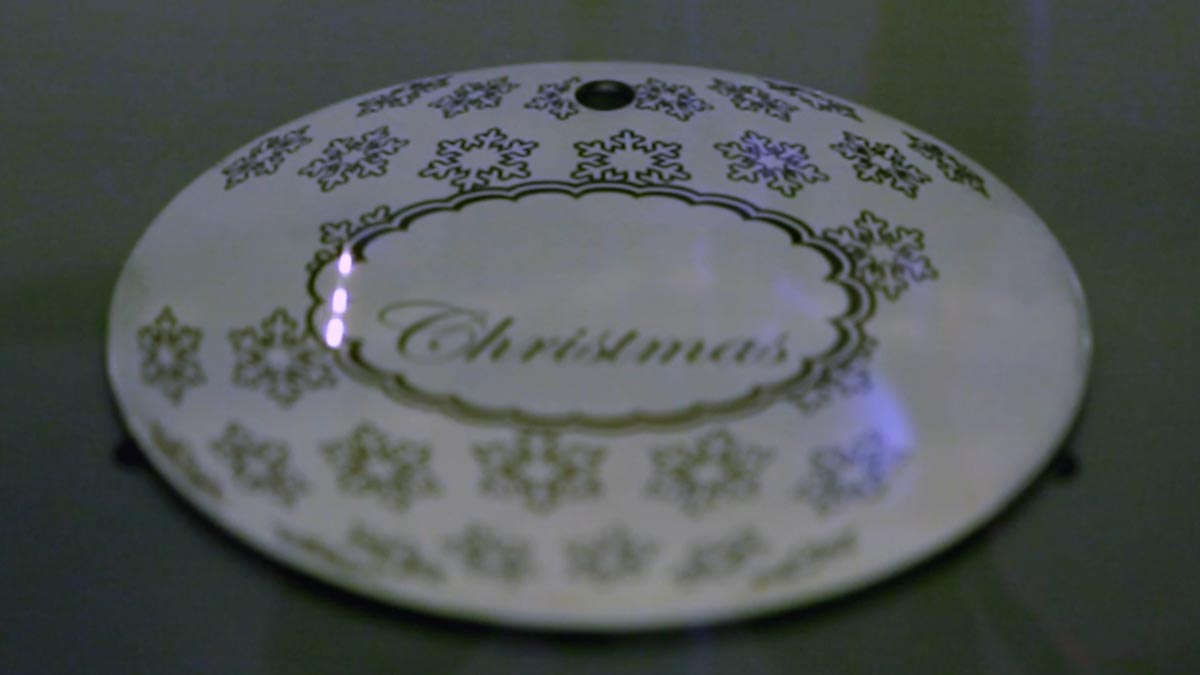
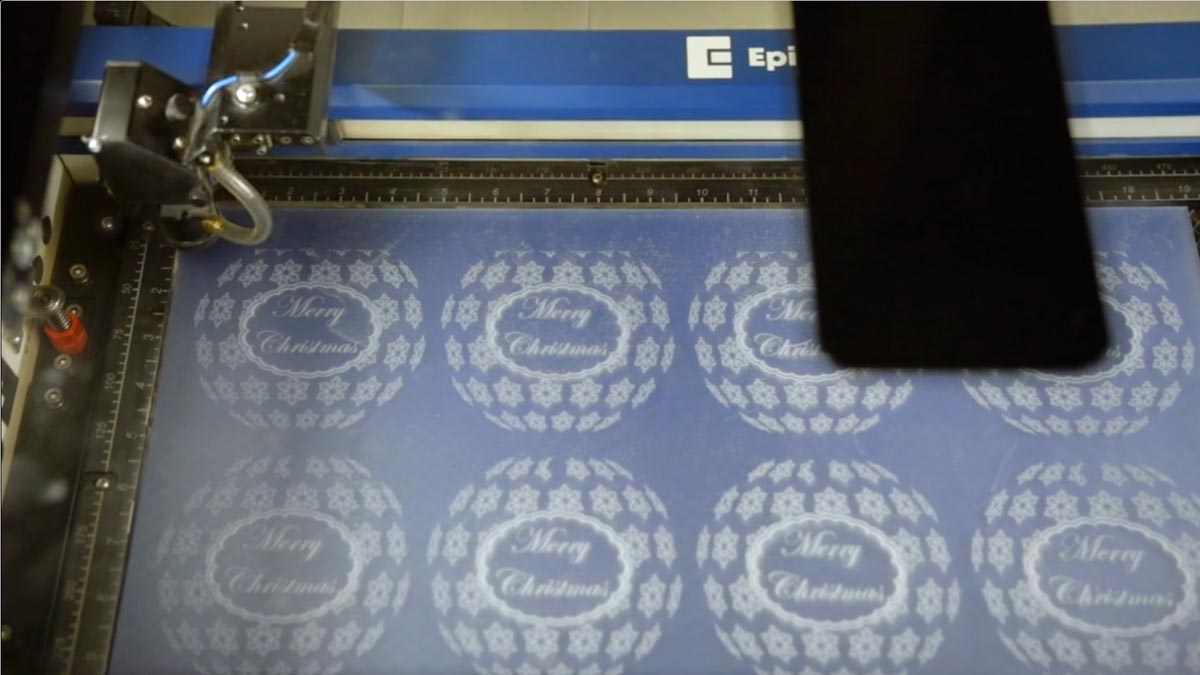
En este vídeo tomamos una imagen de diseño sencillo y creamos un aspecto esférico utilizando la función 3D Revolve IllustratorAdobe Illustrator. Crearemos un diseño personalizado de adorno navideño para grabarlo tanto en el fiber laser Fusion Galvo fiber laser en nuestro CO2 Fusion Maker utilizando esta sencilla técnica.
Configurar la obra de arte
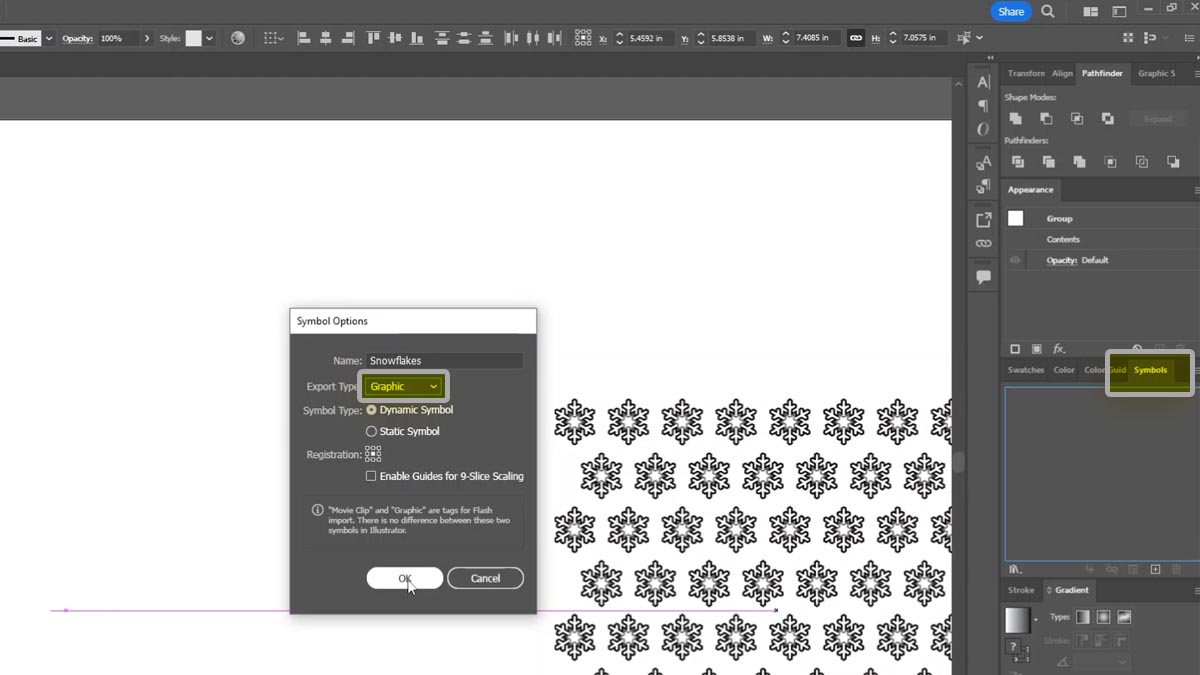
Aquí tenemos un diseño de copo de nieve que hemos replicado en un patrón de cuadrícula desplazada para transformarlo en un diseño esférico en 3D.
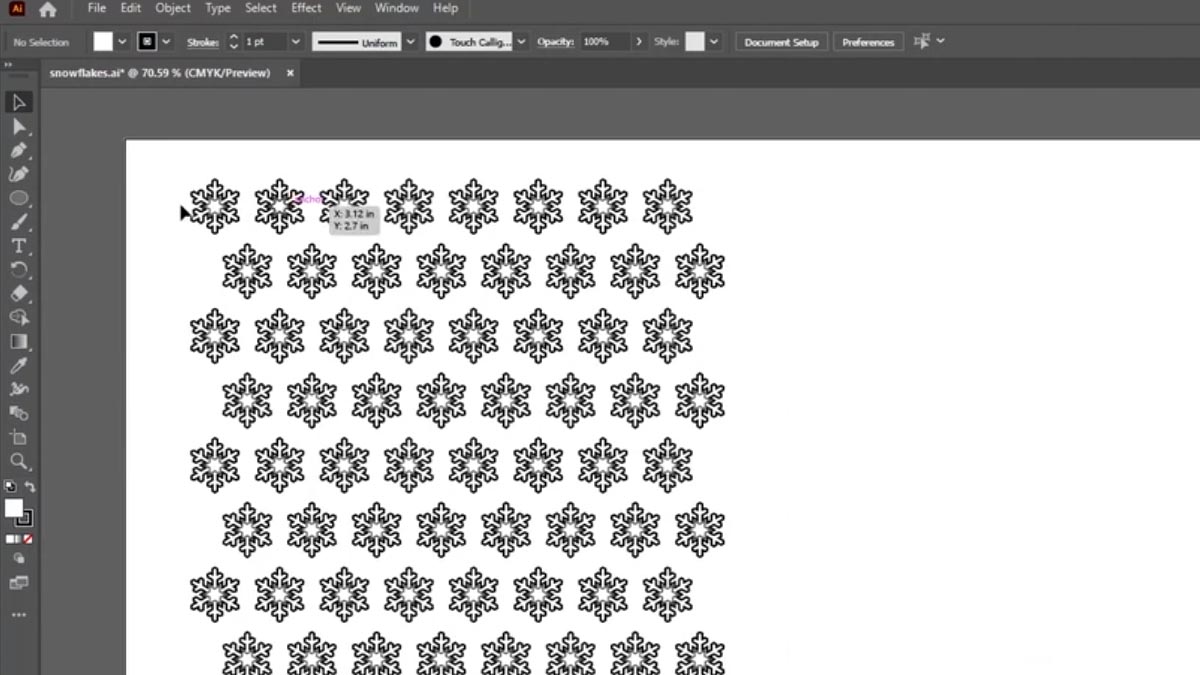
Selecciona el diseño y arrástralo a la pestaña Símbolos.
Nombra el diseño
Y configura el tipo de exportación como gráfico.
Elimina el diseño.
Crear efecto esfera 3D
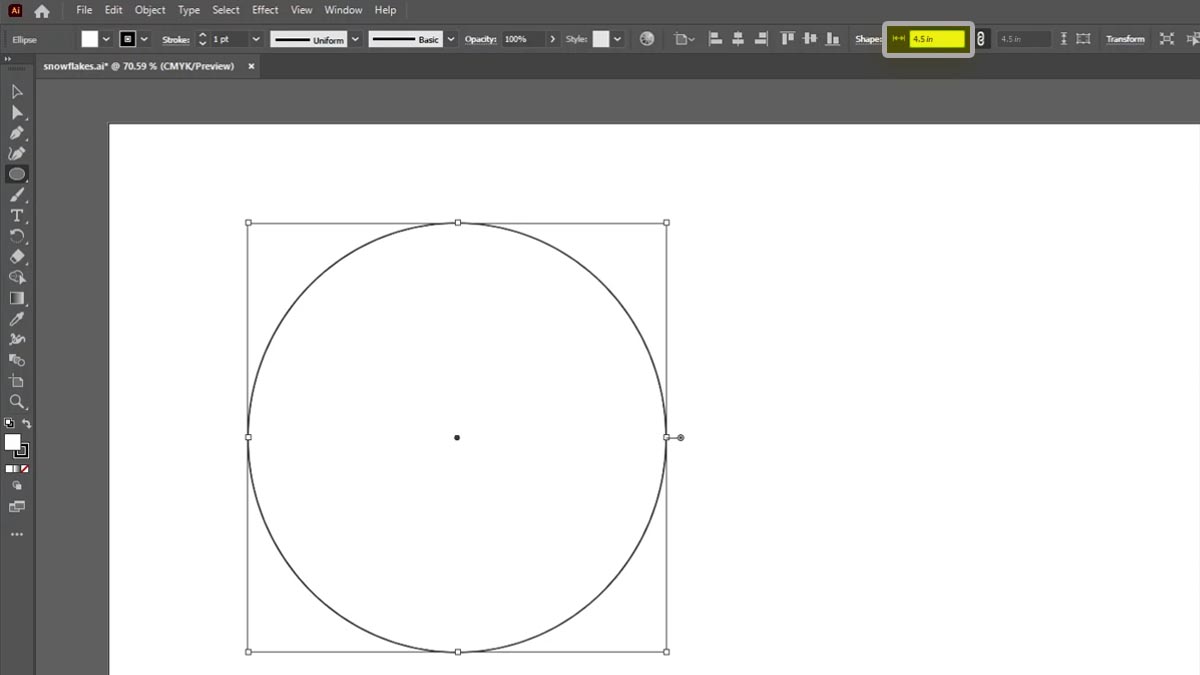
Con la herramienta Elipse, crea un círculo de 4,5 pulgadas.
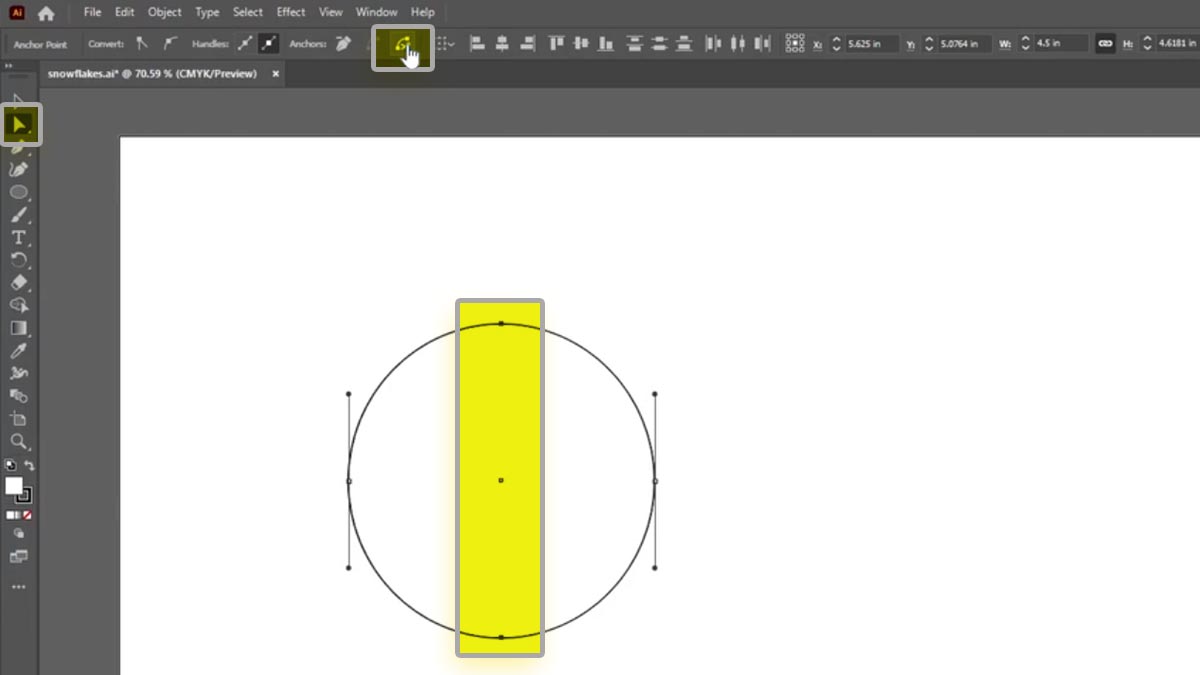
Con el círculo seleccionado, haz clic en la herramienta de selección directa con flecha rellena.
Resalta los nodos superior e inferior del círculo.
Seleccione la herramienta Cortar trazado en puntos de anclaje seleccionados en la barra de menús.
En la pestaña Pathfinder, selecciona la herramienta Dividir.
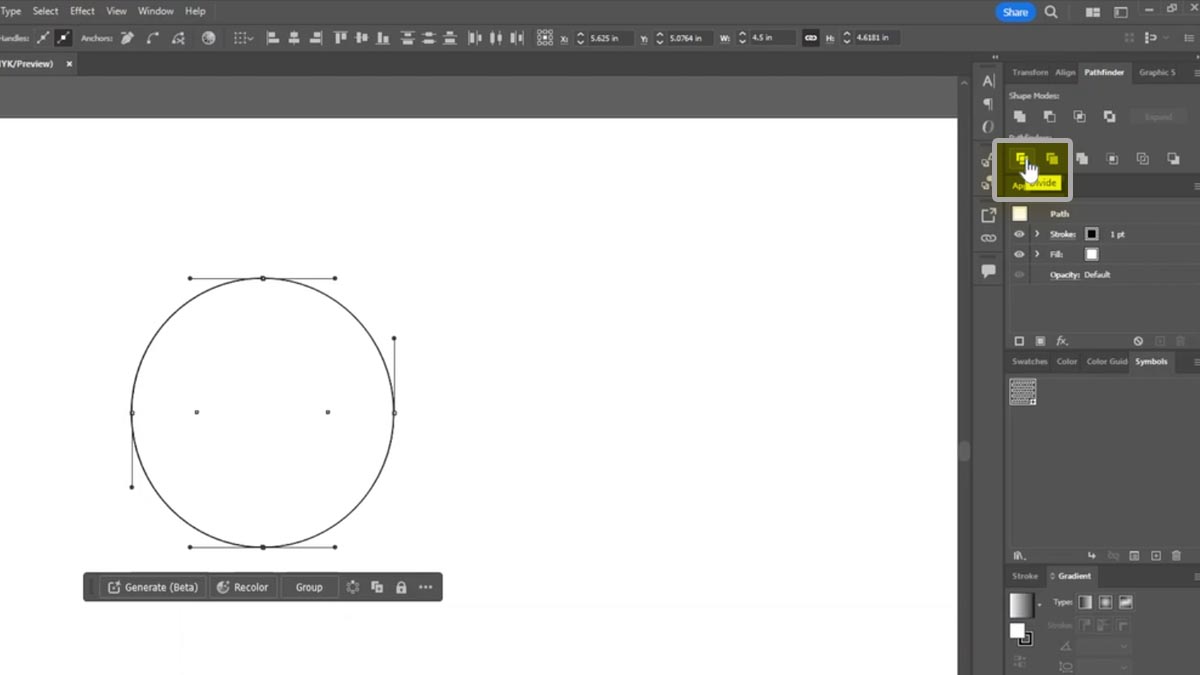
Elimine el nodo derecho.
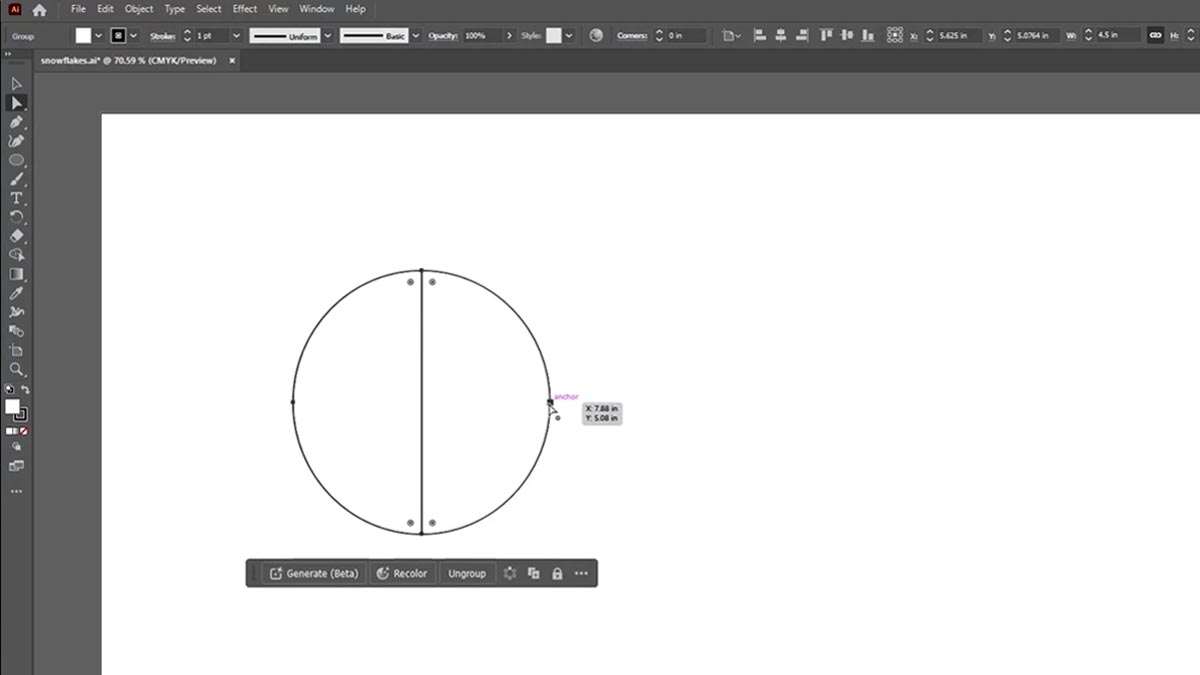

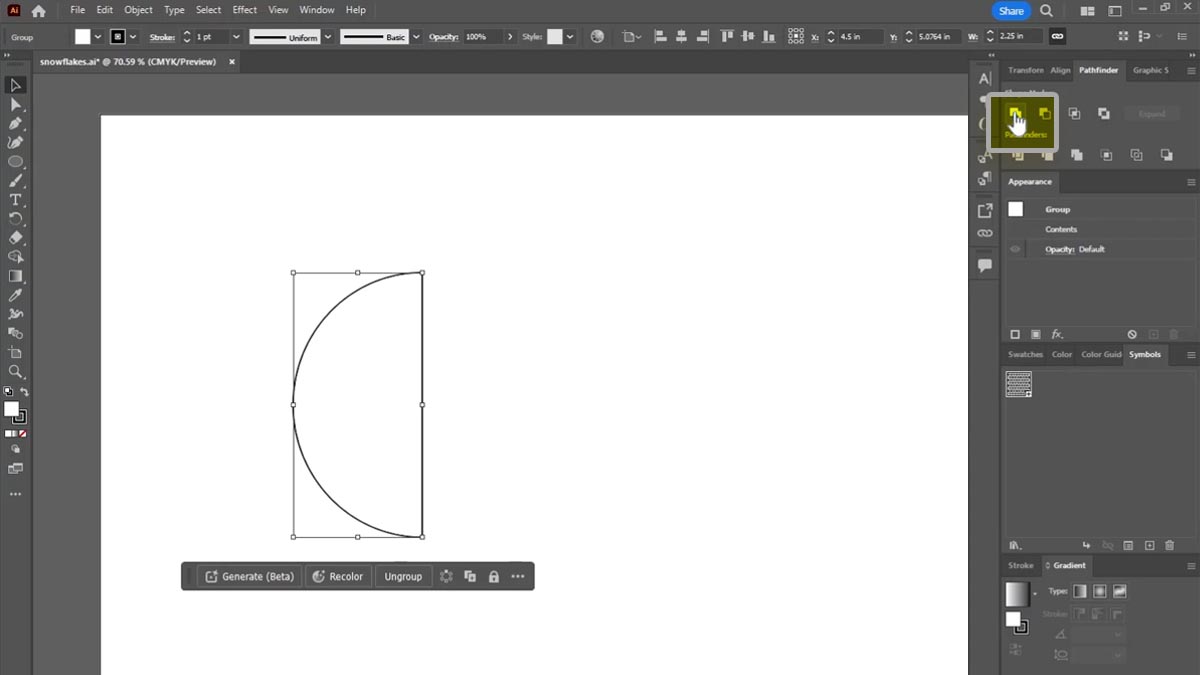
Selecciona el semicírculo y haz clic en la herramienta Unir en la pestaña Buscador, en Modos de forma.
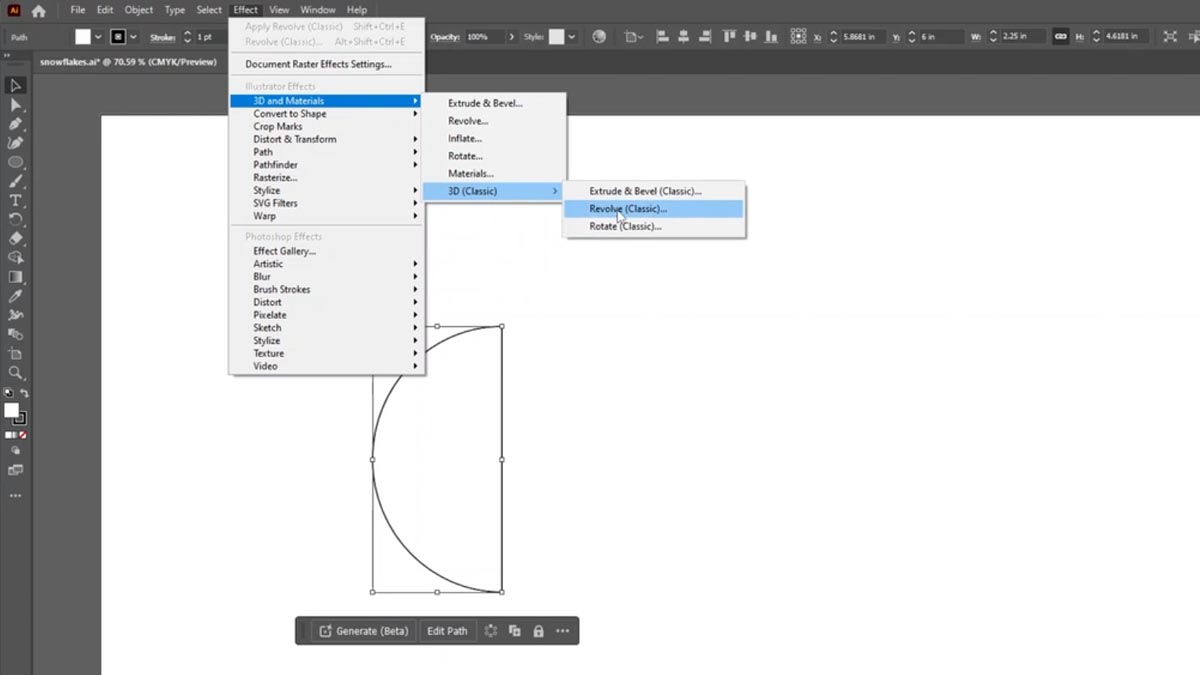
Seleccione el menú Efecto > 3D y materiales > 3D (Clásico) > Girar (Clásico)
Establezca los tres ángulos en 0 grados. Junto a Desplazamiento, seleccione Borde derecho. Establezca la Superficie en Sin sombreado. Haga clic en el botón Mapear arte.
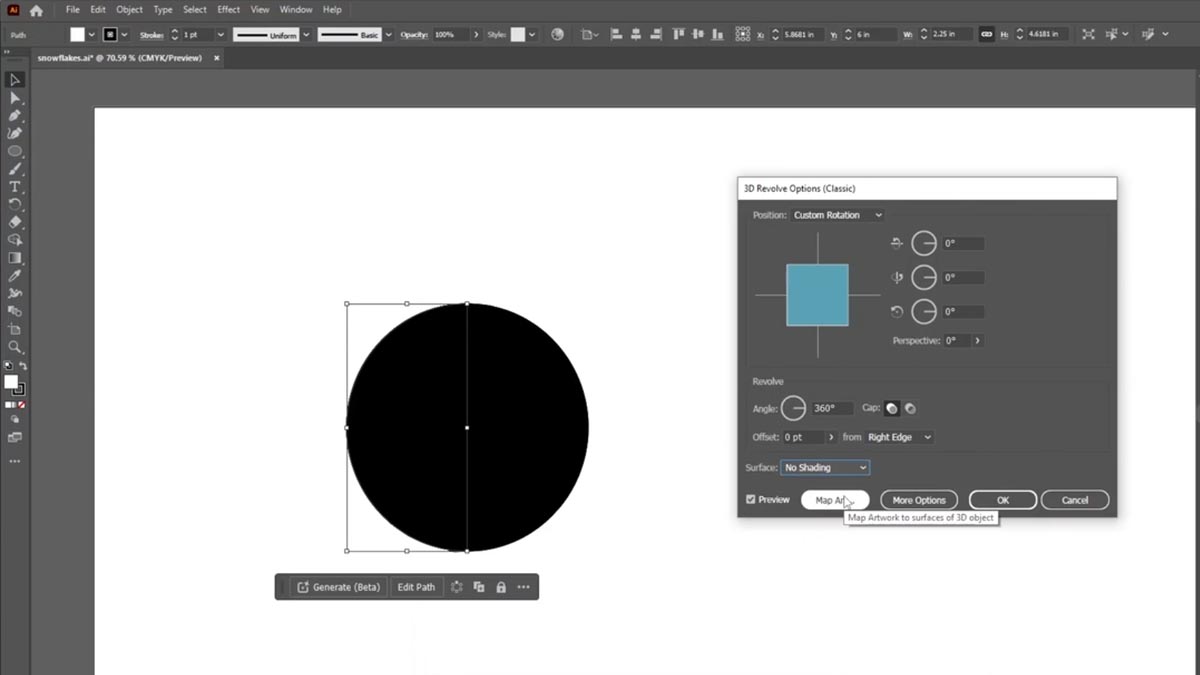
Haga clic en Geometría invisible. Junto a Símbolo, seleccione el símbolo que hemos creado anteriormente. Ahora arrastre el gráfico de modo que quede solo sobre la sección blanca del área de archivo.
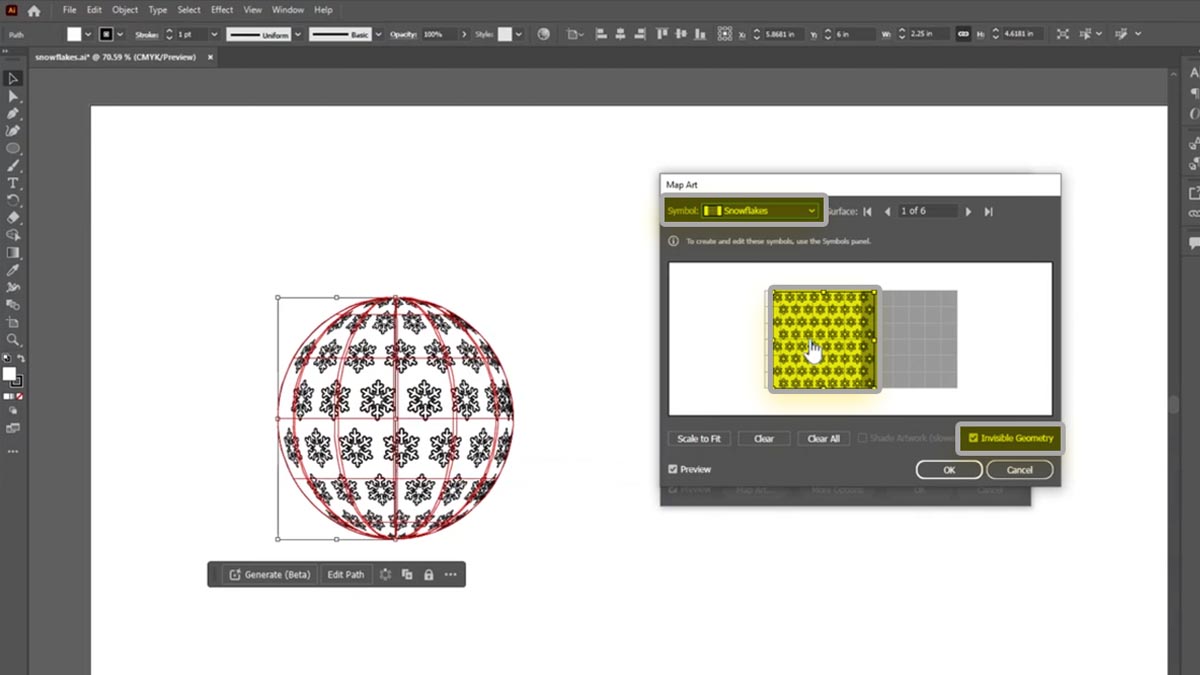
Haga clic en Aceptar.
Y de nuevo, vale.
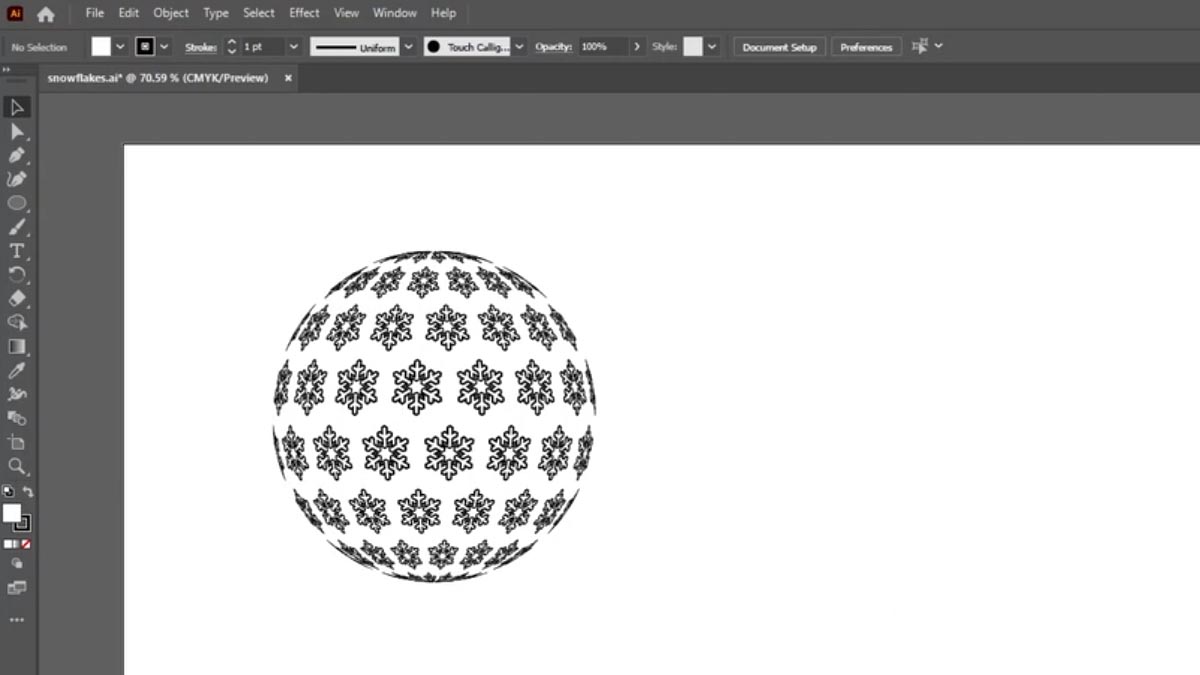
Ahora tenemos nuestro diseño de esfera 3D distribuido por todo nuestro archivo.
Añadir personalizaciones
Ahora podemos personalizar aún más el diseño de la esfera 3D.
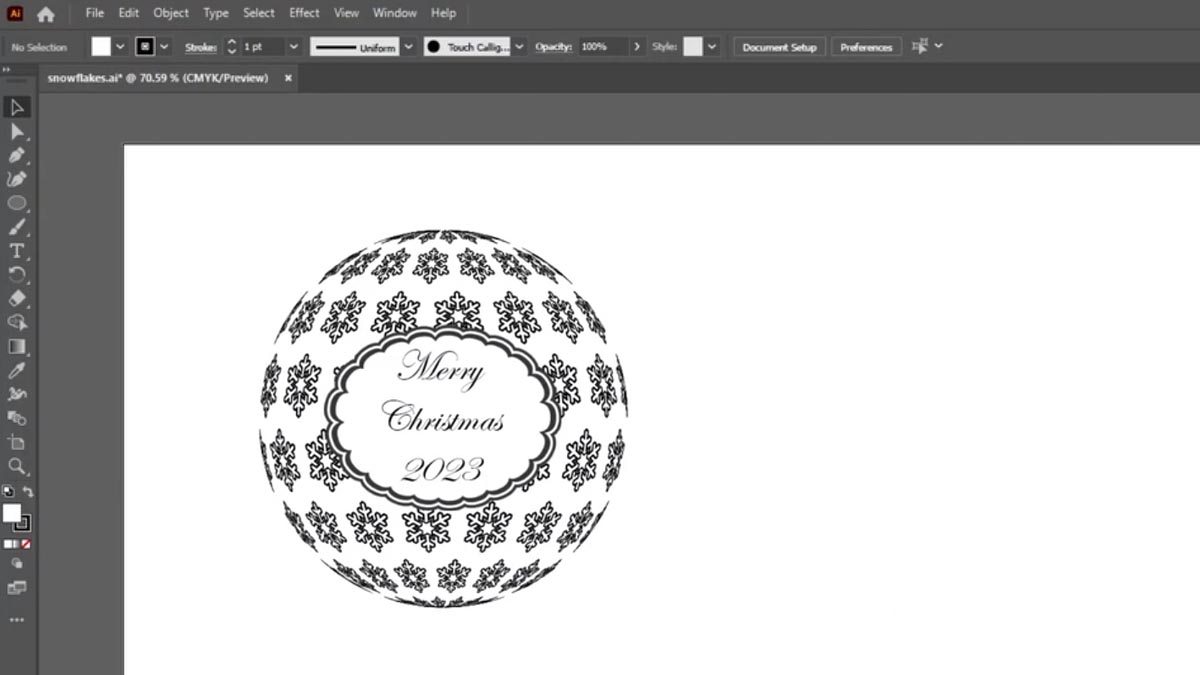
Añadiremos una imagen de borde al archivo.
Y añade nuestro texto personalizado.
Grabar el diseño de la esfera 3D
Estamos listos para colocar nuestra obra de arte en el Laser Dashboard.
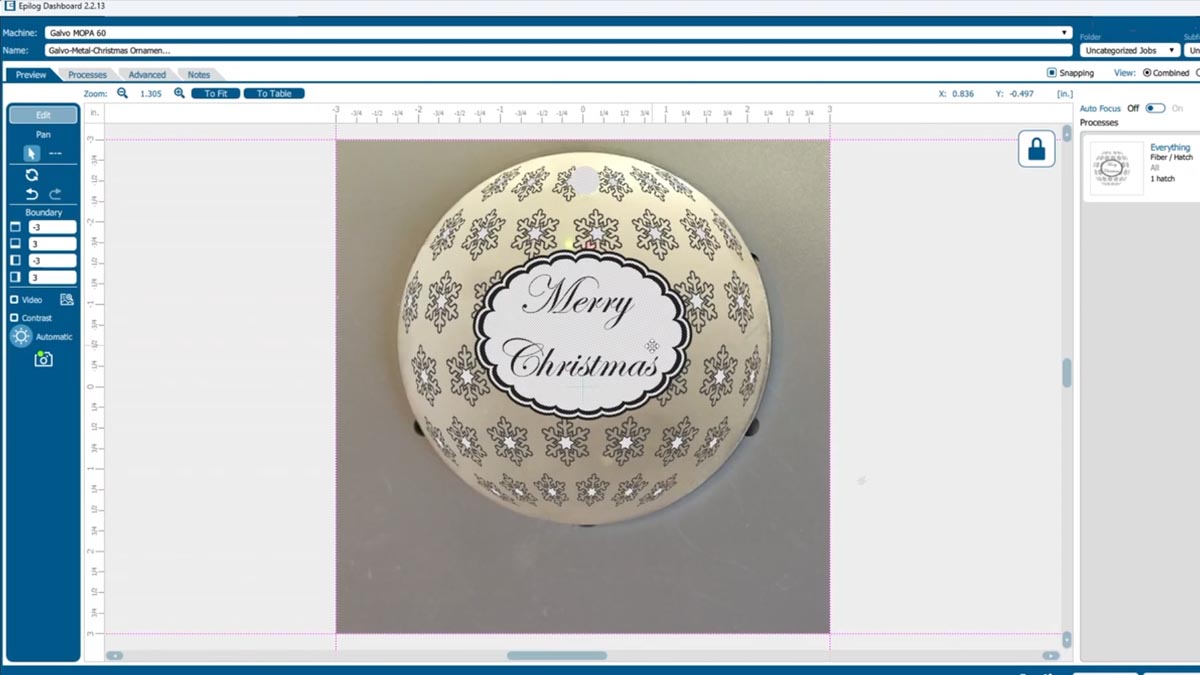
Cuando esté perfectamente alineado, seleccione la configuración del material.
E imprímelo en la impresora láser.