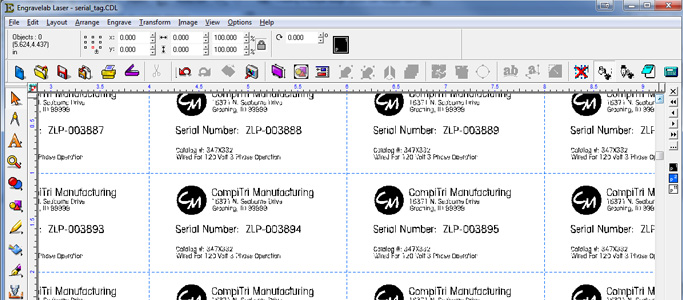
¿Sabías que puedes utilizar la herramienta de diseño de insignias de PhotoLaser Plus para crear etiquetas en serie con datos variables? Es una forma rápida y sencilla de crear un sistema de etiquetas en serie que se puede grabar y cortar con láser.
En este artículo veremos cómo realizar una configuración rápida de etiquetas en serie con un número de serie.
Empezaremos diseñando una sola etiqueta y luego utilizaremos esa plantilla para configurar tantas etiquetas como sea necesario. En este caso, crearemos veinte insignias de 2″ x 1″.
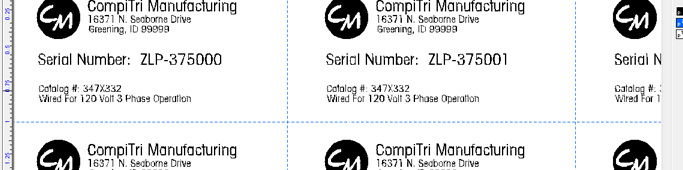
1) Abra PhotoLaserPlus y establezca el tamaño de la placa en 2″ x 1″, el tamaño de una etiqueta de serie.
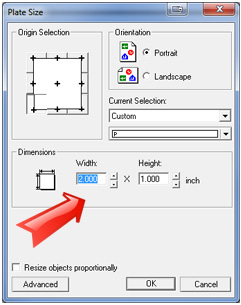
2) Ahora ya está listo para configurar una sola placa como plantilla. Haga clic en el botón Texto del menú y seleccione la herramienta Composición de texto (la segunda opción de la ventana desplegable).
3) Haga clic aproximadamente donde desee que aparezca el texto en la página y, a continuación, escriba el texto.
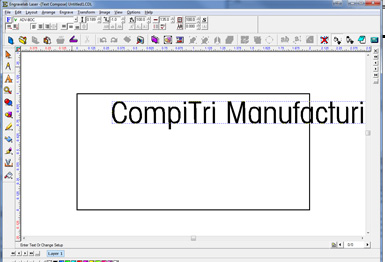
4) Para cambiar el tamaño del texto, elige una de las siguientes opciones:
- Arrastra desde las esquinas para cambiar el tamaño.
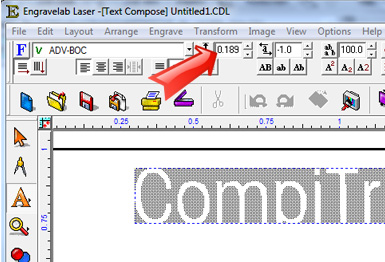
- o para establecer una medida exacta, seleccione el texto para abrir el menú de edición de texto en la parte superior de la página y, a continuación, cambie la altura del texto en pulgadas.
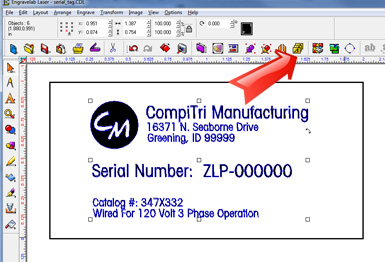
5) Complete la etiqueta de serie de su plantilla. En este caso, nuestros datos variables serán el número de serie. ZLP permanecerá constante, mientras que los seis números cambiarán. Seleccione todo lo que aparece en la insignia. Si no lo hace, los elementos no seleccionados no se repetirán en la insignia. Cuando todo esté seleccionado, haga clic en la herramienta Insignia en la barra de herramientas situada en la parte superior de la página (o seleccione Diseño/Insignias).
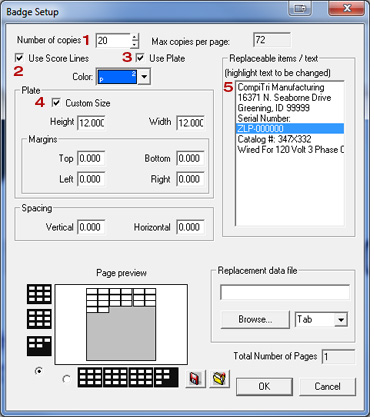
6) Configure los parámetros de configuración de la insignia como se muestra a continuación.
1. Número de copias: establezca el número de etiquetas de serie que desea crear, en nuestro caso 20.
2. Líneas de marcado: esta es una configuración opcional que puede utilizar para cortar las insignias con vectores si utiliza un material como madera o plástico.
3. Usar placa: Es importante que esta opción esté marcada para que el gráfico se corresponda con el tamaño real de la placa que está utilizando.
4. Tamaño personalizado: El tamaño personalizado de la placa corresponde al tamaño del material que está utilizando para grabar las insignias, en este caso, una pieza de plástico de 12″ x 12″.
5. Elementos/texto reemplazables: este cuadro le mostrará cualquier texto que pueda ser una variable que se pueda cambiar en su archivo. En este caso, se refiere a «ZLP-000000» que escribimos anteriormente. Es muy importante que este campo esté resaltado antes de pasar al siguiente paso.
Pulse Aceptar para continuar.
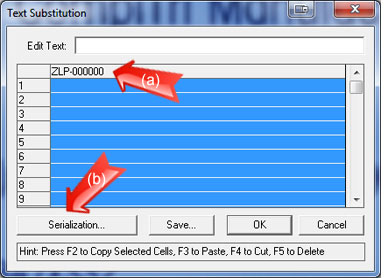
7) Aparecerá el cuadro Sustitución de texto. Haga clic en el texto de datos variables en la parte superior de la lista «ZLP-000000» (flecha a) para activar el botón Serialización.
Haga clic en el botón Serialización (b) para continuar.
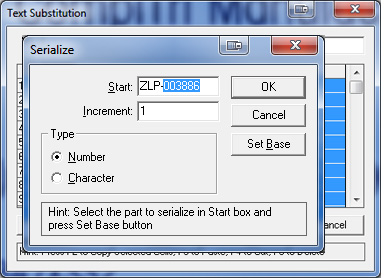
8) En la ventana Serialización que se abre, escriba un número de serie inicial. En este caso, estamos en el número de pieza 3886.
Escriba el número de serie completo, incluidos los caracteres no variables, «ZLP-003886».
Resalte la parte variable del número «003886». Haga clic en el botón «Establecer base» para indicar al software que desea cambiar esta sección en cada etiqueta de serie.
Establece tu incremento. En este caso, queremos que el número cambie en uno.
Por último, pulse Aceptar para continuar.
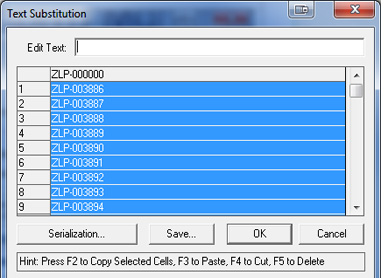
9) La ventana Sustitución de texto le mostrará una vista previa de la serialización de los datos que actualizará en las etiquetas.
Pulse Aceptar para continuar.
10) ¡Tus etiquetas están listas! Solo tienes que imprimirlas con la impresora láser.