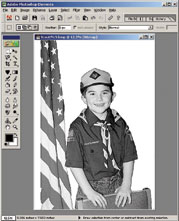
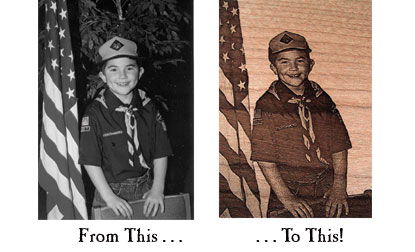
Cualquiera que haya grabado fotografías ha tenido la experiencia de que alguien le traiga una fotografía con un fondo oscuro que no contrasta con la persona que aparece en la imagen.
Aunque se pueden solucionar muchos de los problemas con programas como Photograv, para que la foto realmente destaque y quede bien grabada en un producto, como una caja de música o un joyero, es necesario eliminar ese fondo oscuro. Aunque parezca increíble, ¡no lleva tanto tiempo como se podría pensar!
Con un programa económico como Photoshop Elements, que está disponible por menos de 100 dólares, puedes retocar rápidamente una foto y evitar tener que rechazar a un cliente potencial.
Después de escanear la foto en escala de grises a 600 ppp, ábrala en Photoshop Elements. Amplíe una pequeña zona de la foto para trabajar en ella. Cuanto más amplíe la imagen, mejor será la selección. Seleccione la herramienta Lazo magnético y haga clic en la imagen para establecer el primer punto de fijación. Los puntos de fijación anclan el área que desea seleccionar. Continúe siguiendo el contorno del área del fondo que queremos eliminar. Intentamos eliminar el fondo acercándonos lo más posible a la parte de la foto que queremos grabar. A medida que mueve el ratón, aparecerán puntos donde el programa está seleccionando el área que queremos eliminar.
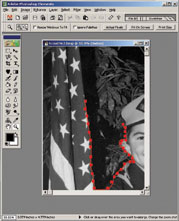
A medida que mueves el puntero, el segmento activo se ajusta al borde más marcado de la imagen. A veces, la herramienta Lazo magnético añade puntos de fijación a áreas que no deseas seleccionar. Si esto ocurre, vuelve a colocar el ratón cerca del último punto de selección correcto y haz clic en Eliminar hasta que se eliminen todos los puntos incorrectos. Esto ocurrirá en áreas donde el fondo sea muy similar al color de la foto. Avance un poco y haga clic con el ratón para crear un punto de selección manual.
Cuando haya seleccionado el área que desea eliminar, haga clic en el primer punto de selección y el área quedará seleccionada (Imagen 2).
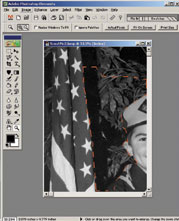
Haga clic en «Eliminar» para eliminar esa zona (Imagen 3).
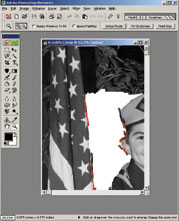
Limpia los bordes de la foto donde aún queda fondo creando un cuadro que seleccione lo que queda en la página. Elimina estas partes del fondo. Pasa a la siguiente sección de la foto en la pantalla y límpiala hasta que hayas trabajado todo el contorno de la foto. (Imagen 4)
No se preocupe si los bordes de la foto no quedan completamente lisos. Esta irregularidad tendrá un aspecto más natural de lo que espera cuando se grabe. Pruebe a grabar la foto en un trozo de material de desecho. Si ve una pequeña selección que destaca y necesita alisarse, puede seleccionar la herramienta de borrado para eliminar esa zona. Para obtener más información sobre Photoshop Elements, visite www.adobe.com.