Introducción
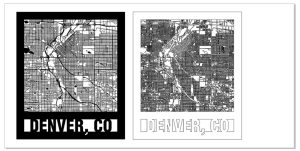
Los mapas de ciudades grabados o cortados con láser son fáciles de crear y se convertirán rápidamente en una gran novedad para sus populares productos grabados y cortados con láser. Cree sus propios mapas de ciudades locales y grábelos con láser en tablas de cortar, baldosas de mármol y mesitas, o cree versiones cortadas con láser utilizando papel, madera y acrílico, o cuélguelos como decoración de pared: ¡las posibilidades y combinaciones de materiales son infinitas!
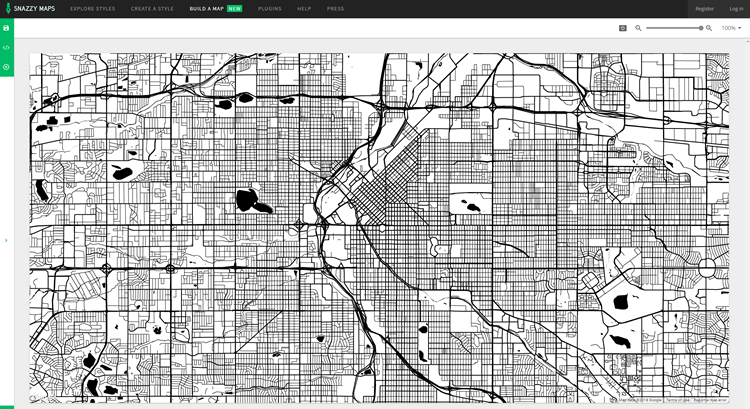
Captura de imagen del mapa de la ciudad
Grabar o cortar con láser un mapa de la ciudad
- Empieza por visitar snazzymaps.com para crear un mapa personalizado para grabado o corte por láser. No es necesario crear una cuenta, pero si te interesa crear diferentes mapas para clientes o amigos, registrarte te permitirá guardar ubicaciones de mapas y estilos personalizados para usarlos más adelante. ¡Y no te preocupes, es totalmente gratis!
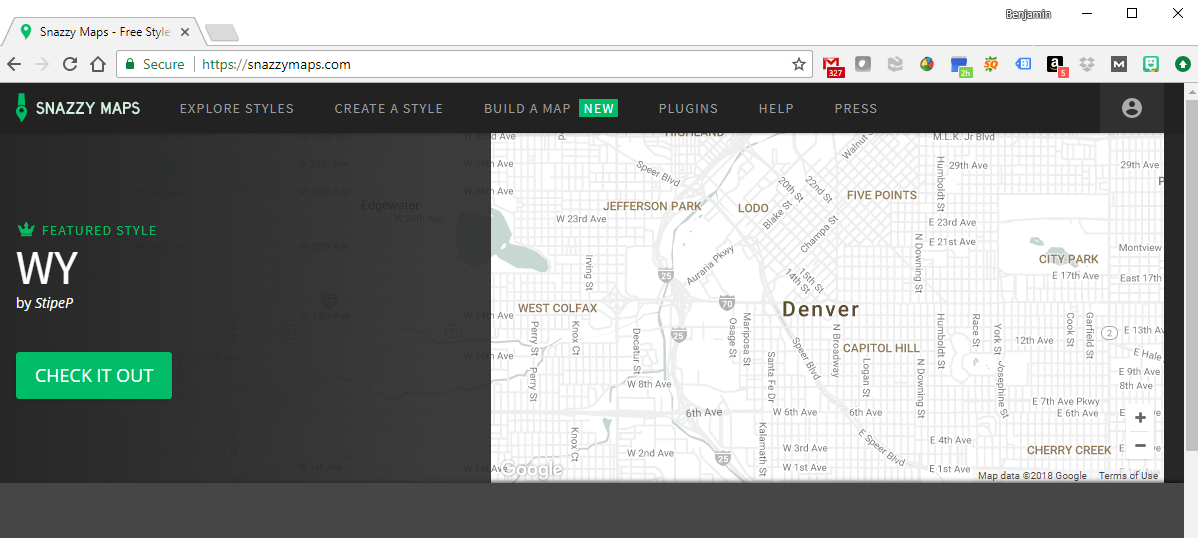
- Una vez que estés en el sitio web de Snazzy Maps, haz clic en el botón «Crear un mapa» situado en la parte superior de la página.

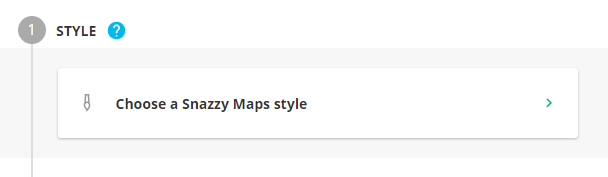
- Ahora ya estás listo para crear un mapa personalizado. Empieza haciendo clic en el botón «Elige un estilo de Snazzy Maps» en la sección «Estilo».
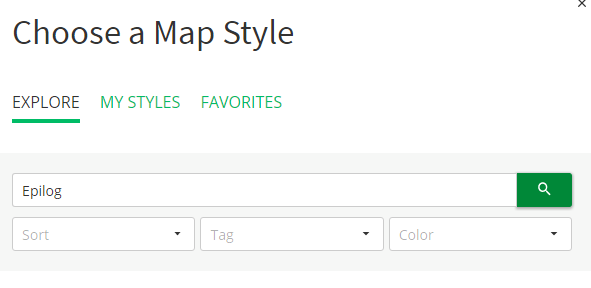
- En el campo Buscar, escriba Epilog y, a continuación, haga clic en el botón Buscar.
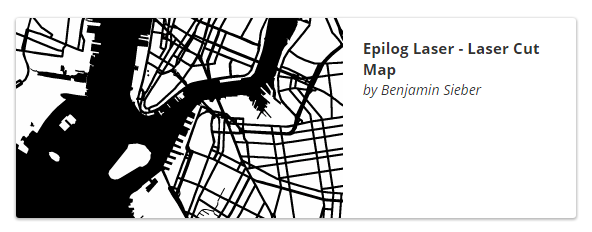
- Seleccione el estiloEpilog Laser Laser Cut Maps» en la sección de resultados haciendo clic en la opción y, a continuación, haga clic en «Aplicar estilo» en la parte inferior de la página.

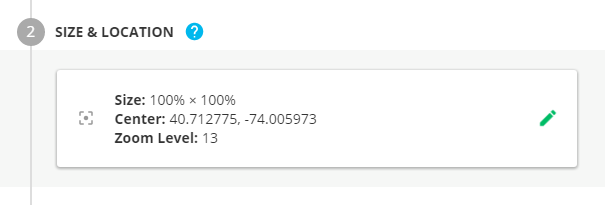
- Ahora haz clic en la opción Tamaño y ubicación en el panel Crear un mapa.
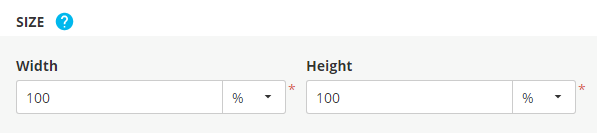
- En la sección Tamaño, cambia la opción Altura al 100 %.
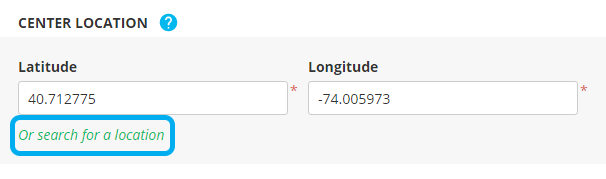
- En la sección «Ubicación del centro», haz clic en el botón «O busca una ubicación» debajo de las coordenadas de latitud y longitud.
- Introduzca el nombre de la ciudad y pulse Intro, o seleccione su ciudad de entre las opciones que aparecen en el menú desplegable.
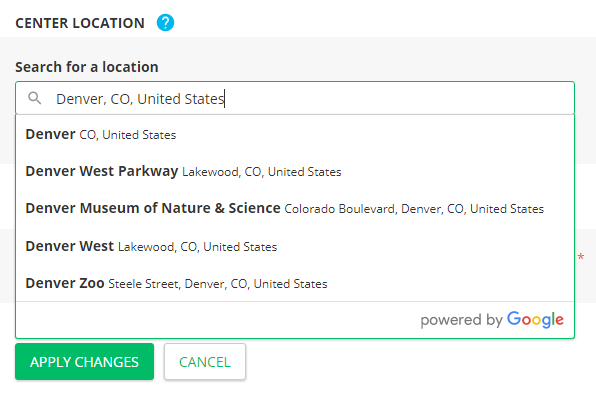
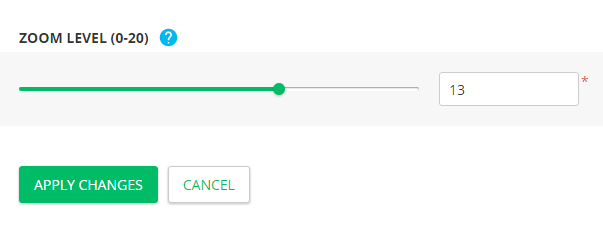
- En la sección Nivel de zoom, establezca el zoom en 13 y haga clic en Aplicar cambios. Es posible que sea necesario ajustar este valor en función del tamaño total de la ciudad con la que esté trabajando y del recorte que desee obtener. Podrá ajustar el nivel de zoom más adelante utilizando la rueda del ratón sobre la pantalla del mapa.
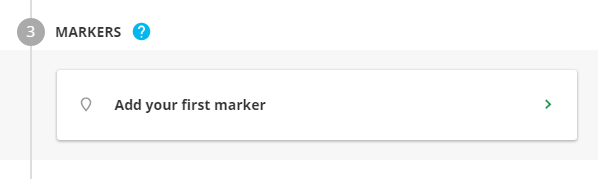
- No utilizaremos la sección Marcadores para este mapa, pero repasaremos un buen uso que puede resultarle útil. Haga clic en la sección Marcadores y le ofreceremos una breve descripción e ideas sobre cómo utilizarla.
- La sección Marcadores incluye un nombre, una ubicación y un estilo de icono que se pueden utilizar para añadir ubicaciones personalizadas al mapa. Podemos añadir marcadores para el hogar, los restaurantes favoritos, el lugar de la boda, etc., para añadir un nivel adicional de personalización.
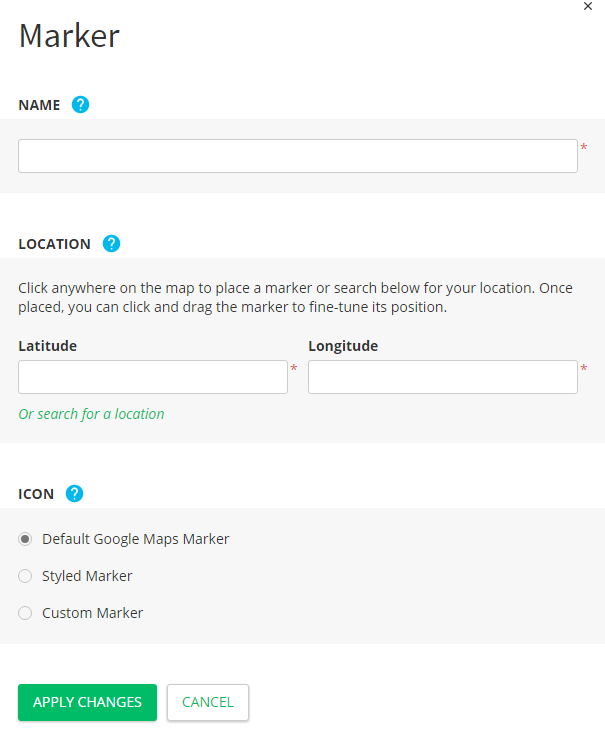
- Haga clic en Cancelar para volver a la sección Marcador.
- A continuación, haga clic en la sección Configuración avanzada.
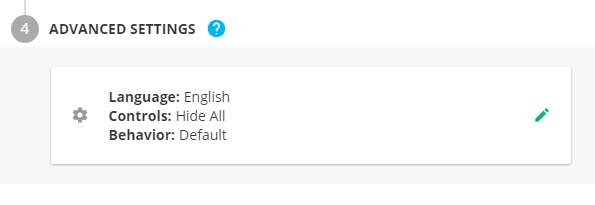
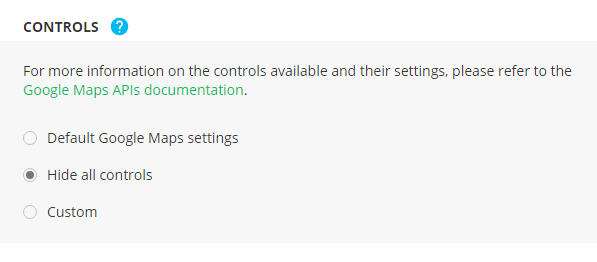
- La mayoría de los ajustes de esta sección se aplican al uso de mapas en un sitio web, por lo que puede ignorar la mayoría de ellos. En la sección Controles, haga clic en el botón situado junto a Ocultar todos los controles; esto facilitará la captura de una imagen del mapa. A continuación, haga clic en Aplicar cambios.

- Ahora haz clic en el botón Ocultar panel situado en la parte derecha del panel Crear un mapa.
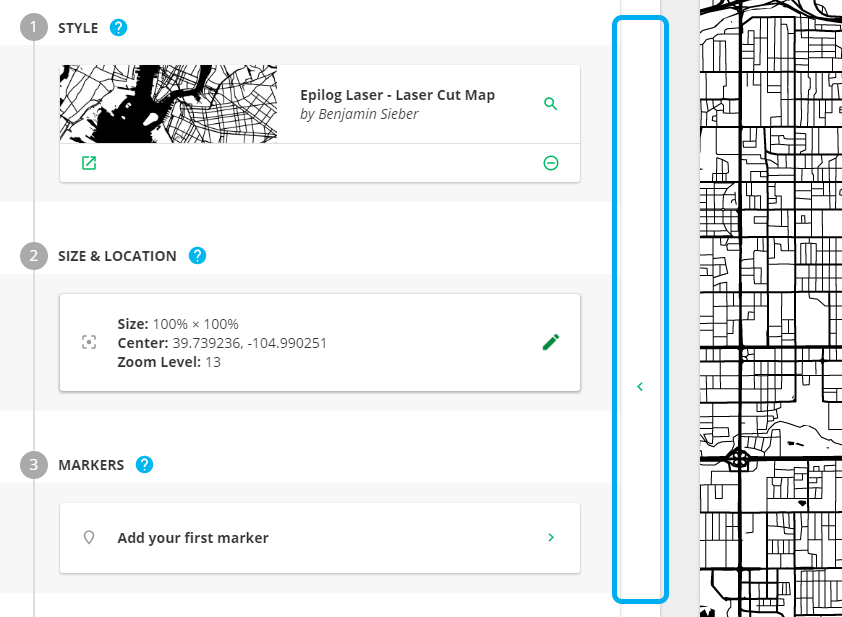
- En este punto, estamos listos para capturar una imagen del mapa, que luego importaremos a CorelDRAW Adobe Illustrator trazaremos vectorialmente.
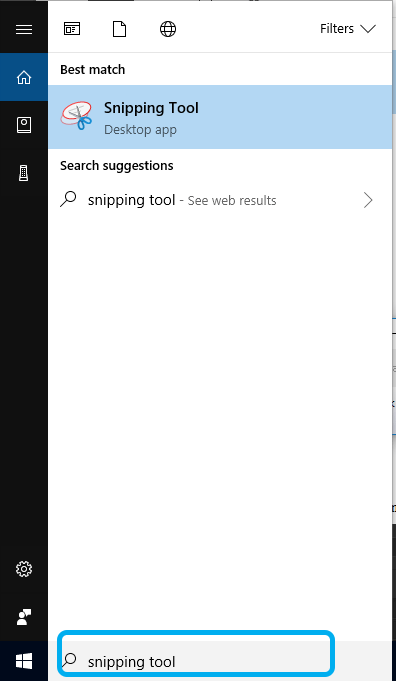
- Abre la aplicación Herramienta Windows .
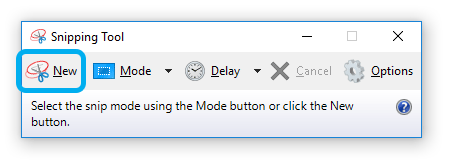
- Seleccione la opción Nuevo.
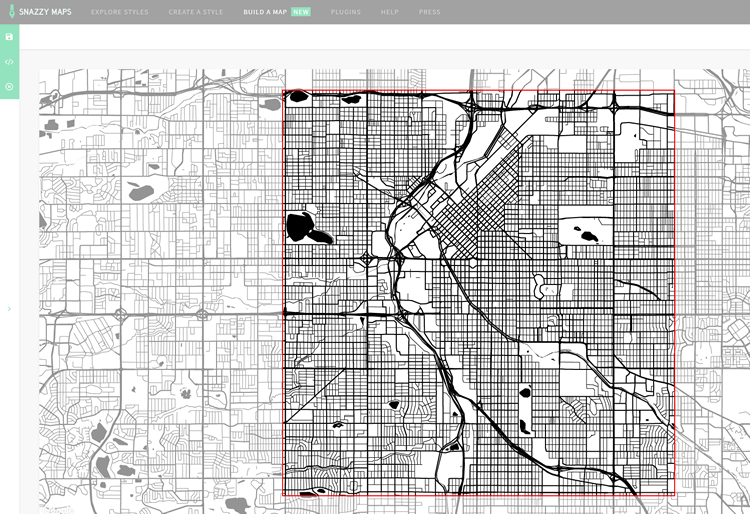
- A continuación, haga clic y arrastre el cursor sobre la parte superior de la sección del mapa en la pantalla para crear una captura (captura de pantalla) del mapa.
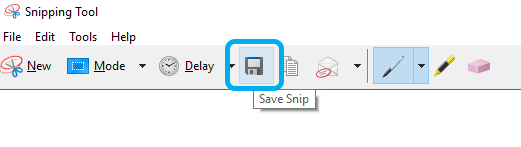
- A continuación, haga clic en la opción Guardar recorte (icono del disco) situada en la parte superior de la pantalla.
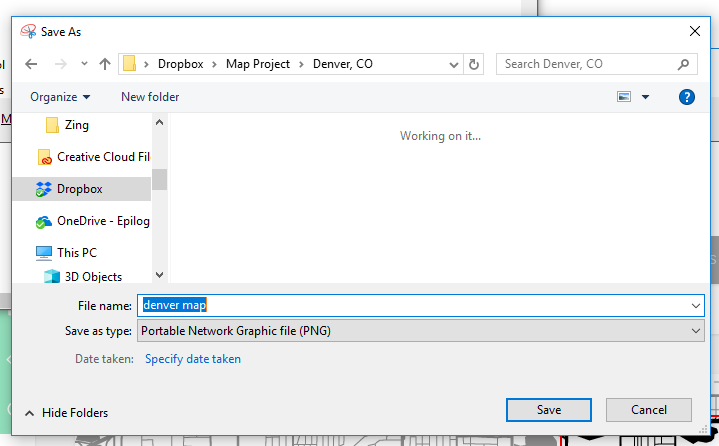
- Asigne un nombre al archivo y seleccione la opción .PNG en el menú desplegable Guardar como tipo, luego haga clic en Guardar. Nota: El formato de archivo .PNG le proporcionará la mejor imagen, con poca compresión, para el trazado vectorial en CorelDRAW Illustrator.
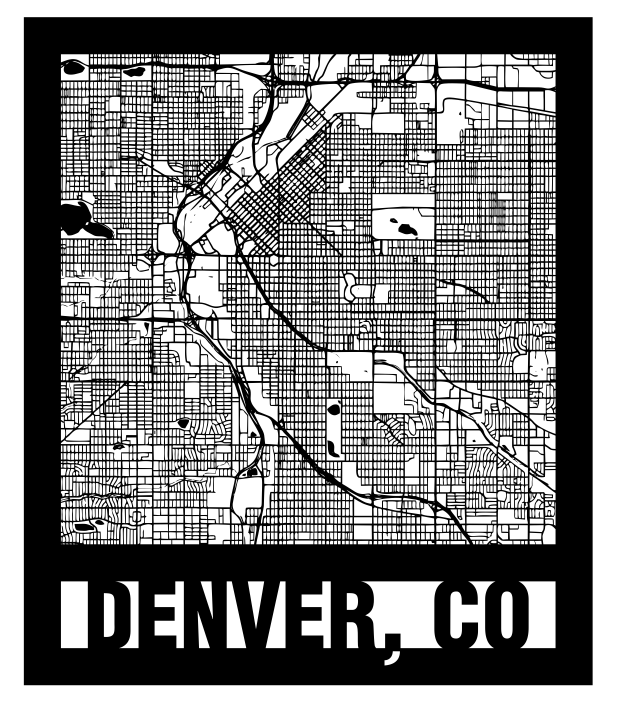
- Para finalizar el mapa para el grabado o corte por láser con su Epilog Laser , utilizaremos Adobe Illustrator crear un trazado vectorial rápido de nuestra imagen capturada en pantalla, añadir un marco y el nombre de la ciudad en el marco.
Vector Trace – Adobe Illustrator Windows)
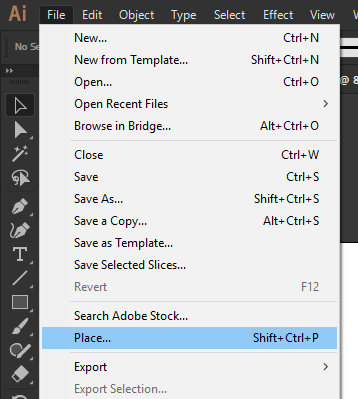
- Con Adobe Illustrator y una nueva página creada, comience seleccionando la opción Colocar en el menú Archivo en la parte superior de la página (Ctrl + Mayús + P).
- En la ventana del explorador de archivos, navega hasta la ubicación donde guardaste el mapa Snip, haz clic en el archivo .PNG y, a continuación, en el botón Colocar.
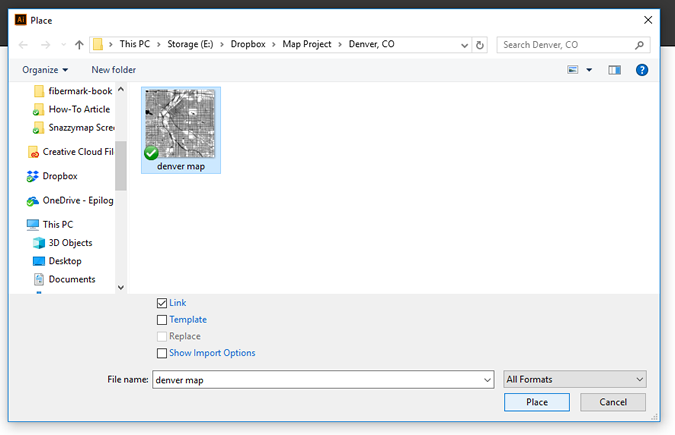
- Haga clic en cualquier lugar de la página para colocar la ilustración.
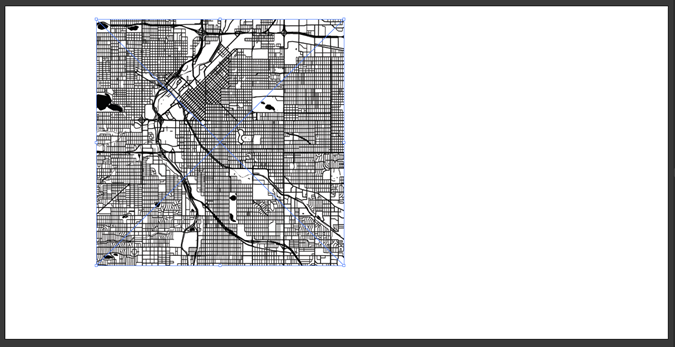
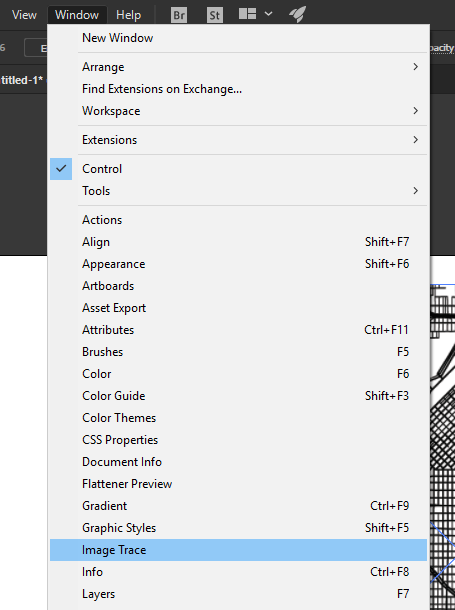
- Con la ilustración aún seleccionada, abra el panel Trazado de imagen haciendo clic en Ventana en el menú de la parte superior de la página y, a continuación, haga clic en Trazado de imagen.
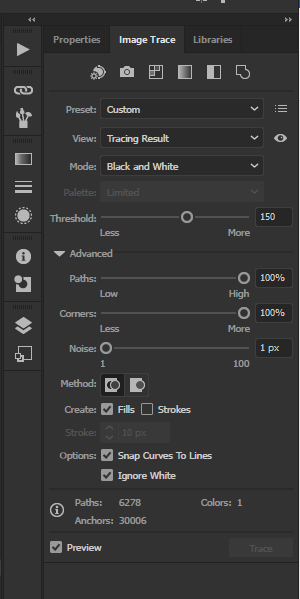
- En el panel Trazado de imagen, cambia los siguientes ajustes:
- Cambia el ajuste preestablecido a logotipo en blanco y negro (esto cambiará a Personalizado cuando comiences a editar los demás ajustes).
- Establecer el umbral en 150
- Haga clic en Avanzadas para abrir las opciones avanzadas.
- Establecer rutas al 100 %
- Establecer las esquinas al 100 %
- Establecer ruido en 1 px
- Y activa Ignorar blanco.
- A continuación, haga clic en el botón Expandir, situado en la parte superior de la pantalla, en la barra de control, para finalizar la vista previa en directo del trazado de imagen.

- Ahora crearemos el marco que rodea el mapa utilizando la herramienta Rectángulo.
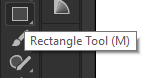
- Selecciona la herramienta Rectángulo (M) y dibuja un rectángulo que se superponga al mapa de la ciudad. Asegúrate de que el rectángulo quede justo dentro de los límites exteriores del mapa.

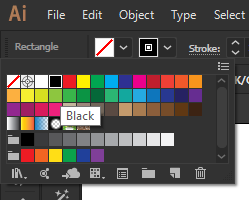
- Con los rectángulos aún seleccionados, cambia el color de relleno del rectángulo a ninguno y el trazo a negro utilizando las opciones de la barra de control situada en la parte superior de la pantalla.
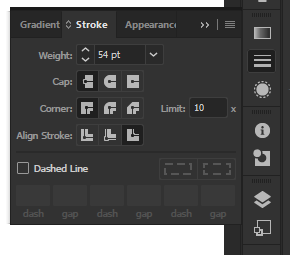
- Abra el panel Trazo (Ctrl + F10) seleccionando Ventana / Trazo en el menú de la parte superior de la pantalla, luego cambie el Grosor de la línea a 0,75 pulgadas (o 54 pt) y seleccione Alinear trazo con el exterior, junto a Alinear trazo.
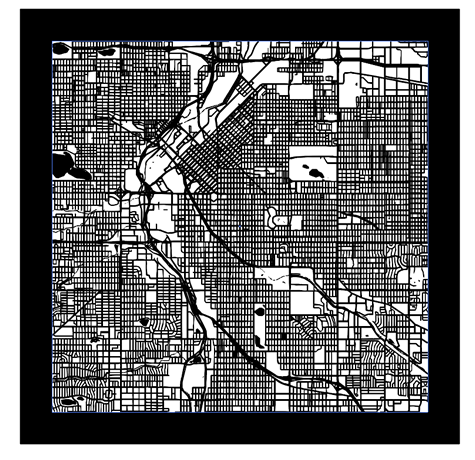
- Ahora crearemos un marco para el texto de la ciudad. Selecciona la herramienta Rectángulo y dibuja un rectángulo comenzando desde la esquina inferior interior del marco creado alrededor del mapa de la ciudad. A continuación, mueve la parte superior del rectángulo del marco de texto para que se superponga con la parte inferior del marco del mapa. Este rectángulo se convertirá en el marco para el texto de la ciudad.
Nota: Para facilitar la alineación de los rectángulos, puede resultar útil activar las guías inteligentes con la opción Ajustar al punto activada.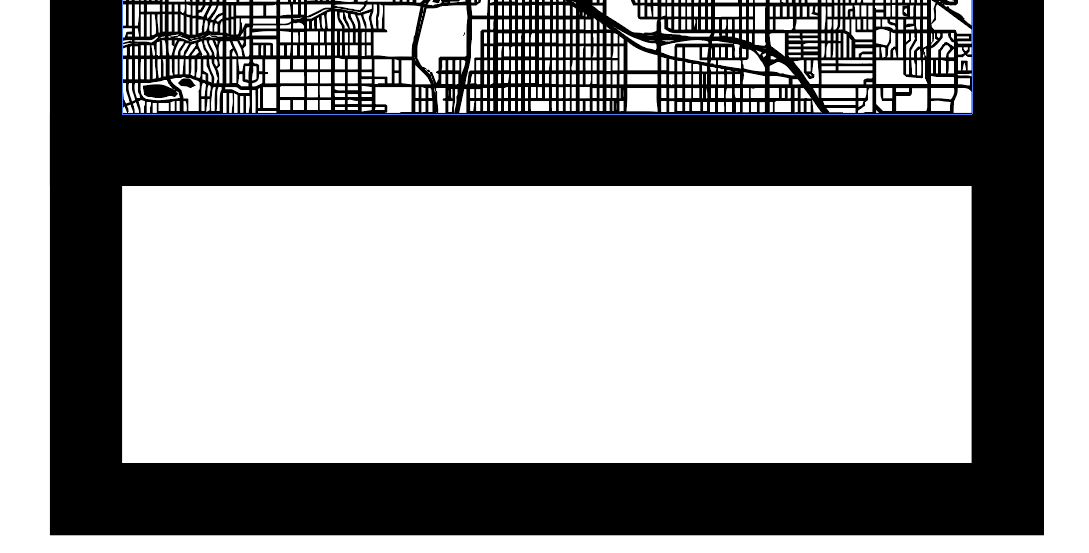
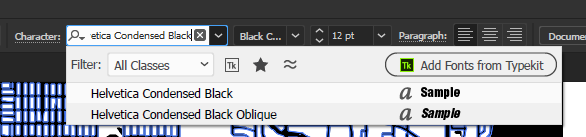
- A continuación, crearemos el texto de la ciudad. Para este diseño, lo mejor es utilizar una tipografía con una fuente condensada en negrita, por lo que en este ejemplo utilizaremos Helvetica Condensed Black. Empieza seleccionando la herramienta de texto, haz clic en el cuadro de búsqueda del nombre de la fuente en la barra de control situada en la parte superior de la pantalla, escribe «Helvetica Condensed Black» y pulsa Intro. Si no tienes Helvetica, Arial o Myriad Pro son buenas alternativas.
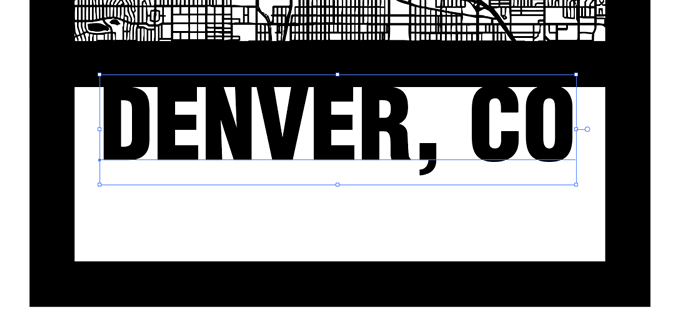
- Con la herramienta Texto aún seleccionada, haga clic dentro del marco de texto que creó en un paso anterior, luego escriba el nombre de la ciudad en mayúsculas y ajuste el tamaño para que haya aproximadamente entre 1,27 cm y 2,54 cm de espacio entre el texto y el marco a ambos lados del texto. A continuación, coloque el texto de manera que la parte superior del texto se superponga ligeramente a la parte inferior del marco del mapa.
- Ahora crea una copia del texto de la ciudad y arrástrala hacia un lado. Utilizaremos la copia del texto de la ciudad para volver a añadir la coma descendente a la ilustración una vez que unamos el texto con el marco en un paso posterior.
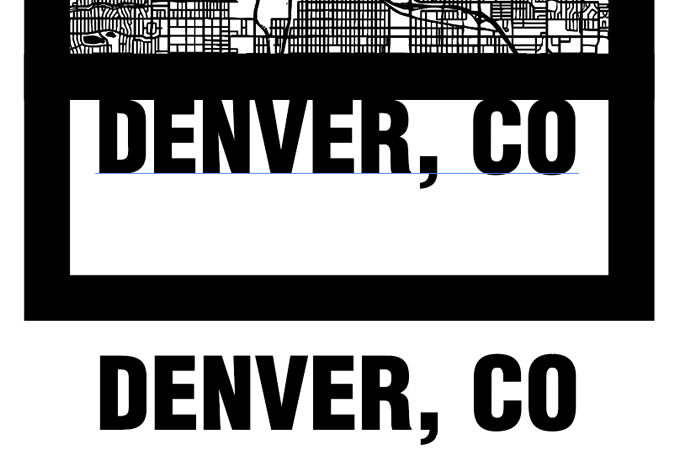
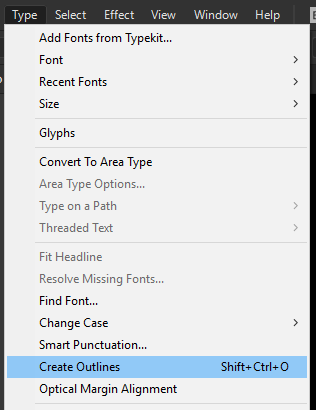
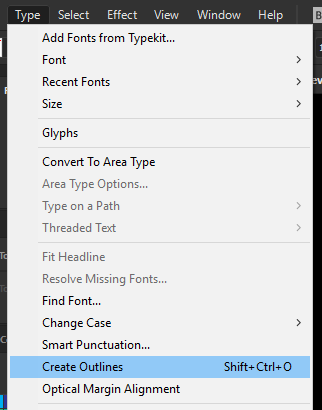
- Con el texto aún seleccionado, convierta el texto en contornos seleccionando Tipo / Crear contornos (Ctrl + Mayús + O) en el menú de la parte superior de la pantalla.
- Utilice la herramienta Selección directa para seleccionar el marco de texto y arrastre la parte inferior del marco hacia arriba para superponerla a la parte inferior de los objetos de texto.

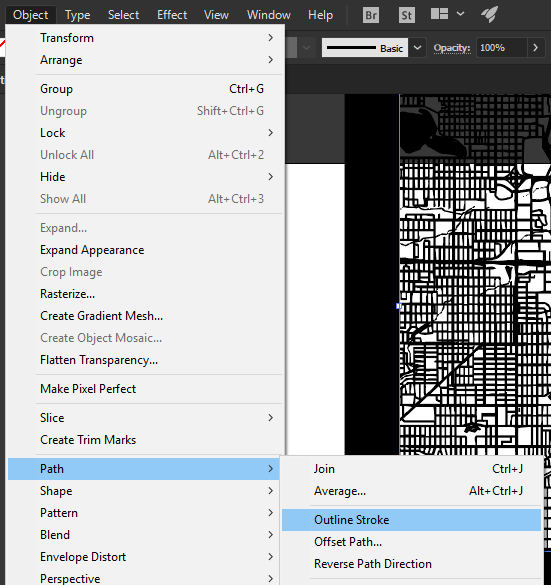
- A continuación, vamos a delinear el contorno del marco seleccionando tanto las líneas del marco del mapa como las del marco del texto con la herramienta Selección. Con la herramienta Selección seleccionada, mantenga pulsada la tecla Mayús y haga clic en ambos marcos. Ahora seleccione Objeto / Trazado / Delinear contorno en el menú de la parte superior de la pantalla para convertir los contornos en objetos delineados.
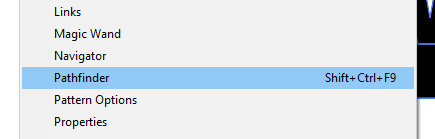
- Una vez completados todos los objetos del mapa de la ciudad, solo queda unirlos. Empieza utilizando la herramienta Selección para seleccionar todos los objetos del mapa de la ciudad y, a continuación, abre el panel Buscador de formas en Ventana / Buscador de formas (Ctrl + Mayús + F9).
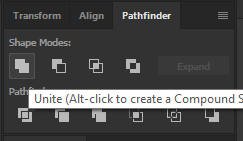
- En el panel Pathfinder, en Modos de forma, haz clic en la opción Unir para combinar todos los objetos vectoriales.
- Como detalle final, vamos a volver a añadir la coma descendente utilizando la función Excluir. Empieza por eliminar todos los caracteres excepto la coma del texto de la ciudad que has creado en el paso anterior.
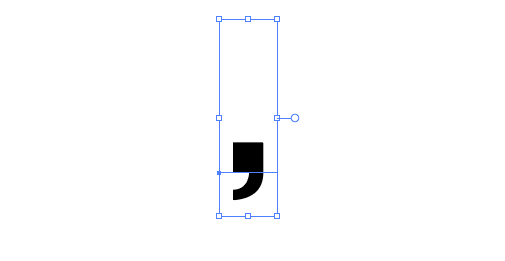
- A continuación, selecciona la coma y conviértela en contornos seleccionando Tipo / Crear contornos (Ctrl + Mayús + O) en el menú de la parte superior de la pantalla.
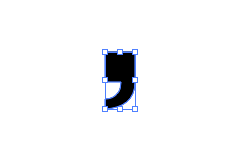
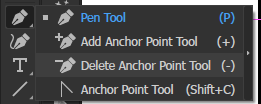
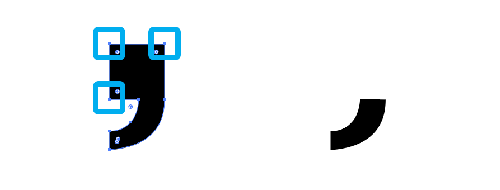
- Haga clic y mantenga pulsado el botón de la herramienta Pluma en el panel Herramientas para mostrar las opciones ocultas de la herramienta y, a continuación, seleccione la opción Herramienta Eliminar punto de anclaje.
- Ahora haz clic en los tres nodos superiores de la coma para eliminar la parte superior de la coma y dejar solo la parte descendente.
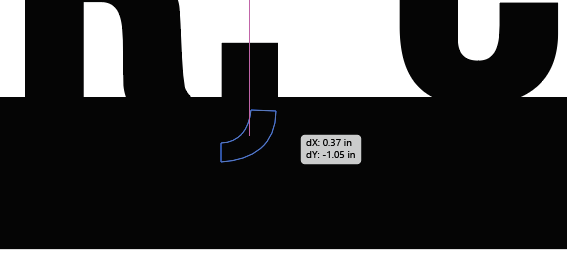
- Con la herramienta Selección, mueva la parte descendente de la coma justo debajo de la coma adjunta al marco del mapa de la ciudad.
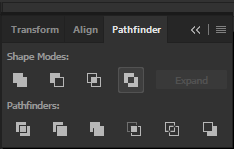
- Seleccione tanto el dibujo del mapa de la ciudad como la coma descendente con la herramienta Selección y, en el panel Buscador, en Modos de forma, haga clic en la opción Excluir para eliminar el objeto del marco.

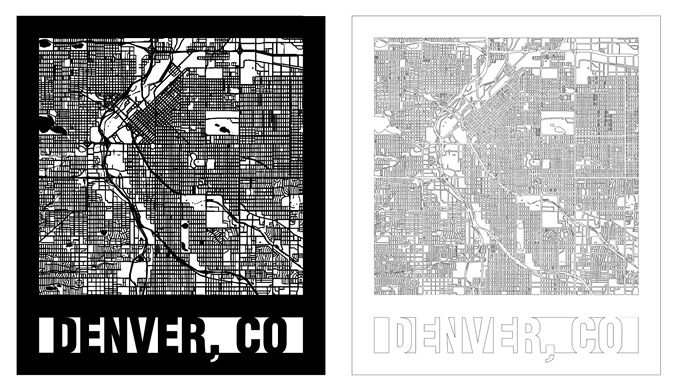
- En este punto, si desea grabar la ilustración, ya ha terminado. Si desea recortar una versión del mapa, cambie el color de relleno a Ninguno, cambie el color del trazo a Negro y, a continuación, establezca el grosor del trazo en 0,001" para recortarlo con su Epilog Laser .
¿Te ha sido útil?
¡Gracias por tu comentario!