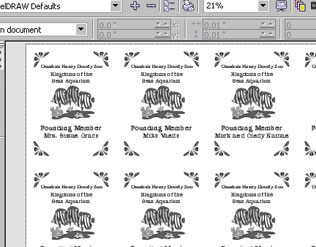
En nuestra última discusión sobre el diseño de imposición (véanse los artículos relacionados), le mostramos cómo utilizar la función de diseño de imposición CorelDRAWpara grabar varias placas y llenar la mesa de grabado sin tener que duplicar la imagen. Ahora vamos a llevar este concepto al siguiente nivel y añadir la posibilidad de crear nombres personalizados en cada una de las placas utilizando la función Imprimir combinación.
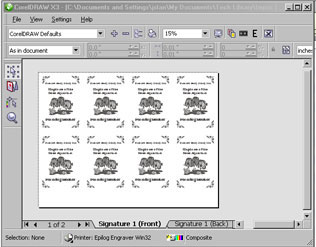
- En CorelDRAW, hemos abierto la placa en la que queremos añadir los nombres de cada miembro fundador.
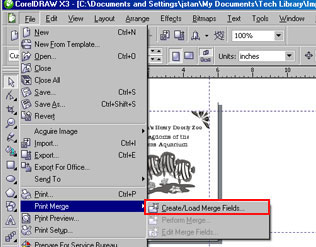
Utilizaremos la función Imprimir combinación de Corel para cargar una lista con todos los nombres que estamos utilizando para este proyecto. La función Imprimir combinación se encuentra en el menú Archivo, en la parte superior de la página.
En el menú desplegable Imprimir combinación, seleccione Crear/Cargar campos de combinación.
- En CorelDRAW, hemos abierto la placa en la que queremos añadir los nombres de cada miembro fundador.
Utilizaremos la función Imprimir combinación de Corel para cargar una lista con todos los nombres que estamos utilizando para este proyecto. La función Imprimir combinación se encuentra en el menú Archivo, en la parte superior de la página.
En el menú desplegable Imprimir combinación, seleccione Crear/Cargar campos de combinación.
- En CorelDRAW, hemos abierto la placa en la que queremos añadir los nombres de cada miembro fundador.
Utilizaremos la función Imprimir combinación de Corel para cargar una lista con todos los nombres que estamos utilizando para este proyecto. La función Imprimir combinación se encuentra en el menú Archivo, en la parte superior de la página.
En el menú desplegable Imprimir combinación, seleccione Crear/Cargar campos de combinación.
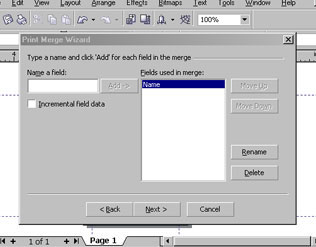
- En CorelDRAW, hemos abierto la placa en la que queremos añadir los nombres de cada miembro fundador.
Utilizaremos la función Imprimir combinación de Corel para cargar una lista con todos los nombres que estamos utilizando para este proyecto. La función Imprimir combinación se encuentra en el menú Archivo, en la parte superior de la página.
En el menú desplegable Imprimir combinación, seleccione Crear/Cargar campos de combinación.
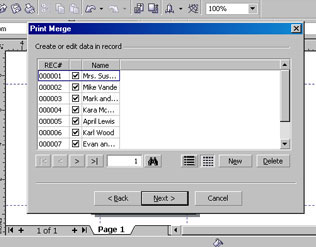
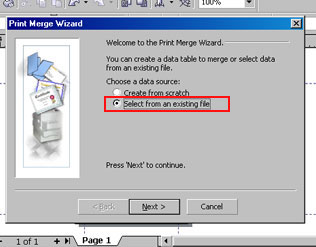
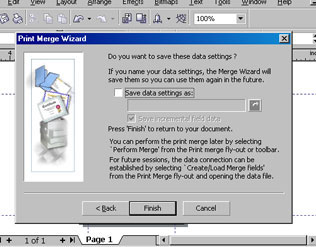
- A continuación, se nos ofrece la opción de guardar la configuración de esta fusión. Es recomendable hacerlo si se va a utilizar la lista de miembros fundadores para más proyectos.
Solo vamos a utilizar la lista una vez, así que haz clic en el botón Finalizar.
- De vuelta a nuestro documento, ha aparecido un menú de combinación de impresión. Primero tenemos que importar nuestro campo Nombre a la placa.
Haga clic en el botón situado en el extremo derecho del menú para insertar el campo.
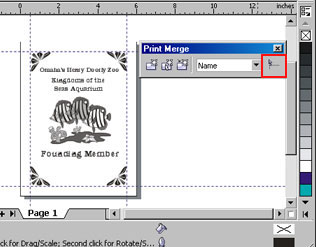
- El cursor cambiará a una flecha negra con la letra «A» junto a ella. Puede colocar este cursor en la página donde desee colocar el campo.
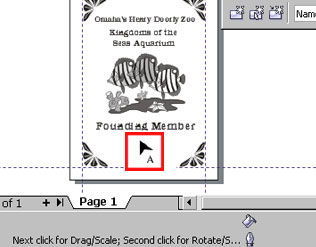
- El campo Nombre se colocará en la página. Vuelva a hacer clic en el icono Insertar campo para desactivar esa opción.
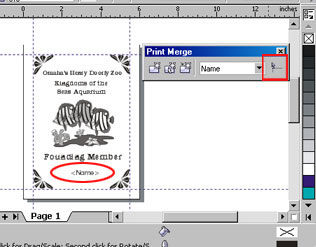
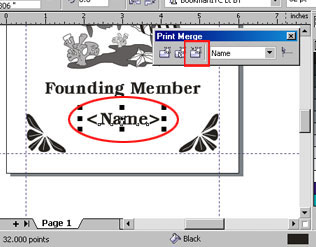
- Con el nombre del campo seleccionado, formatee la fuente para que coincida con el resto de la placa.
Cuando esté configurado como desee, haga clic en el icono «Realizar combinación de impresión» para combinar los nombres con las placas.
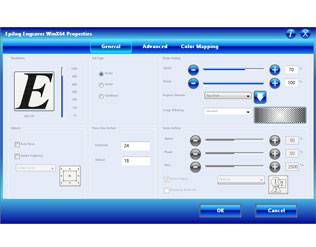
- Seleccione el láser como impresora y haga clic en Propiedades. Con las demás propiedades ya configuradas, cambie el tamaño de la pieza para que coincida con toda el área de la mesa de grabado. Lo crearemos en un Helix , por lo que deberá introducir un tamaño de pieza de 24″ x 18″. Haga clic en el botón Aceptar cuando haya terminado.
- Haga clic en la pestaña Diseño en la parte superior de la página. En la parte inferior de la pestaña Diseño, encontrará la configuración Diseño de imposición. Seleccione Editar para que podamos configurar nuestros ajustes personalizados para nuestro trabajo.
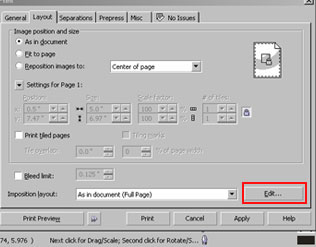
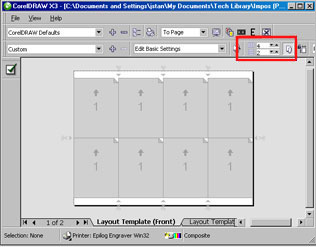
- En la parte superior de la página, puede elegir el número de columnas y filas de placas que desea imprimir. Actualmente tenemos una placa configurada en la página. Debemos cambiar esto para maximizar el número que podemos colocar en la página de grabado. Dado que tenemos 24 pulgadas completas a lo ancho de la mesa para usar, y cada placa ocupa 6 pulgadas horizontalmente, podemos colocar 4 placas a lo ancho de la mesa y dos filas de placas.
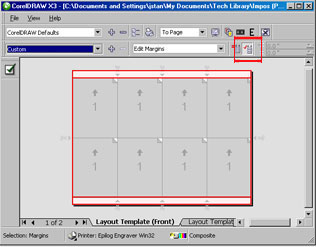
- Seleccione los márgenes de la página haciendo clic en los márgenes blancos situados encima o debajo de la página. Una vez seleccionados los márgenes de la página, verá un nuevo botón resaltado en la parte superior de la página. Se trata del botón Márgenes automáticos. Queremos deseleccionarlo para que los márgenes de la página sean de 0″.
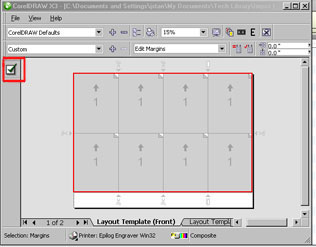
- La página ahora está correctamente maquetada. Para cerrar la ventana Imposición, haga clic en la marca de verificación situada en la parte izquierda de la página.
- En la ventana Vista previa de impresión podemos ver el diseño de las placas y que hemos creado ocho placas diferentes en solo unos pocos pasos. Imprime el archivo en la impresora láser y ¡listo!