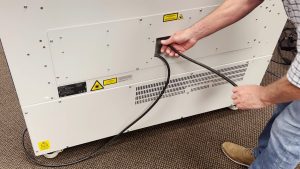
¿Sabías que Epilog laser actuales (Zing, Mini, Helix, EXT y FiberMark) pueden configurarse como impresoras inalámbricas?
Esto significa que puede imprimir en su impresora láser de forma inalámbrica desde cualquier ordenador que tenga capacidad inalámbrica y se encuentre dentro del alcance. Es sorprendentemente fácil de hacer: ¡siga leyendo para obtener instrucciones!
Este artículo le guía a través de un enfoque básico para la impresión inalámbrica y da por supuesto que el ordenador que está utilizando solo se utilizará para imprimir en su impresora láser.
Además, este artículo presupone un cierto nivel de experiencia en la instalación de comunicaciones inalámbricas y no está pensado como medio de comunicación principal para la mayoría de los usuarios. Las configuraciones inalámbricas más complejas probablemente requerirán los conocimientos de un profesional de TI, pero para los expertos en tecnología, esta puede ser una forma muy cómoda de comunicarse con su láser.
Esto es lo que necesitarás:
- Un ordenador con capacidad inalámbrica.
Casi todos los ordenadores portátiles vendidos en los últimos dos o tres años tienen capacidad inalámbrica incorporada. Si tiene cualquier versión de un 801.11 inalámbrico, su ordenador portátil tiene capacidad inalámbrica incorporada. La mayoría de los ordenadores de sobremesa no tienen capacidad inalámbrica incorporada. - Un router inalámbrico o un punto de acceso inalámbrico. Estos se pueden adquirir en cualquier lugar donde se vendan equipos de red domésticos.
- Un cable Ethernet Cat 5 (normalmente viene con el router o el punto de acceso).
- ¡Un Epilog laser !
Nota: Vamos a mostrar cómo se puede utilizar el router inalámbrico o el punto de acceso para recibir trabajos de impresión en su impresora láser. Dado que el router inalámbrico y el punto de acceso son 100 % intercambiables para esta aplicación,
siempre que mencionemos el router, se debe entender que nos referimos tanto al router como al punto de acceso.
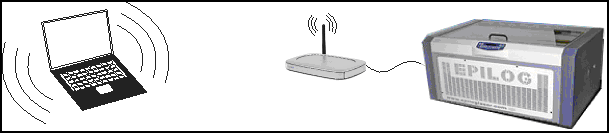
La siguiente ilustración muestra la configuración de todos los componentes: el ordenador, el router, el cable Cat 5 y el sistema láser.
Instalar controlador de impresión
- Instale otro controlador de impresión para su impresora láser y active un nuevo puerto TCP/IP en su ordenador. Para ello, siga el proceso de añadir un controlador de impresión. Añadir otro controlador de impresión nos permite configurar una nueva dirección TCP/IP que se utilizará exclusivamente para el router inalámbrico. Utilice la misma versión del controlador de impresión que está utilizando actualmente (disponible en www.epiloglaser.com/support/drivers/). Si es necesario, consulte el manual para obtener instrucciones sobre cómo instalar el controlador de impresión en una conexión Ethernet. Estas instrucciones le guiarán a través de los pasos necesarios para instalar y activar su nuevo puerto TCP/IP.
- Al instalar el nuevo controlador, se le pedirá que configure una nueva dirección TCP/IP. Utilizaremos 192.168.1.5 (no utilice la misma secuencia de números que aparece en el manual). Es muy importante que utilice un 1 en el tercer grupo de números para el router (192.168.1.5).
Configuración del láser y el router
- Configure la dirección IP de su sistema láser en 192.168.1.5. Este número debe coincidir con el número que utilizó en el paso anterior. Consulte el manual para obtener instrucciones sobre cómo configurar la dirección IP en el láser.
- Utilice un cable Ethernet Cat 5 estándar (normalmente se incluye con el router) para conectar el router inalámbrico al puerto Ethernet de su sistema láser. Conecte la alimentación al router.
Configurar el ordenador
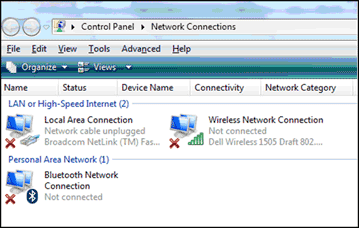
Vaya a Inicio | Panel de control | Centro de redes y recursos compartidos. Vaya a Administrar conexiones de red. Haga clic con el botón derecho en su conexión de red inalámbrica y seleccione Propiedades.
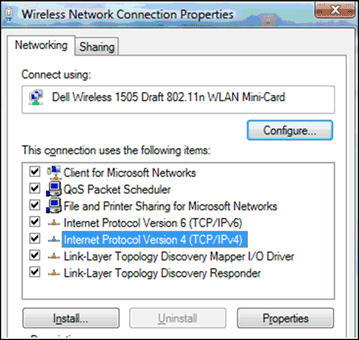
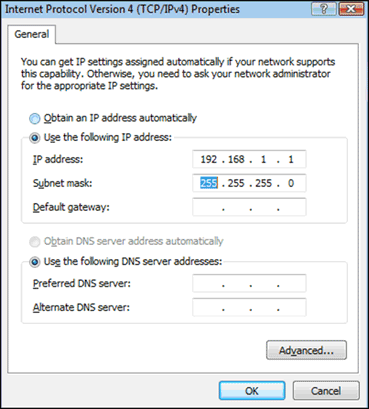
En la ventana Propiedades de conexión de red inalámbrica, seleccione Protocolo de Internet versión 4 (TCP/IPv4). A continuación, seleccione Propiedades.
En la ventana Propiedades, seleccione Usar la siguiente dirección IP: Establezca la dirección en 192.168.1.1 y la máscara de subred en 255.255.255.0 (como se muestra a la derecha).
Después de configurar la dirección IP y la máscara de subred, haga clic en Aceptar para salir de todas windows.
Consejos útiles para tener en cuenta
La mayoría de los routers domésticos tienen asignada una dirección IP predeterminada con el formato 192.168.1.xxx. Si este no es el caso de su router, deberá modificar el puerto TCP/IP que ha activado para que se ajuste al formato del router que está utilizando.
Ten cuidado al utilizar ceros en las direcciones IP: 192.168.001.005. Windows interpreta los ceros como parte del formato, pero Windows no. Dado que debe introducir la dirección IP en dos lugares diferentes del ordenador, tenga cuidado de que sean idénticas. Lo mejor es utilizar el formato 192.168.1.5 (sin ceros), pero lo importante es ser coherente. En el láser hay que utilizar los ceros, pero se ajusta automáticamente y funcionará correctamente siempre que el ordenador esté configurado correctamente.