Este es el panel de control de la serie Epilog Fusion, que le permite controlar diversos aspectos de su láser directamente desde la máquina.
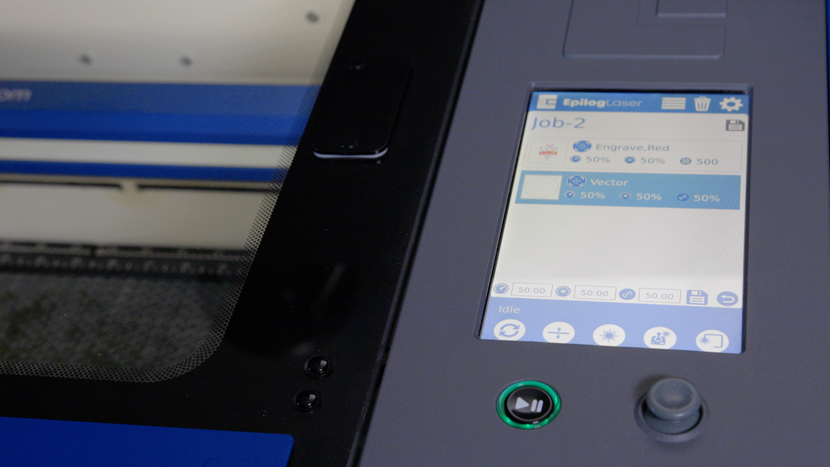
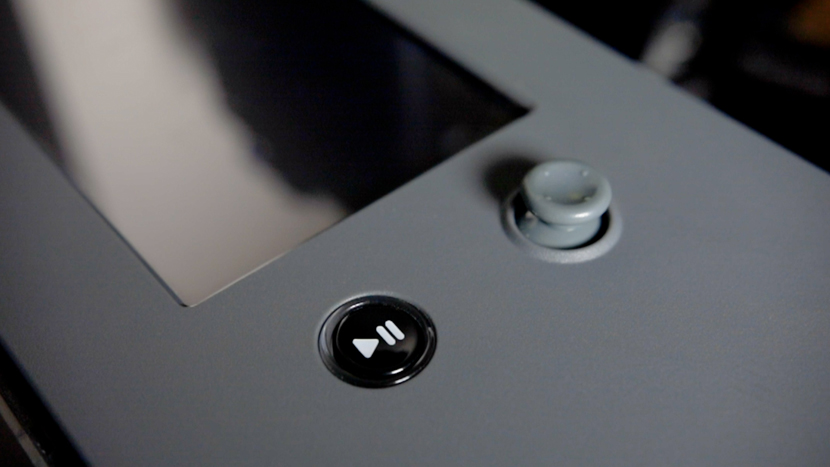
El panel de control consta de una pantalla LCD de 7 pulgadas, un joystick y un botón Go/Stop para iniciar y detener los trabajos en la máquina.
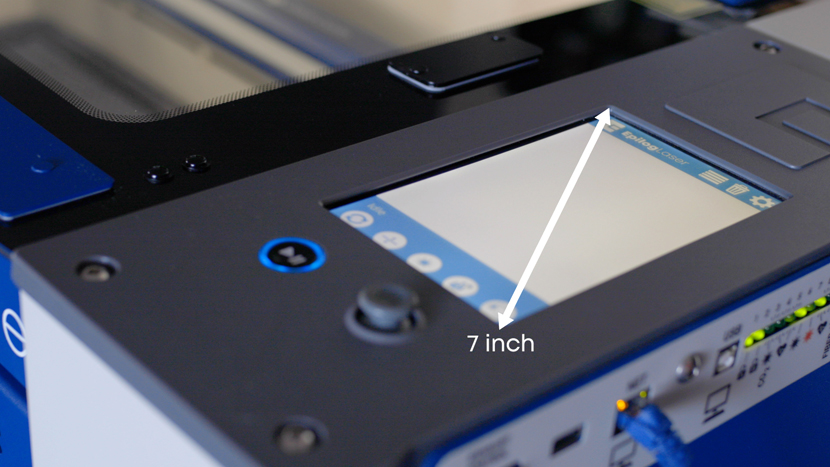
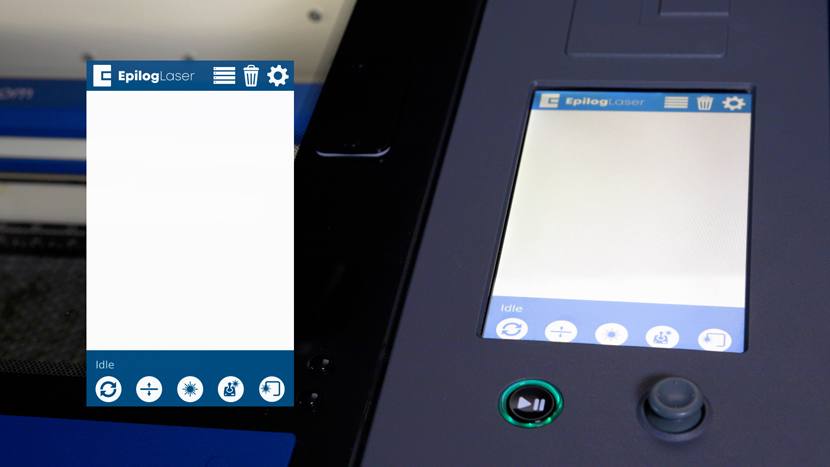
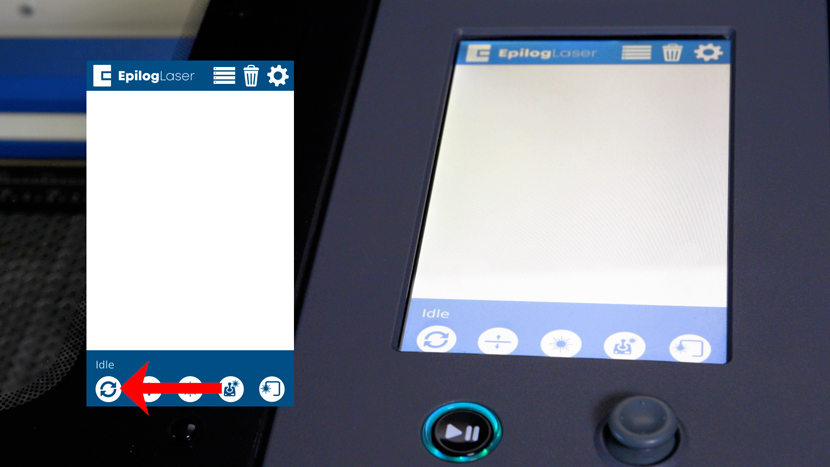
Una vez que haya encendido la máquina, verá varios iconos en la pantalla. En la parte superior de la pantalla verá los iconos de los botones del menú de trabajo, eliminar y configuración. En la parte inferior de la pantalla verá los iconos de los botones de reiniciar, enfocar, puntero de punto rojo, jog y trazar.
Menú de empleo
Más adelante en este vídeo explicaremos con más detalle cada icono, pero por ahora vamos a empezar con el menú «Job» (Trabajo), que es el primer menú que verá cada vez que encienda la máquina.
El menú de trabajos es donde encontrará una lista de los trabajos que ha enviado a la máquina. El nombre del trabajo que se muestra es el mismo que el nombre del archivo que ha impreso en la impresora láser desde el paquete de software. Cuando haya seleccionado el trabajo que desea ejecutar, se resaltará en azul.
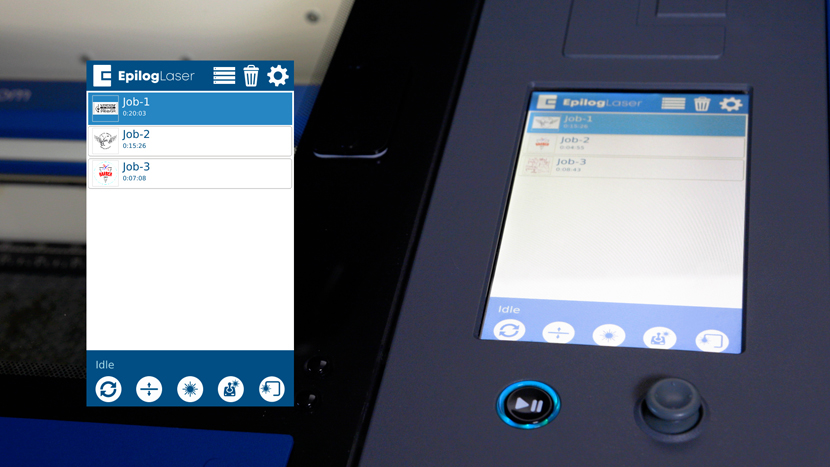
Si desea eliminar un trabajo de la lista, selecciónelo y pulse el icono «Eliminar» situado en la parte superior de la pantalla.

El menú «Trabajos» también le permite editar la configuración de cada trabajo antes de ejecutarlo. Mantenga pulsado el trabajo que desea editar y, a continuación, pulse el proceso que desea editar. Introduzca la configuración que desea cambiar y pulse «Aceptar». Recuerde guardar la nueva configuración pulsando el icono «Guardar».
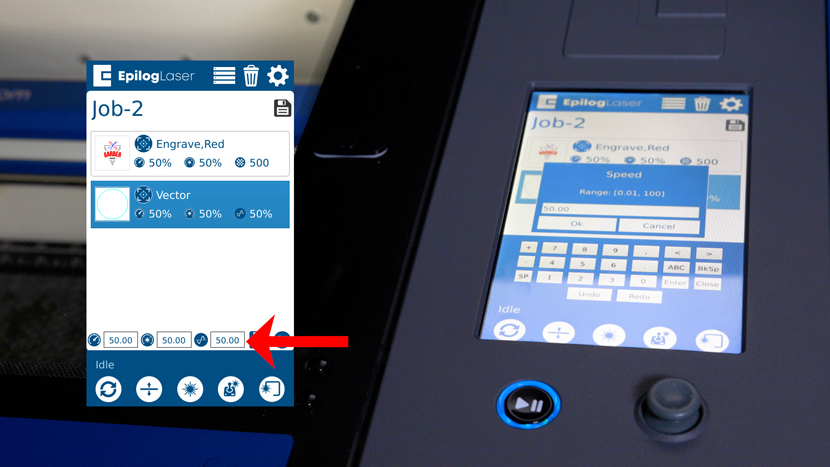
El menú Job (Trabajo) también tiene un indicador de estado en la esquina inferior izquierda de la pantalla, que muestra el estado actual de la máquina.
El indicador de estado muestra lo siguiente:
- El estado «Homing» indica que la máquina aún se está encendiendo y que ninguna de las funciones estará disponible hasta que se complete el encendido.
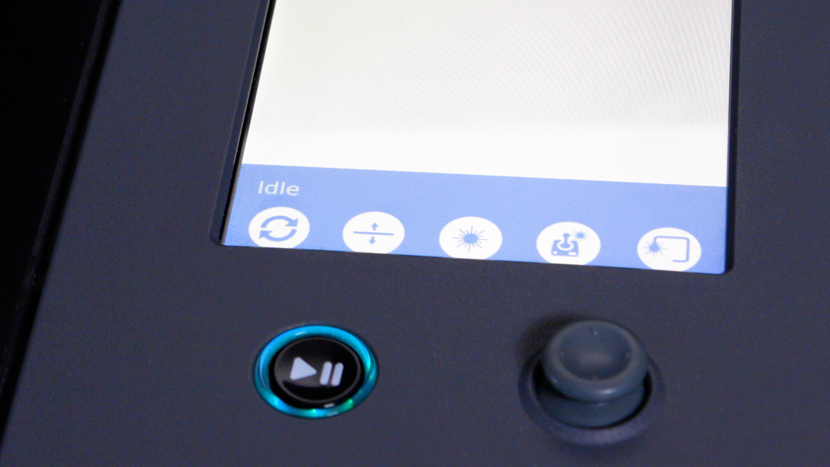
- El estado «Inactivo» indica que la máquina está actualmente inactiva y lista para ejecutar un trabajo.
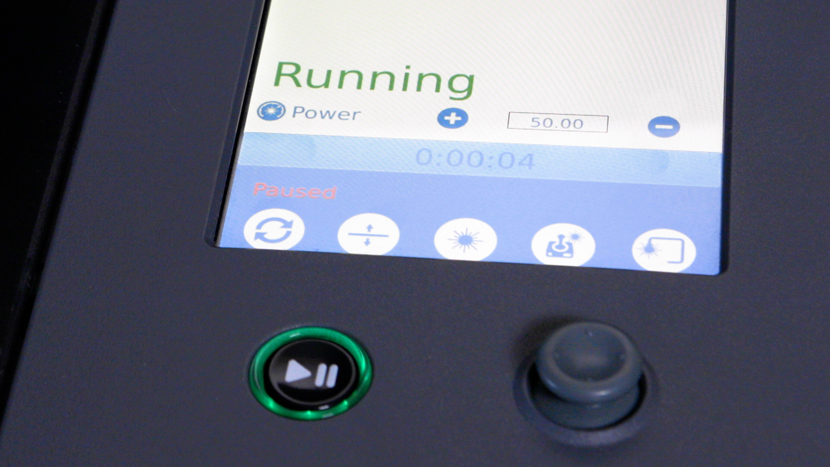
- El estado «En ejecución» indica que un trabajo se está realizando actualmente.
- El estado «Aparcado» indica que el conjunto láser está volviendo a la posición inicial.
- El estado «Jogging» indica que el modo Jog está activo y que se puede utilizar el joystick para mover el cabezal láser a una ubicación específica sobre el área de grabado.
Botón Ir/Detener
Al pulsar el botón Go/Stop mientras hay un trabajo seleccionado, se iniciará la ejecución del trabajo. Al pulsar el botón Go/Stop durante la ejecución de un trabajo, se detendrá el carro de la lente y laser beam apagará el laser beam .
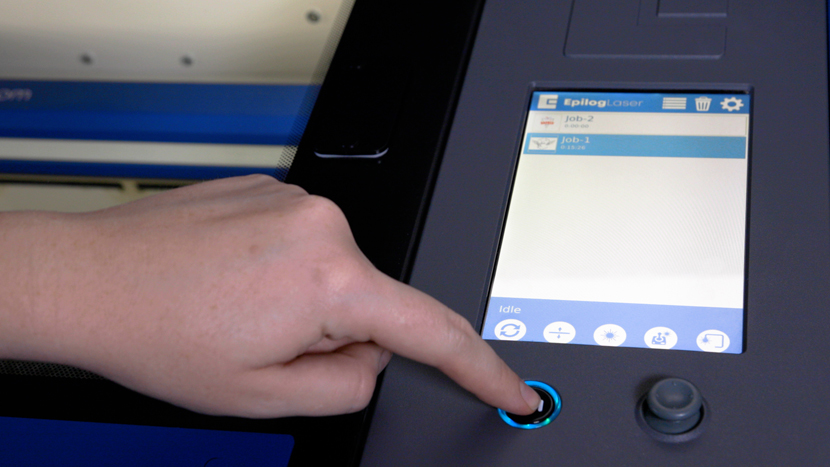
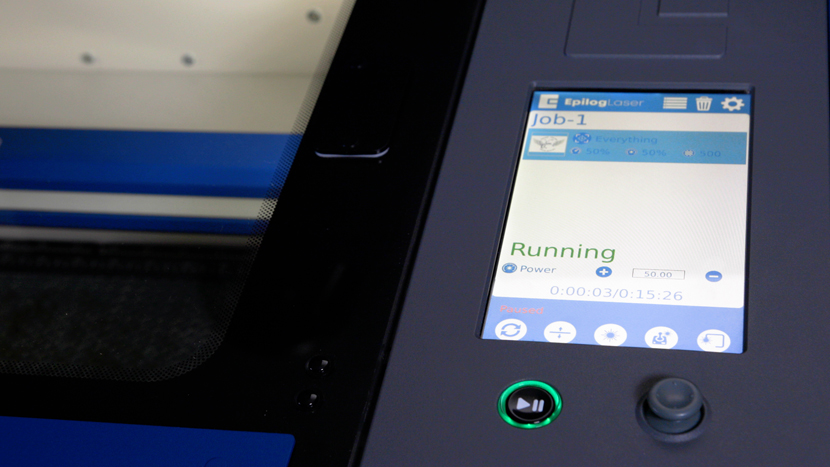
Si se pulsa el botón Go/Stop durante un grabado, el carro de la lente se detendrá en el extremo izquierdo o derecho de la línea de grabado que se está procesando.
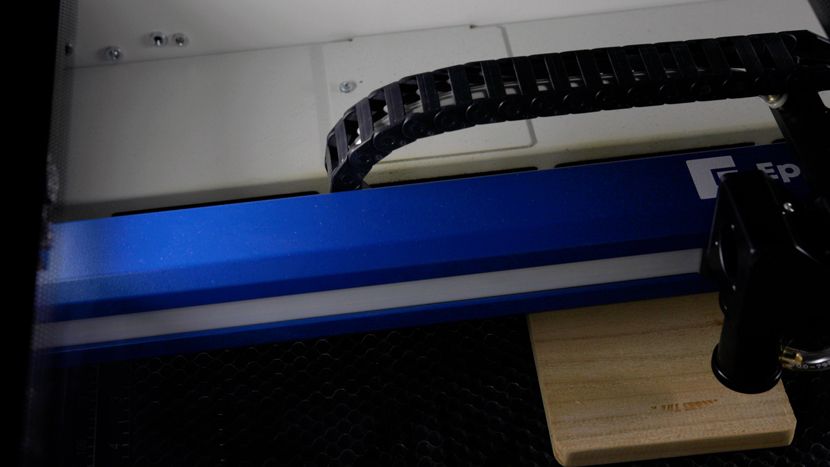
Si se pulsa el botón Go/Stop durante un proceso de corte, el carro de la lente se detendrá al final de un segmento de línea o en la ubicación del siguiente nodo de línea.
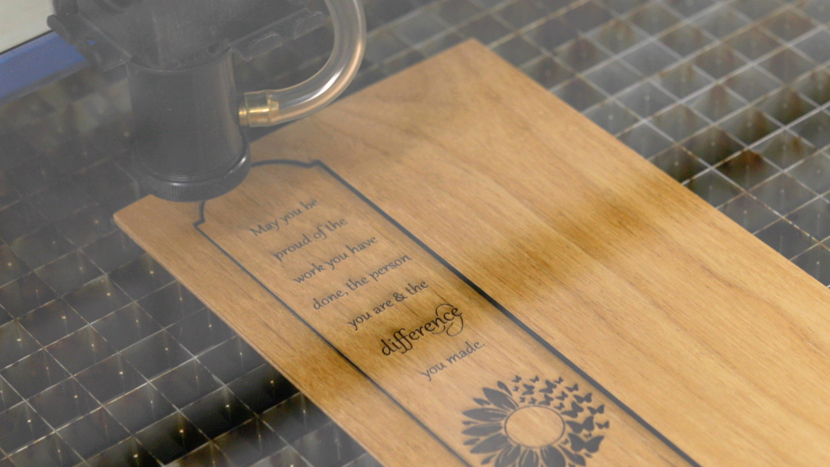
Una vez que el carro de la lente se haya detenido, puede abrir la puerta superior para examinar el trabajo. Al cerrar la puerta y pulsar de nuevo el botón Go/Stop, el trabajo se reanudará donde se había detenido.
El anillo alrededor del botón Go/Stop cambiará de color según el estado de la máquina.
• El color blanco indica que la máquina se está iniciando.
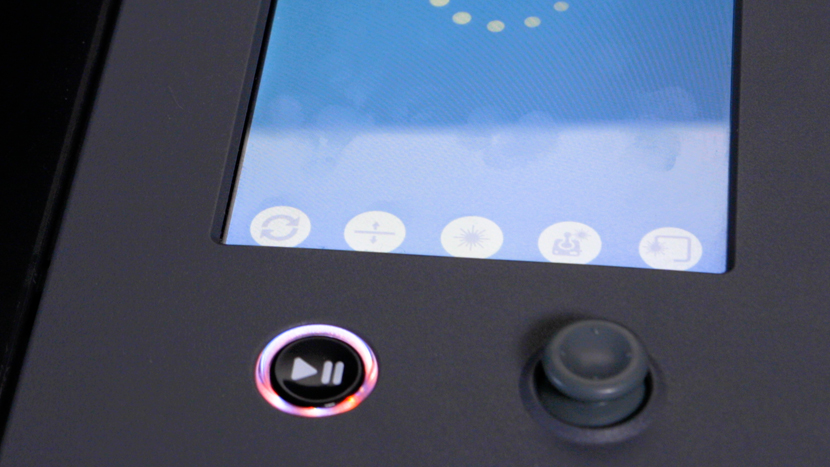
• El color morado indica que la máquina está esperando a que se cargue la configuración de la pantalla táctil.
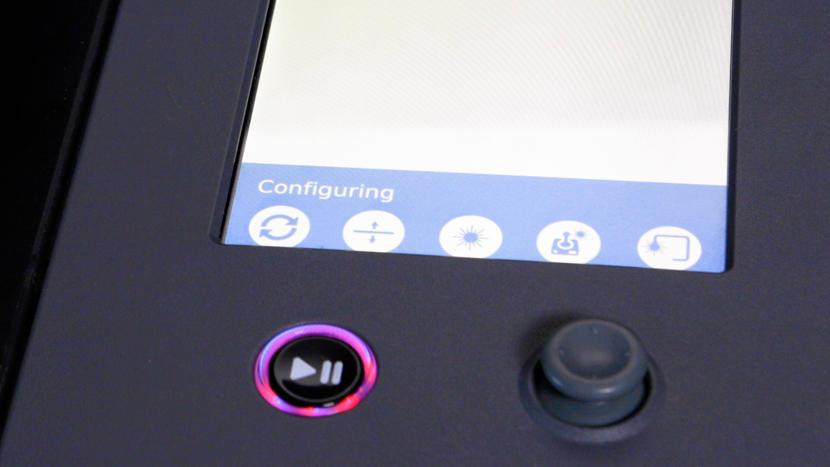
• El color multicolor indica que la máquina está realizando el retorno al origen.
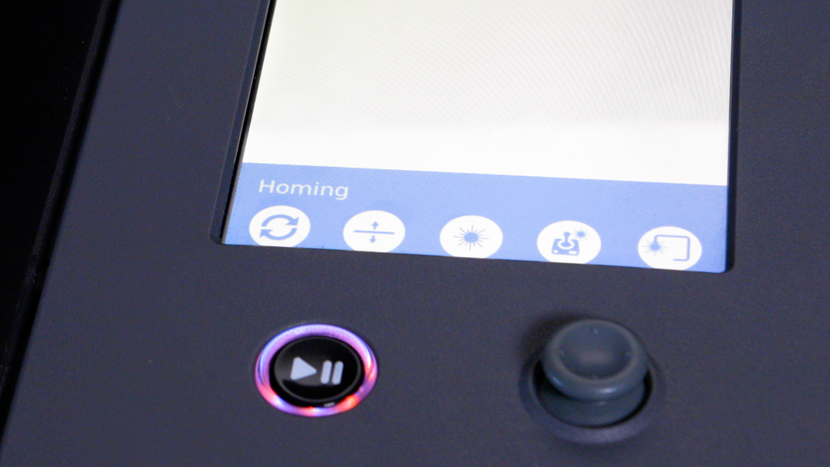
• La luz azul y verde intermitente indica que la máquina está inactiva y lista para ejecutar un trabajo.
• El color verde indica que la máquina está funcionando activamente o realizando el seguimiento de un trabajo.
• El color rojo indica que una unidad ha fallado. Si ve este color, póngase en contacto con el servicio técnico para obtener ayuda.
Botones principales
Ahora veamos los botones situados en la parte inferior de la pantalla del panel de control.
El primer botón es el botón «Reset». Al pulsar el botón Reset, el carro del objetivo volverá a su posición inicial después de haberse desplazado por la mesa.
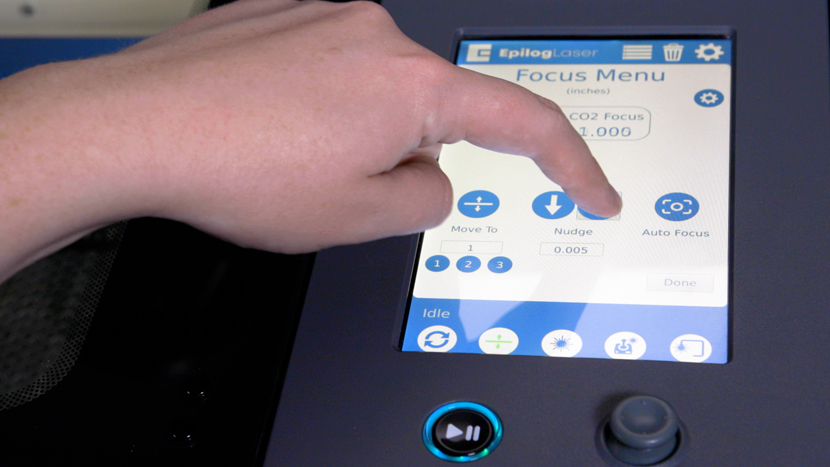
El segundo botón es el botón «Focus» (Enfoque), que le llevará al menú Focus. El menú Focus le permite ajustar manualmente la mesa a la altura correcta para grabar mientras utiliza el medidor de enfoque manual. Con el botón Focus resaltado, la altura de la mesa se puede ajustar utilizando el joystick, las flechas de desplazamiento o introduciendo una altura precisa en la pantalla. A medida que se ajusta la altura de la mesa, la pantalla mostrará una lectura digital de la altura de la mesa.

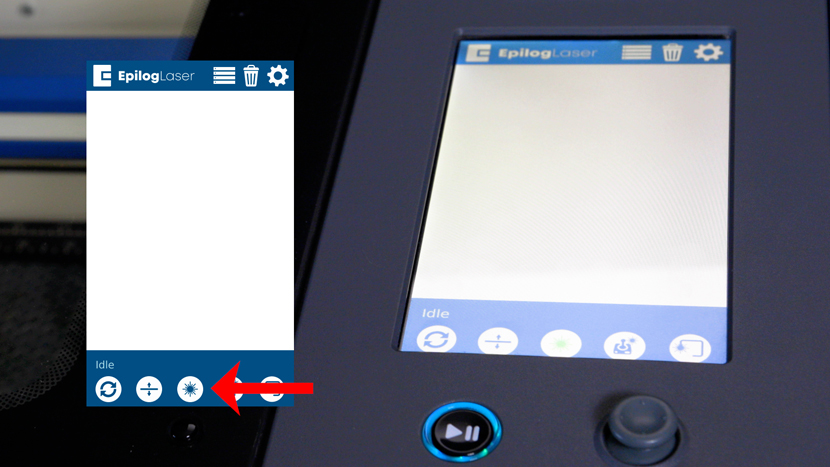
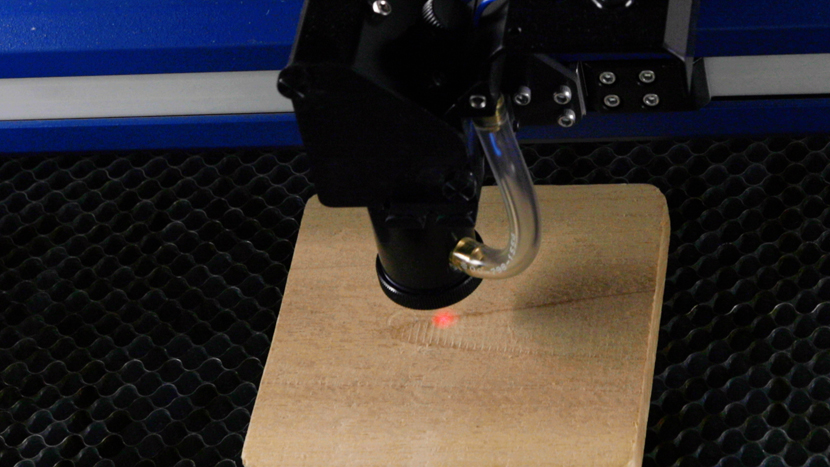
El tercer botón es el botón «Red Dot Pointer» (Puntero de punto rojo), que activa y desactiva el puntero de punto rojo en el carro de la lente. El puntero de punto rojo es un laser beam visible laser beam se desplaza en la misma línea que el fiber laser invisible CO2 fiber laser . Es útil para mostrar la ubicación del cabezal láser cuando se utiliza el modo Jog o Focus.
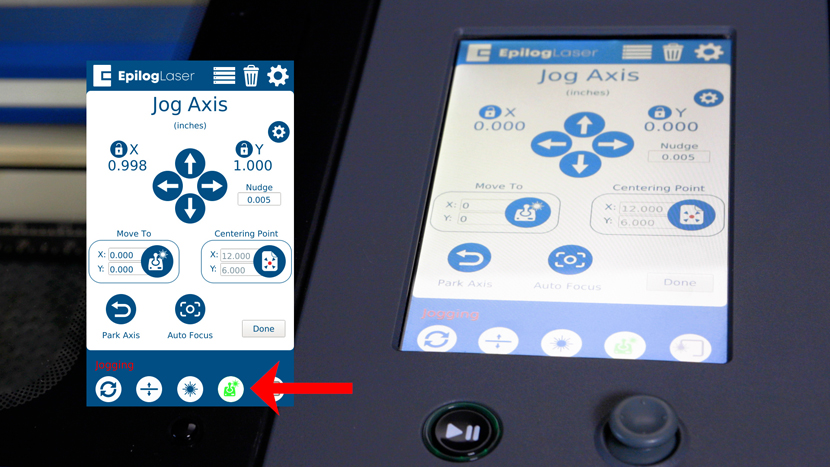
El siguiente botón es el botón «Jog», que le lleva a la pantalla del menú Jog. El menú Jog le permite controlar las posiciones de los ejes X e Y del cabezal láser. Puede cambiar la posición actual del cabezal láser utilizando el joystick, las flechas de desplazamiento o introduciendo coordenadas precisas en la pantalla.
Menú de configuración
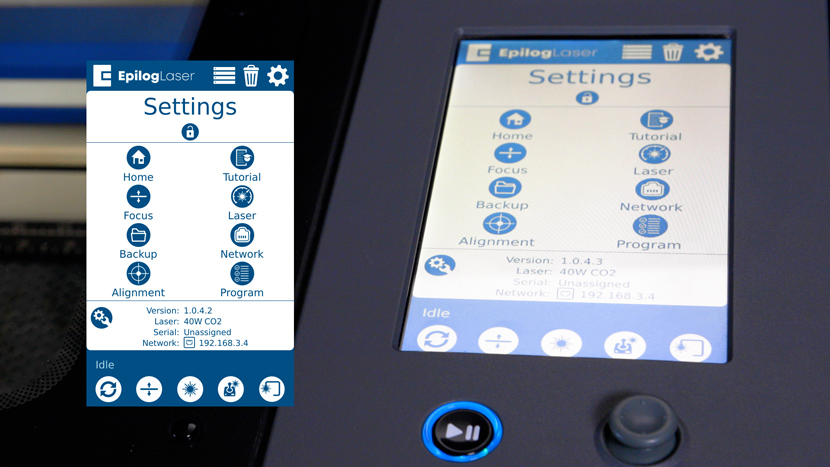
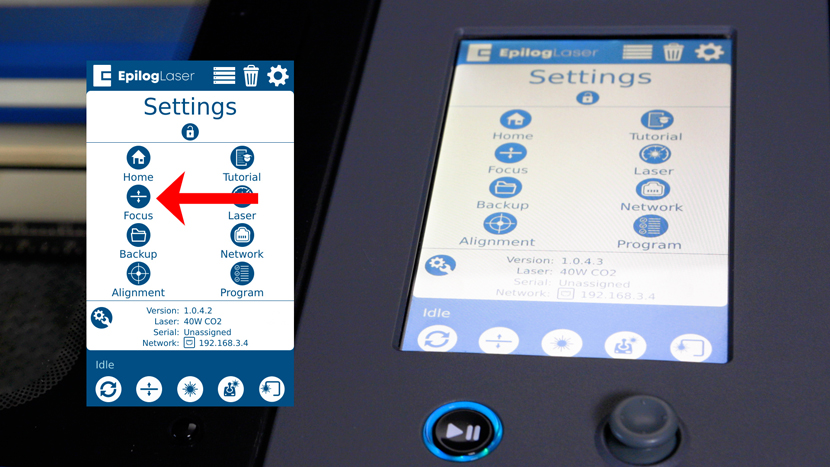
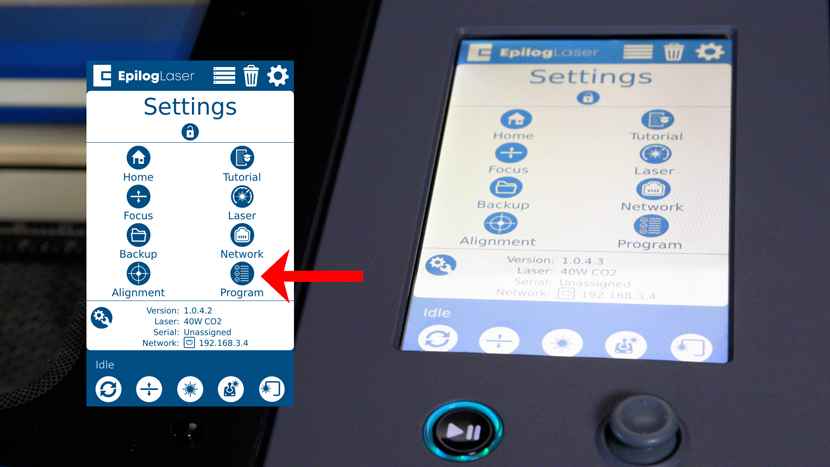
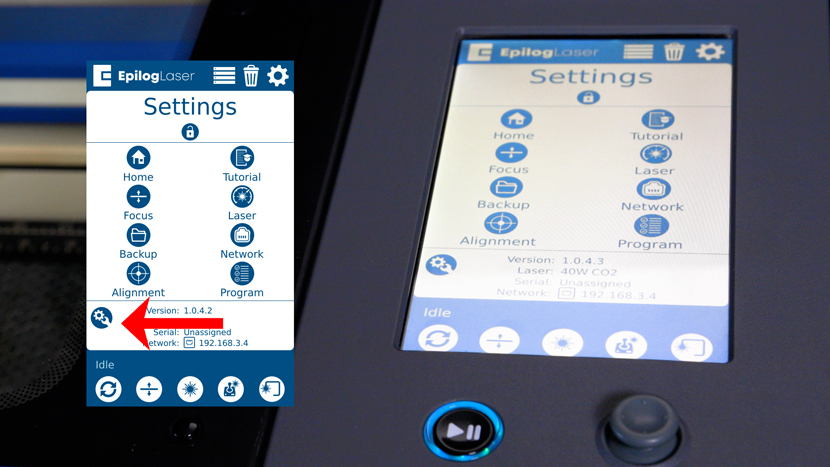
Ahora echemos un vistazo al menú de configuración, al que se puede acceder pulsando el icono de engranaje situado en la esquina superior derecha de la pantalla. El menú de configuración consta de ocho submenús.
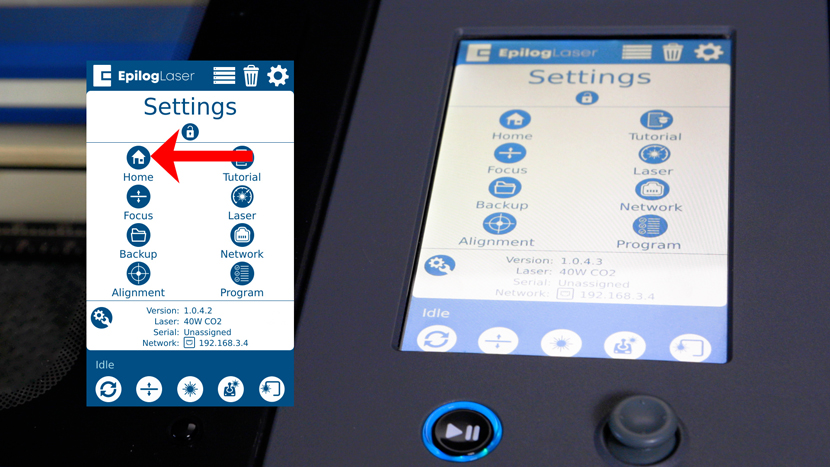
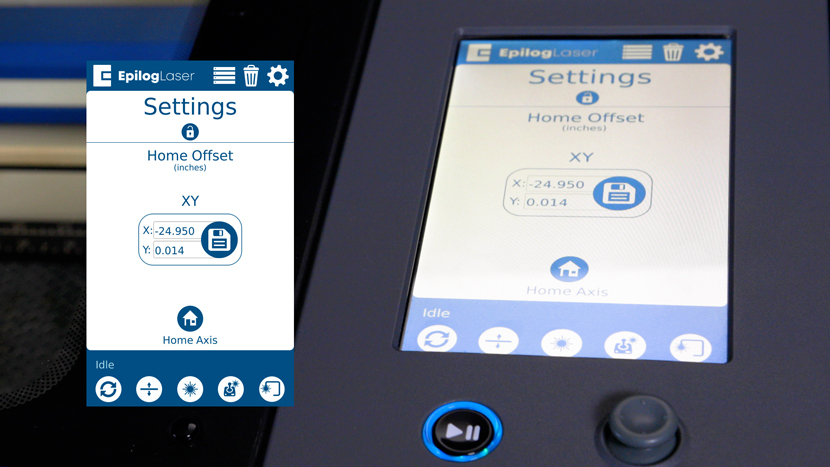
• El botón Inicio le permite establecer un desplazamiento con respecto a la posición inicial actual del cabezal láser.
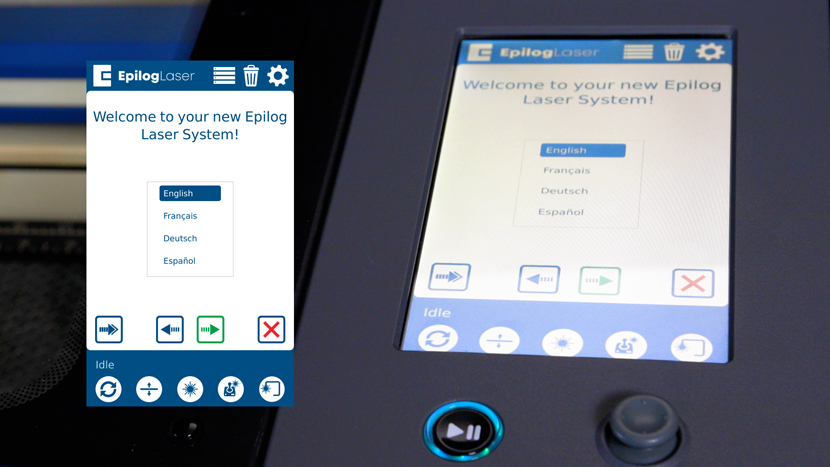
• El botón Tutorial proporciona un proceso paso a paso cuando configura el láser por primera vez, incluyendo un trabajo de demostración para probar una vez que la máquina está configurada.

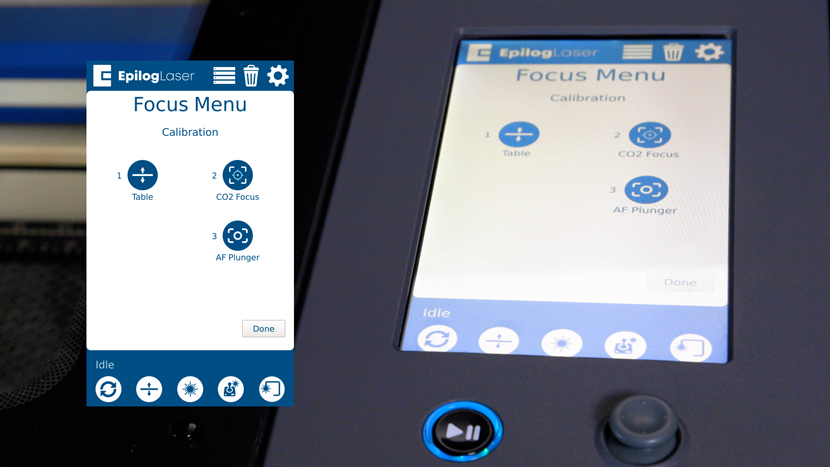
• El botón Focus (Enfoque) le lleva a una pantalla con opciones para calibrar la mesa, calibrar fiber laser CO2 fiber laser , o el émbolo de enfoque.
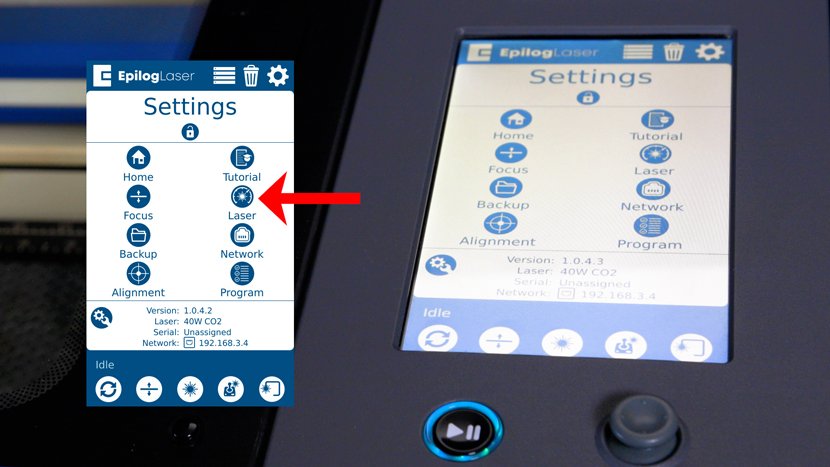
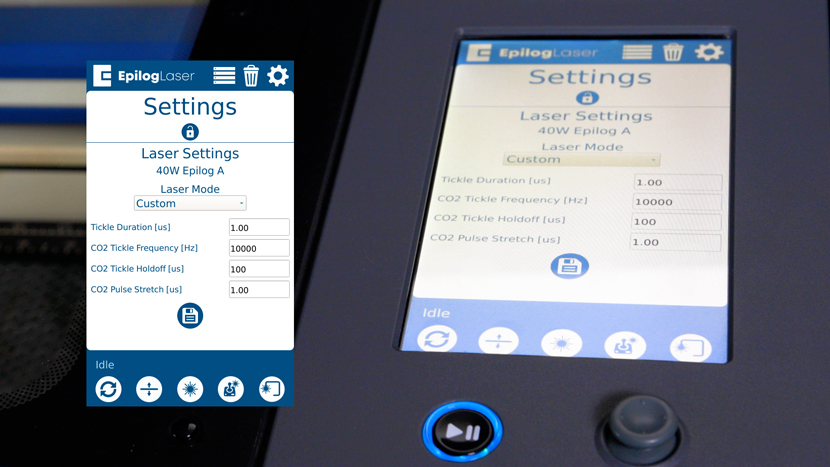
• El botón Láser le permite ajustar con precisión la configuración del láser.
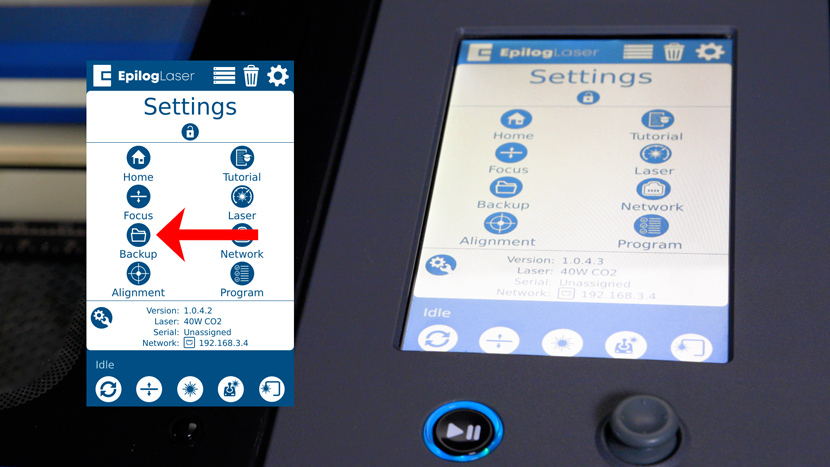
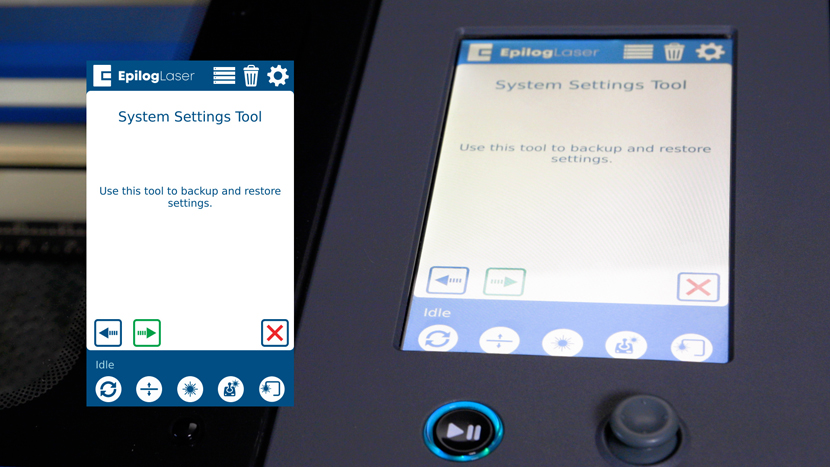
• El botón Backup (Copia de seguridad) le permite realizar una copia de seguridad y restaurar la configuración de fábrica del equipo.
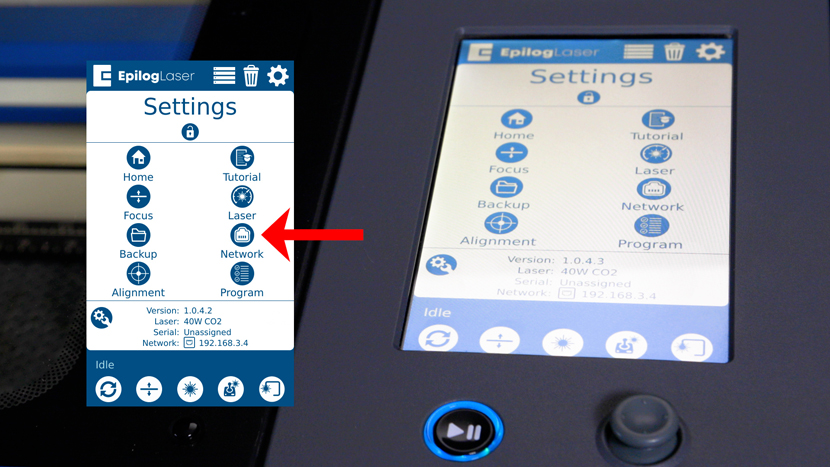
• El botón Red le permite configurar los ajustes de red de su máquina a través de Ethernet, conexión inalámbrica o USB.

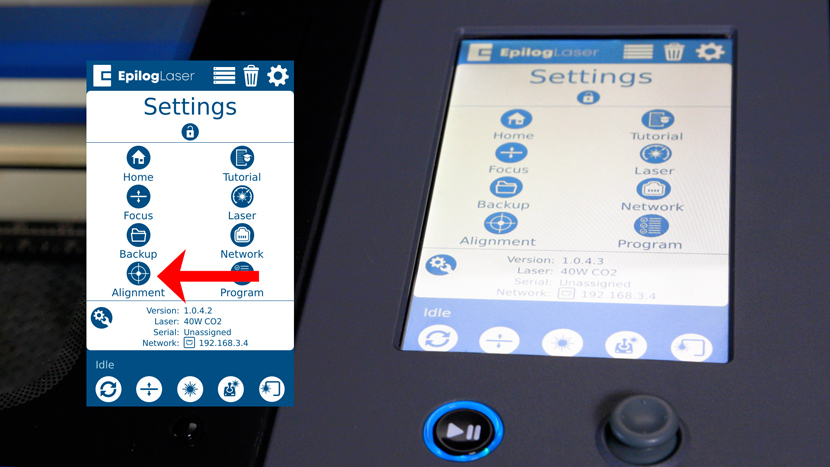
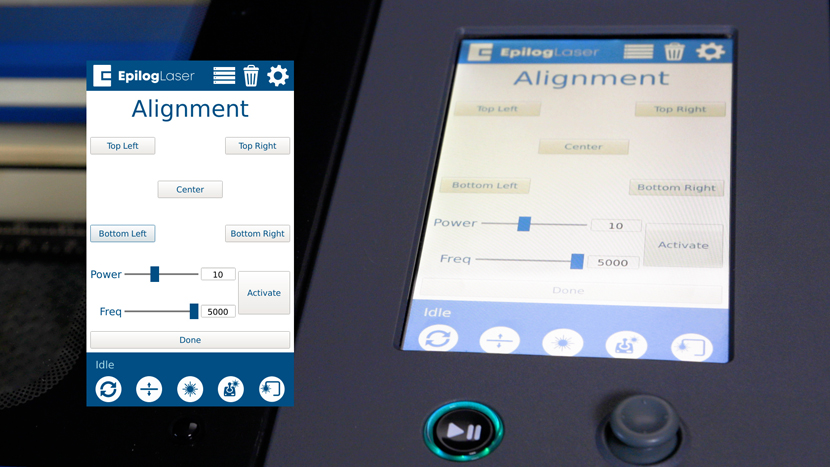
• El botón Alineación le lleva a una pantalla que se utiliza para el proceso de alineación láser de su máquina.
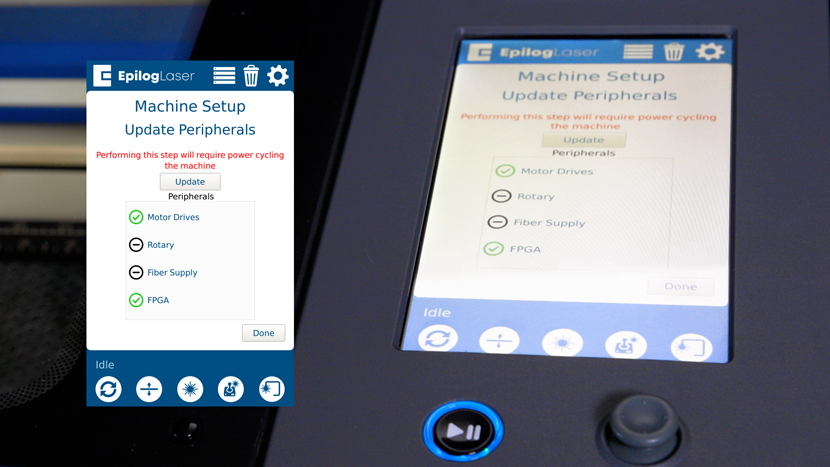
• El botón Programa se utiliza para actualizar los periféricos de la máquina.
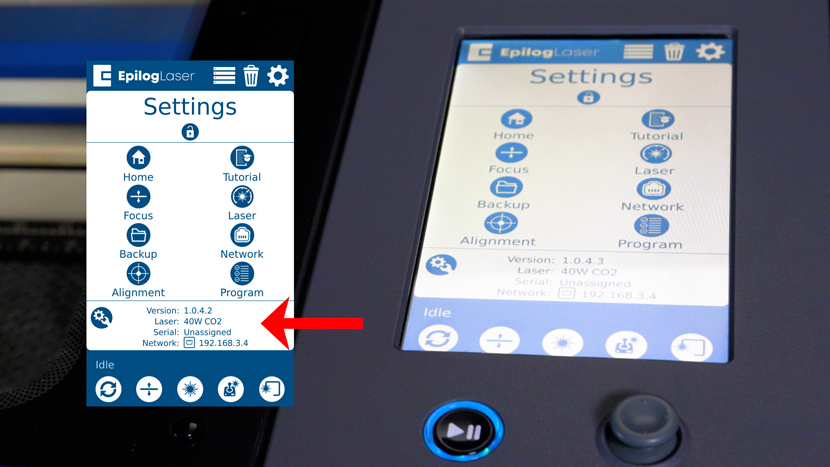
En la parte inferior del menú Configuración también encontrará información útil sobre su máquina, incluida la versión de firmware que está instalada actualmente, la potencia y el tipo de láser de la máquina, el número de serie de la máquina y la dirección de red actual.
Menú de configuración
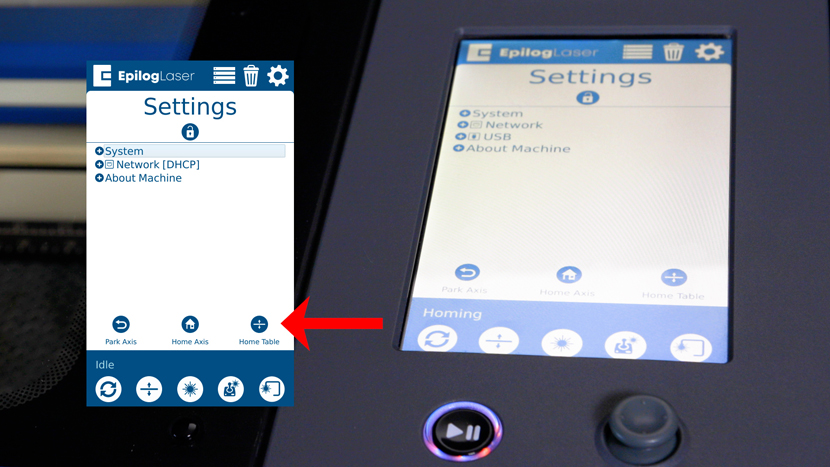
El icono de llave inglesa y engranaje situado en la parte inferior del menú Configuración le llevará al menú Configuración, que tiene 3 secciones.
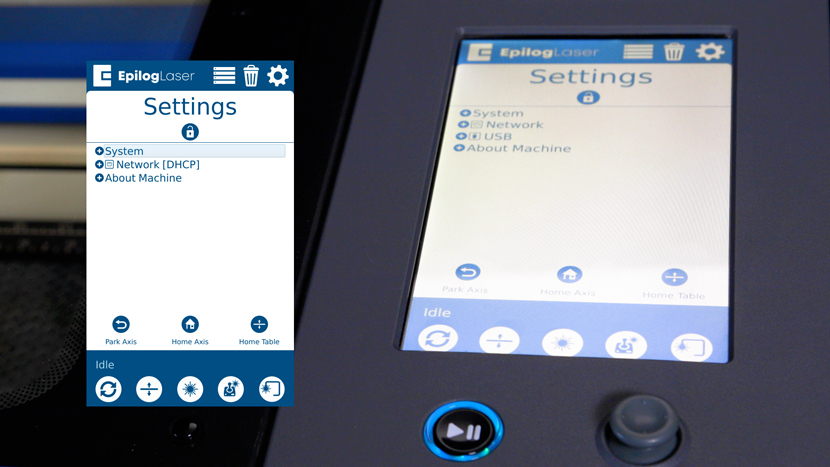
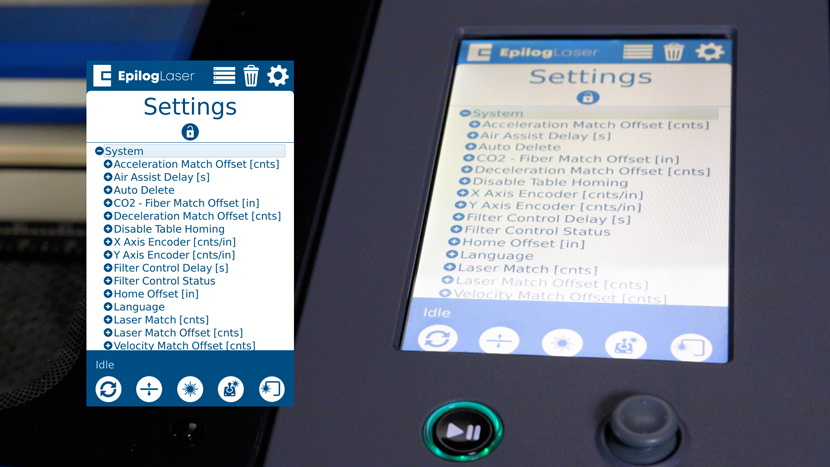
La sección Sistema muestra información detallada sobre la máquina. Se trata de ajustes de fábrica que no deben modificarse a menos que lo indique el servicio técnico de Epilog.
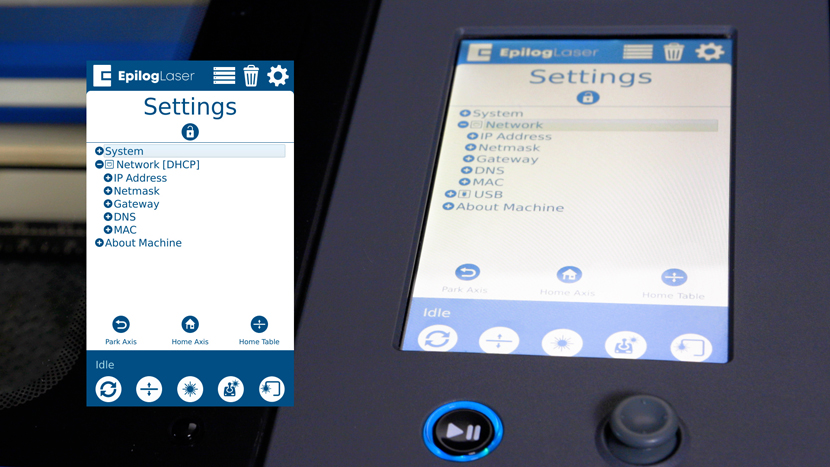
La sección Red le permite ver la dirección IP, la máscara de red y otra información sobre la conexión de su equipo.
La sección «Acerca de» muestra información sobre el firmware, la potencia del láser y el número de serie de su láser.

En la parte inferior del menú de configuración también verá tres botones. El botón «Park Axis» (Eje de estacionamiento) se utiliza para mover el cabezal láser de vuelta a su posición inicial. Los botones «Home Axis» (Eje inicial) y «Home Table» (Mesa inicial) realizan el mismo proceso de retorno al punto inicial que cuando se enciende la máquina.
Esta ha sido una guía paso a paso de las numerosas funciones disponibles en el panel de control de la serie Fusion.