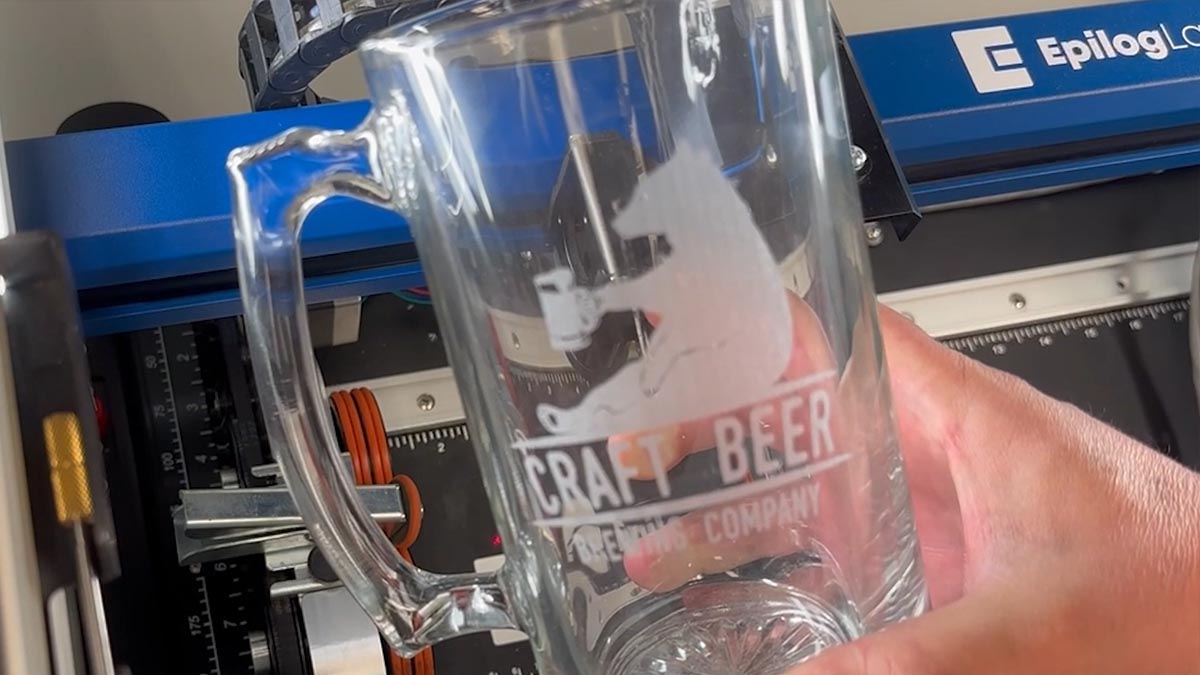
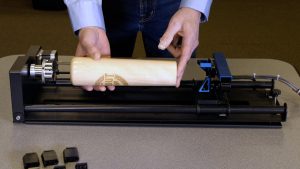
El accesorio giratorio para Epilog Laser le permite grabar todo tipo de objetos cilíndricos, como botellas, jarrones, vasos, copas de vino y mucho más. A continuación, le guiaremos paso a paso para crear una jarra de cerveza de cristal personalizada.
Instalar el rotatorio de estilo borde
Para instalar el accesorio giratorio tipo borde, baje la mesa y apague la máquina.
Coloque el Rotary en la esquina superior izquierda de la mesa.
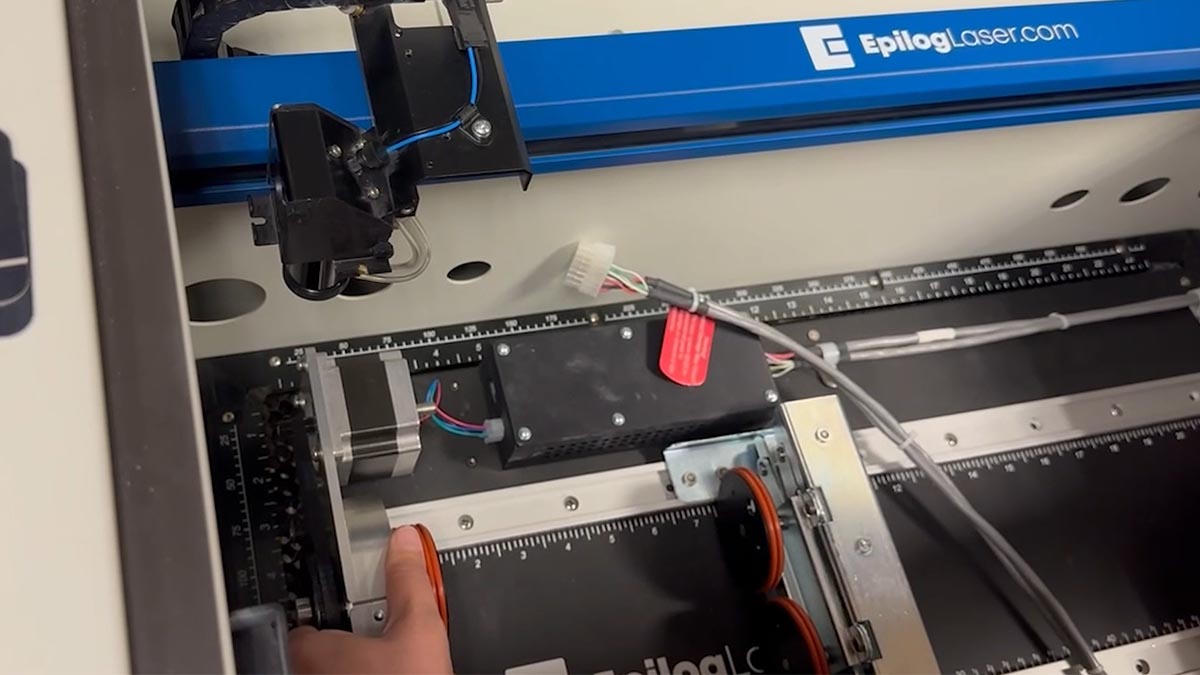
Conecte el enchufe a la máquina en la esquina superior derecha de la cama.
Vuelva a encender la máquina.
Colocación del cristal
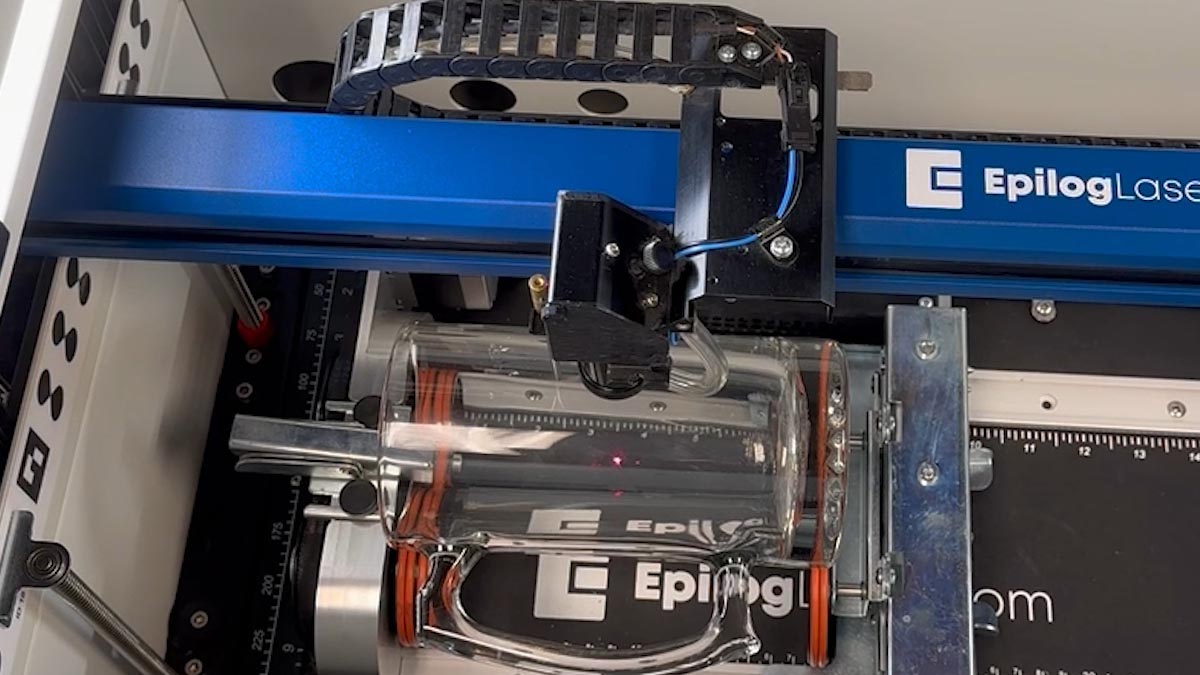
Coloque el borde del vaso debajo del rodillo superior.
Mueva el lado derecho del accesorio giratorio tipo borde para que el vaso quede apoyado sobre el borde.
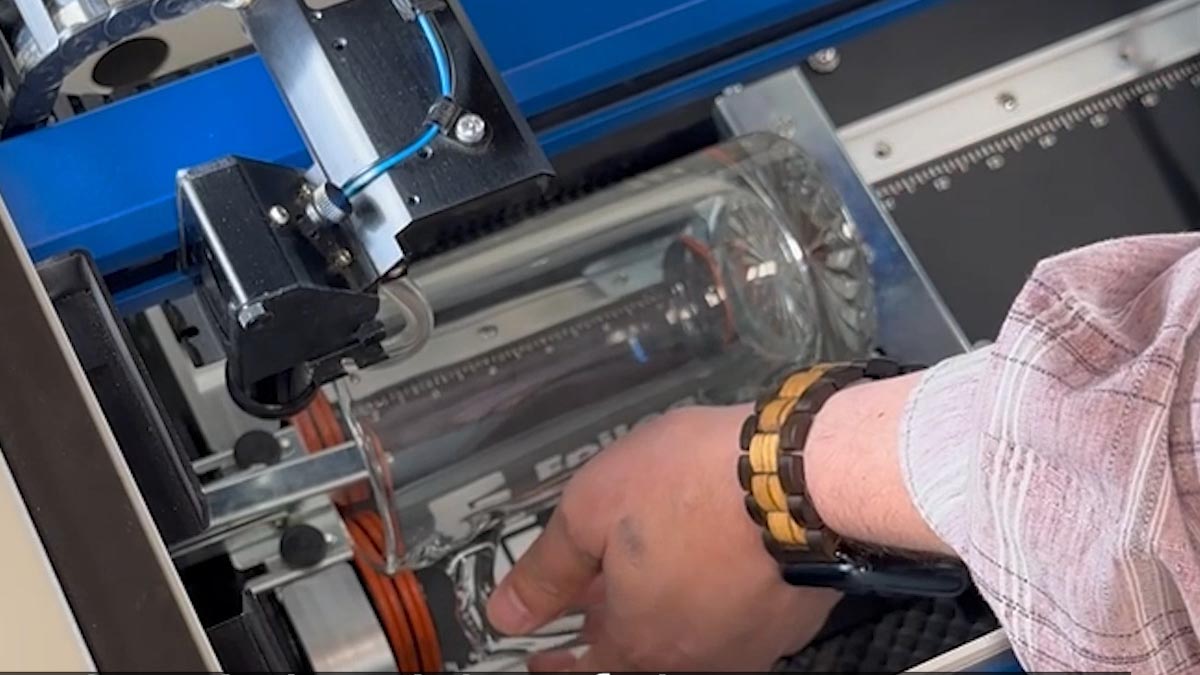
Un nivel puede ayudar a asegurarse de que el vidrio quede uniforme.
Gire la perilla hacia arriba o hacia abajo para nivelar el área de grabado.
Enfoque del láser
Mueva el láser sobre el centro del cristal.
Coloque el medidor de enfoque manual.
Levante la mesa para que el vidrio toque la parte inferior del medidor de enfoque.
Configuración de ilustraciones
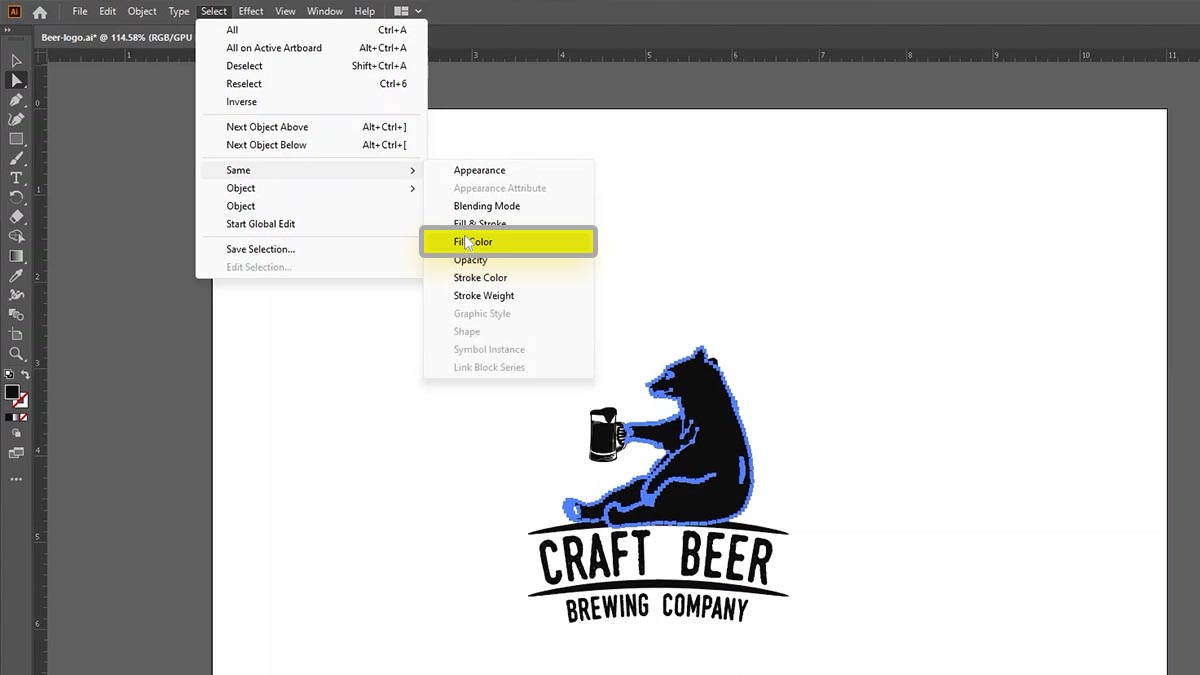
Grabaremos este logotipo en una taza de cristal.

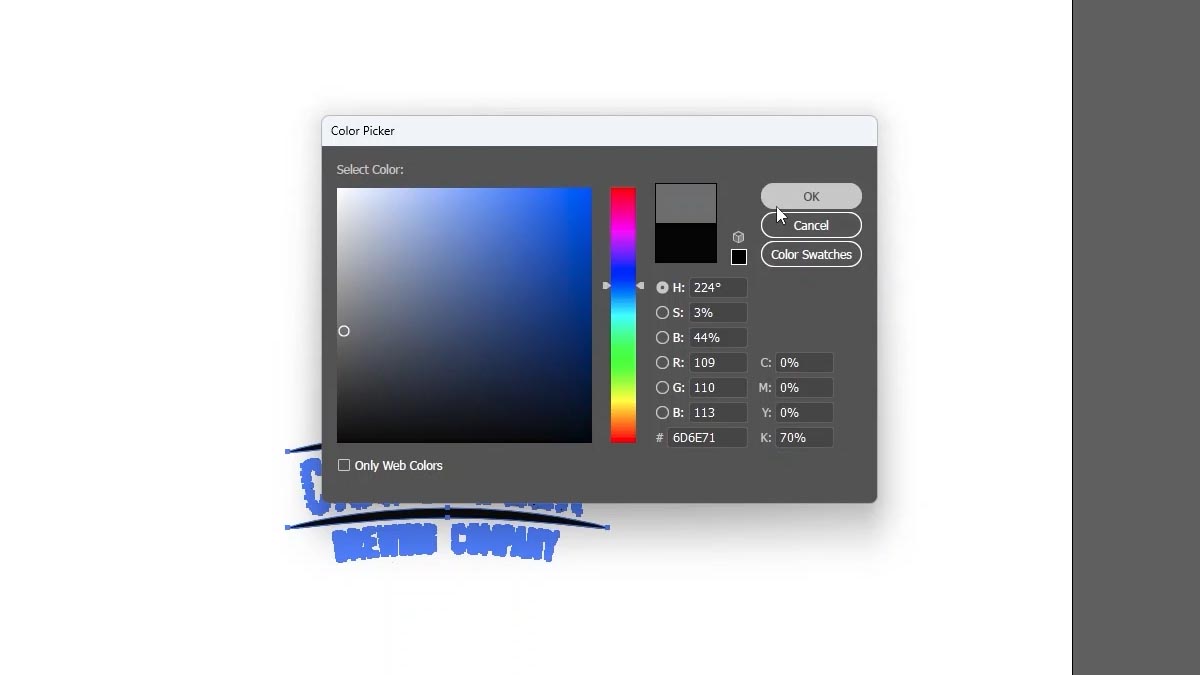
Empiece por cambiar el color al 70 % de negro, lo que ayuda a conseguir un grabado más suave.
Selecciona cualquier parte del logotipo y ve a Seleccionar > Igual > Color de relleno.
Haga doble clic en el color de relleno y cámbielo a negro al 70 %.
Imprimir en láser.
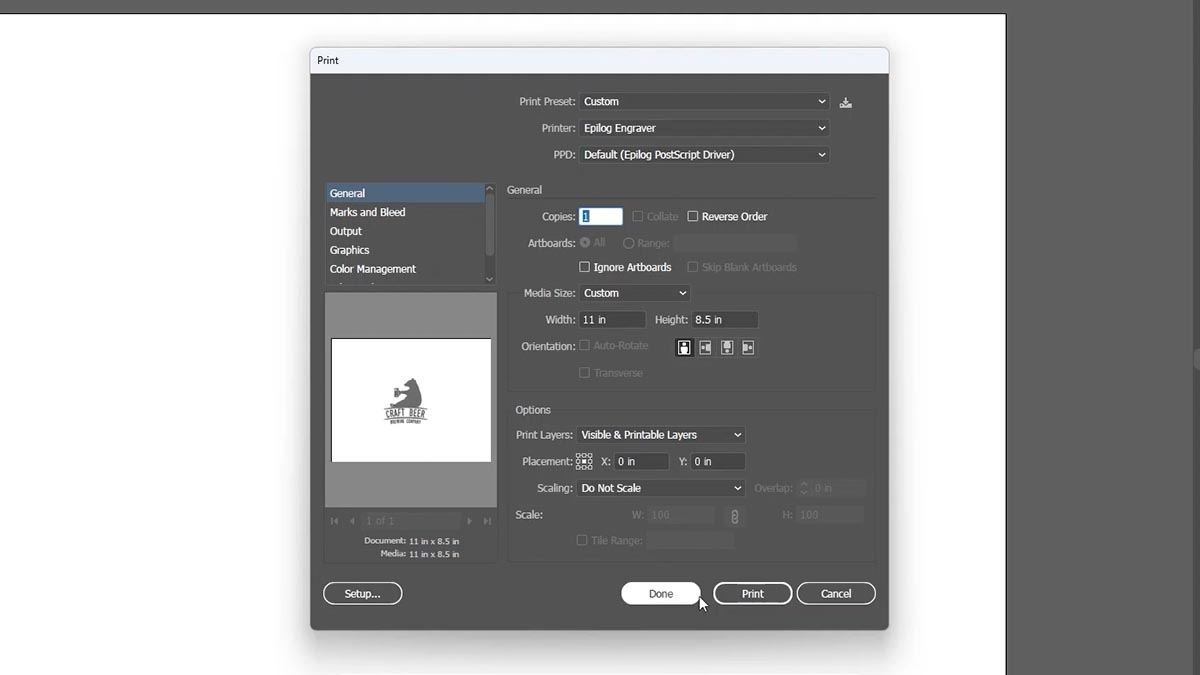
Configurar láser
Haga clic y gire 90 grados.
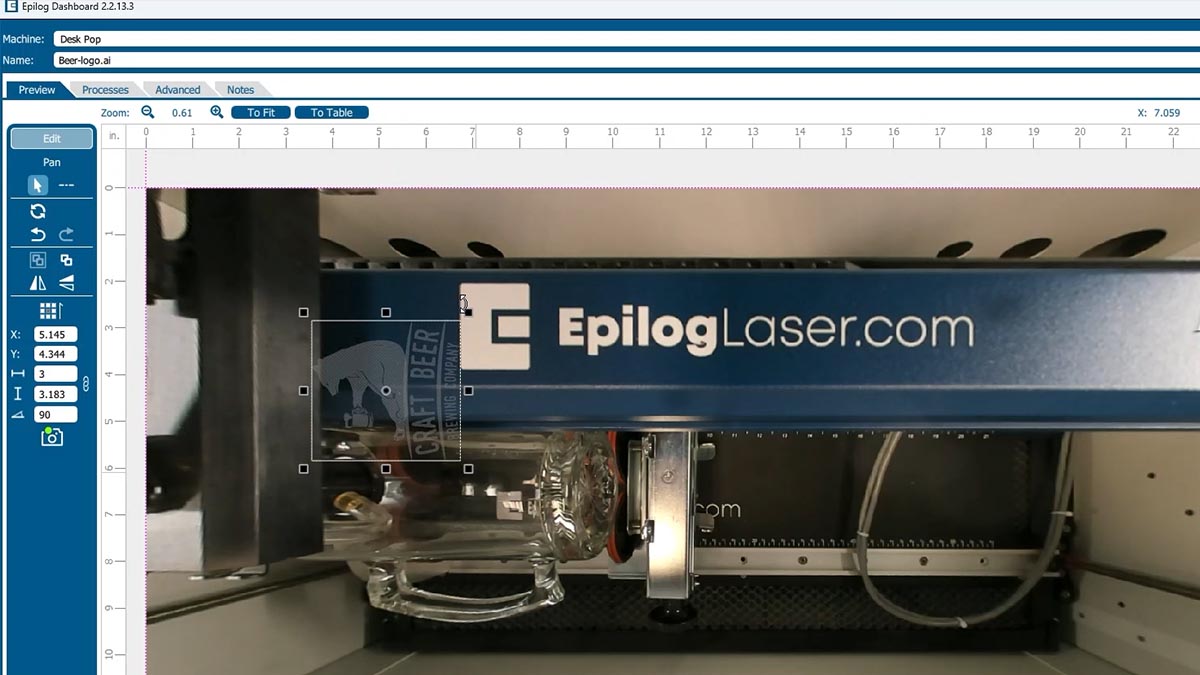
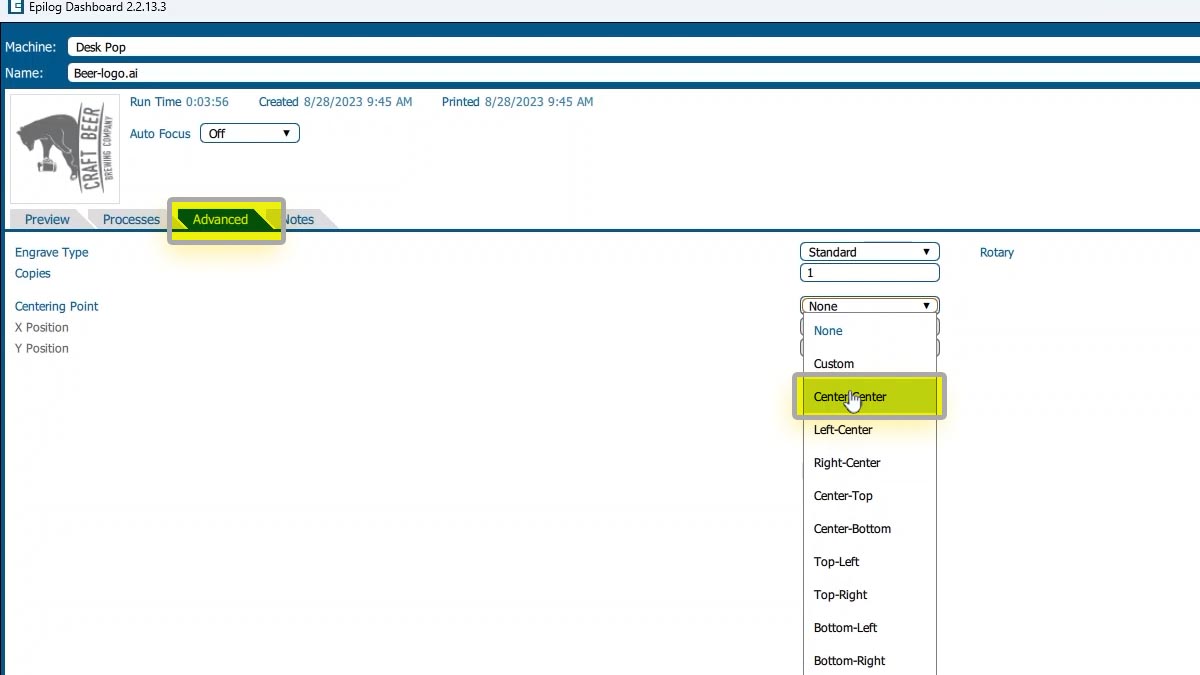
En la pestaña Avanzado, establezca el punto de centrado como Centro-Centro.
Activa la configuración giratoria.

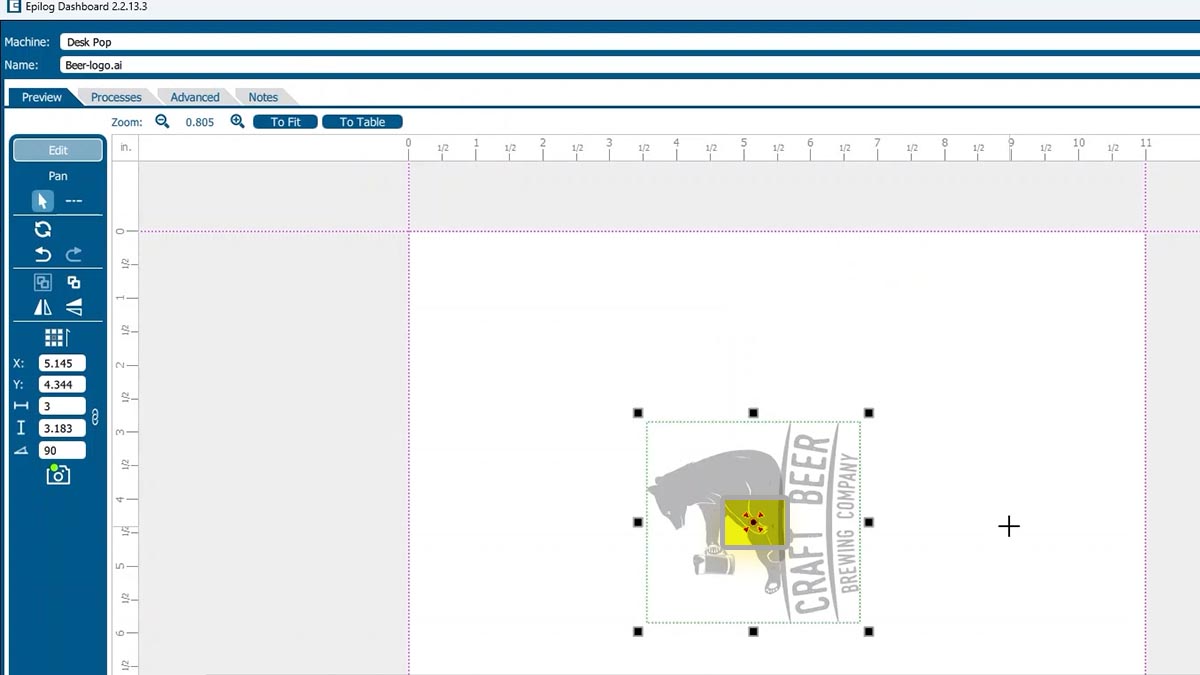
De vuelta en la pestaña Vista previa, podemos ver un punto rojo que representa el punto central de nuestro gráfico.
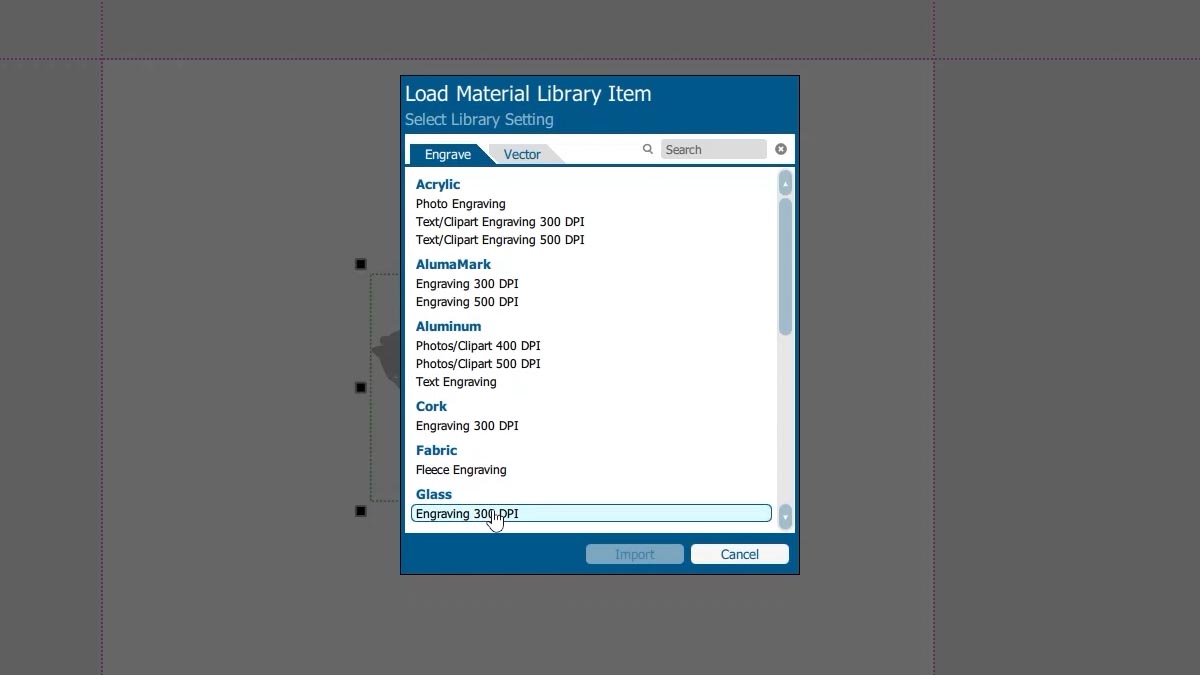
Importar los ajustes de grabado en vidrio.
Asegúrate de que el tramado esté configurado en Stucki.

Pulse el botón Imprimir.
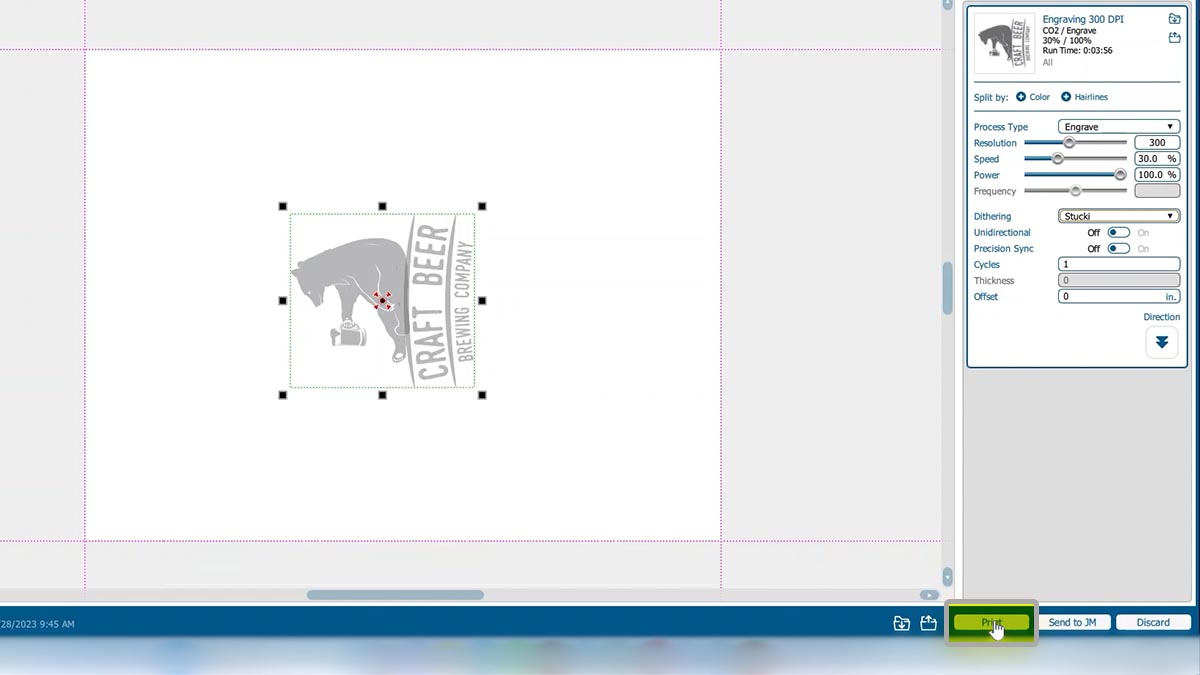
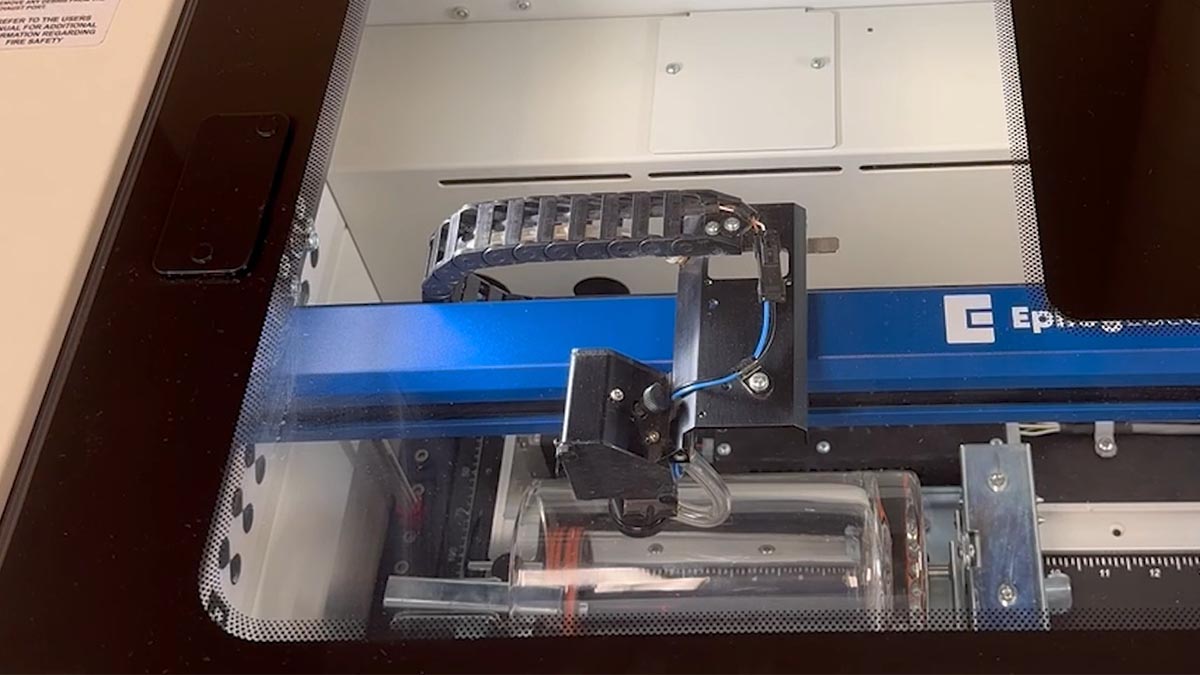
Ejecute el trabajo con el accesorio giratorio tipo borde.
En el láser, mueva el puntero de punto rojo al centro del lugar donde desea realizar el grabado.
Haga clic en «Punto de centrado».
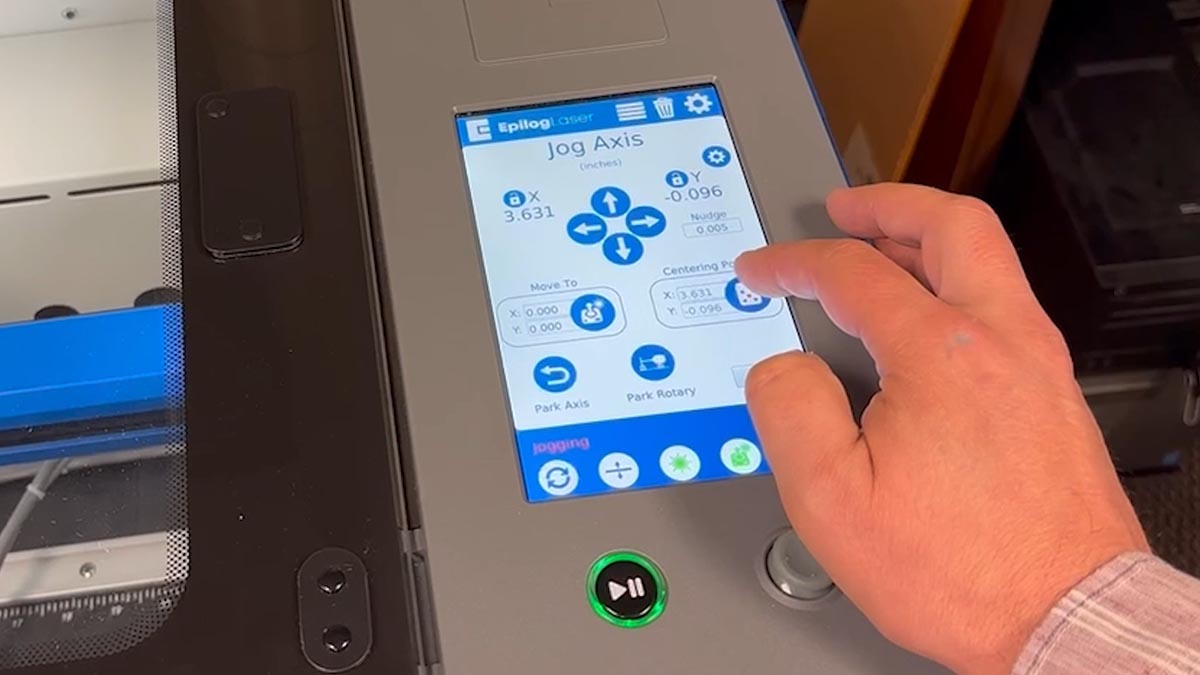
Vuelve a la lista de trabajos con tu selección de trabajo y pulsa el botón Iniciar.
El láser grabará su diseño alrededor de ese punto central.
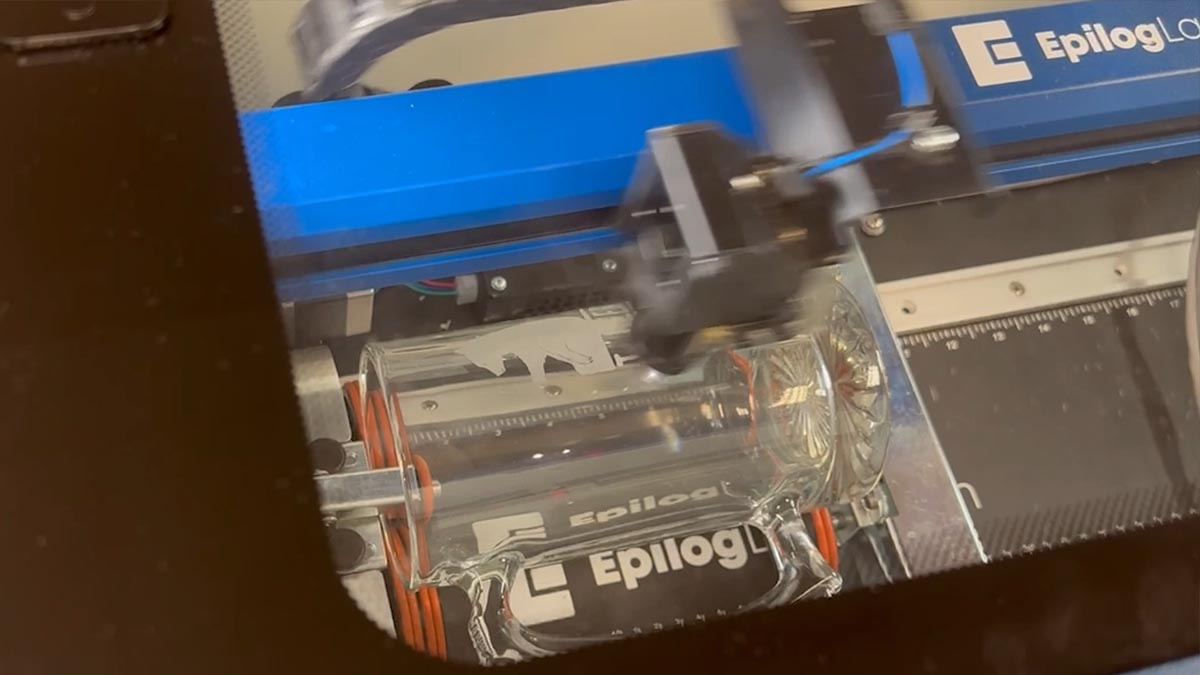
¡Así de fácil!