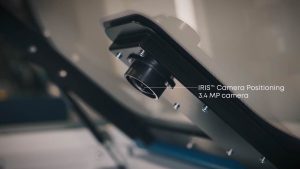
Tiempo estimado: 20-30 minutos • Nivel: Intermedio
Este procedimiento le guía a través del proceso de extracción y sustitución de la cámara superior en los grabadores Fusion Edge Fusion Pro. Seguir estos pasos garantiza que el conjunto de la cámara se instale correctamente y que el sistema se actualice y calibre para obtener una alineación precisa basada en la cámara y la funcionalidad de vista previa del trabajo.
Retirada de la cámara aérea
-
Apague y desconecte el grabador.
Apague completamente la máquina y desenchúfela de la fuente de alimentación para garantizar la seguridad antes de comenzar cualquier desmontaje.
-
Abre la puerta superior.
Levante la puerta superior para acceder al conjunto de la cámara y la cubierta. Asegúrese de que permanece abierta de forma segura.
-
Retire las tuercas de la cubierta de la cámara.
Afloje y retire las cuatro (4) tuercas de 5/16" que fijan la cubierta de la cámara a la puerta superior.
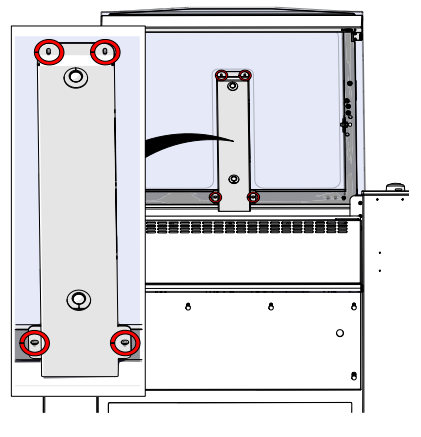
Imagen 1: Tuercas de la cubierta de la cámara retiradas.
-
Retire la cubierta de la cámara.
Levante la cubierta para dejar al descubierto el conjunto de la cámara que hay debajo.
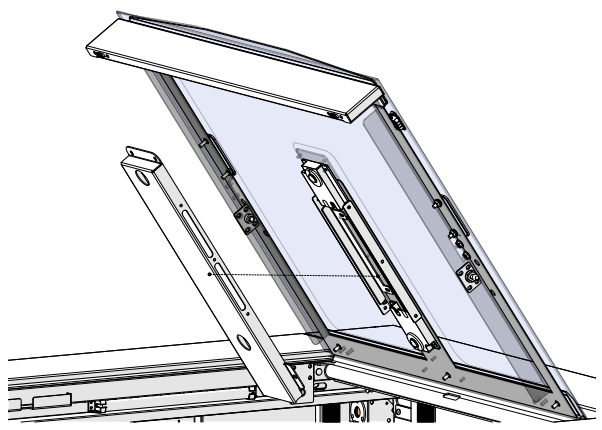
Imagen 2: Conjunto de la cámara expuesto.
-
Utilice una correa antiestática.
Coloca la correa antiestática en tu muñeca y fíjala a una superficie metálica desnuda del grabador. Esto protege el sensible conjunto de la cámara de descargas electrostáticas.
-
Desconecta el USB de la cámara.
Desenchufe con cuidado el cable USB del conjunto de la cámara antes de retirar la cámara.
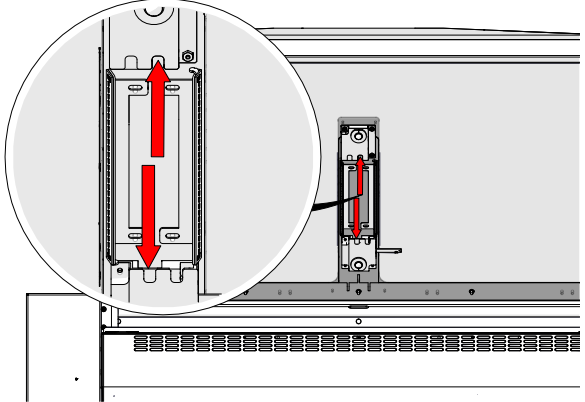
Imagen 3: Cámara USB desconectada.
-
Retire las tuercas del conjunto de la cámara.
Afloje y retire las cuatro (4) tuercas de 5/16" que fijan el conjunto de la cámara a la puerta superior.
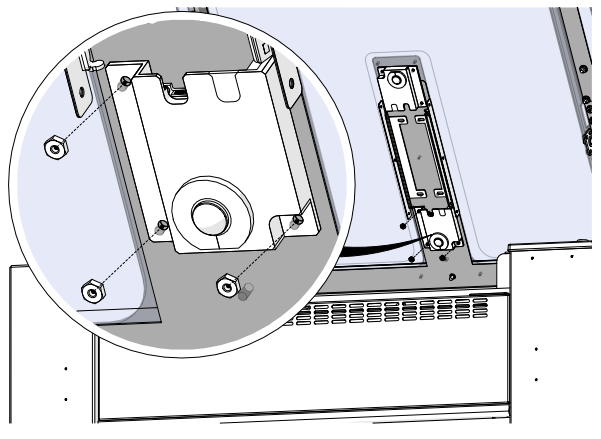
Imagen 4: Tuercas del conjunto de la cámara retiradas.
-
Retire el conjunto de la cámara.
Levante con cuidado el conjunto de la cámara de la puerta superior y déjelo a un lado.
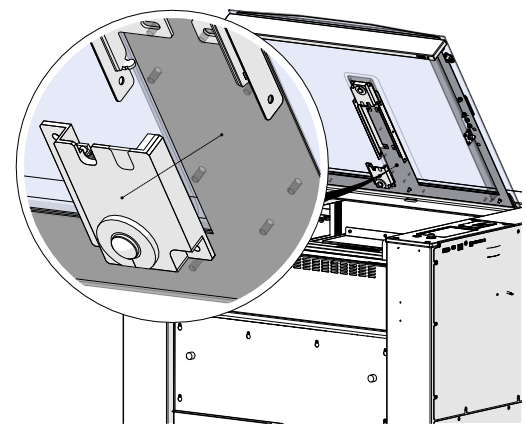
Imagen 5: Conjunto de la cámara retirado.
Instalación de cámara aérea
-
Coloque el conjunto de la cámara.
Coloque el conjunto de la cámara sobre los pernos de montaje de la puerta superior, alineándolo correctamente para su instalación.
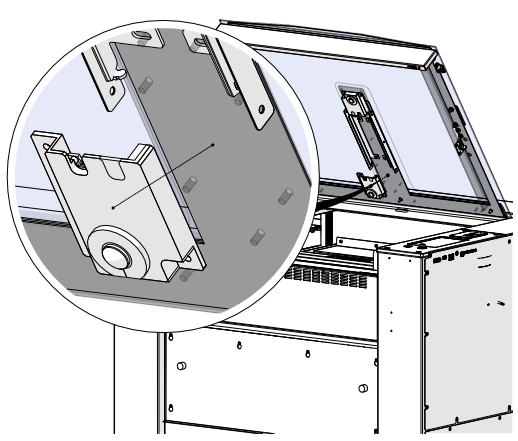
Imagen 6: Conjunto de la cámara colocado.
-
Fije el conjunto de la cámara.
Instale y apriete las cuatro (4) tuercas de 5/16" para fijar el conjunto de la cámara a la puerta superior.
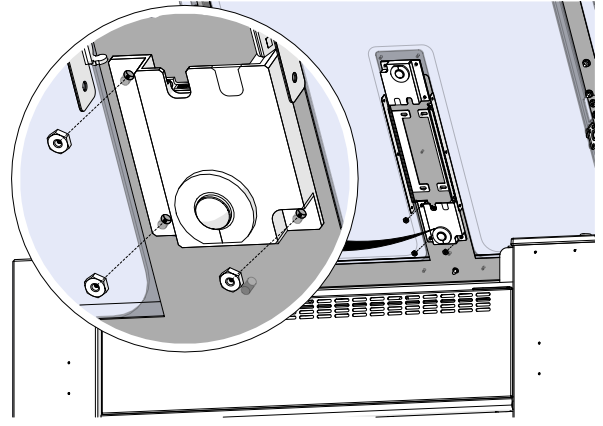
Imagen 7: Tornillos de montaje de la cámara apretados.
-
Vuelva a conectar la cámara USB.
Conecte el cable USB al conjunto de la cámara, asegurándose de que encaje correctamente en su sitio.
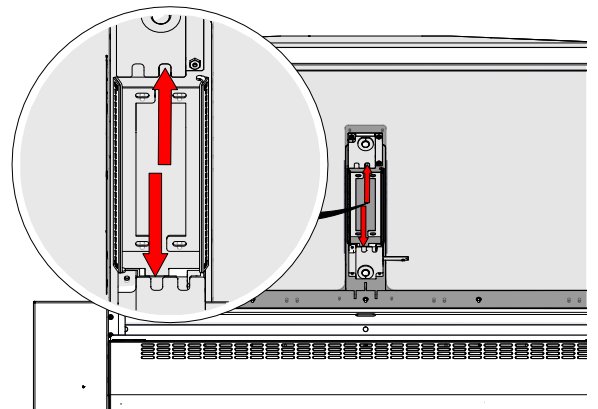
Imagen 8: Cámara USB conectada.
-
Vuelva a colocar la cubierta de la cámara.
Vuelva a colocar la cubierta de la cámara sobre el conjunto y apriete las cuatro (4) tuercas de 5/16" para fijarla a la puerta superior.
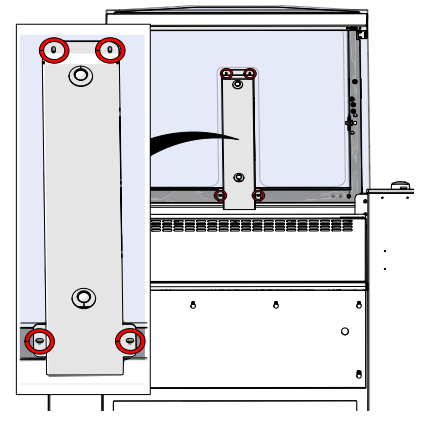
Imagen 9: Cubierta de la cámara fijada.
Comprobación de la versión del firmware y calibración
-
Comprueba la versión de tu firmware.
En el panel de visualización, pulse el icono de engranaje situado en la esquina superior derecha para abrir el menú Configuración. La versión actual del firmware se muestra en la parte inferior de la pantalla.
Si la versión de su firmware es 1.1.2.8 o posterior, puede pasar directamente a la sección Calibración de la cámara que aparece a continuación. Si es anterior a la 1.1.2.8, siga los pasos que se indican a continuación para actualizar primero las cámaras.
-
El firmware es anterior a la versión 1.1.2.8. Actualice las cámaras.
-
Acceder a la configuración avanzada.
En la pantalla Configuración, mantén pulsada la palabra «Configuración» en la parte superior de la pantalla para acceder al menú Configuración avanzada.

Imagen 10: Acceso a la configuración.

Imagen 11: Acceso a la configuración avanzada.
- Actualiza las cámaras.
En el menú Configuración avanzada, vaya a Diagnóstico > Cámara y pulse «Probar y actualizar». Deje que se complete el proceso de actualización.
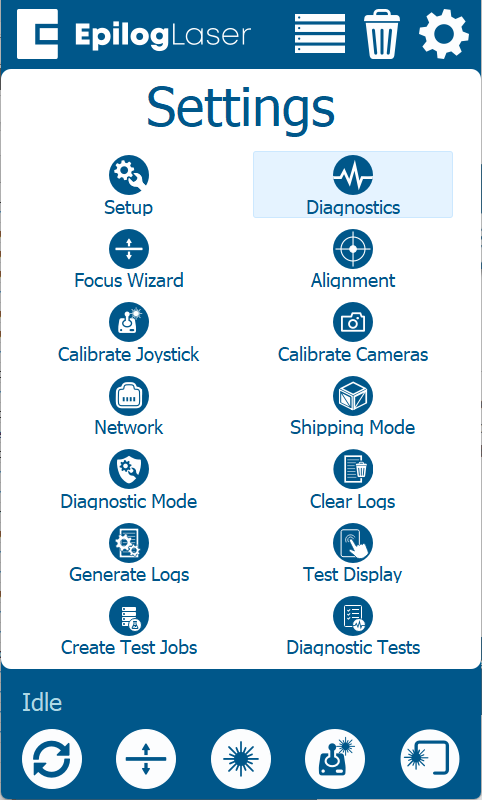
Imagen 12: Pantalla de diagnóstico.
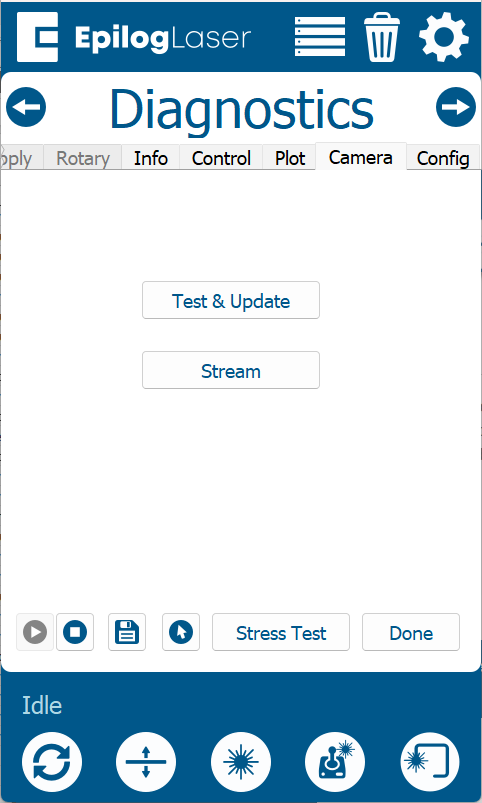
Imagen 13: Pantalla de actualización.
- Actualiza las cámaras.
Importante: Independientemente de la versión del firmware, debe completar la calibración de la cámara después de sustituirla. El procedimiento de calibración se encuentra en el panel de la derecha.
-
Acceder a la configuración avanzada.