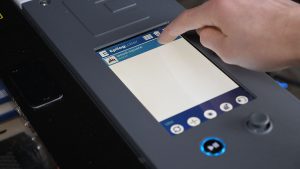
La aplicación Epilog Laser revoluciona el procesamiento láser al permitirle enviar trabajos directamente al láser desde cualquier navegador. Este proceso mejora la eficiencia y la comodidad. Sin embargo, es necesario establecer la comunicación entre el ordenador y el láser antes de utilizar esta aplicación. Una vez conectado, puede enviar y procesar trabajos fácilmente, lo que simplifica su flujo de trabajo y maximiza la productividad.
Compatibilidad con el sistema Pulse
- Versión de firmware 1.1.0.2 o posterior
- Un navegador web moderno, como Edge, Safari o Chrome.
- El procesador puede ser cualquier Intel i3/i5/i7, AMD Ryzen 3/5/7, AMD A4/A6/A8/A10/A12/FX o ARM.
- Windows , Windows .1, Windows , Windows o Mac OSX
Nota: Hay tres formas de conectar el láser al ordenador: USB, Ethernet o Wi-Fi. Elija la conexión que mejor se adapte a sus necesidades y siga los pasos correspondientes a ese tipo de conexión.
- Configuración de la conexión Ethernet
- Configuración de la conexión inalámbrica
- Configuración de la conexión USB
Introducción
- Abre una ventana del navegador web.
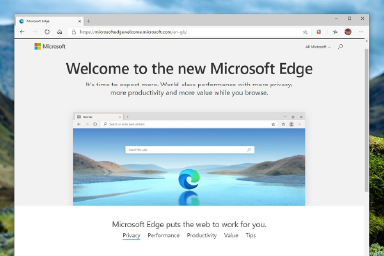
- En la barra de direcciones, escriba http:// seguido de la dirección IP del láser. Ejemplo: http://192.168.3.4
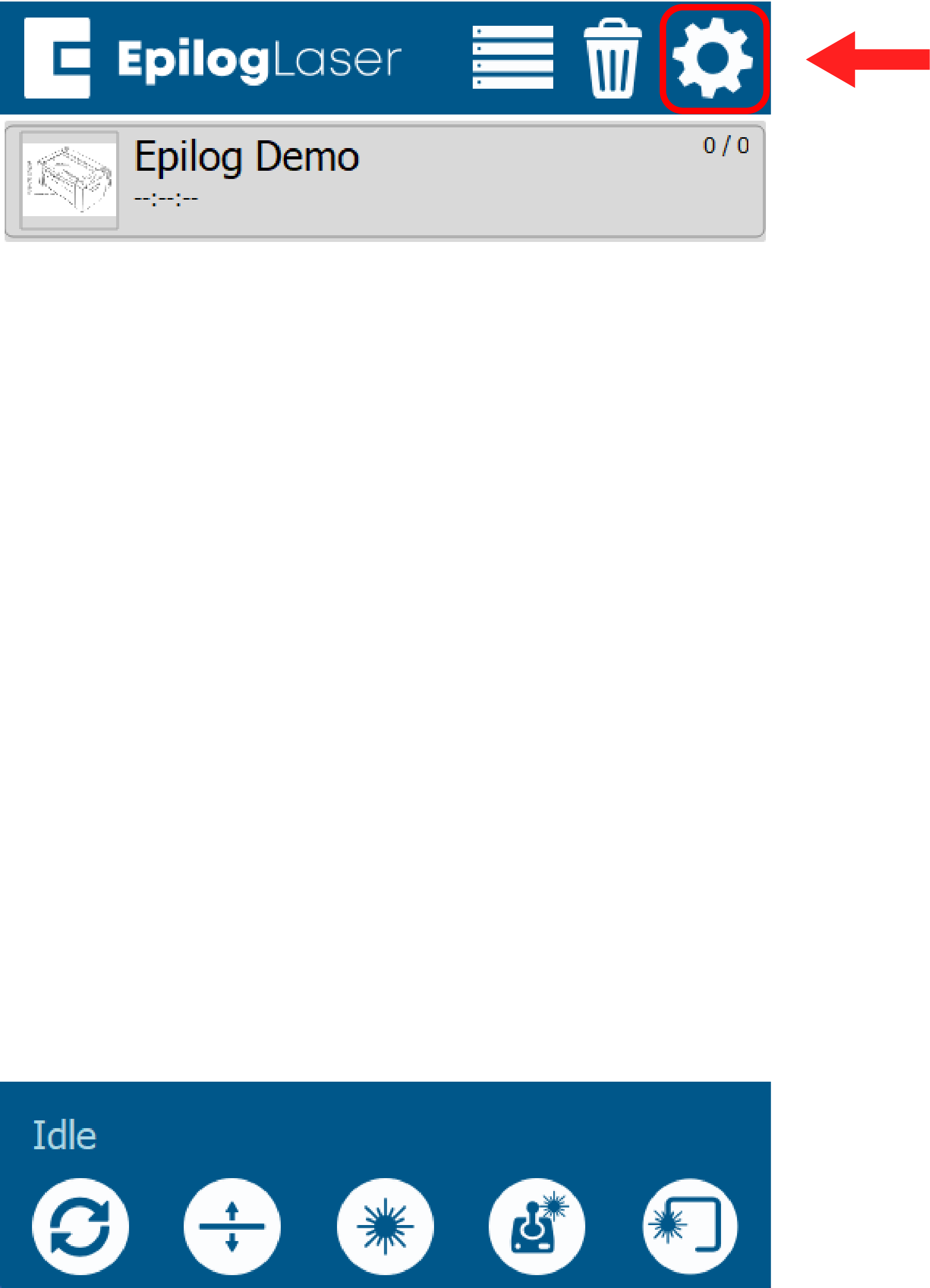
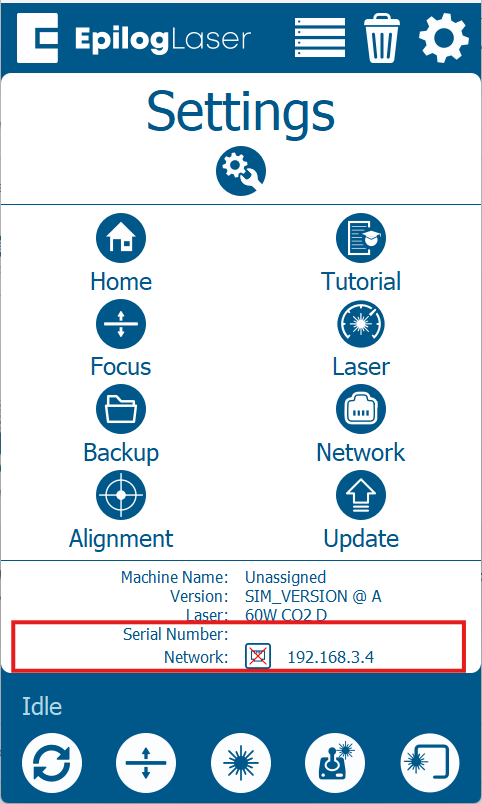
Nota: Puede encontrar la dirección IP del láser haciendo clic en el icono de engranaje situado en la esquina superior derecha de la pantalla. La dirección IP aparecerá en la parte inferior de la pantalla.
- Pulse Intro.
- La aplicación Pulse se cargará en la ventana de su navegador web.
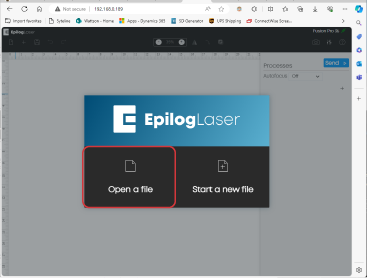
- Seleccionar Abrir archivo.
- Seleccione un archivo y haga clic en Abierto.
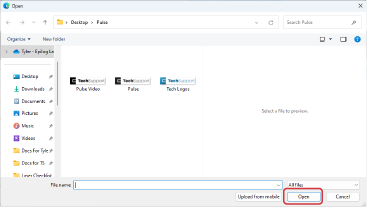
Nota: Los formatos de archivo compatibles actualmente son: SVG, GIF, BMP, JPEG, PNG, TIFF.
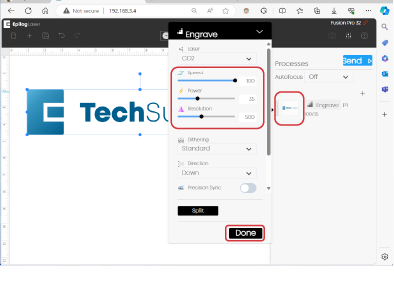
- Bajo Procesos, En la columna de la derecha, haga clic en la miniatura de Grabar/Cortar. Establezca la velocidad y la potencia, haga clic en Hecho.
- Haga clic Enviar.
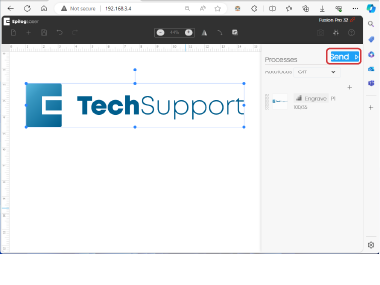
- El archivo debería aparecer ahora en la pantalla del láser.

- Cargue su material.
- Selecciona el trabajo.
- Haga clic en el botón Reproducir/Pausa del láser para ejecutar el trabajo.