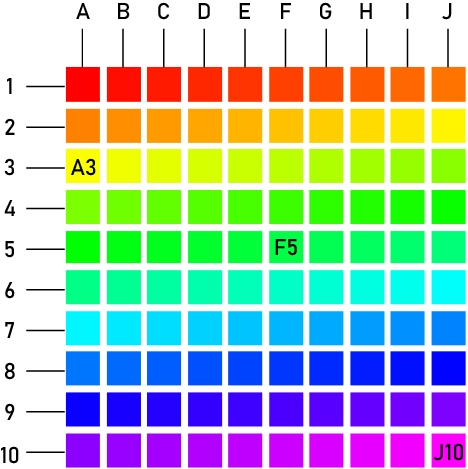
El generador de trabajos es una nueva función disponible en la versión 2.2.14 del paquete de software Epilog. Genera una cuadrícula con diversos ajustes y parámetros para ayudar a encontrar la configuración ideal para un material específico. Este documento le guiará a través de la configuración y las funciones básicas de esta potente herramienta.
El generador de trabajos es especialmente valioso para probar nuevos materiales cuando se desconocen los ajustes exactos. Permite experimentar con una amplia gama de parámetros, lo que lo convierte en una herramienta eficaz para probar e identificar cómo responden los materiales a los cambios en los ajustes del láser.
Requisitos
- Paquete de software versión 2.2.14 o superior.
- Fusion Edge, Maker, Pro o Galvo.
Introducción
-
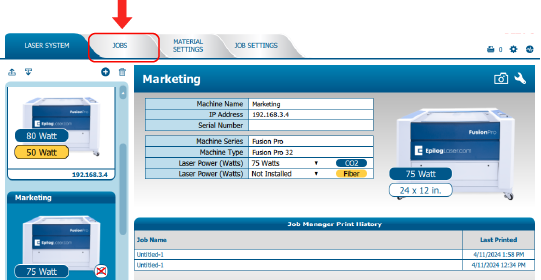
Abra el paquete de software y seleccione la pestaña Trabajos.
-
Haga clic en el icono Generar.
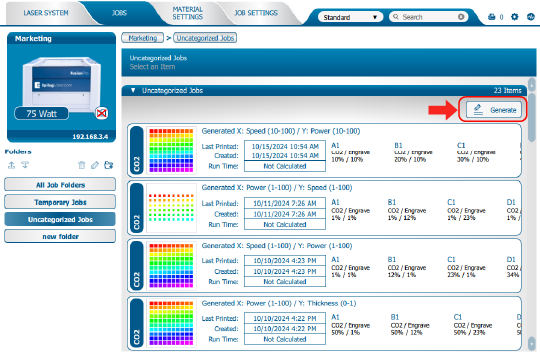
-
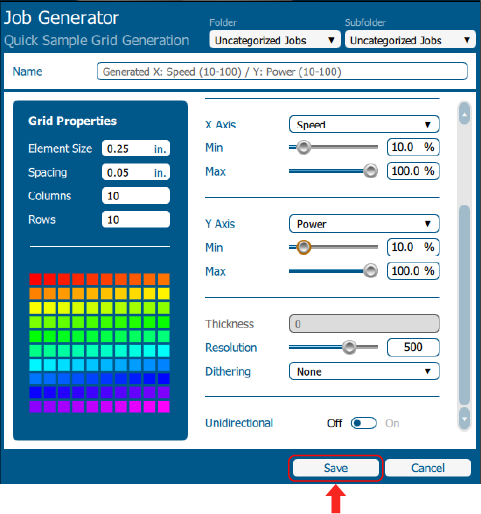
En el lado izquierdo del generador de trabajos se encuentran las propiedades de la cuadrícula.
- Tamaño del elemento: tamaño de cada cuadrado de la cuadrícula.
- Espaciado: distancia entre los cuadrados.
- Columnas: número de columnas (eje X).
-
Filas: número de filas (eje Y).
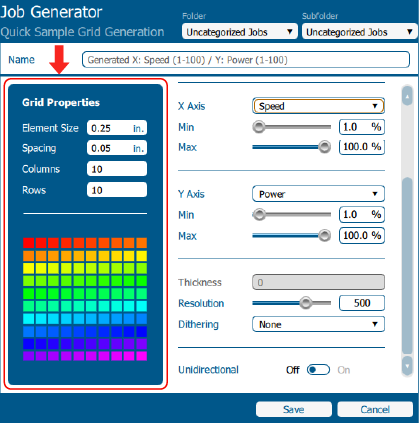
-
En la parte derecha del generador de trabajos se encuentran las opciones de selección de parámetros. Estas opciones variarán según el modelo de máquina.
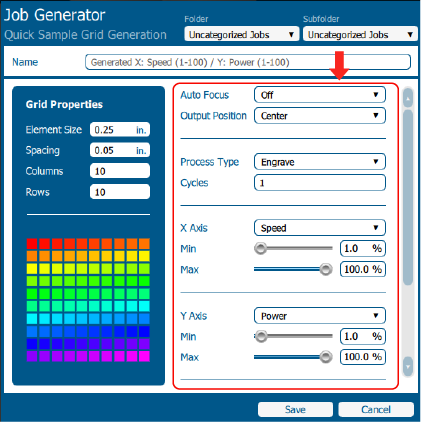
- Enfoque automático: opciones de enfoque del material
- Posición de salida: dónde se coloca la cuadrícula en la mesa de trabajo.
- Tipo de proceso: opciones de trama o vectorial
- Ciclos: cuántas veces se ejecutará todo el trabajo.
- Láser: opciones de CO2 fibra en máquinas de doble fuente.
- Eje X: parámetro asignado al eje X.
- Eje Y: parámetro asignado al eje Y.
- Resolución: el DPI o la calidad de resolución del trabajo.
- Dithering: añade un patrón de tramado a todo el trabajo.
- Unidireccional: solo dispara el láser en pasadas en una dirección.
-
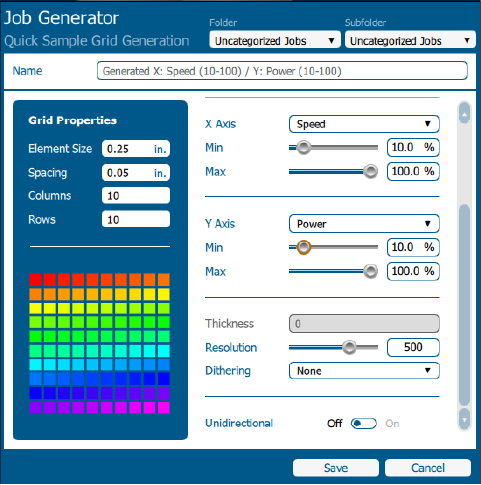
Seleccione los parámetros que desea probar en el menú desplegable del eje X o Y. Una prueba útil consiste en colocar la velocidad en un eje y la potencia en el otro, como se muestra a continuación.
-
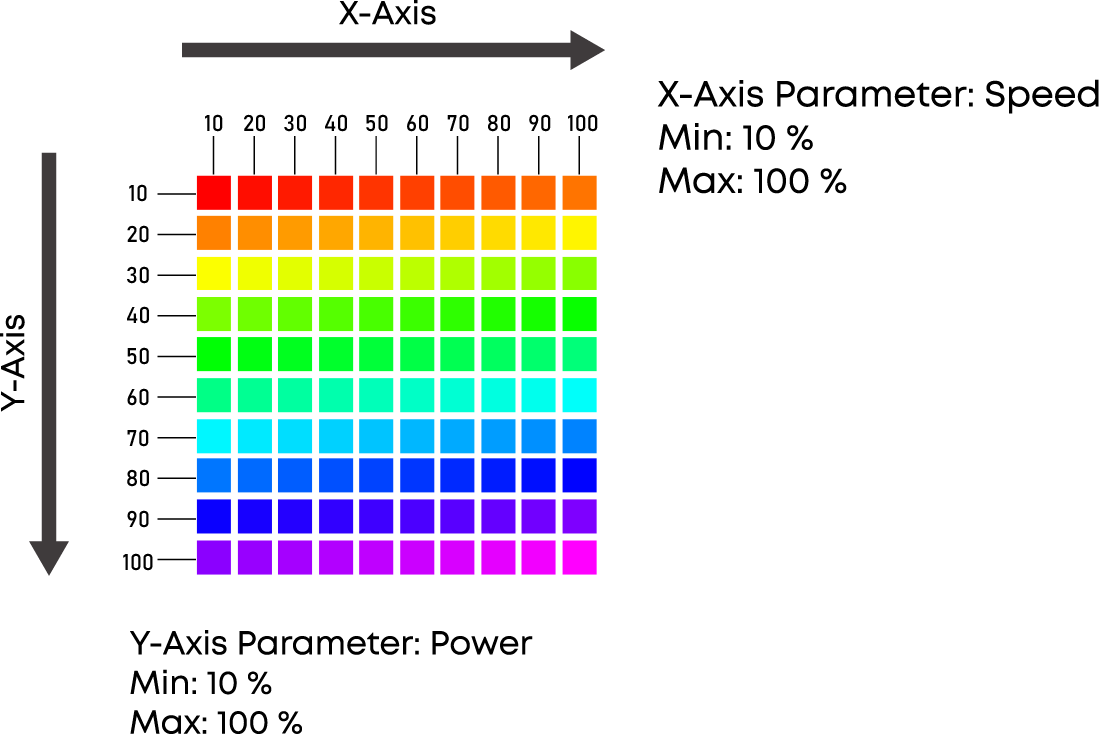
Bajo los parámetros Eje X y Eje Y, hay controles deslizantes Mín. y Máx. Estos controles deslizantes ajustan el rango del parámetro seleccionado. Estos valores se dividirán a lo largo de la cuadrícula.
Ejemplo: La velocidad es el parámetro del eje X y los valores mínimo y máximo son 10 % y 100 %, respectivamente. La potencia es el parámetro del eje Y y los valores mínimo y máximo son 10 % y 100 %, respectivamente. Esto creará una cuadrícula en la que tanto la velocidad como la potencia comienzan en el 10 % en la casilla superior izquierda. A medida que los cuadrados de la cuadrícula avanzan hacia la derecha a lo largo del eje X, la velocidad aumenta un 10 % en cada cuadrado de la cuadrícula. A medida que los cuadrados de la cuadrícula avanzan hacia abajo en el eje Y, la potencia aumentará un 10 % en cada cuadrado.
-
Una vez configurados los parámetros del trabajo, haga clic en Guardar.
-
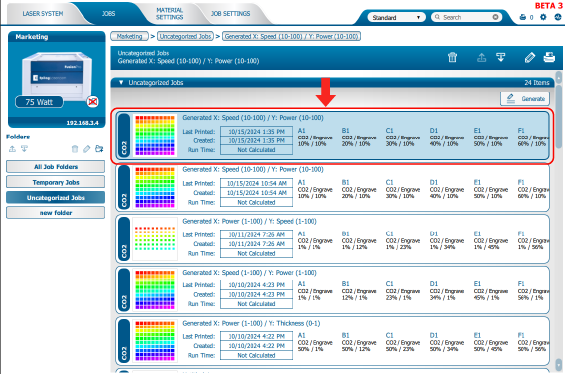
Haga doble clic en el trabajo para abrirlo.
-
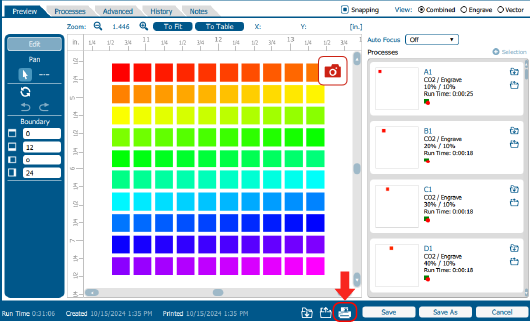
Haga clic en Imprimir para enviar el trabajo a la impresora láser.
-
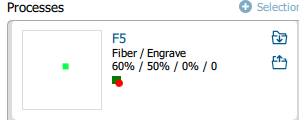
Después de ejecutar el trabajo, examine el grabado para ver qué cuadrículas de la cuadrícula funcionaron mejor. A continuación, puede volver al administrador de trabajos para buscar la configuración de esas cuadrículas.
Ejemplo: El generador de empleo crea un proceso para cada casilla. Las columnas se etiquetan con letras y las filas con números.