¿Alguna vez ha tenido un trabajo de grabado que habría quedado aún mejor si hubiera podido curvar el texto alrededor de la fotografía o colocar el texto a lo largo de una línea que había dibujado? ¡Pues bien, esto es posible en unos sencillos pasos con CorelDRAW! Siga las instrucciones que se indican a continuación para ver cómo puede dominar esta técnica de colocar texto en un trazado.
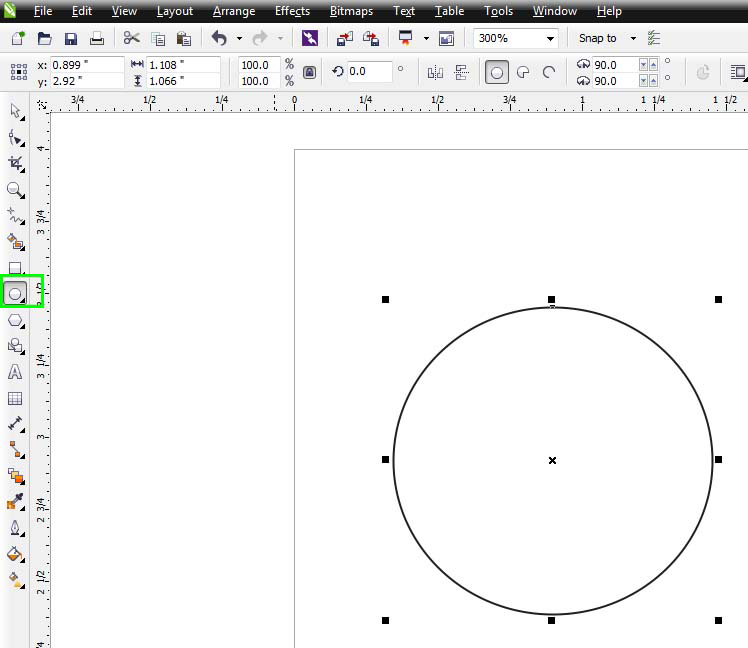
Empecemos por crear un círculo. Utiliza la herramienta Elipse (marcada con un círculo verde en la barra de herramientas) y dibuja un círculo de cualquier tamaño para nuestro ejemplo.
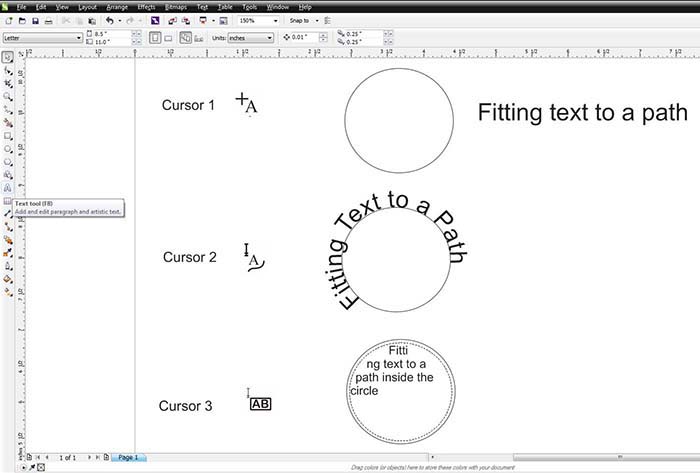
A continuación, seleccione la herramienta Texto en la barra de herramientas y alinee el cursor con el círculo. Dependiendo de la proximidad con la que coloque el cursor al círculo, verá que el cursor cambia de forma. A continuación se muestra una imagen y una descripción de cada forma.
El cursor 1es el cursor de texto estándar y generará texto en cualquier lugar de la página.
El cursor 2aparece cuando el cursor se encuentra justo encima del círculo. Al hacer clic con el ratón con este cursor visible, se colocará el texto escrito en la página del círculo.
El cursor 3aparece cuando se mueve el cursor justo al interior del círculo y es la herramienta de texto de párrafo. Al hacer clic con el ratón con este cursor visible, el texto se ajustará al interior del círculo.
Una vez que tenga el texto en su lugar, puede utilizar todas las herramientas estándar disponibles para editar texto, así como manipular el texto ajustado.
Utiliza la herramienta Texto para seleccionar solo el texto y cambia la fuente, el tamaño, el kerning o cualquier otro ajuste que normalmente harías en el texto.
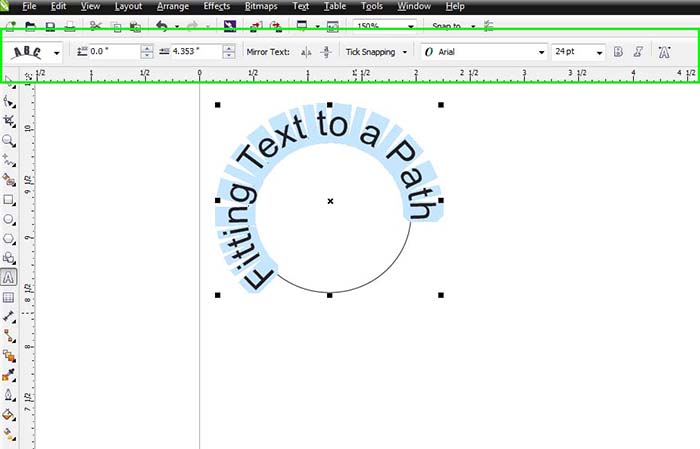
Al seleccionar tanto el círculo como el texto, podrá utilizar las herramientas del menú Ajustar texto a trazado. Estas herramientas le permiten controlar mejor la ubicación del texto alrededor de la curva.
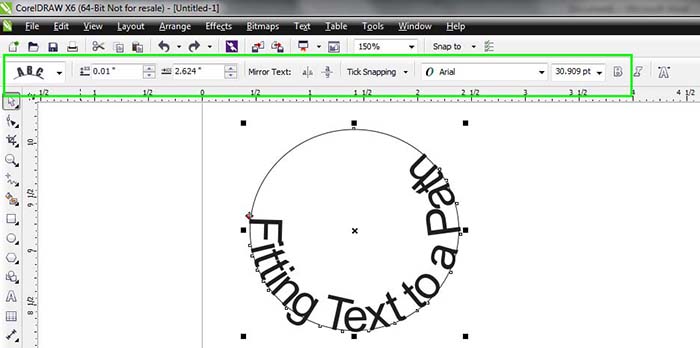

Orientación del texto: especifique cómo se curva el texto para seguir la ruta
Distancia desde la ruta: especifique la distancia entre el texto y la ruta
Desplazamiento: acerque el texto al final o al principio de una ruta especificando valores positivos o negativos
Reflejar texto: voltee el texto de izquierda a derecha o de abajo hacia arriba
Ajustar a marcas: especifique los incrementos de espaciado para ajustar el texto a la ruta
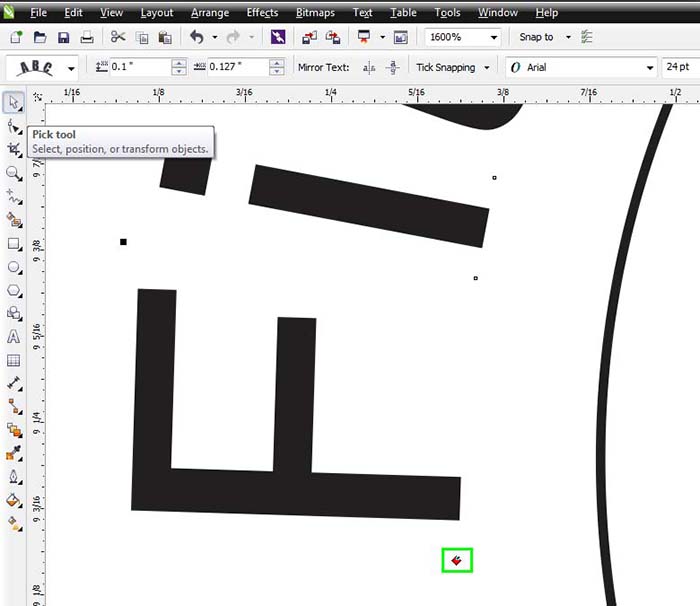
También puede ajustar la posición del texto a lo largo de la curva seleccionándolo con la herramienta de selección. Haga clic en el cuadro rojo que aparece junto al texto y arrástrelo a lo largo de la curva hasta la posición deseada.