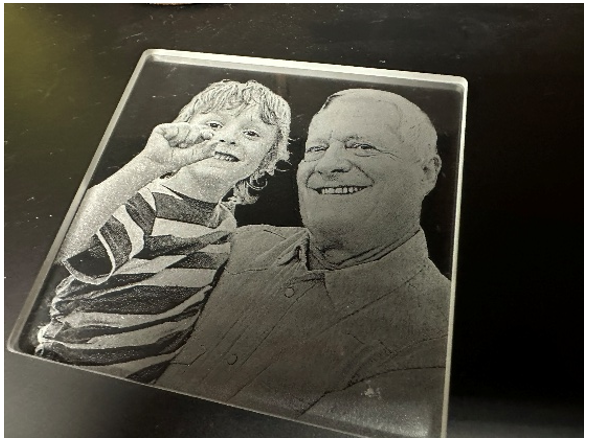
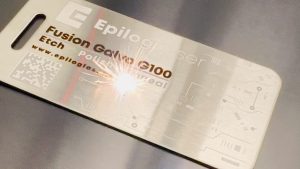
Breve guía paso a paso sobre cómo preparar una foto para grabar en vidrio con Photoshop, basada en el vídeo Laser Master Class: Glass Engraving Techniques, Ideas, and Inspiration (Clase magistral sobre láser: técnicas, ideas e inspiración para grabar en vidrio) Epilog Laser.
Pasos para grabar vidrio
-
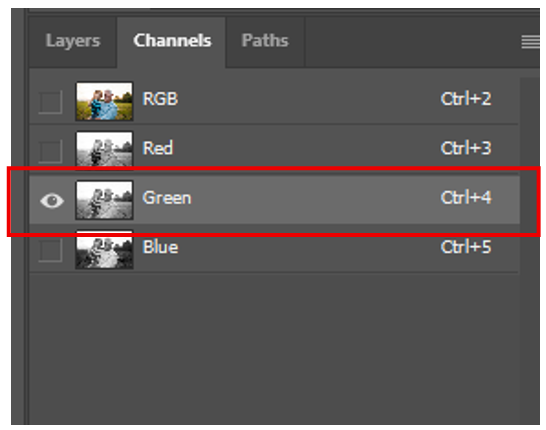
En la pestaña Canales, seleccione solo el canal Verde.

-
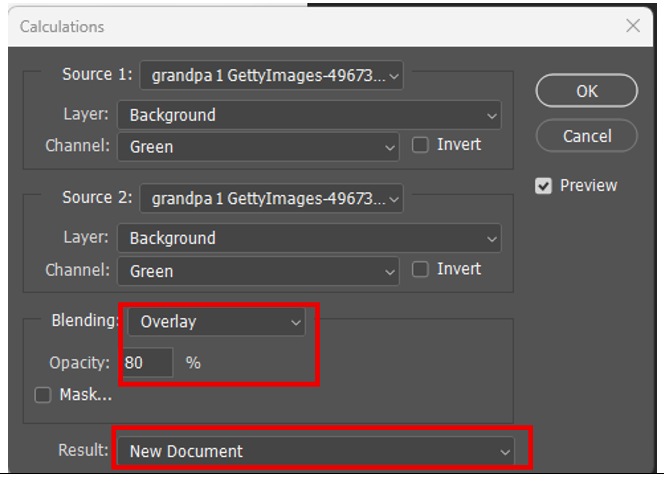
Ve a Imagen > Cálculos.


-
Establezca la fusión en Superponer, ajuste la opacidad a aproximadamente el 80 % y establezca el resultado en Nuevo documento.
-
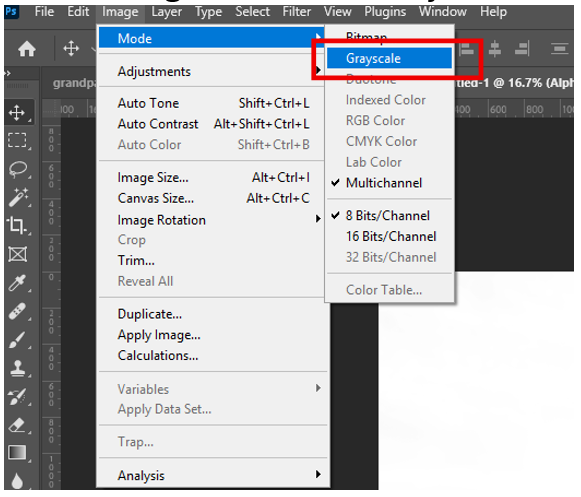
Ve a Imagen > Modo > Escala de grises.

-
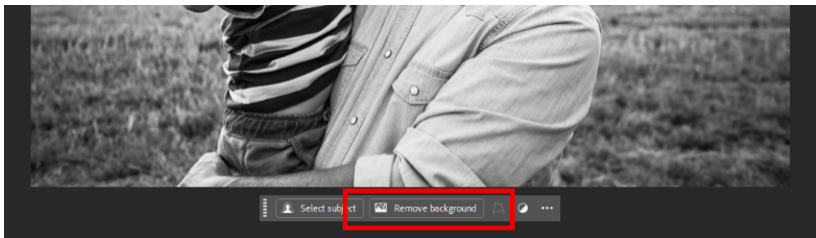
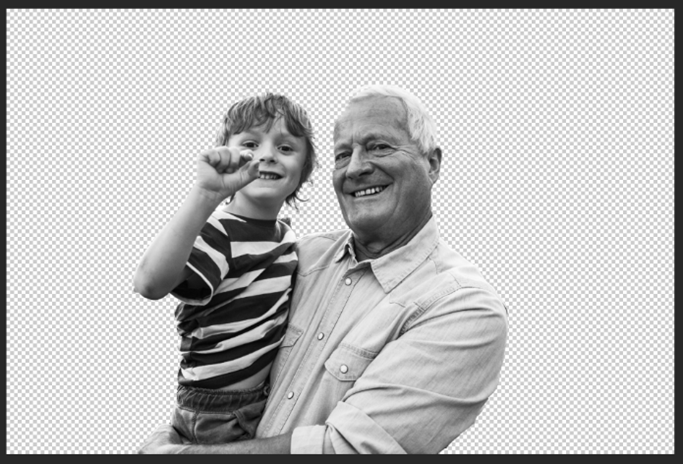
Con la foto seleccionada, haz clic en Eliminar fondo.
-
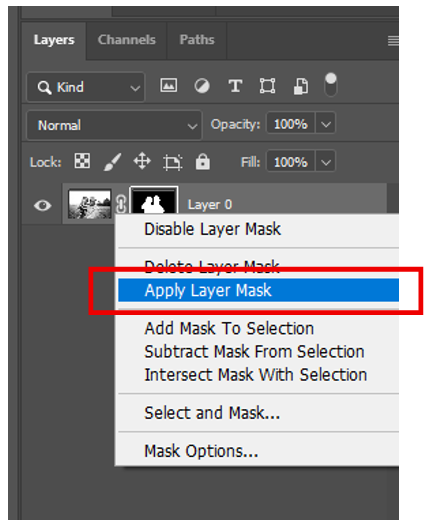
Haga clic con el botón derecho del ratón sobre la máscara y seleccione Aplicar máscara de capa.
-
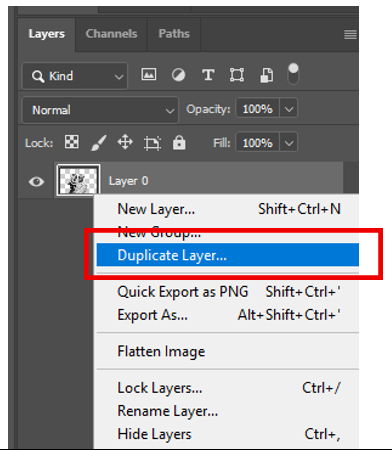
Duplica la capa.
-
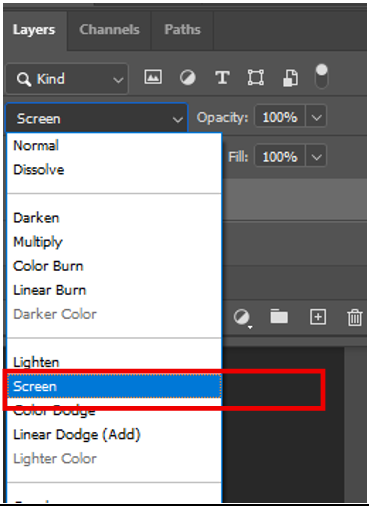
Cambia el modo de fusión de «Normal» a «Pantalla» para la nueva capa.

-
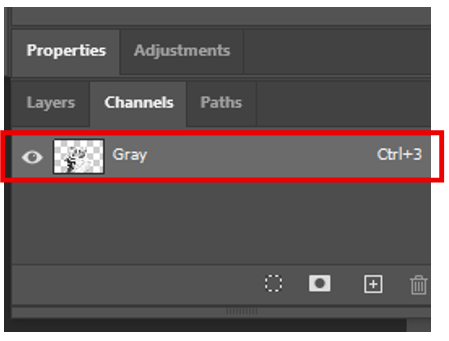
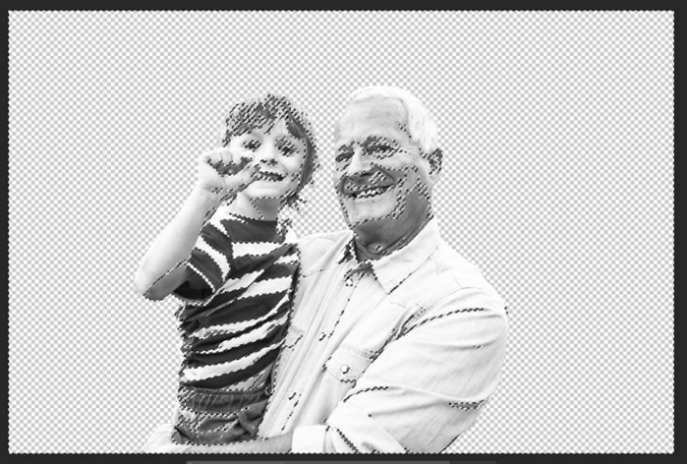
Ve a la pestaña Canales y pulsa Ctrl + clic en el canal Gris.
-
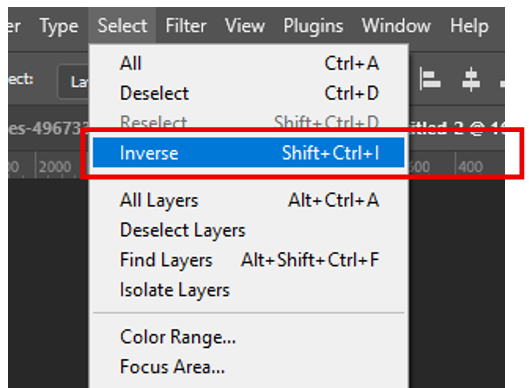
Vaya a Seleccionar > Invertir.
-
En la pestaña Capas, haz clic en el botón Máscara.

-
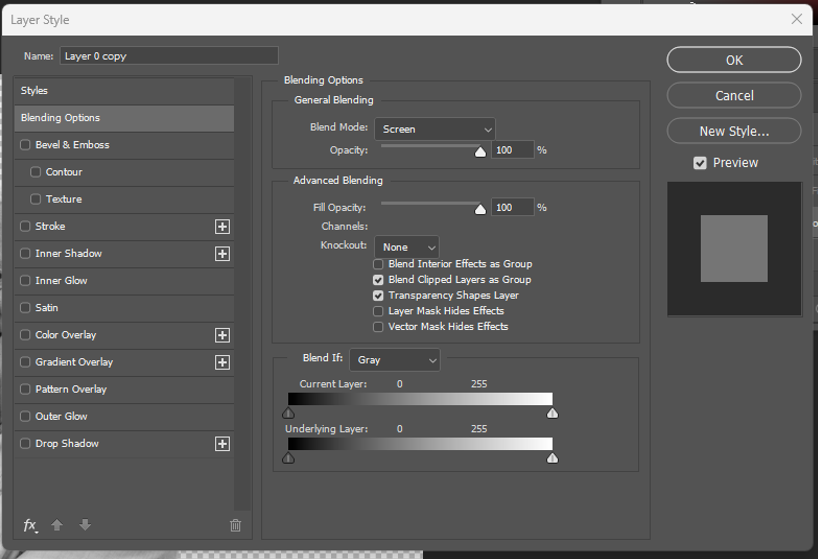
Haga doble clic en la capa de copia para abrir el menú Estilo de capa.
-
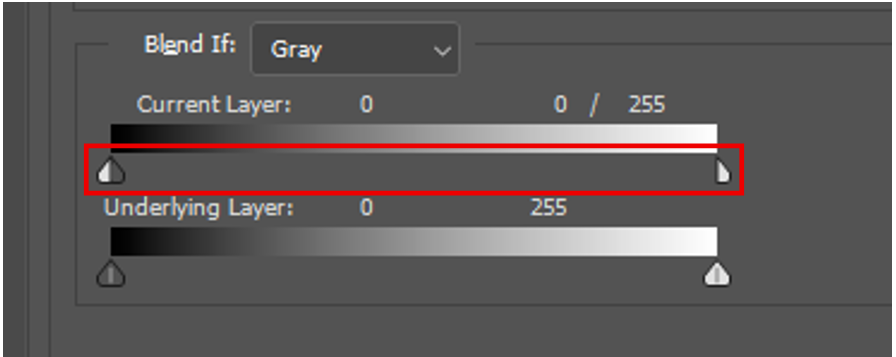
Mantenga pulsada la tecla Alt y haga clic en la flecha blanca situada debajo de «Capa actual». Arrástrela completamente hacia la izquierda y haga clic en «Aceptar».
-
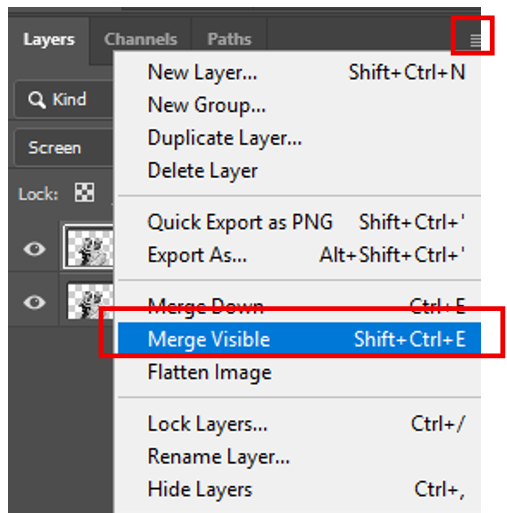
Haga clic en el botón Expandir menú y seleccione Combinar visibles.
-
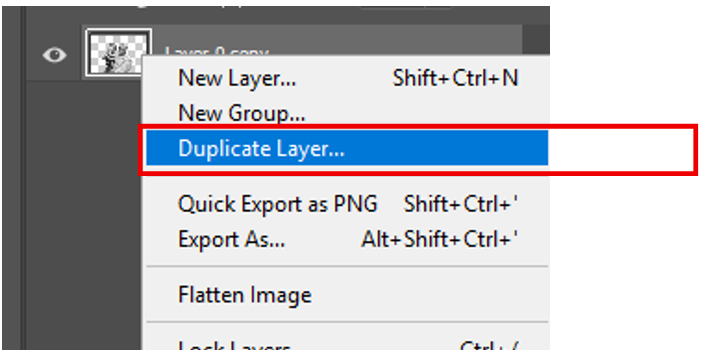
Haga clic con el botón derecho del ratón en la capa fusionada y seleccione Duplicar capa.
-
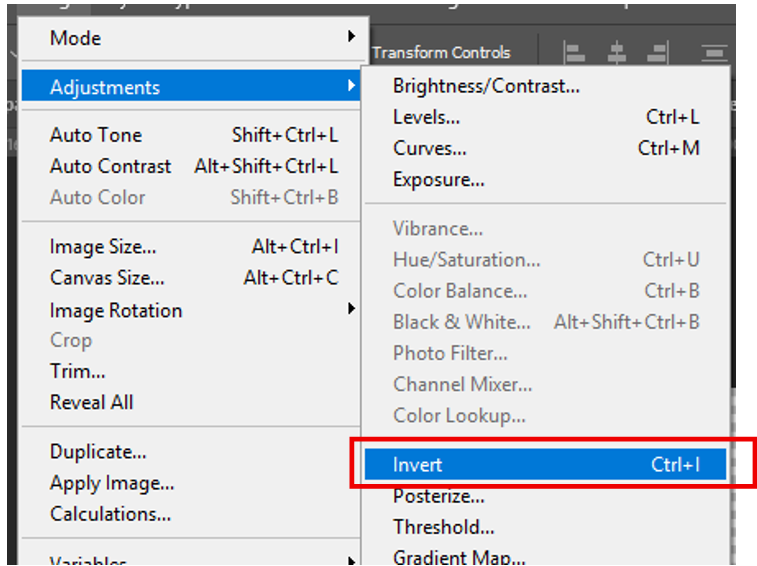
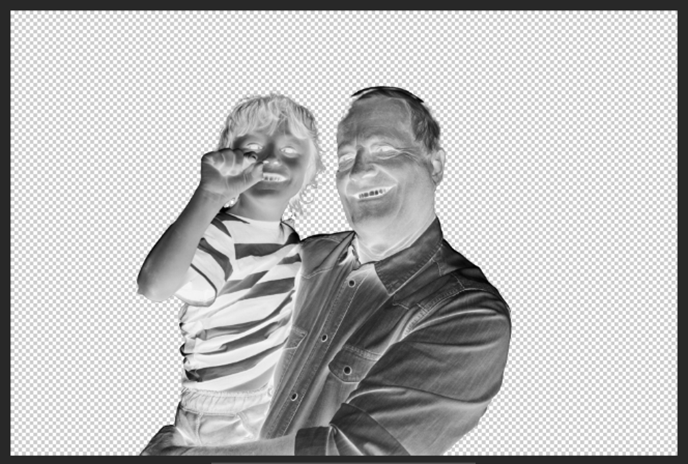
Ve a Imagen > Ajustar > Invertir.
-
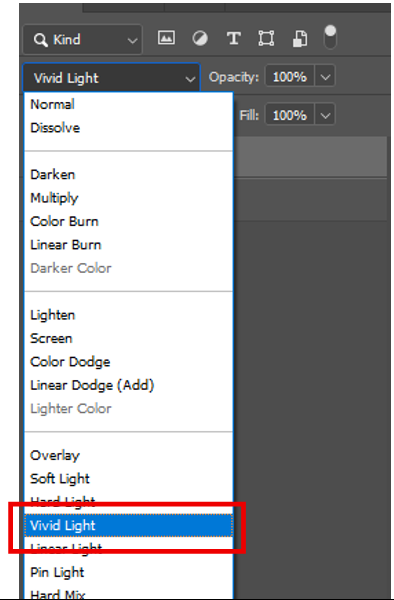
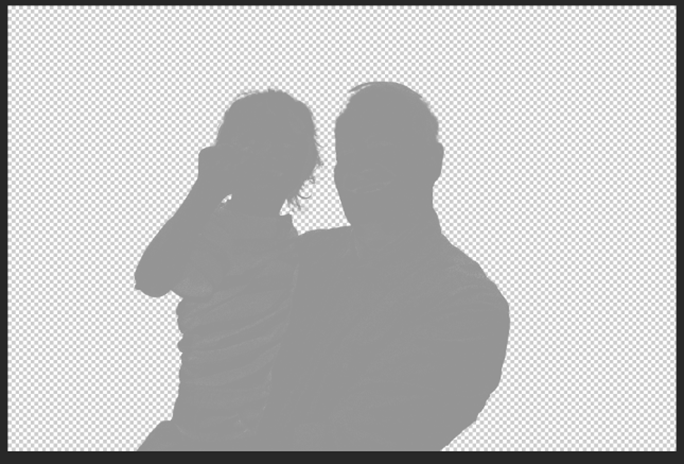
Cambia el modo de fusión de «Normal» a «Luz intensa».
-
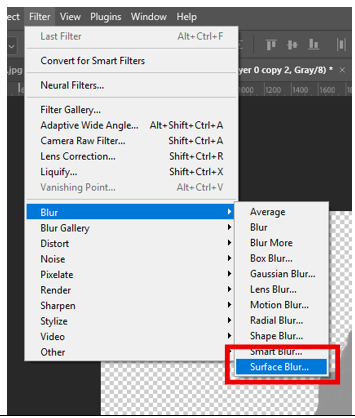
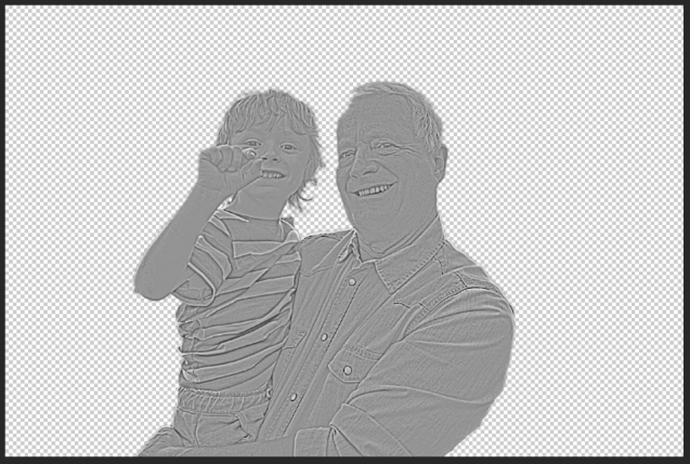
Ve a Filtro > Desenfocar > Desenfoque de superficie.
-
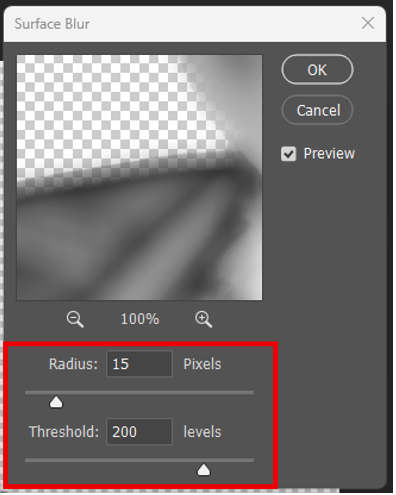
Establezca el radio en ~15 y el umbral en ~200.
-
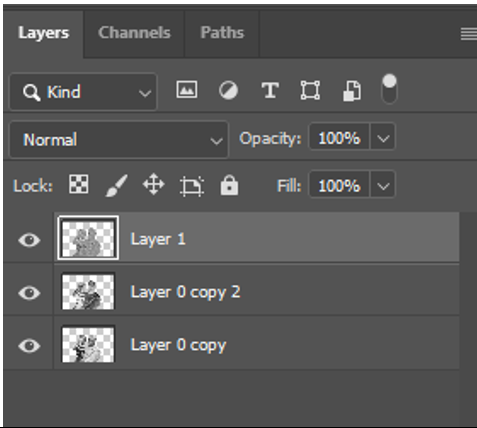
Mantenga pulsadas las teclas Ctrl + Mayús + Alt + E para duplicar las capas visibles en una nueva capa combinada.
-
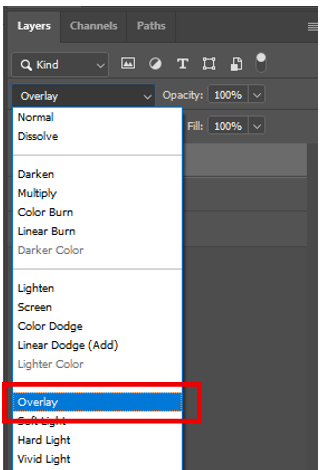
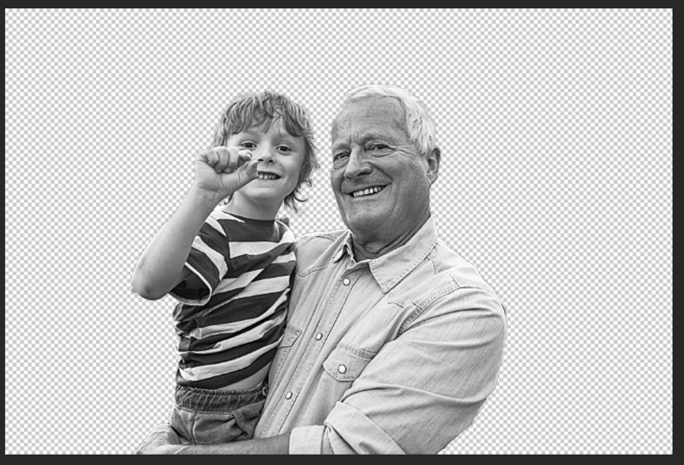
Cambia el modo de fusión de la nueva capa de «Normal» a «Superponer».
-
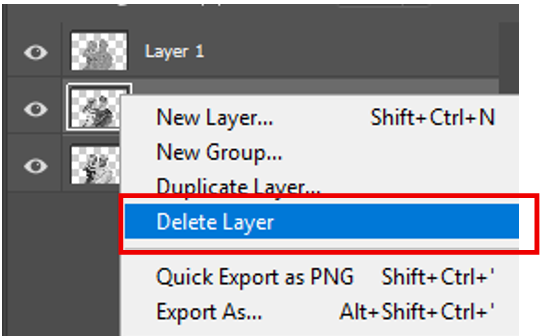
Haga clic con el botón derecho del ratón en la capa Vivid Light (la capa del medio) y seleccione Eliminar capa.
-
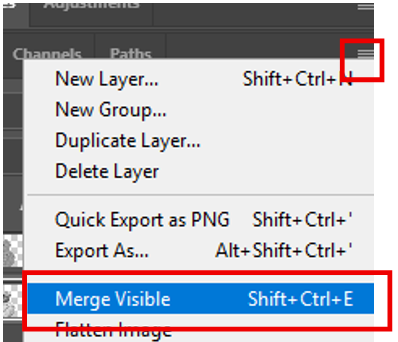
Haga clic en el botón Expandir menú y seleccione Combinar visibles.
-
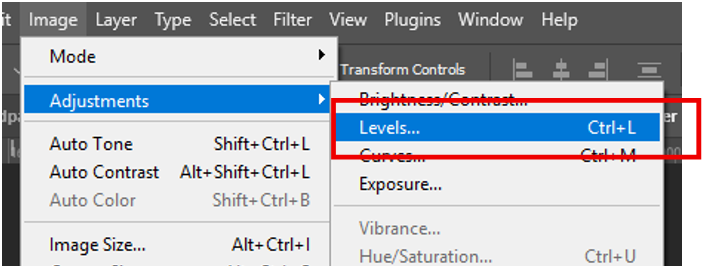
Ve a Imagen > Ajustes > Niveles.
-
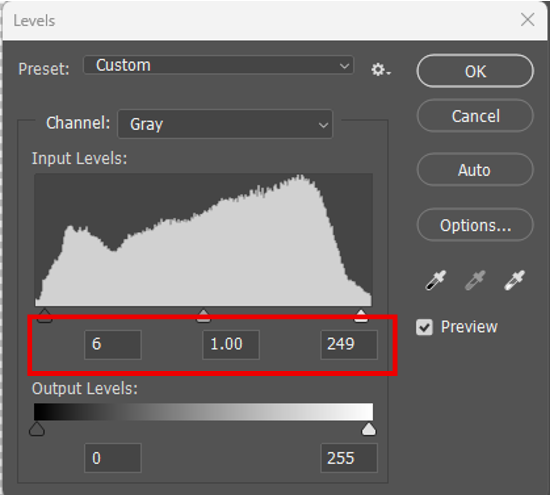
Mueva los controles deslizantes izquierdo y derecho hacia adentro para ajustar el contraste y el brillo de la imagen según sea necesario.
-
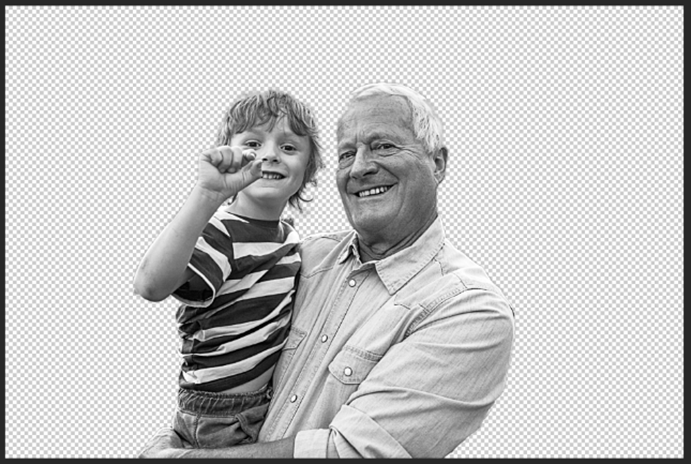
Ve a Imagen > Ajustes > Invertir.


-
Cambia el tamaño de la imagen e imprímela en el laser Dashboard.