
Introducción
La función Imposición de Corel se diseñó para que puedas imprimir más de una página de un documento en una sola hoja de papel. Es una función muy útil para crear revistas, manuales y otros documentos de varias páginas.
Vamos a utilizar esta misma herramienta para grabar varias placas y llenar la mesa de grabado sin tener que duplicar la imagen.
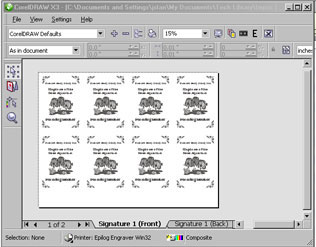
- Para este proyecto, estamos creando varias placas con el mismo texto. Al llenar toda la mesa de grabado, reduciremos el tiempo necesario para grabar cada placa. Tenemos dos opciones para llenar la mesa del láser. Podemos duplicar la imagen en toda la mesa o utilizar el diseño de imposición para enviar varias placas al láser.
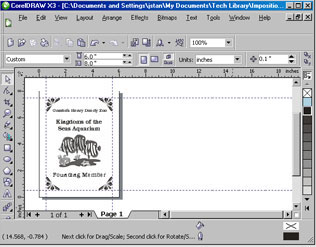
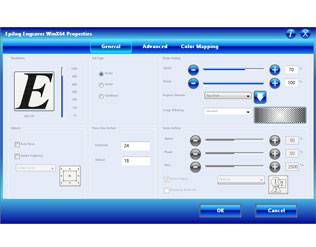
- Cuando la placa esté configurada a su gusto, imprímala en el sistema láser. Con nuestras otras propiedades ya configuradas, cambie el tamaño de la pieza para que coincida con toda el área de la mesa de grabado. Lo crearemos en un Helix , así que introduzca un tamaño de pieza de 24″ x 18″. Haga clic en el botón Aceptar cuando haya terminado.
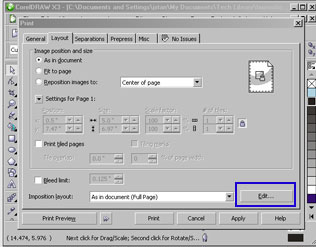
- Haga clic en la pestaña Diseño en la parte superior de la página. En la parte inferior de la pestaña Diseño, encontrará la configuración Diseño de imposición. Seleccione Editar para que podamos configurar nuestros ajustes personalizados para nuestro trabajo.
- En la parte superior de la página, puede elegir el número de columnas y filas de placas que desea imprimir. Actualmente tenemos una placa configurada en la página. Debemos cambiar esto para maximizar el número que podemos colocar en la página de grabado. Dado que tenemos 24 pulgadas completas a lo ancho de la mesa para usar, y cada placa ocupa 6 pulgadas horizontalmente, podemos colocar 4 placas a lo ancho de la mesa y dos filas de placas.
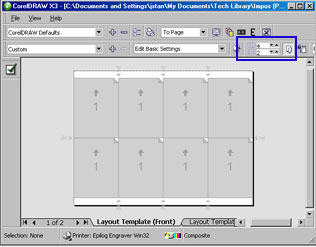
- Seleccione los márgenes de la página haciendo clic en los márgenes blancos situados encima o debajo de la página. Una vez seleccionados los márgenes de la página, verá un nuevo botón resaltado en la parte superior de la página. Se trata del botón Márgenes automáticos. Queremos deseleccionarlo para que los márgenes de la página sean de 0″.
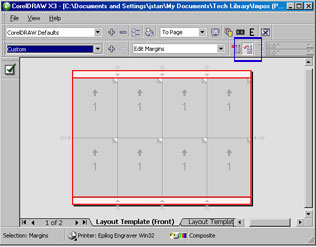
- La página ahora está correctamente maquetada. Para cerrar la ventana Imposición, haga clic en la marca de verificación situada en la parte izquierda de la página.
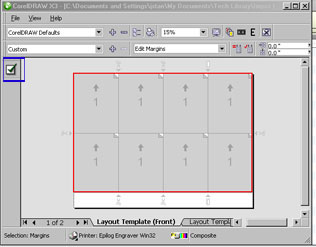
- Todo está correctamente dispuesto, así que estamos listos para grabar nuestras placas. ¡En unos sencillos pasos, puede utilizar la herramienta Imposición para imprimir varias placas en muy poco tiempo!
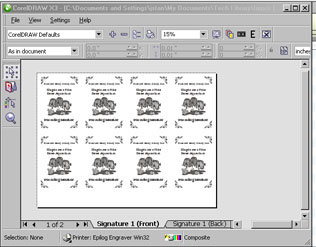
Para ver cómo añadir nombres de variables a estas placas, consulte el artículo relacionado sobre la combinación de impresiones.
¿Te ha sido útil?
¡Gracias por tu comentario!
