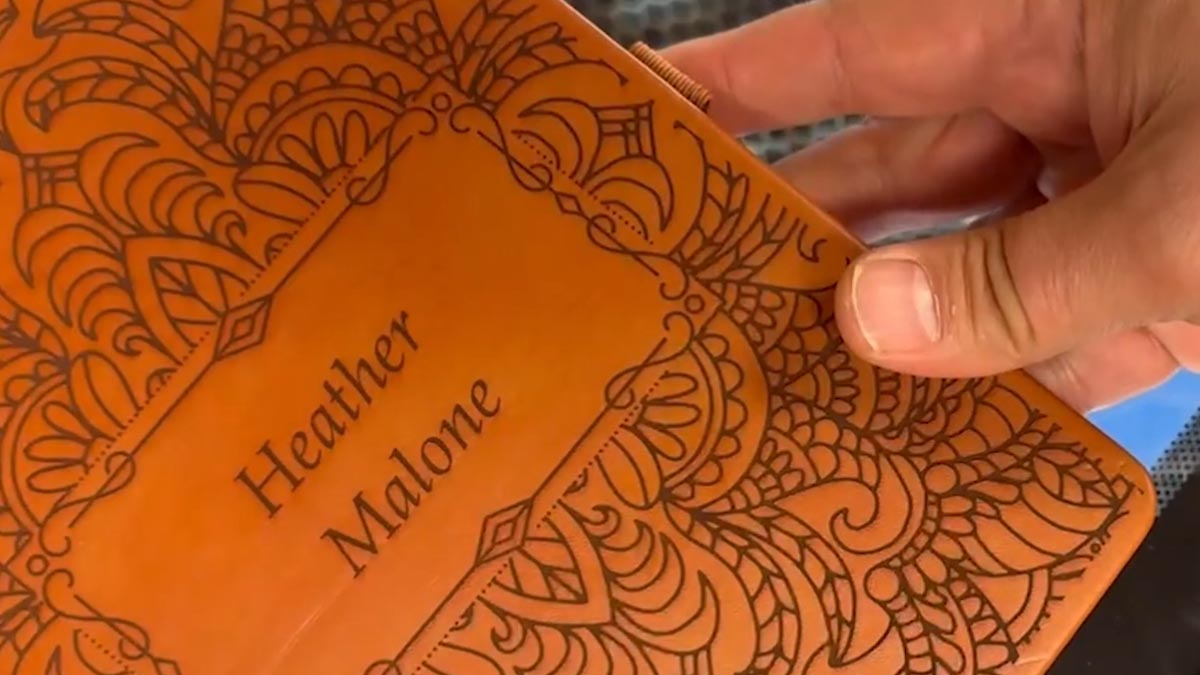
El pregrabado de un artículo le permite realizar la parte más laboriosa del grabado con antelación y personalizarlo en el último momento, ¡o incluso delante de su cliente! Aquí le mostraremos cómo utilizar una plantilla para ahorrar tiempo en sus proyectos de grabado láser más populares.
Configurar la obra de arte
Aquí estamos creando una plantilla para grabar previamente cuatro cuadernos de cuero.
Más adelante añadiremos nombres personalizados a cada uno.
Las líneas rojas son los contornos de los cuadernos que recortaremos con una plantilla.
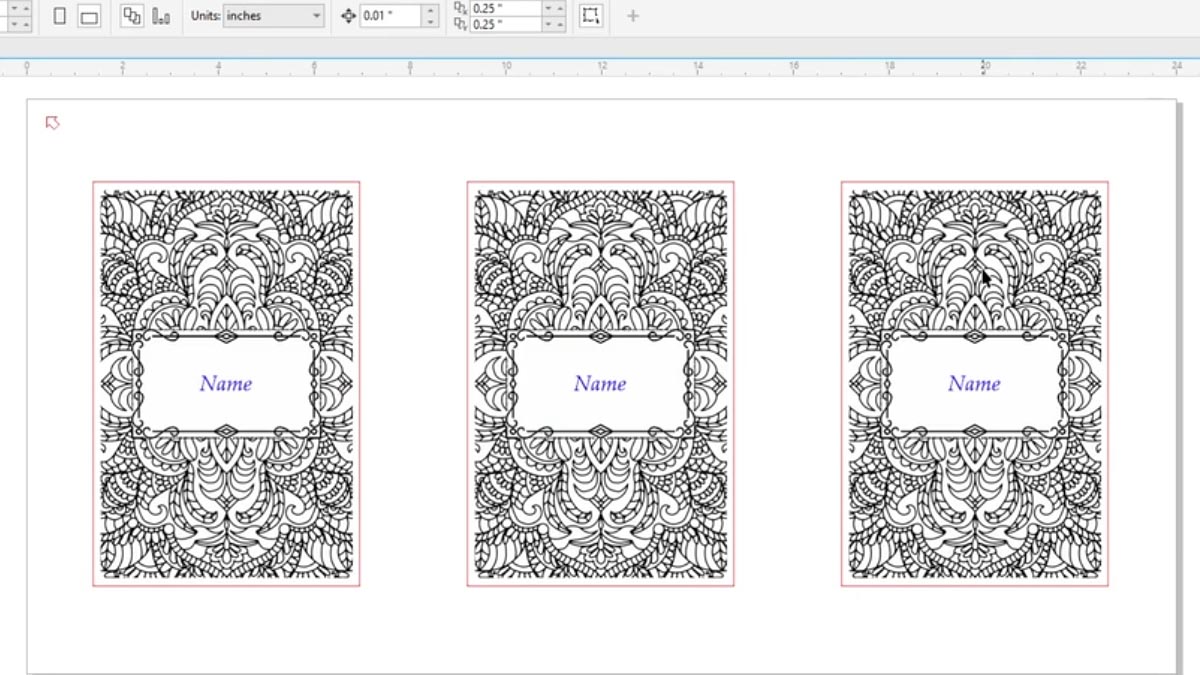
Cortaremos una flecha en la esquina superior izquierda para saber cómo colocar la plantilla en el láser más adelante.
Imprime el archivo en la impresora láser.
Configuración del panel de control
Hemos configurado nuestro Laser Dashboard se divida automáticamente por colores.
Puedes ver tres procesos basados en los colores del archivo.
Azul para los nombres, negro para el diseño y rojo para los recortes de la plantilla.
Cambia el proceso rojo a Vector.
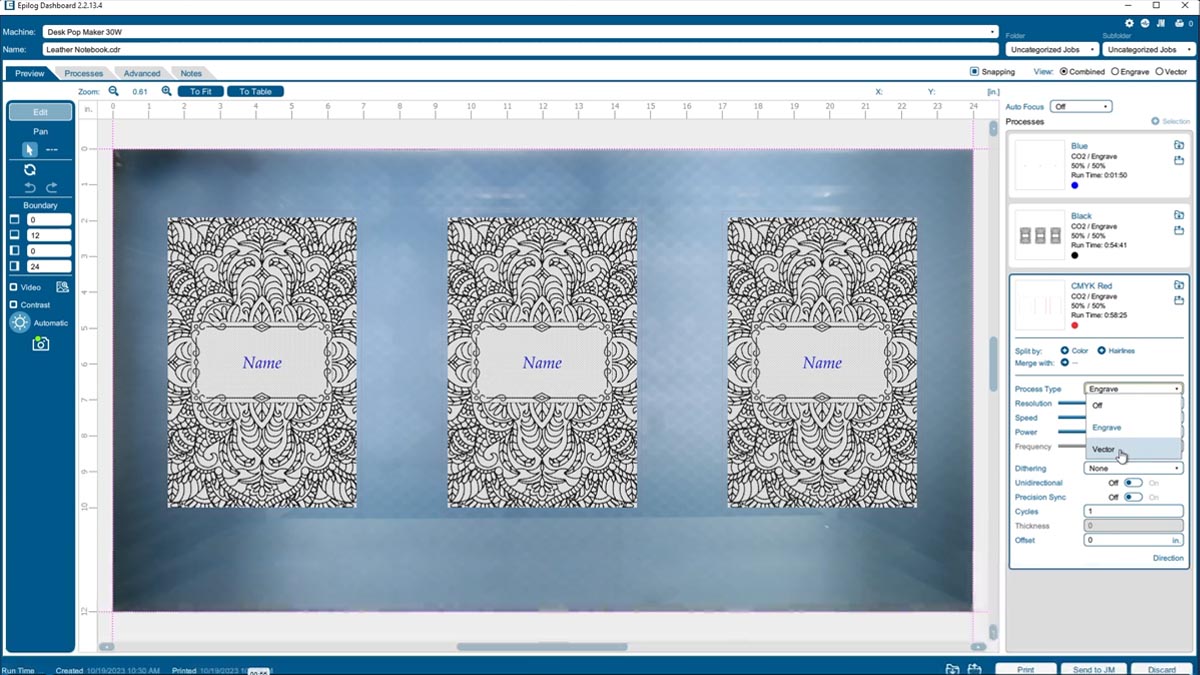
Importa los ajustes para cortar acrílico de 1/8”.
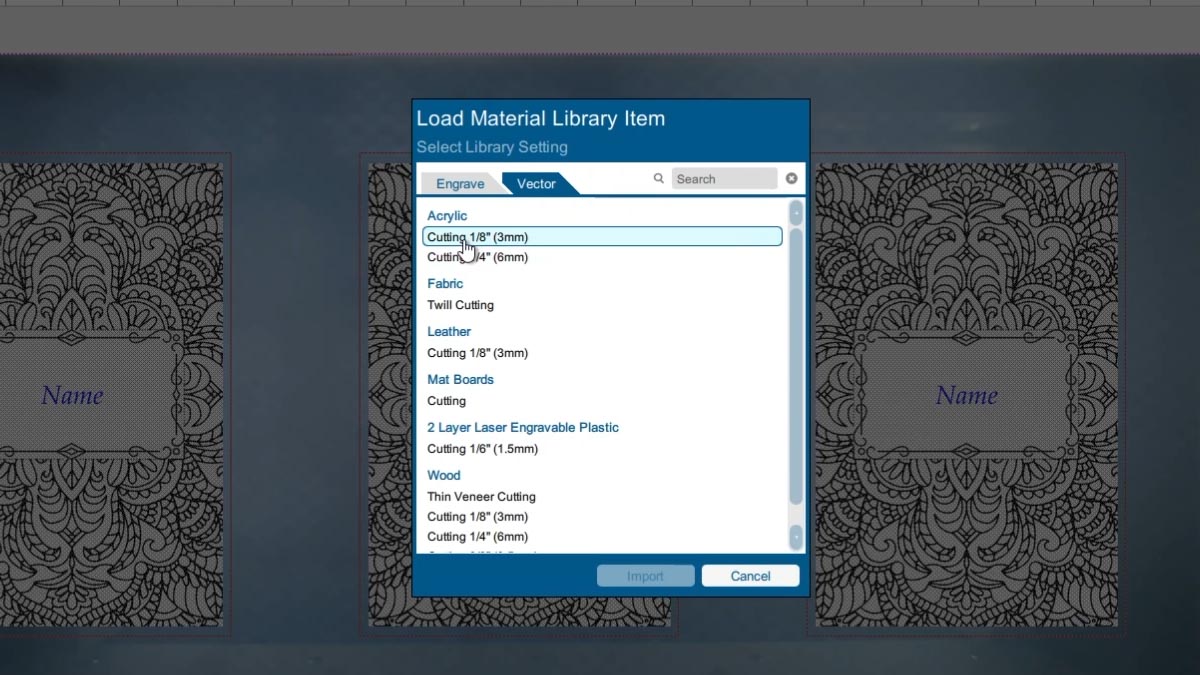
Desactive los procesos negro y azul.
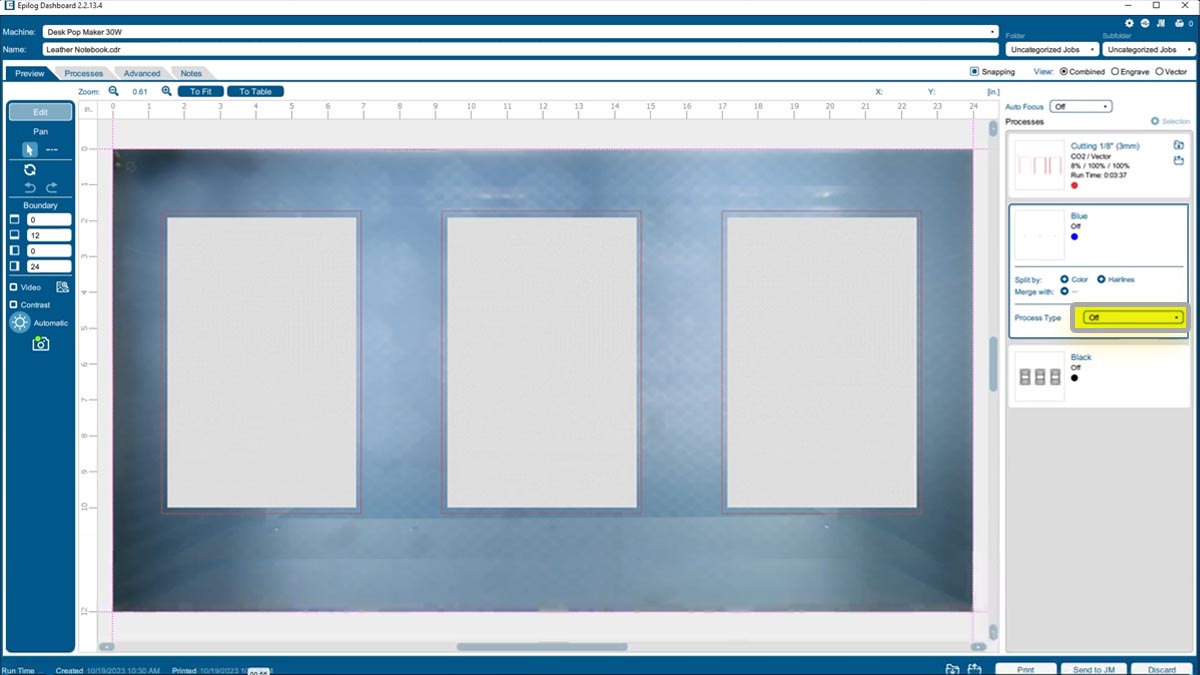
Imprime el trabajo en la impresora láser.
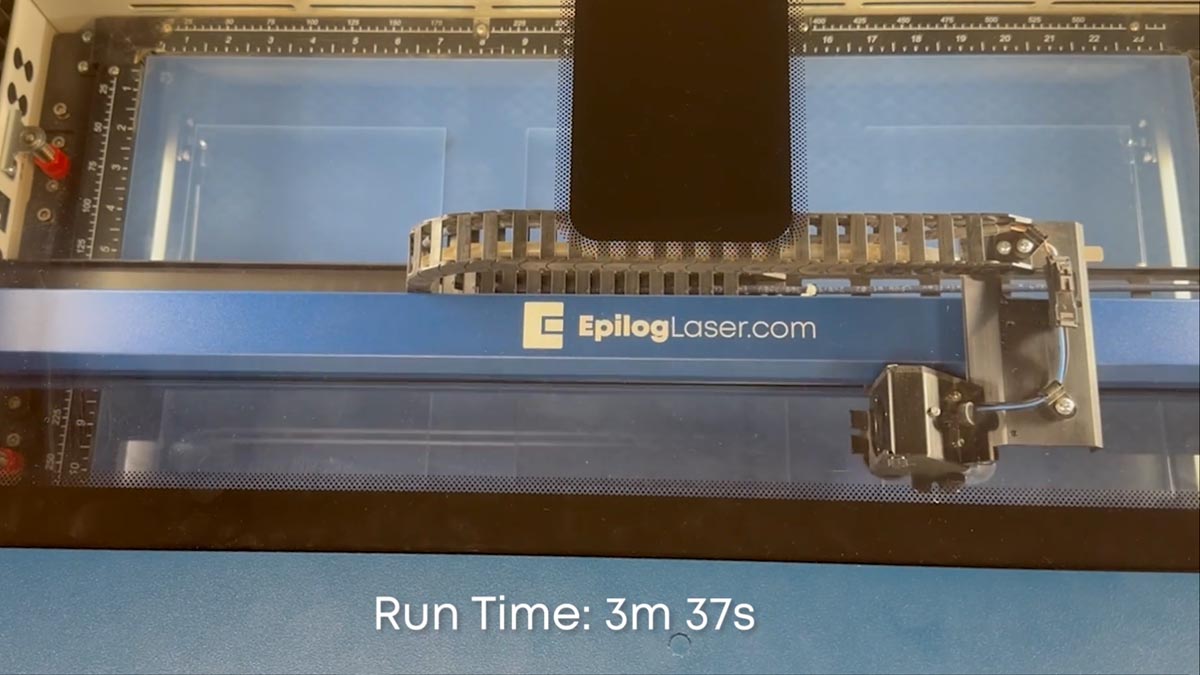
Recorta la plantilla.
Cargue el láser con el material deseado. Para esta lección, utilizaremos una lámina de acrílico.
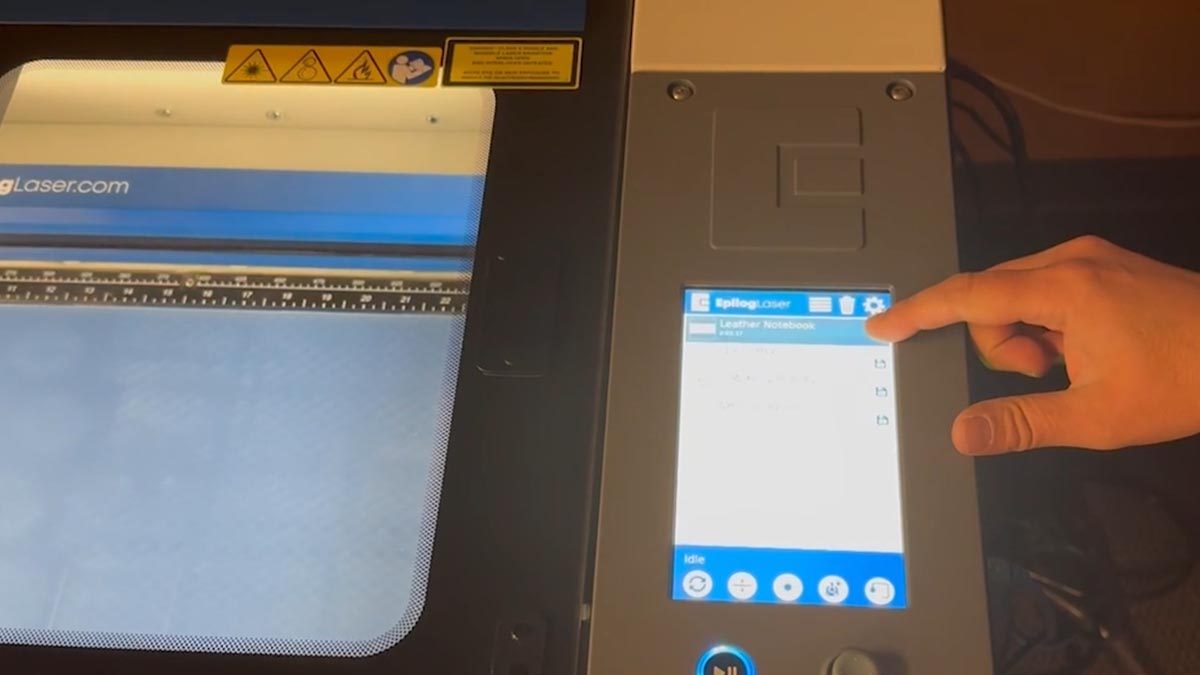
Seleccione el archivo en el láser y pulse el botón de inicio.
Ahora tienes una plantilla que puedes usar una y otra vez.
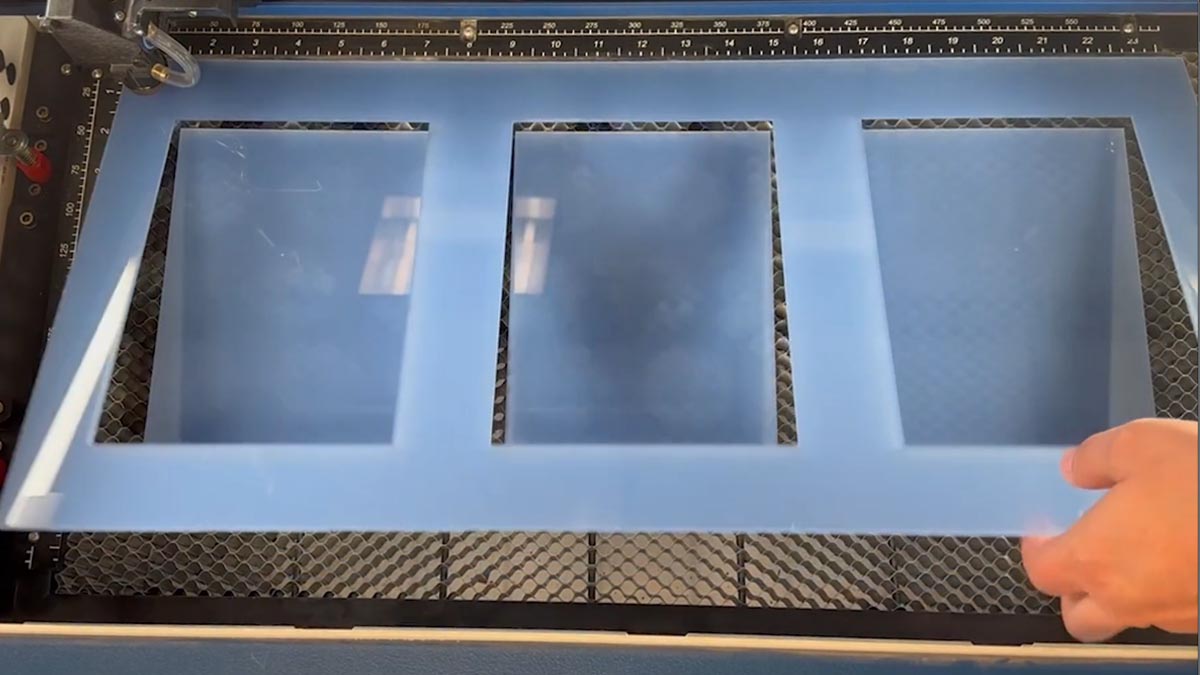
Cargar la plantilla
Cuando esté listo para usar la plantilla, colóquela con la flecha en la esquina superior izquierda de la mesa.
Coloca tus cuadernos de cuero en los recortes.
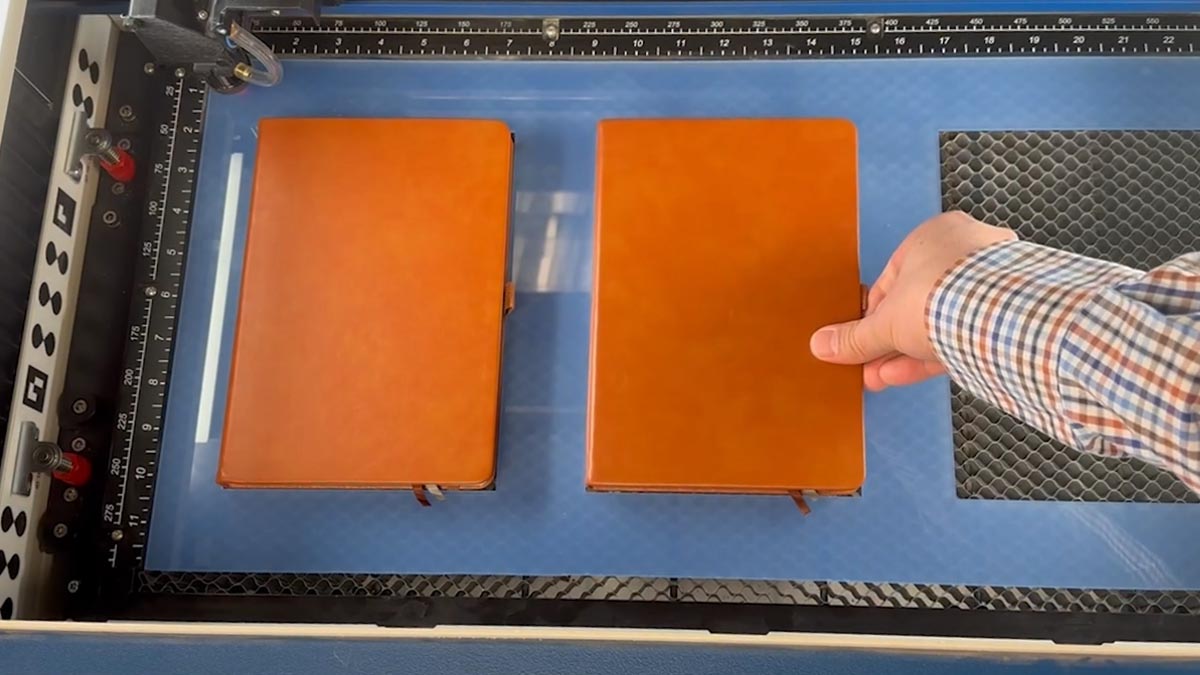
Cuadernos pregrabados
De vuelta al ordenador, apagaremos la cámara para poder ver mejor el diseño.
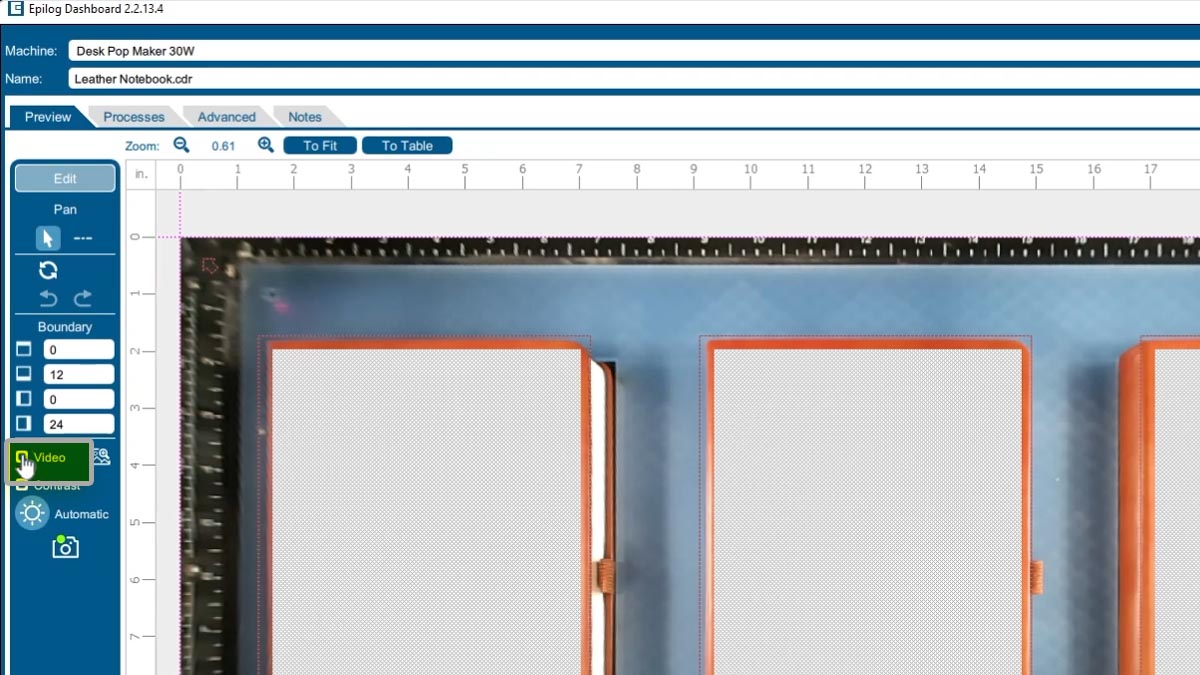
Desactive la capa de corte roja.
Y cambia el tipo de proceso de la capa negra a Grabar.
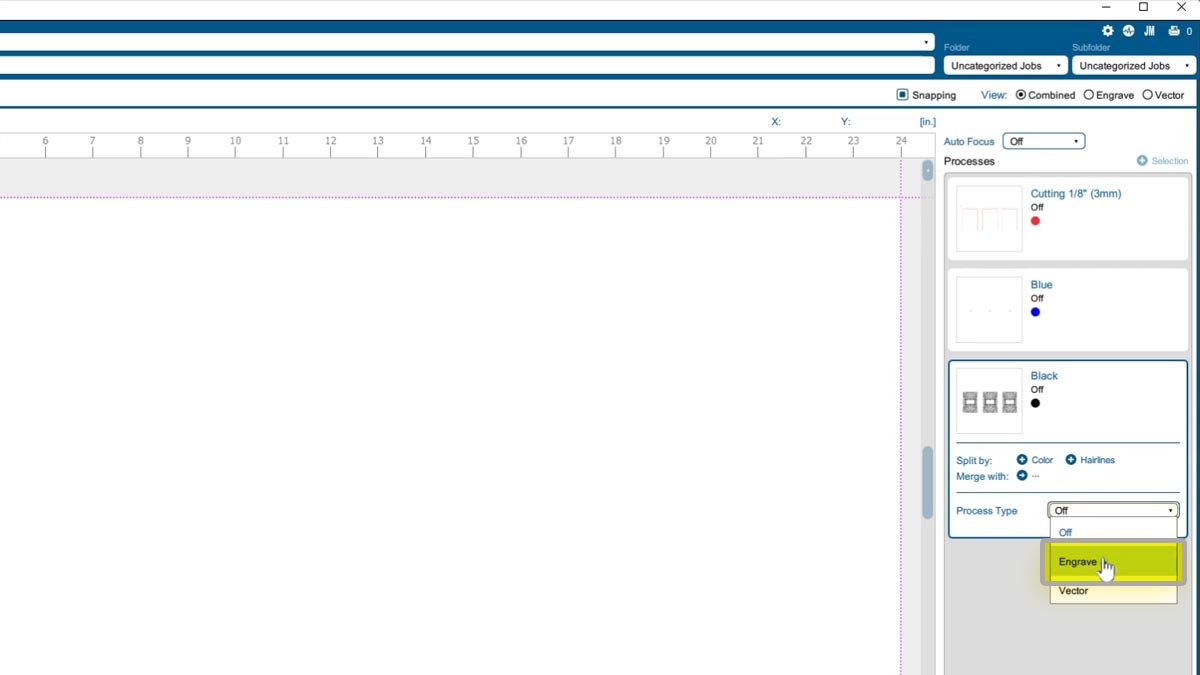
Importaremos nuestros ajustes para el grabado superficial en cuero.
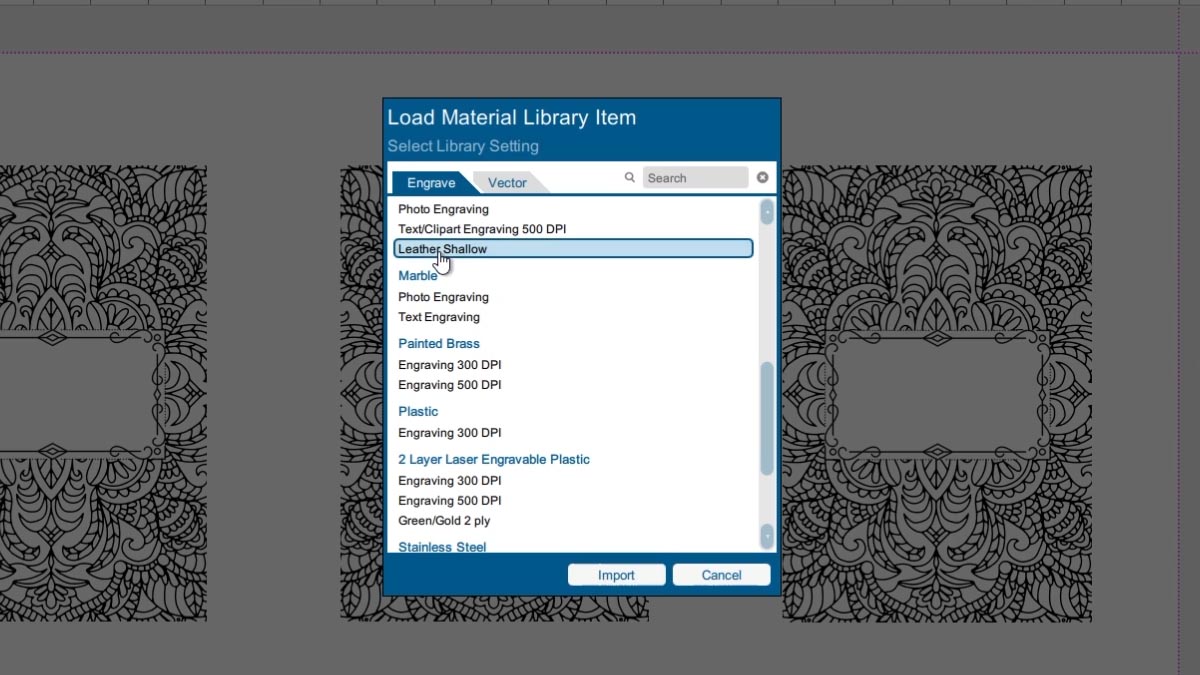
También cambiaremos el nombre del archivo a «Diseño de cuaderno de cuero únicamente».
E imprímelo en la impresora láser.
Si se trata de un archivo que vamos a utilizar con frecuencia, podemos guardarlo de forma permanente en el láser para facilitar su acceso.
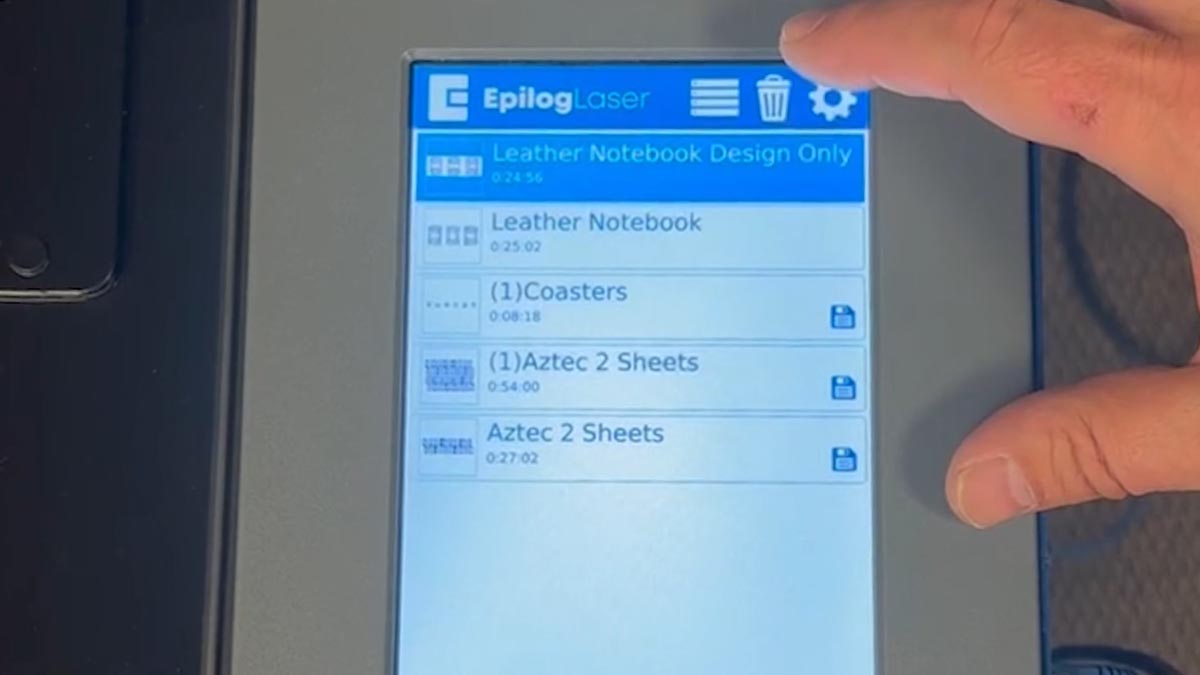
Cuando esté listo, comience el trabajo.
¡Ahora tenemos productos pregrabados listos para personalizar más adelante!
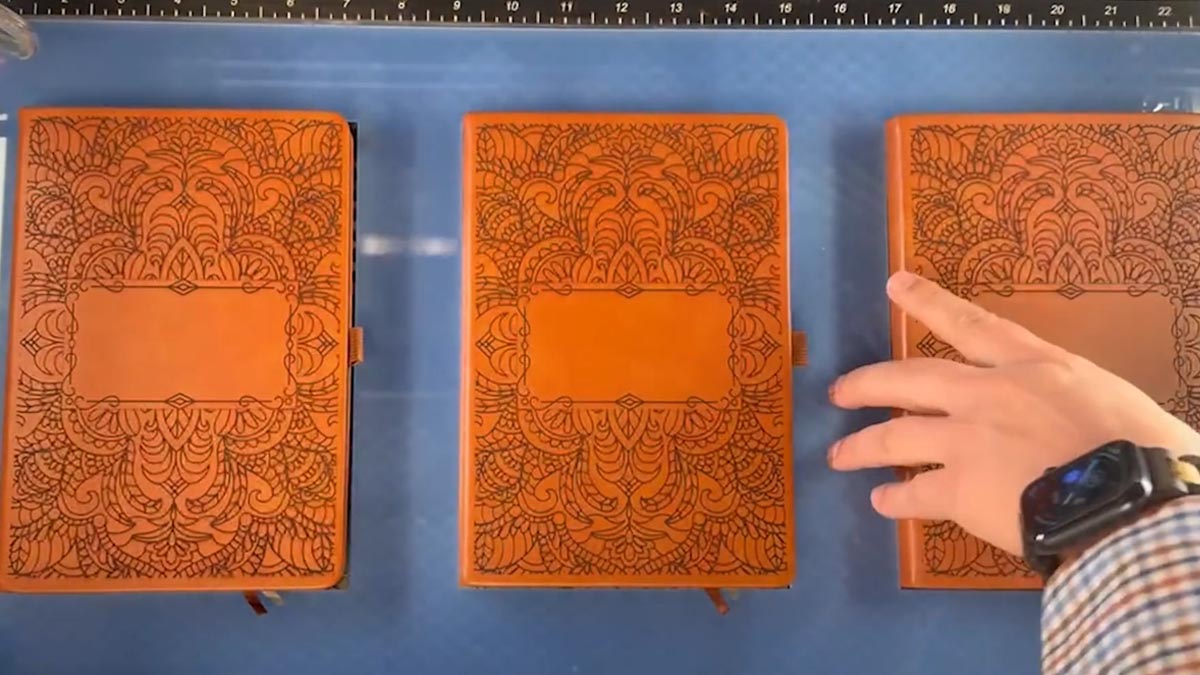
Añadir personalizaciones
Cuando el pedido de un cliente esté listo, vuelva a colocar la plantilla en el láser y el artículo pregrabado en uno de los espacios.
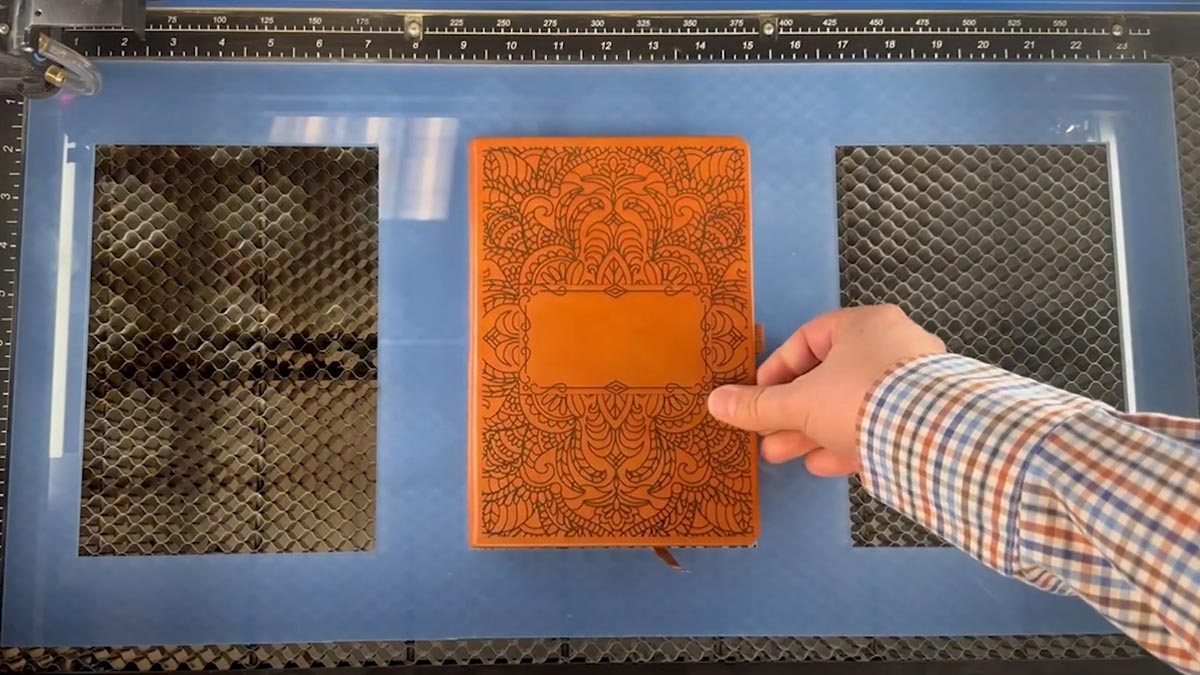
Simplemente escriba el nombre en el campo del bloc de notas.
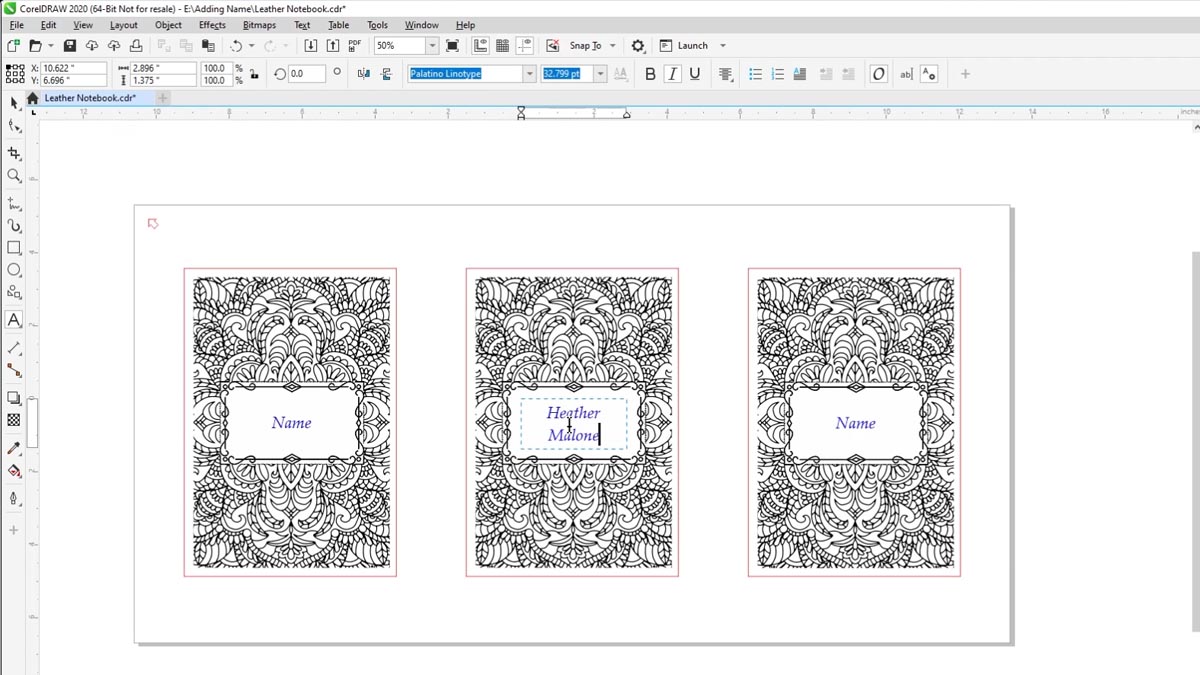
Imprima el archivo en la impresora láser y seleccione solo la selección.
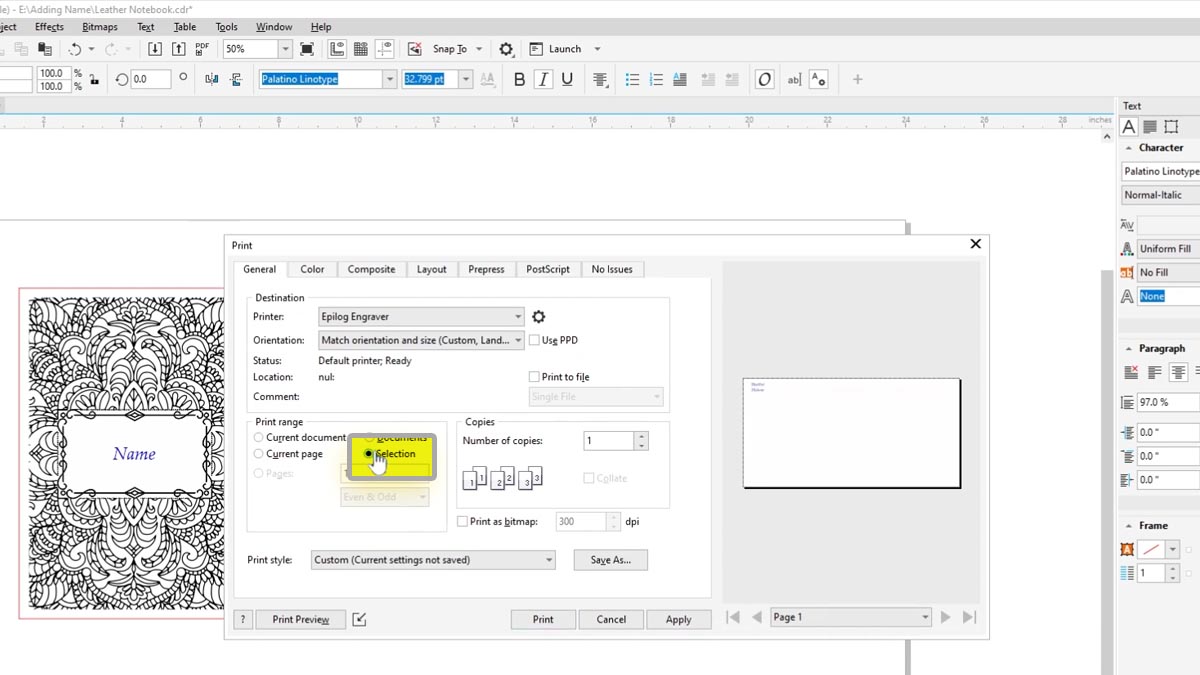
Seleccione nuestra configuración de grabado superficial en cuero e imprima el archivo en el láser.
Seleccione el archivo en el láser y pulse el botón de inicio.
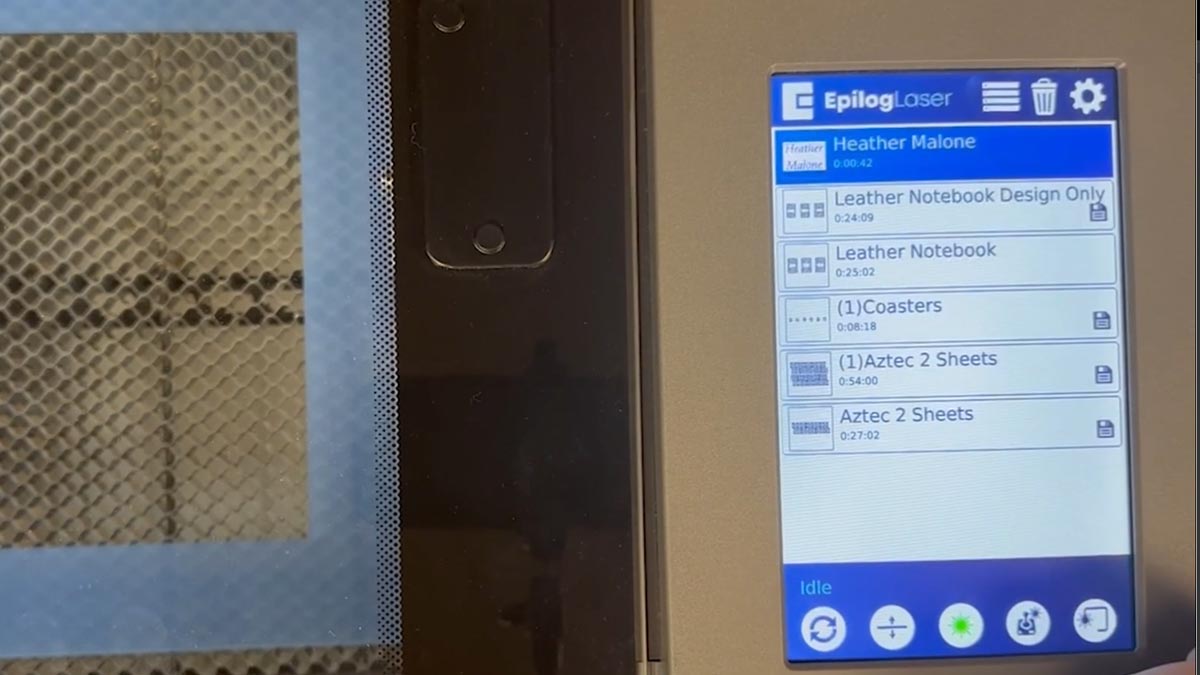
¡En menos de un minuto, tu cuaderno personalizado estará listo para su entrega!