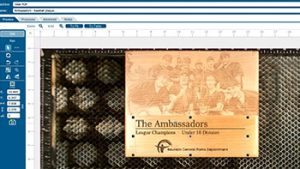
Al grabar un código de barras en acero inoxidable, es difícil para un lector de códigos de barras escanear el código contra el metal reflectante. Este consejo muestra dos formas de grabar una etiqueta de acero inoxidable con un código de barras en un láser galvo para grabado en metal que sea fácilmente legible.
Legibilidad del código de barras
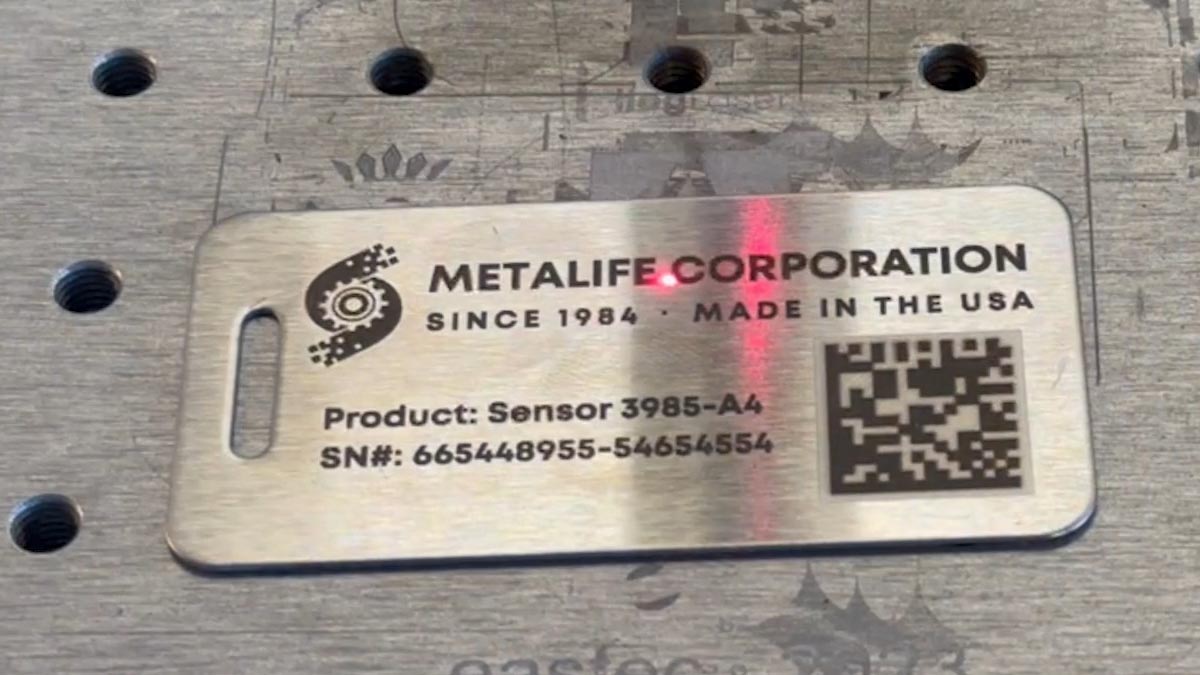
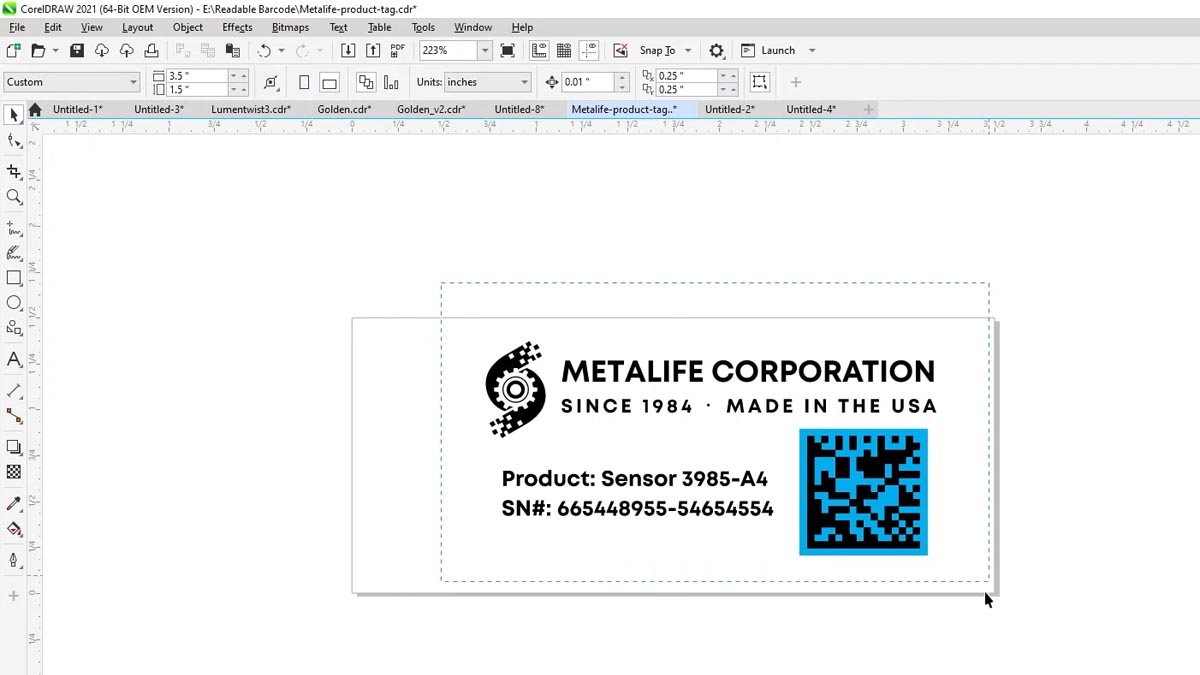
Tenemos un diseño para un código de barras que se grabará en una etiqueta de acero inoxidable.
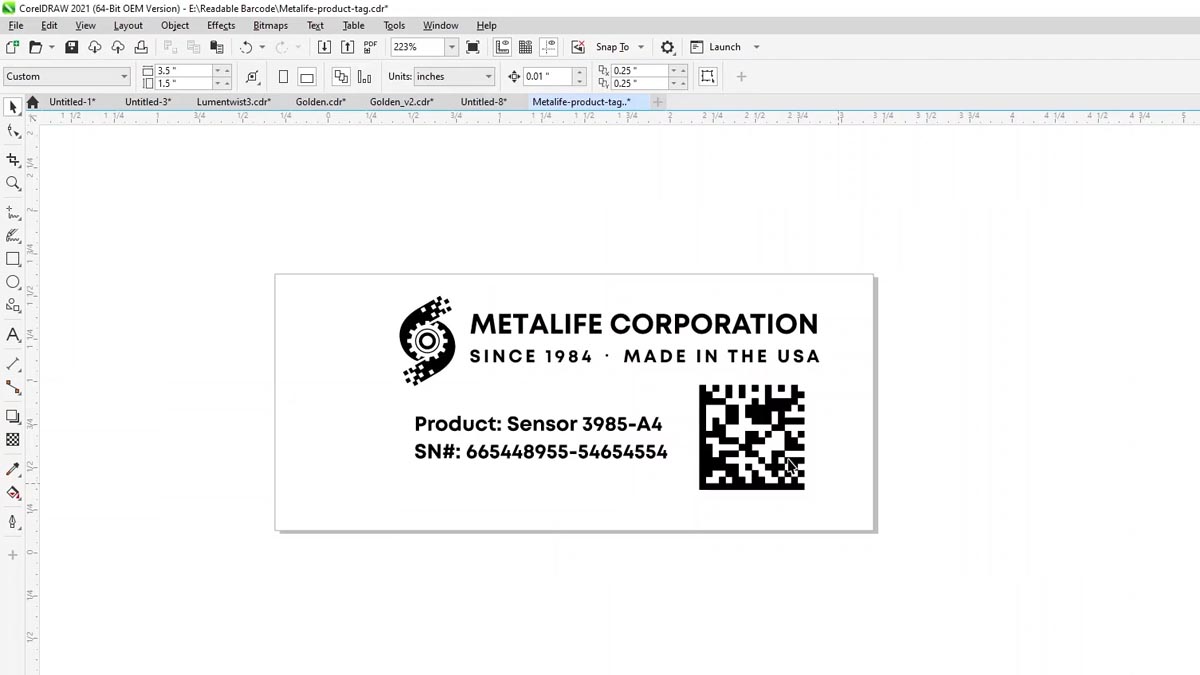
El problema es que los códigos de barras son muy difíciles de escanear cuando están grabados en metal altamente reflectante.
Analizaremos dos soluciones para este problema.
Solución de códigos de barras pulidos
Para la primera solución, dibujaremos un recuadro alrededor del código de barras.
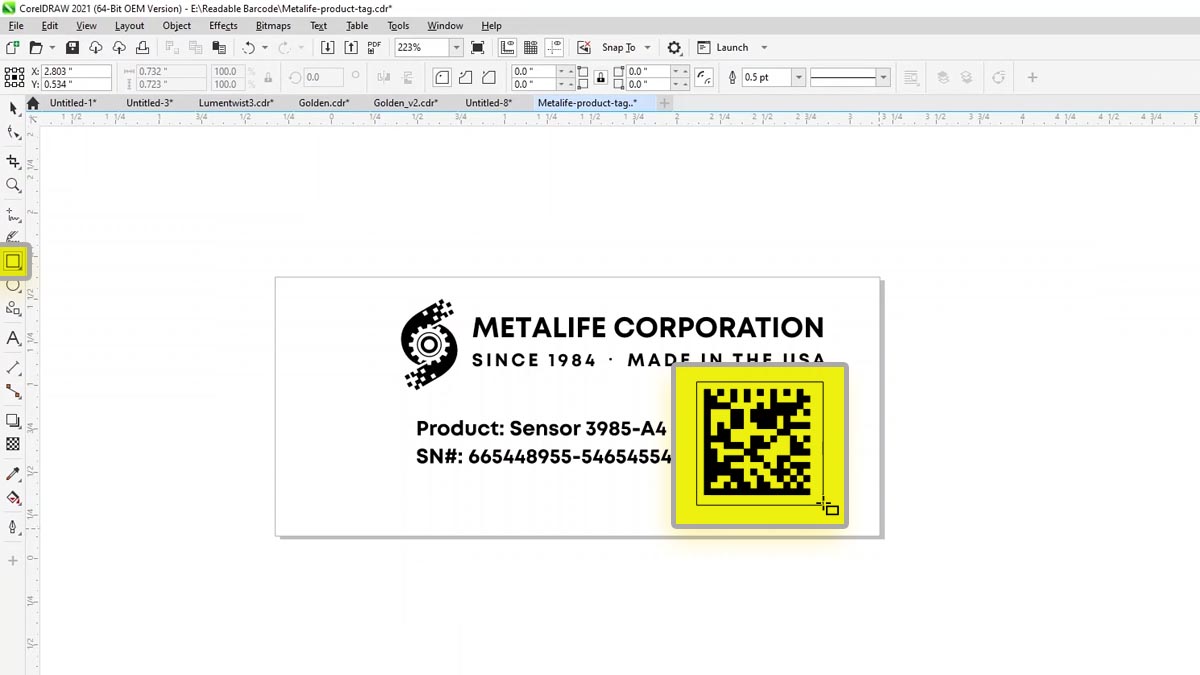
Cambia el color del cuadro y desactiva el borde.
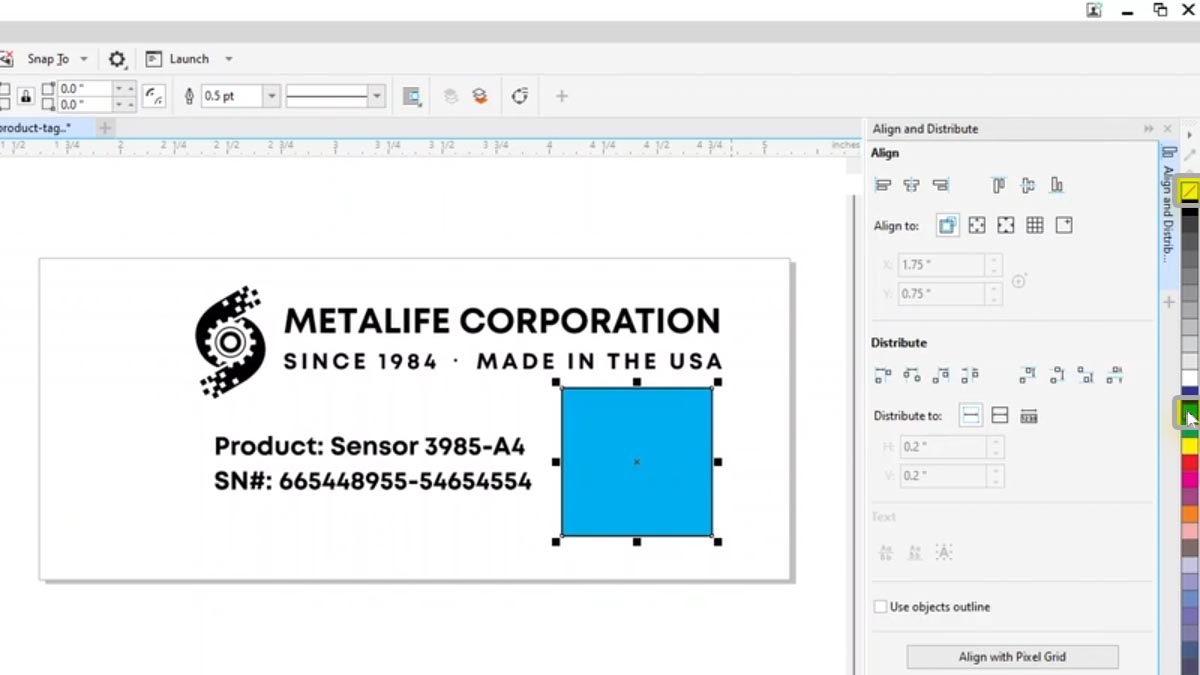
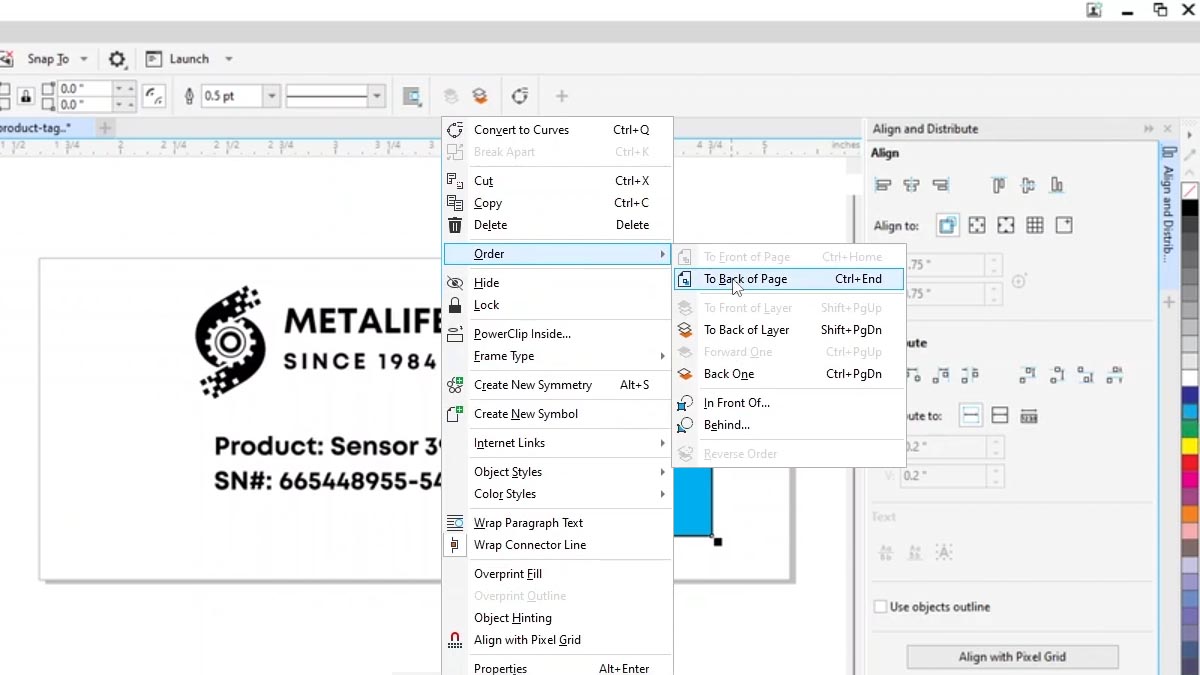
Haga clic con el botón derecho del ratón en el cuadro y seleccione Ordenar > A la parte posterior de la página.
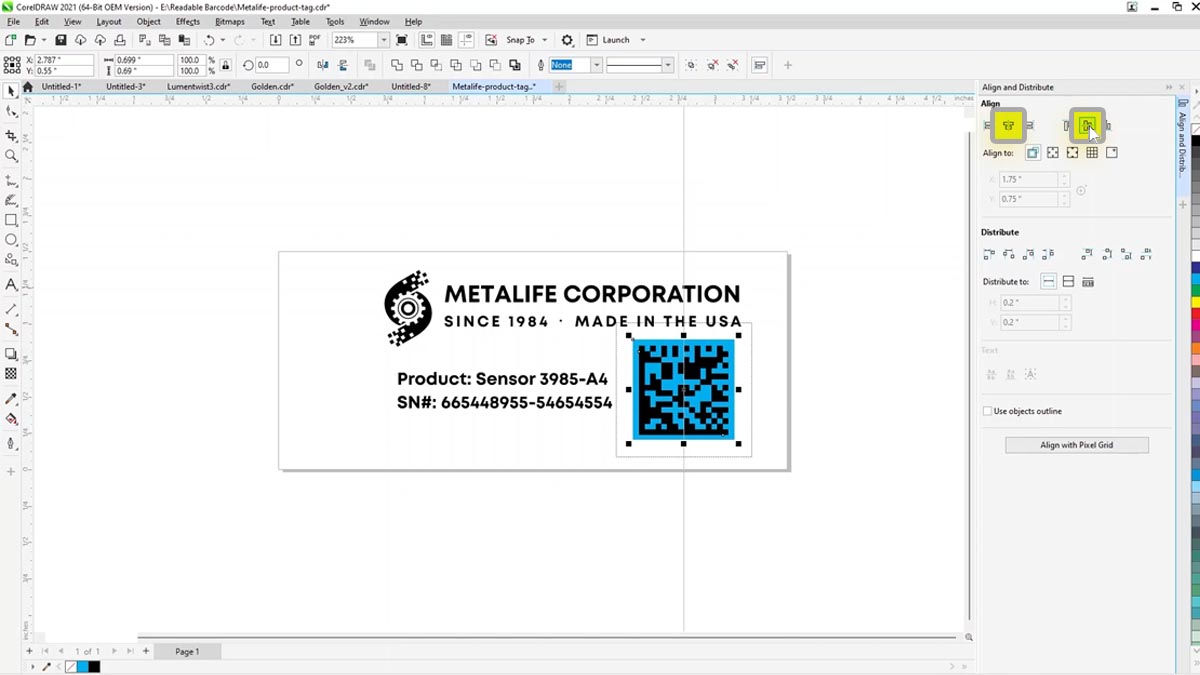
Alinea la caja con el código de barras de manera que queden centrados entre sí.
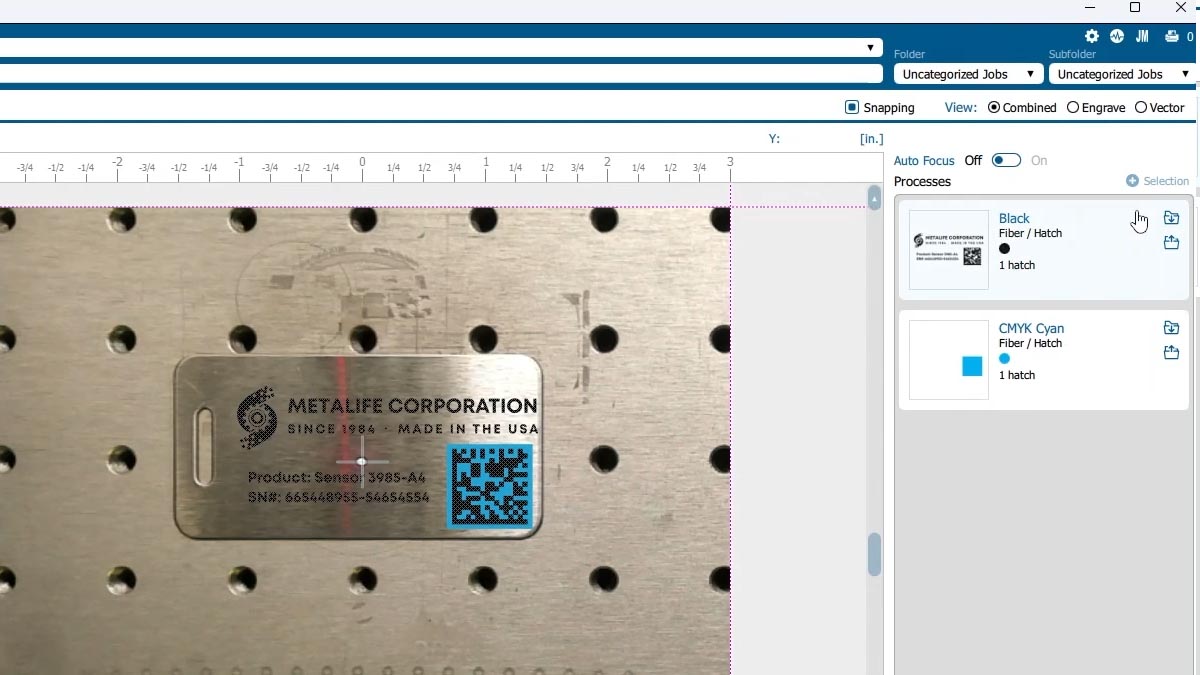
Imprime el archivo en la impresora láser.
En Laser Dashboard™, hay dos procesos definidos por los diferentes colores del archivo.
El negro se grabará y el azul se pulirá hasta quedar blanco.
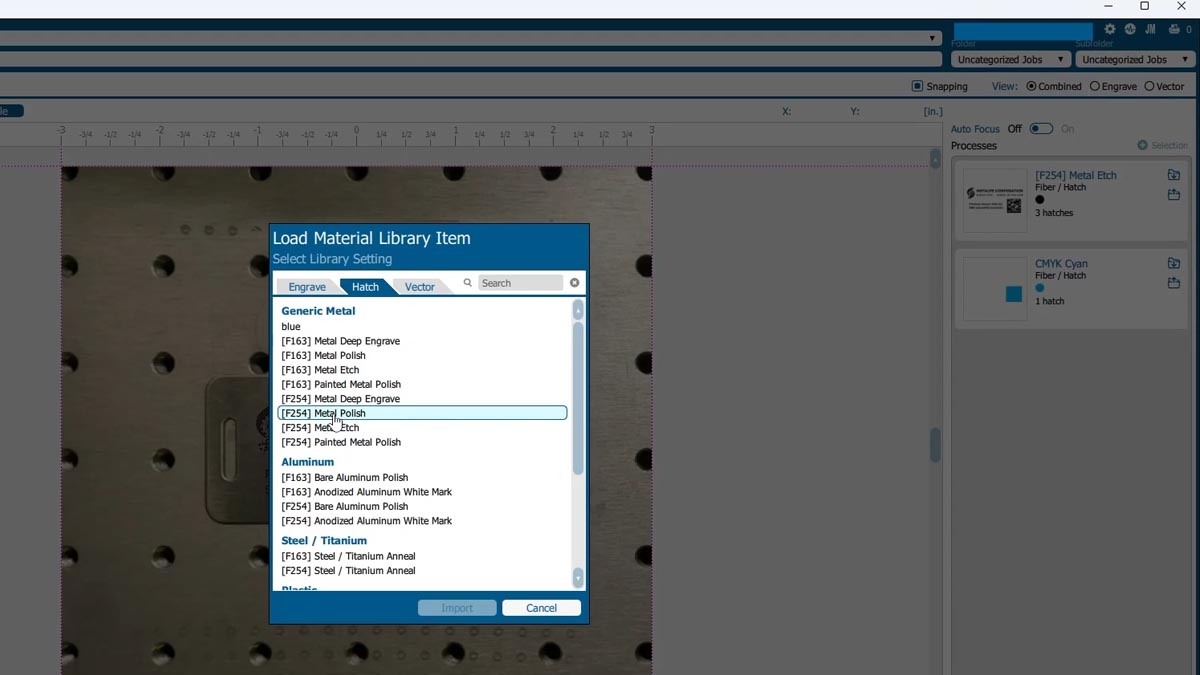
Importa los ajustes de grabado en metal para la capa negra.
E importa los ajustes del pulimento metálico para el azul.
Reorganice los procesos para que el proceso de pulido se realice antes del grabado.
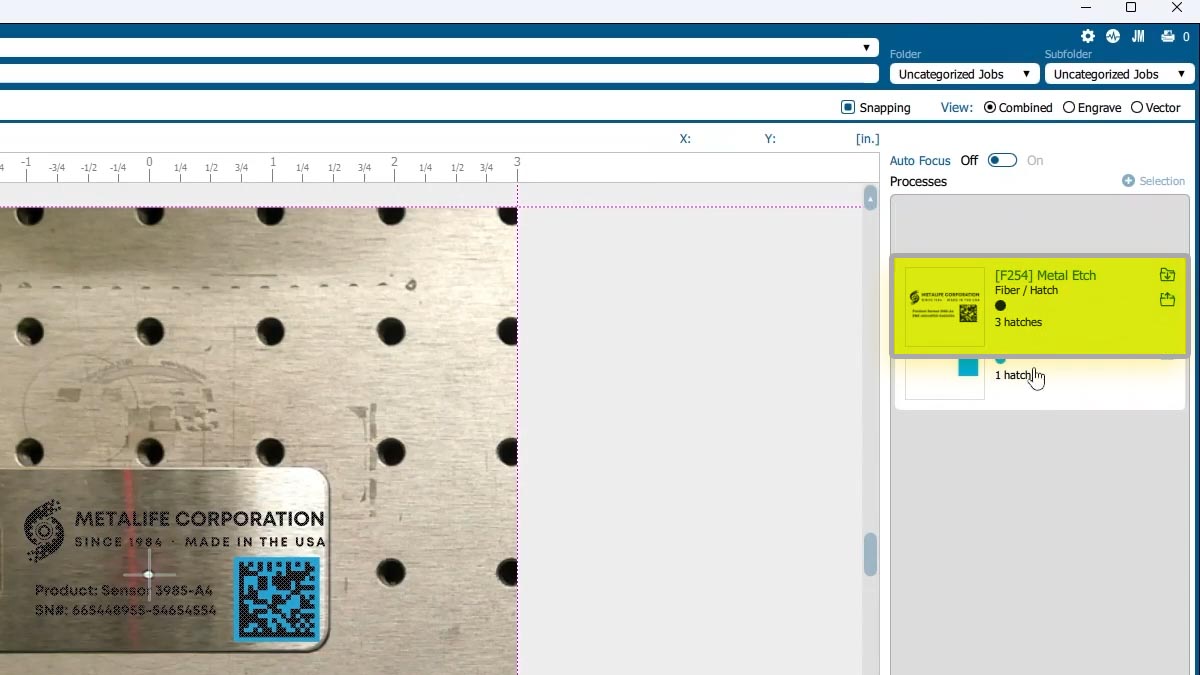
Con las cámaras IRIS™, centre la imagen en su etiqueta.
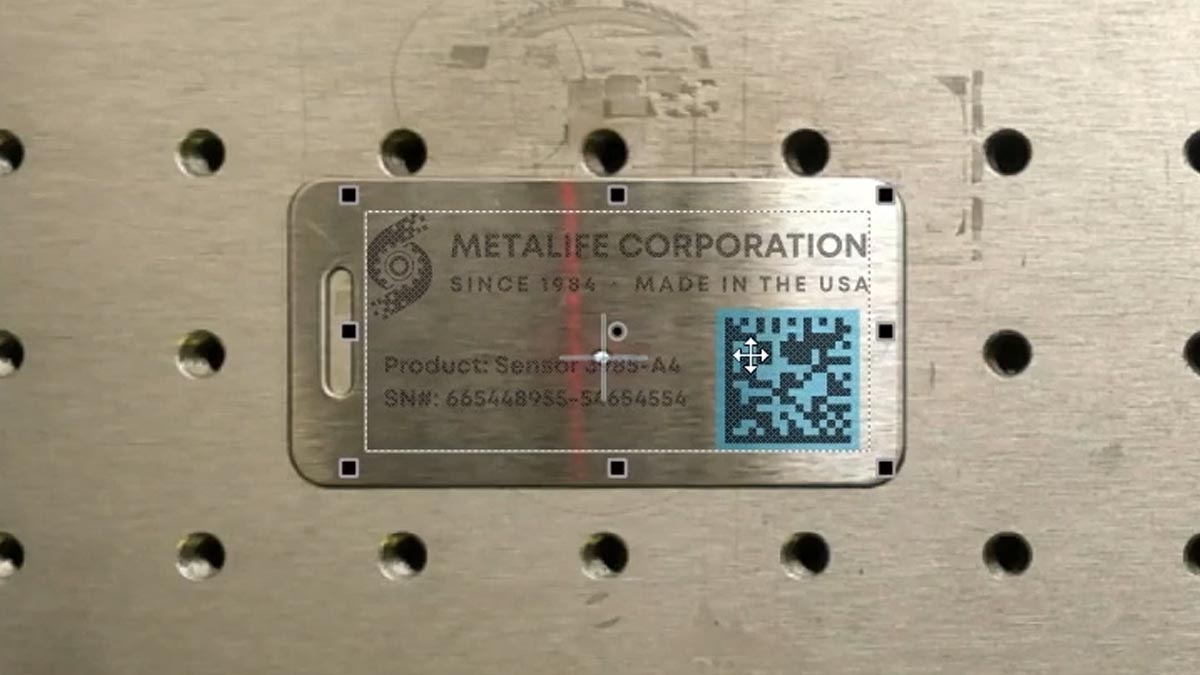
E imprime el archivo en la impresora láser.
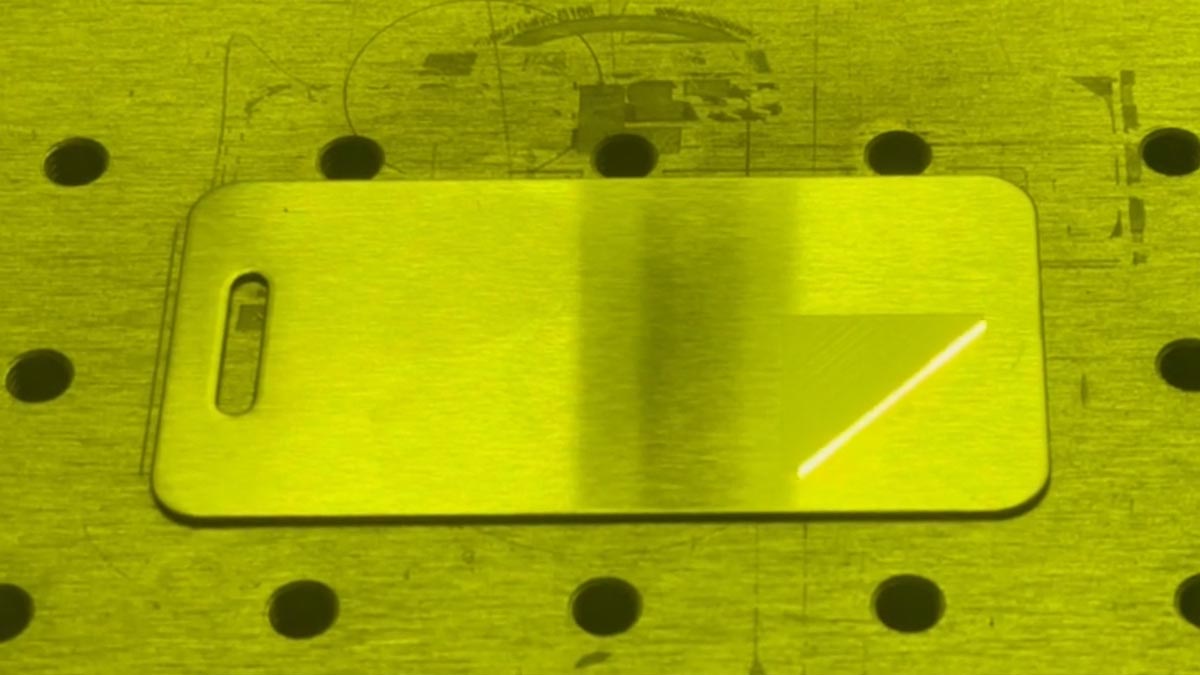
En el panel de visualización del láser galvo, seleccione el archivo y pulse el botón de inicio.
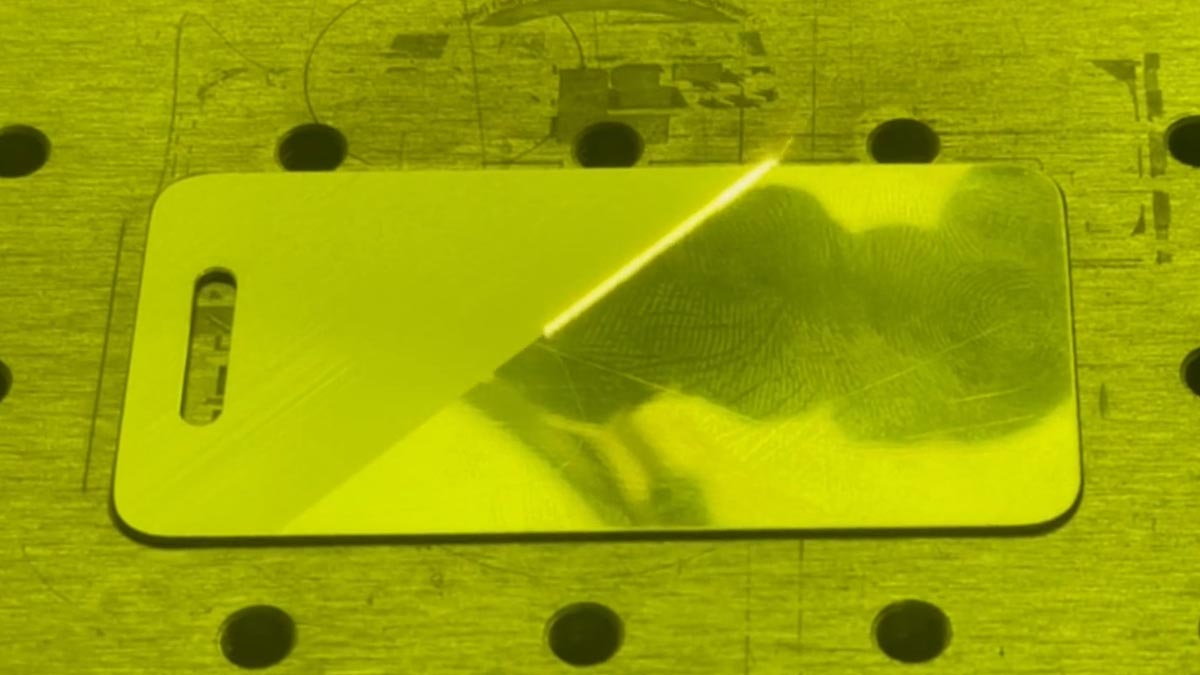
Primero, el láser grabará la marca blanca de pulido.
Luego, el grabado negro en la parte superior.
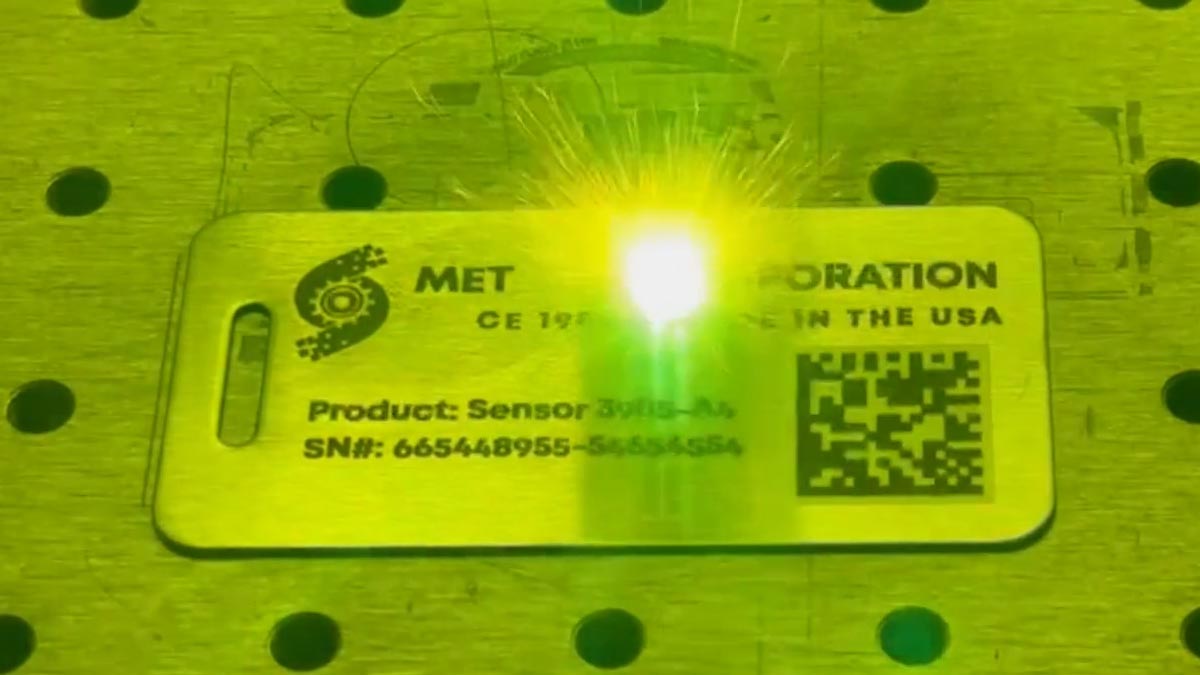
Limpia los restos y obtendrás una etiqueta legible por un lector de códigos de barras.
Solución de etiquetas pulidas
A continuación, te mostraremos otra solución que te dará un aspecto completamente diferente.
Elimine el diseño del Laser Dashboard
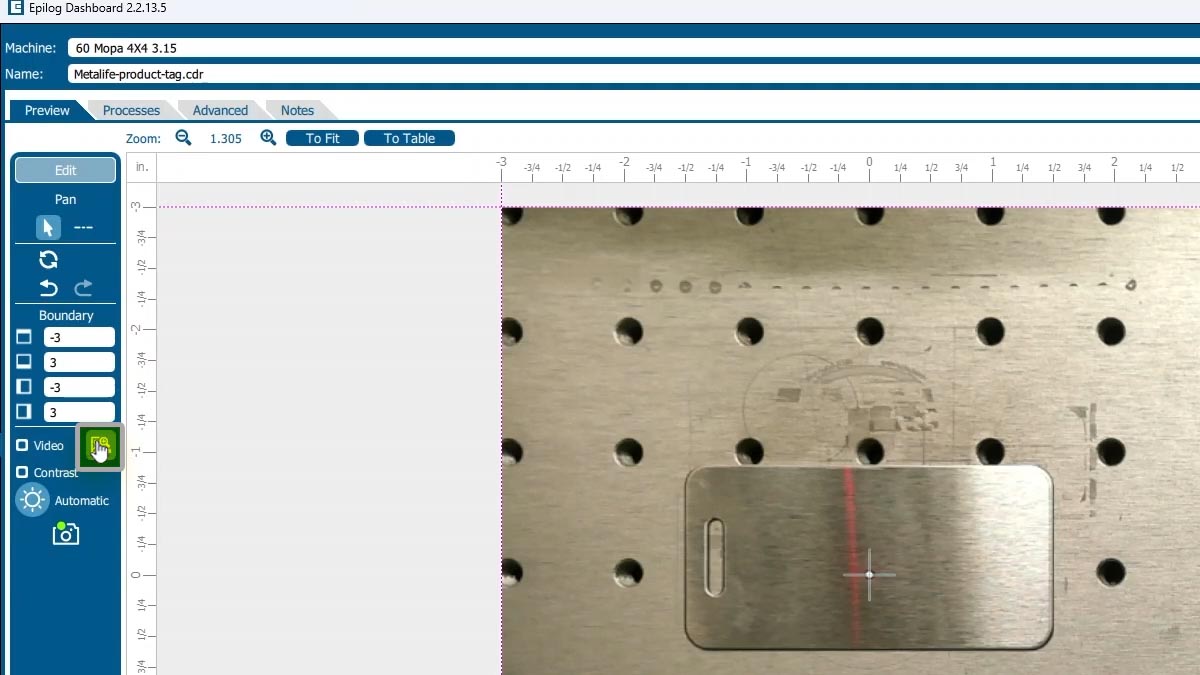
Seleccione el icono Copiar imagen de fondo en la barra de menú.
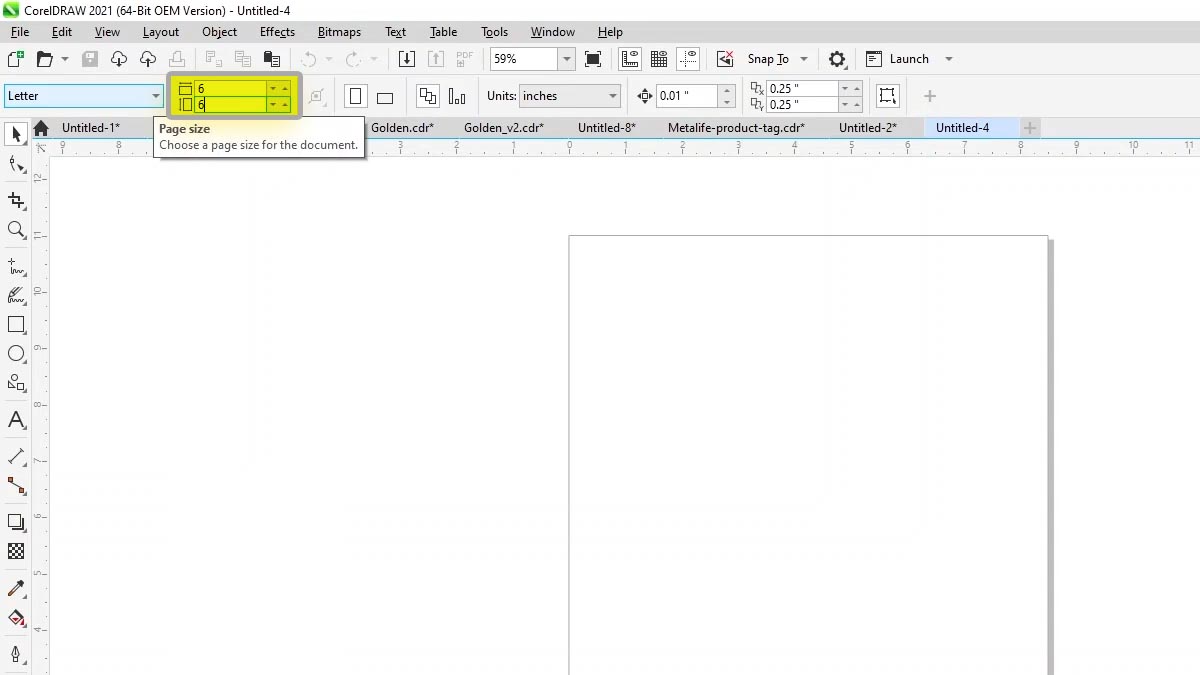
De vuelta en CorelDRAW, cree una nueva página de 6” x 6”, del mismo tamaño que el área de grabado.
Pega la imagen de fondo que has copiado.
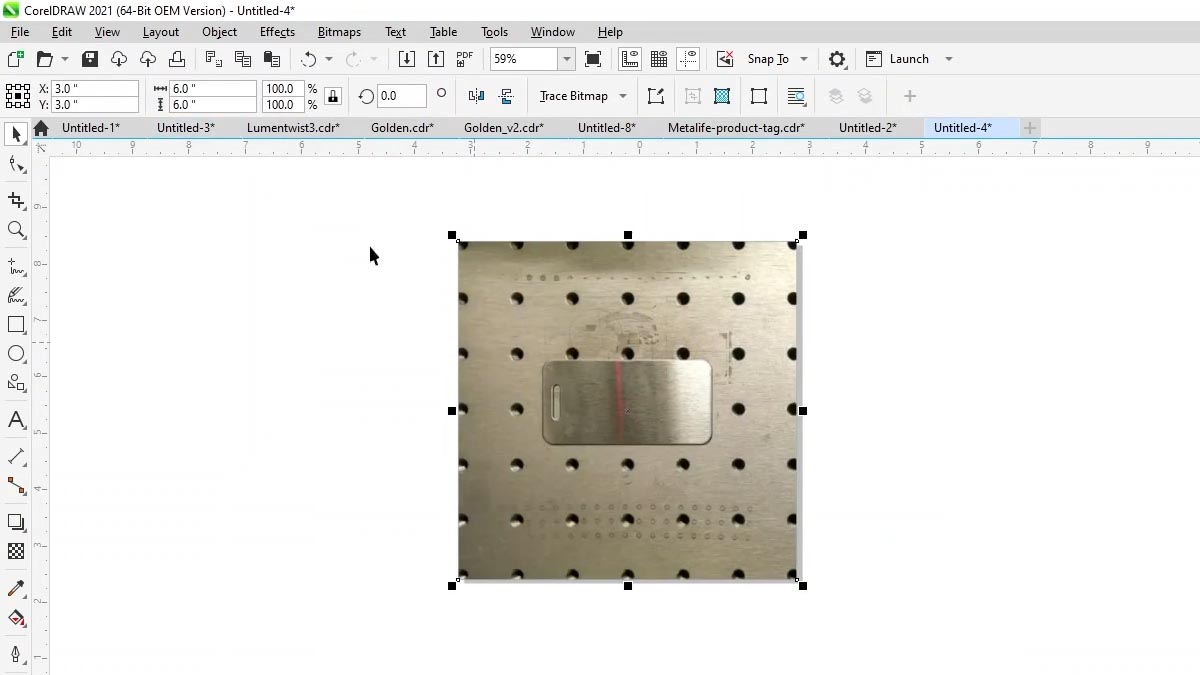
Ahora podemos ver la ubicación exacta de la etiqueta en la mesa.
Dibuja un cuadro del tamaño de la etiqueta y ajusta los bordes para que coincidan con la etiqueta.
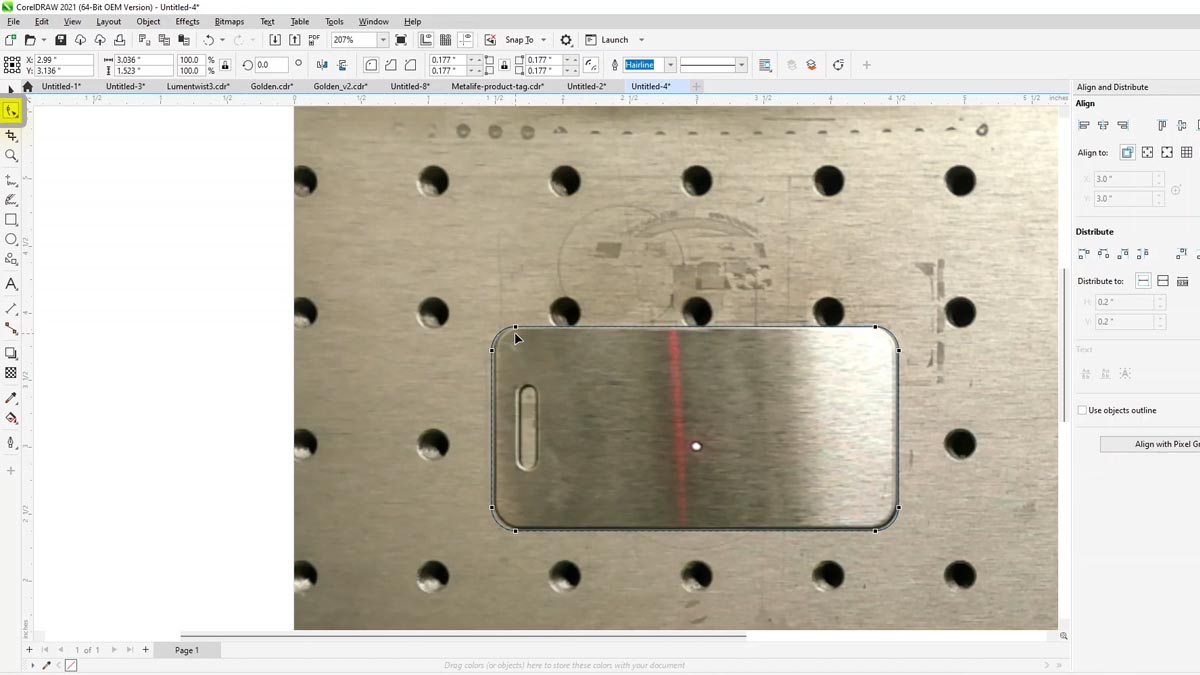
Crea un segundo cuadro y repite esto.
Ajuste las cajas para que toquen los lados de la etiqueta.
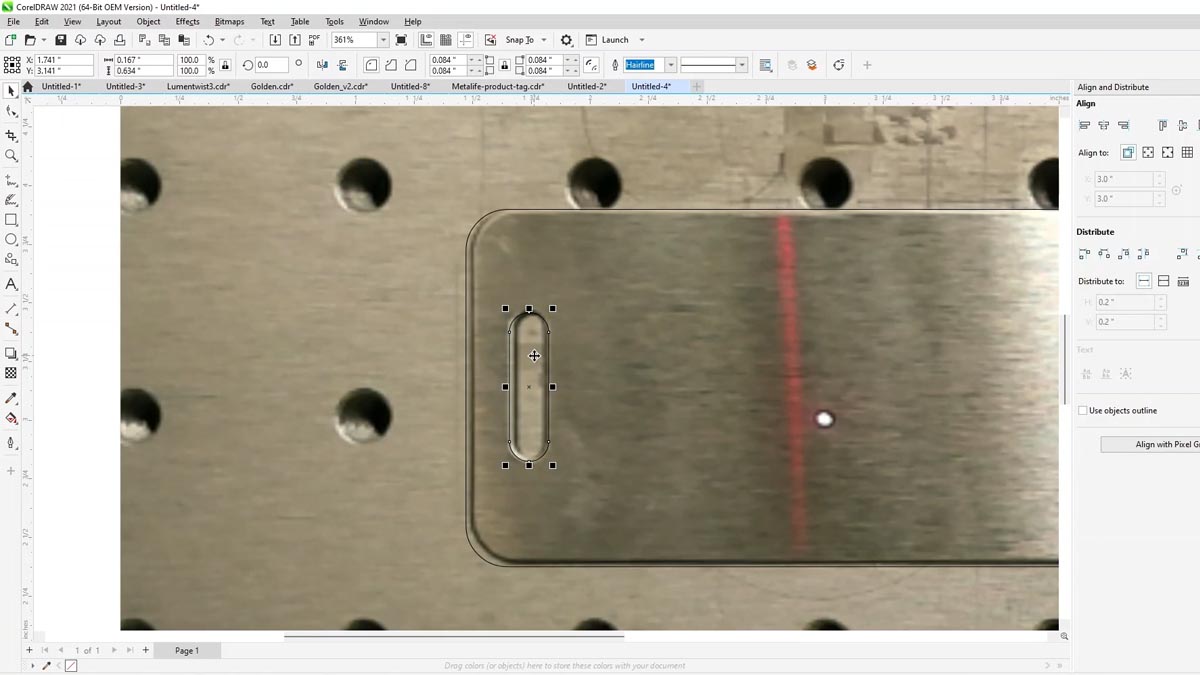
Cambia el color del recuadro exterior.
Seleccione el cuadro exterior y, a continuación, el cuadro interior manteniendo pulsada la tecla Mayús.
Seleccione la herramienta Simplificar en la barra de herramientas.
Esto sacará la caja interior de la exterior.
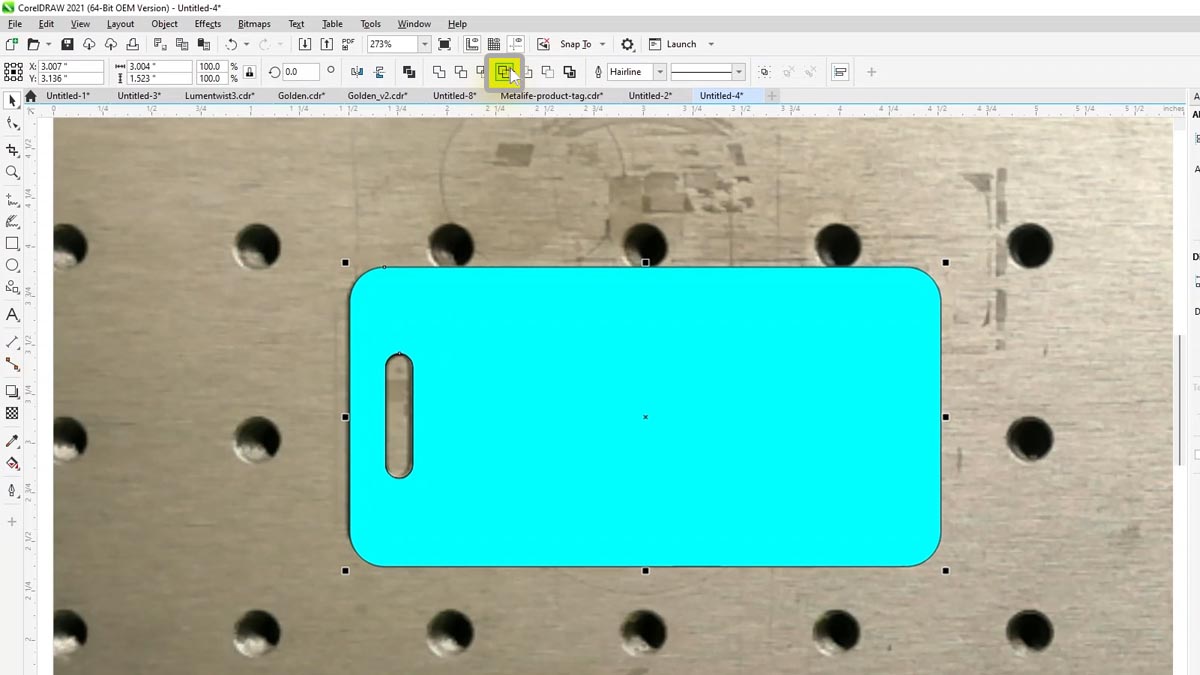
Desactiva los contornos de ambos cuadros.
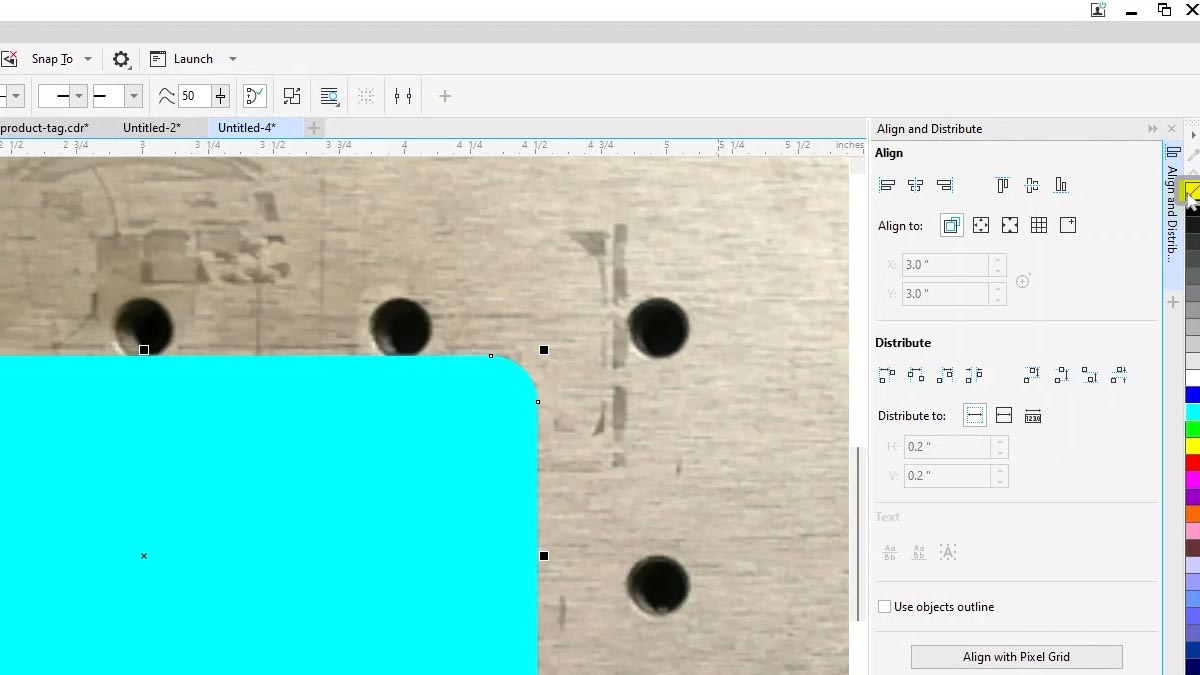
Copia tu archivo y elimina el fondo azul detrás del código de barras.
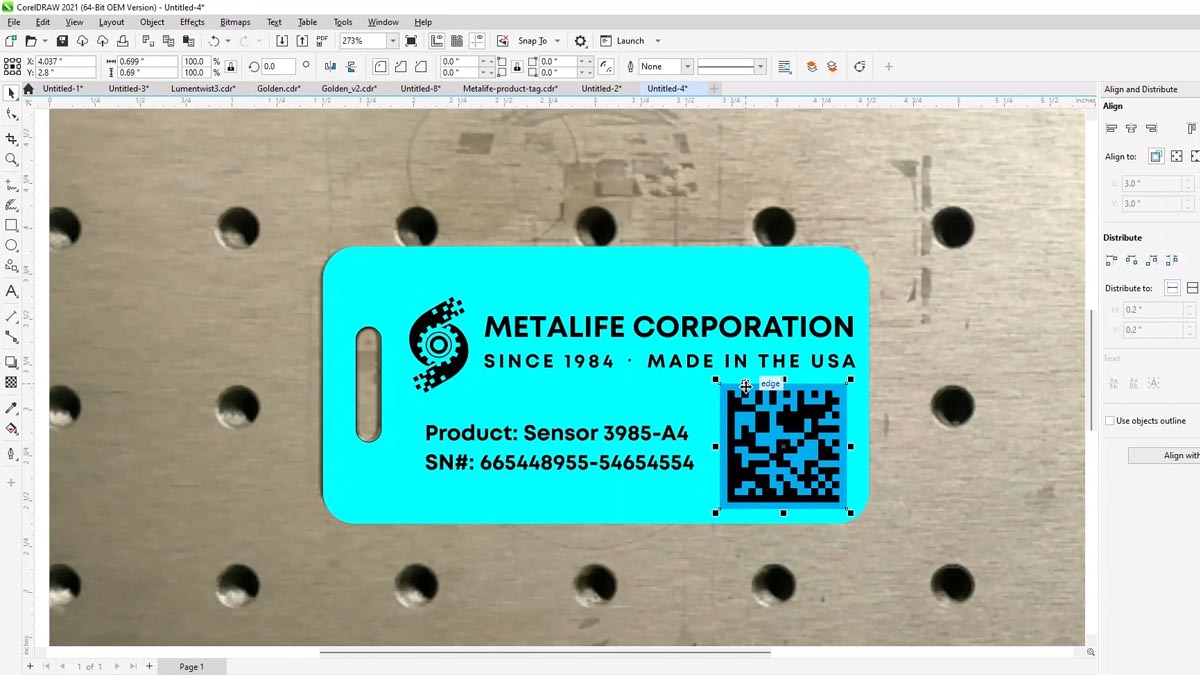
Selecciona el contenido del archivo sin la imagen de fondo.
Imprima el archivo en la impresora láser solo como selección.
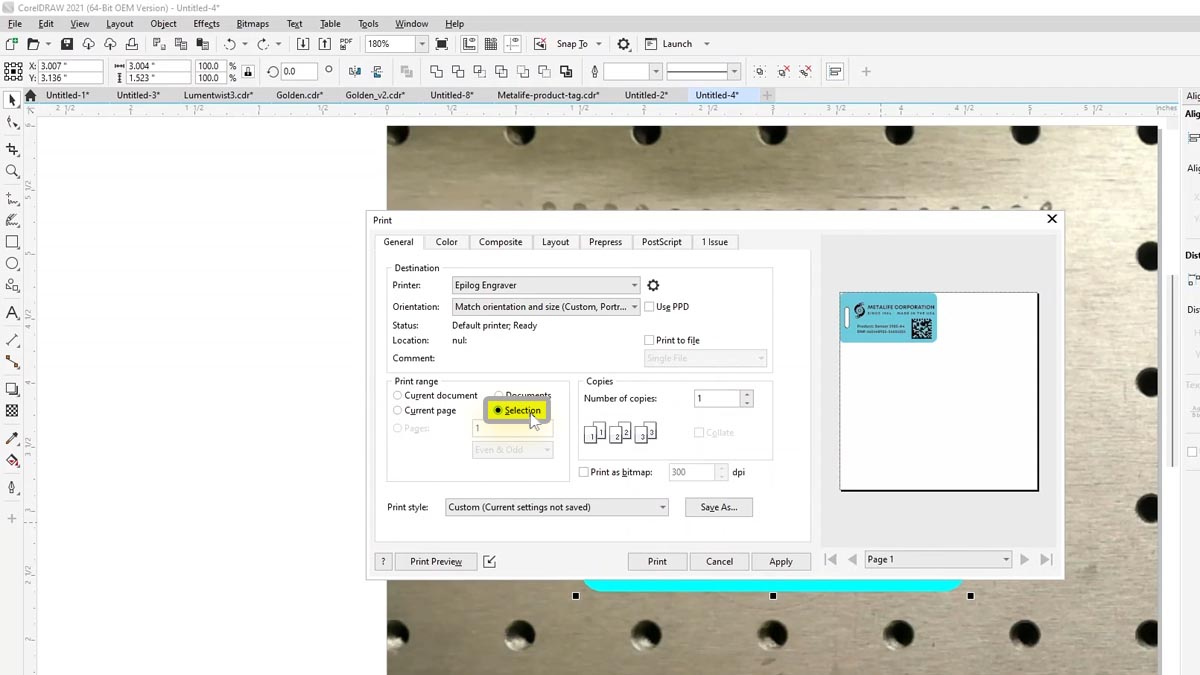
El archivo llega perfectamente posicionado.
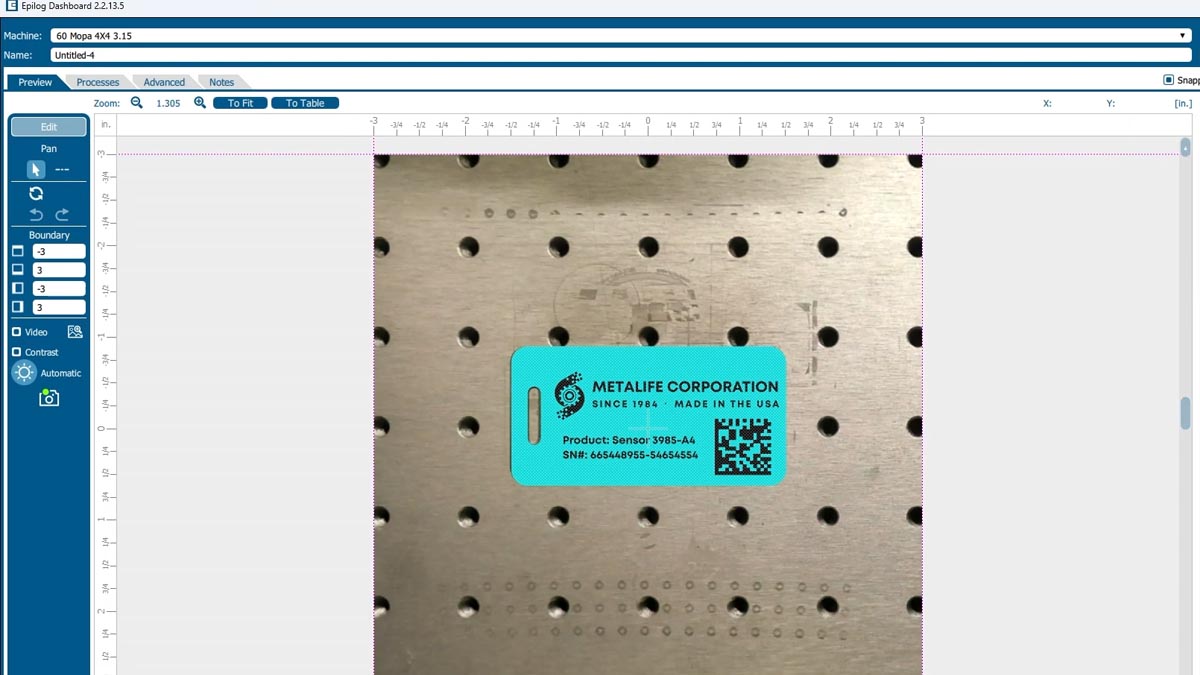
Como antes, importe los ajustes de Metal Polish para la capa azul.
Importa los ajustes de Metal Etch para la capa negra.
Reorganiza los procesos para que la marca de pulido se produzca antes del grabado.
Imprime el archivo en la impresora láser.
Ahora la marca de pulido cubre toda la etiqueta en lugar de solo la parte posterior del código de barras.
Prueba los códigos de barras
Limpia la etiqueta y tendrás una segunda opción con un aspecto completamente diferente.
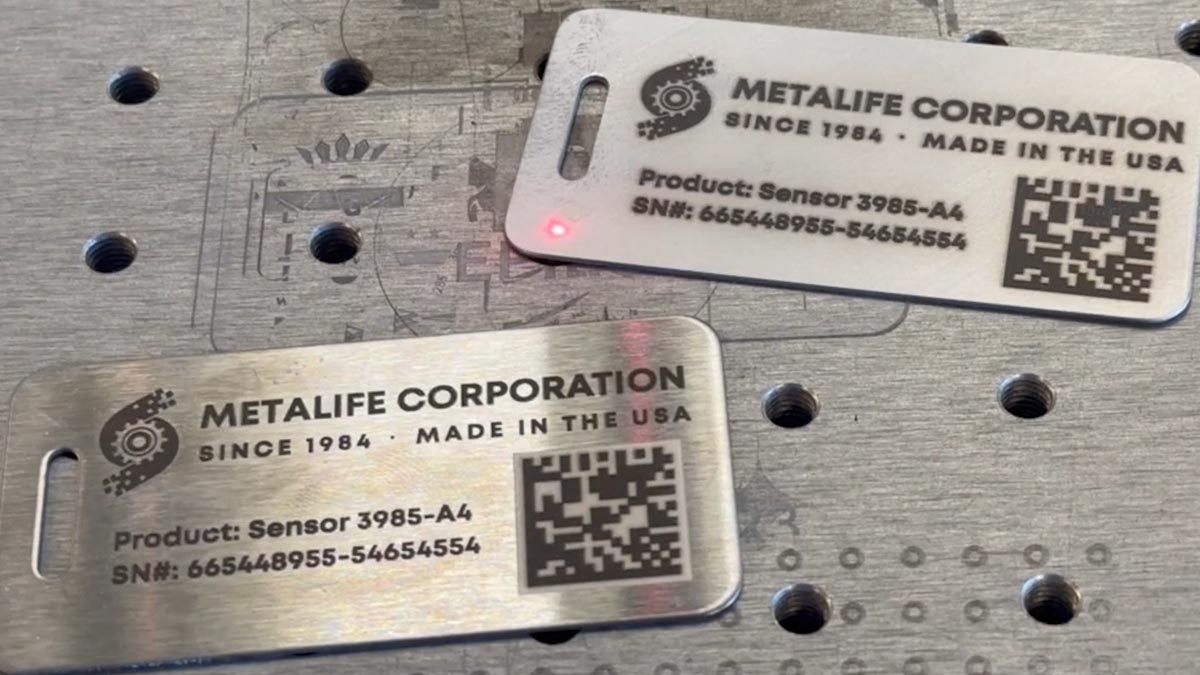
Ahora podemos probar nuestros códigos de barras con un lector de códigos de barras.
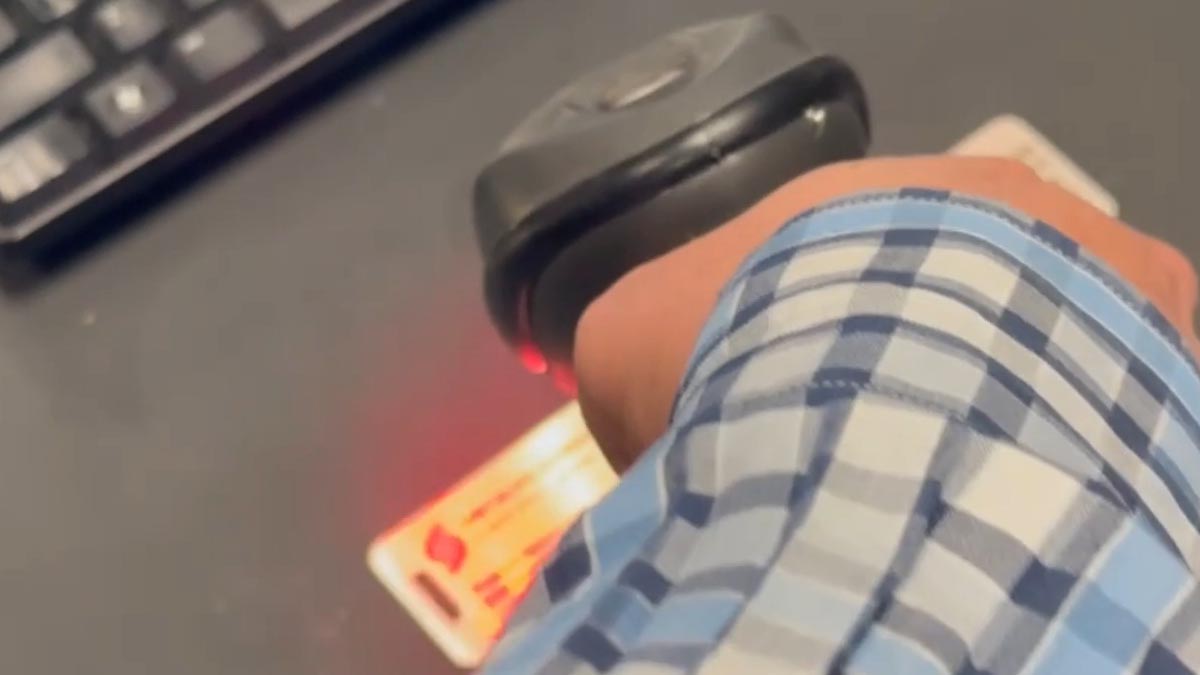
¡Podemos ver que ambos códigos de barras se han escaneado correctamente!