
Introducción
Al cortar patrones muy finos o intrincados con el láser, los cortes finales pueden ser tan finos que pueden romperse durante el manejo diario. En este artículo, le mostraremos cómo ampliar formas finas con Adobe Illustrator 2014 y combinar objetos para hacerlos más resistentes una vez cortados con un Epilog Laser .
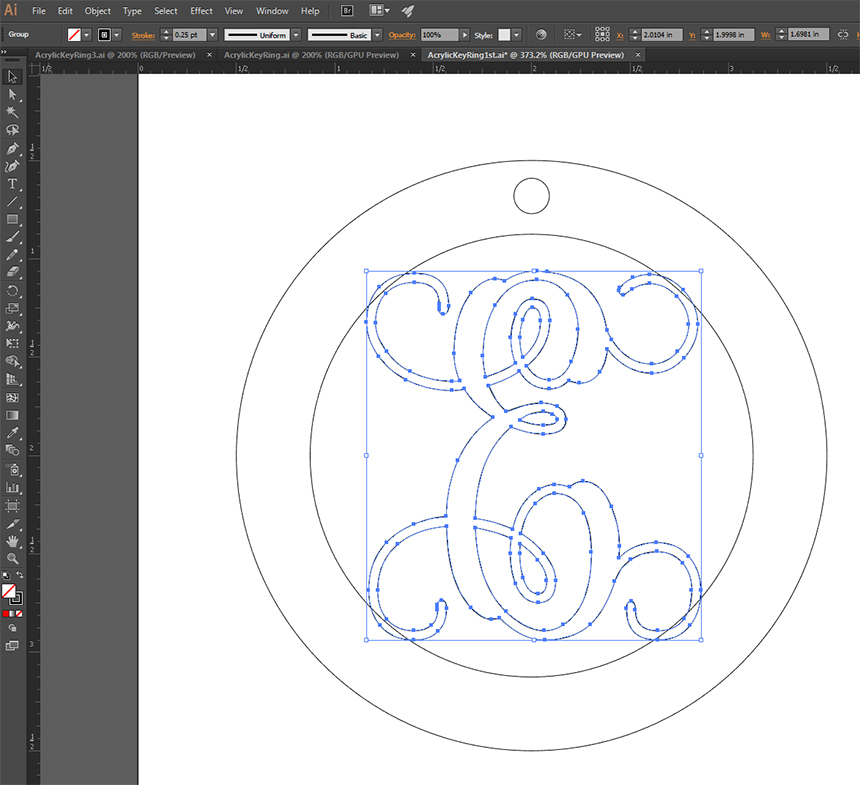
En este ejemplo de colgante con monograma, la parte más delgada de la fuente del monograma es donde la letra E se superpone al círculo exterior. El fino remolino que se convertirá en la conexión entre la E y el colgante mide aproximadamente 0,047 pulgadas, y es aquí donde queremos centrar nuestra atención cuando ampliemos el carácter para añadir resistencia al producto final. ¡Empecemos!
- Comience seleccionando la ilustración que desea ampliar.
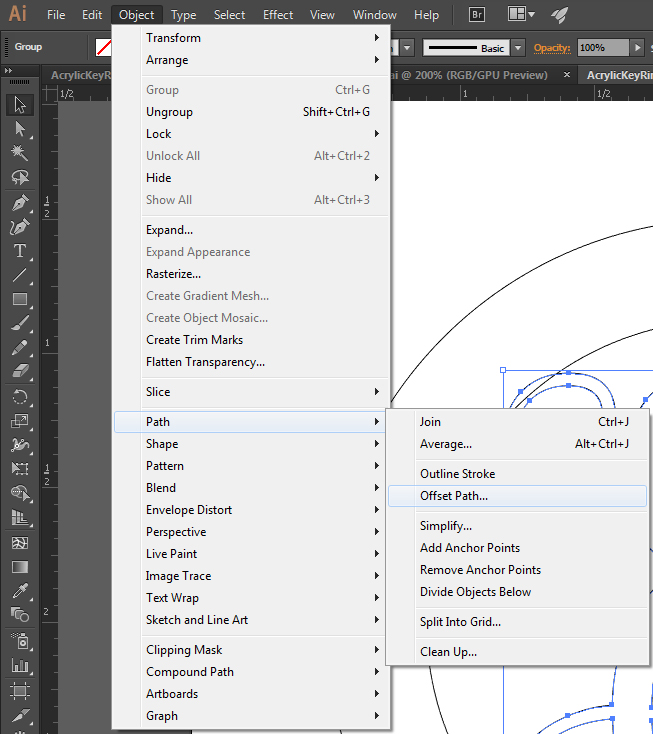
- A continuación, abra el Ruta de compensación paleta de opciones seleccionando Objeto / Ruta / Desplazamiento Ruta desde los menús desplegables.
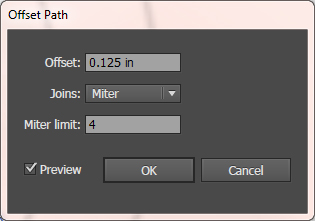
- Con el Ruta de compensación paleta abierta, establecer el Desplazamiento a 0,02 y haga clic en Aceptar.
Nota: El tamaño del desplazamiento variará en función del grosor del área que desee ampliar y de la complejidad del gráfico. Pruebe con diferentes valores de desplazamiento hasta encontrar el que mejor se adapte a sus necesidades.
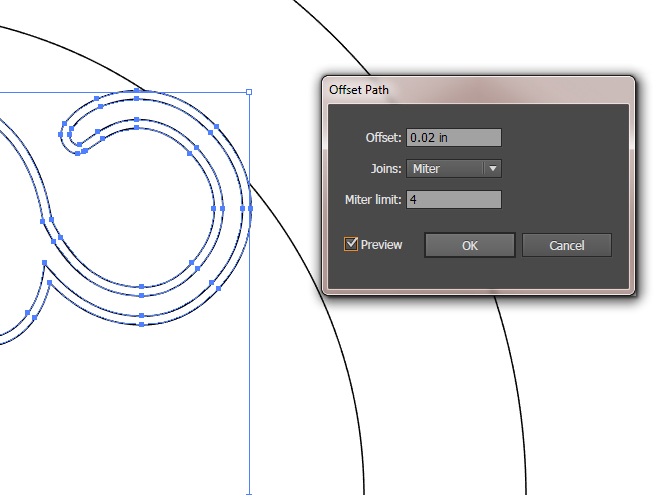
- Después de aplicar un desplazamiento y expandir el gráfico, deberá eliminar la forma original. Con la herramienta Selección, haga clic en la línea interior y Eliminar la forma.
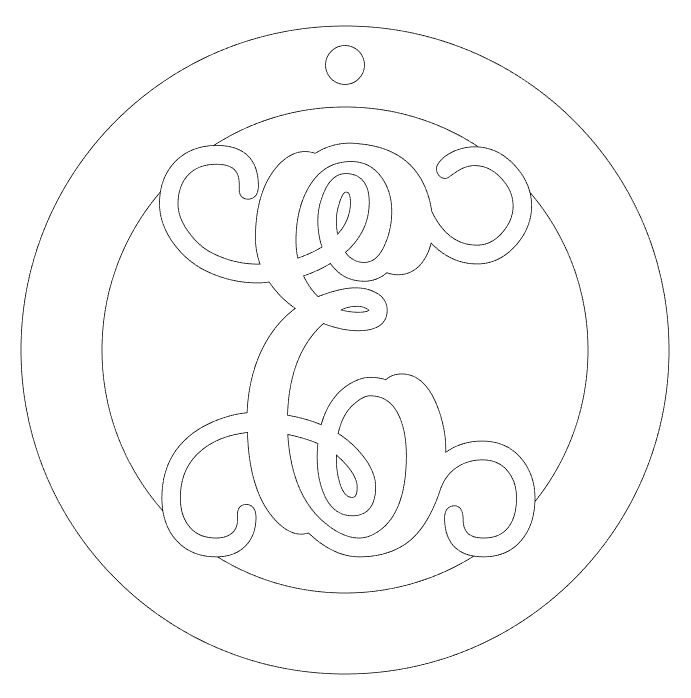
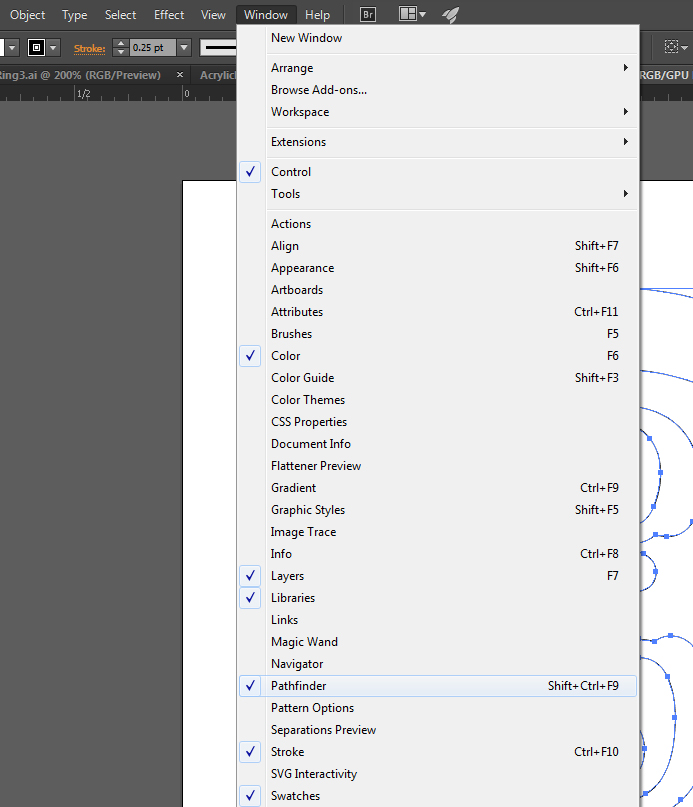
- Ahora vamos a unir la forma de la letra E al anillo exterior del colgante. Abre el Explorador paleta seleccionando Ventana / Pathfinder en el menú desplegable situado en la parte superior de la página.
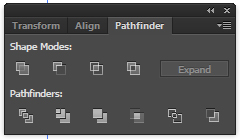
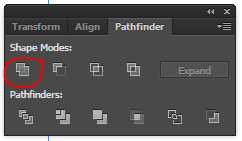
- Seleccione tanto la forma E como las formas del anillo exterior y haga clic en el Unir opción en la paleta Pathfinder para unir los dos objetos donde se superponen. Ahora las formas delgadas serán más resistentes.

¿Te ha sido útil?
¡Gracias por tu comentario!
