- Haga clic en el enlace siguiente para descargar el archivo .zip de la macro Wood Photo Engraving Macro y, a continuación, descomprima el archivo. Las instrucciones de instalación se incluyen con la descarga y se encuentran en la parte inferior de esta página.
Cómo procesar una foto para grabarla con láser sobre madera
- Abra la foto para grabar con láser sobre madera en CorelDRAW, luego cambie el tamaño y recorte la foto al tamaño final que va a grabar.
- Nota: Es muy importante no cambiar el tamaño de la foto una vez que la conviertas a una foto en blanco y negro de 1 bit en el último paso de este proceso.
Foto de ejemplo:
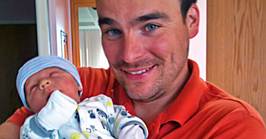
- Nota: Es muy importante no cambiar el tamaño de la foto una vez que la conviertas a una foto en blanco y negro de 1 bit en el último paso de este proceso.
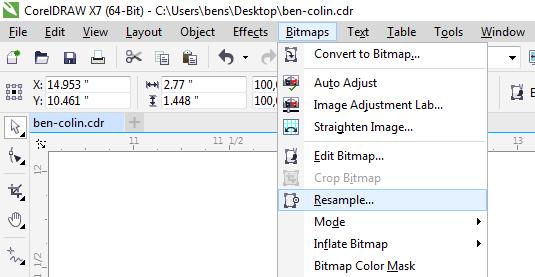
- Una vez importada y seleccionada la foto en CorelDRAW, Abra la paleta de remuestreo seleccionando Bitmaps/Remuestrear. del menú desplegable.
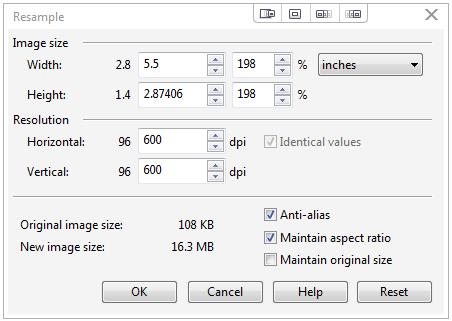
- En la paleta Resample, cambia el DPI a 600, y luego haga clic en Aceptar.
- ¡Ahora empieza lo divertido! Vamos a aplicar 4 CorelDRAW diferentes CorelDRAW a la foto.
- Gamma
- Máscara de enfoque
- Afilar
- Convertir a blanco y negro (1 bit) con tramado de semitonos
- Filtro de ajuste gamma: El filtro Gamma permite revelar detalles en las áreas de bajo contraste de una foto sin afectar significativamente las sombras o las luces.
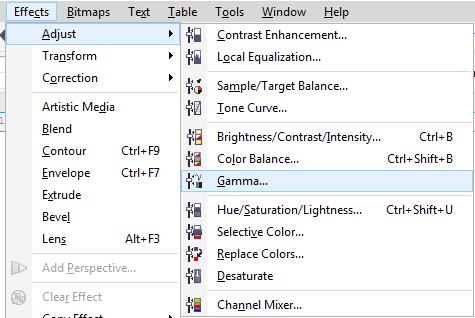
- Con la foto aún seleccionada, comience abriendo la paleta de ajuste Gamma. Seleccione Efectos/Ajustar/Gamma en el menú desplegable.
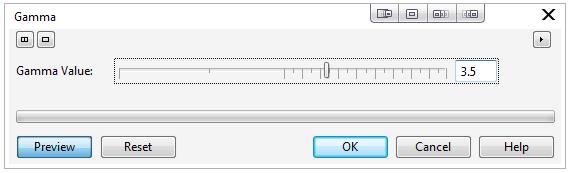
- En el Paleta Gamma: introduzca el valor 3,5.y, a continuación, haga clic en Aceptar. Esto aclarará todos los valores de la foto y resaltará los detalles de las zonas oscuras o con sombras.
Resultados:
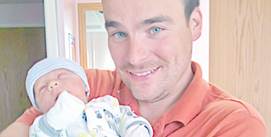
- Con la foto aún seleccionada, comience abriendo la paleta de ajuste Gamma. Seleccione Efectos/Ajustar/Gamma en el menú desplegable.
- Filtro de máscara de nitidez: Este filtro acentúa los detalles de los bordes y enfoca las áreas borrosas de la foto sin eliminar las áreas de baja frecuencia. Las áreas de baja frecuencia son aquellas áreas de una foto con cambios tonales sutiles o suaves; un buen ejemplo es una foto de retrato.
- Seleccionar mapas de bits/Enfocar/Máscara de enfoque en el menú desplegable, para abrir el Máscara de enfoque paleta.
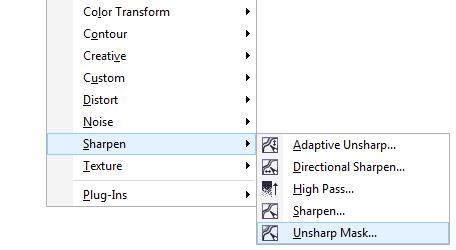
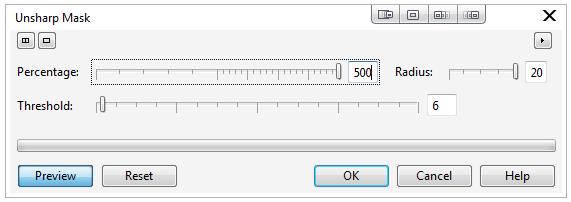
- En la paleta Máscara de enfoque, introduzca estos valores Porcentaje 500, radio 20 y umbral 6y, a continuación, haga clic en Aceptar.
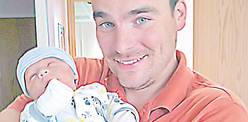
Resultados:
- Seleccionar mapas de bits/Enfocar/Máscara de enfoque en el menú desplegable, para abrir el Máscara de enfoque paleta.
- Afilado: El filtro Sharpen acentúa los bordes de la foto enfocando las áreas borrosas y aumentando el contraste entre los píxeles adyacentes. El resultado crea bordes más contrastados en la foto.
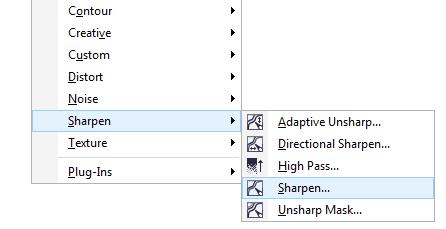
- Abre la paleta Enfocar seleccionando Imágenes de mapa de bits/Enfocar/Enfocar. en el menú desplegable.
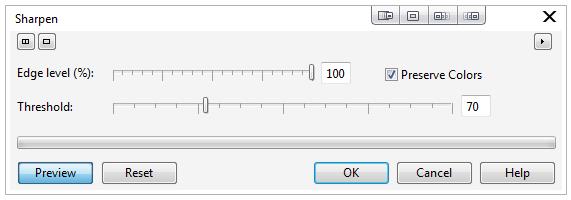
- En la paleta del filtro Sharpen, introduzca estos valores: Nivel de borde (%) 100, marque la casilla Conservar colores y Umbral 70.y, a continuación, haga clic en Aceptar.
- Abre la paleta Enfocar seleccionando Imágenes de mapa de bits/Enfocar/Enfocar. en el menú desplegable.
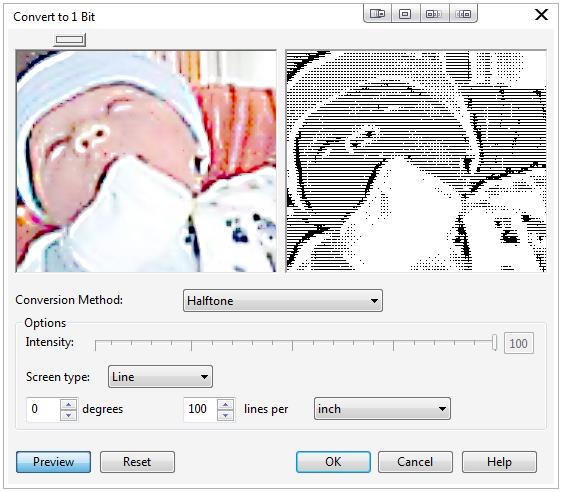
- Convertir a foto en blanco y negro (1 bit) (tramado de semitonos): Cuando una foto se convierte a blanco y negro, cada píxel de la foto se convierte a blanco o negro. Existen diferentes tipos de patrones de tramado que se aplican a las fotos en blanco y negro: semitono, arte lineal, ordenado, Jarvis, Stucki, Floyd-Steinberg y distribución de cardinalidad. Al grabar una fotografía en madera, el tramado de semitono es el que mejor funciona. El tramado de semitonos engaña al ojo para que vea diferentes tonos de gris variando el patrón y la densidad de los píxeles blancos y negros de una foto. Al aplicar un tramado de semitonos, podemos variar el tipo de trama, el ángulo del semitono, las líneas por unidad y la unidad de medida.
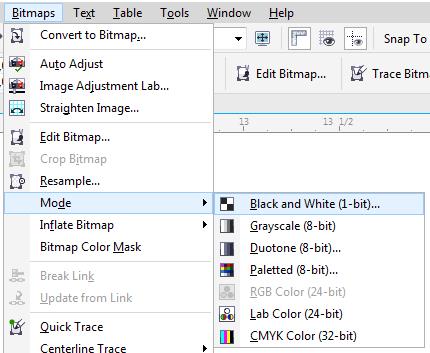
- Abra la paleta Convertir a 1 bit seleccionando Mapas de bits/Modo/Blanco y negro (1 bit). en el menú desplegable.
- Con la paleta Blanco y negro abierta, seleccione Tono medio para el Método de conversión, seleccione Línea como el Tipo de pantalla, introduzca 0 grados, y 100 líneas por pulgaday, a continuación, haga clic en Aceptar.
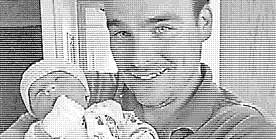
- Resultados:
- Abra la paleta Convertir a 1 bit seleccionando Mapas de bits/Modo/Blanco y negro (1 bit). en el menú desplegable.
- ¡Lo único que queda es imprimir en su Epilog Laser !
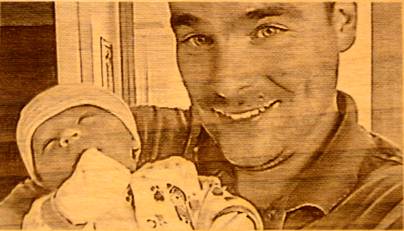
- El grabado en madera que se muestra a continuación se realizó con el sistema Epilog Mini de 40 vatios.
- Velocidad 60 %
- Potencia 100 %
- 600 DPI
- Dithering: Jarvis
- Grabado final:
Cómo instalar Wood Photo Macro para CorelDRAW
- Haga clic en el botón de abajo para descargar el archivo .zip de la macro Wood Photo Engraving Macro y, a continuación, descomprima el archivo.
- A continuación, abra la carpeta CorelDRAW correspondiente a su versión de CorelDRAW X5 – 2018). Para abrir la carpeta GMS, copie la dirección de la carpeta que se indica a continuación y que coincide con su versión de CorelDRAW, y péguela en una ventana del explorador Windows .
Nota: Si tiene problemas para instalar la macro, es posible que tenga que ejecutar el proceso de reparación para corregir su versión de CorelDRAW instalar las herramientas de aplicación de Visual Basic que ejecutan las macros dentro de CorelDRAW. Necesitará el disco original o el archivo de instalación descargado para ejecutar el proceso de reparación.

CorelDRAW :
C:Users%USERPROFILE%AppDataRoamingCorelCorelDRAW Graphics Suite X5DrawGMSCorelDRAW :
C:Users%USERPROFILE%AppDataRoamingCorelCorelDRAW Graphics Suite X6DrawGMSCorelDRAW :
C:Users%USERPROFILE%AppDataRoamingCorelCorelDRAW Graphics Suite X7DrawGMSCorelDRAW :
C:Users%USERPROFILE%AppDataRoamingCorelCorelDRAW Graphics Suite X8DrawGMS - Copie el Foto_Madera_EpilogLaser.gmsarchivo de la carpeta descomprimida a la carpeta CorelDRAW .
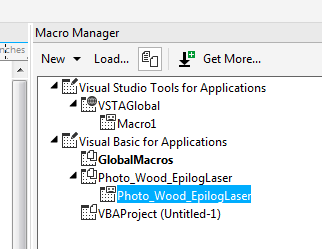
Para comprobar que la instalación ha funcionado, inicie CorelDRAW, abra el Administrador de macros (Windows/Dockers/AdministradorWindows o Alt + Mayús + F11) y ahora debería ver la macro Wood Photo en el Administrador de macros.
Para utilizar la macro, seleccione la foto que desea procesar y, en el Administrador de macros, seleccione la macro y haga doble clic o pulse el botón de reproducción situado en la parte inferior del Administrador de macros.