Bartender una herramienta muy potente para grabar códigos de barras, códigos QR y mucho más. A continuación, le mostramos los pasos para crear y marcar datos variables con Bartender.
Importar datos variables
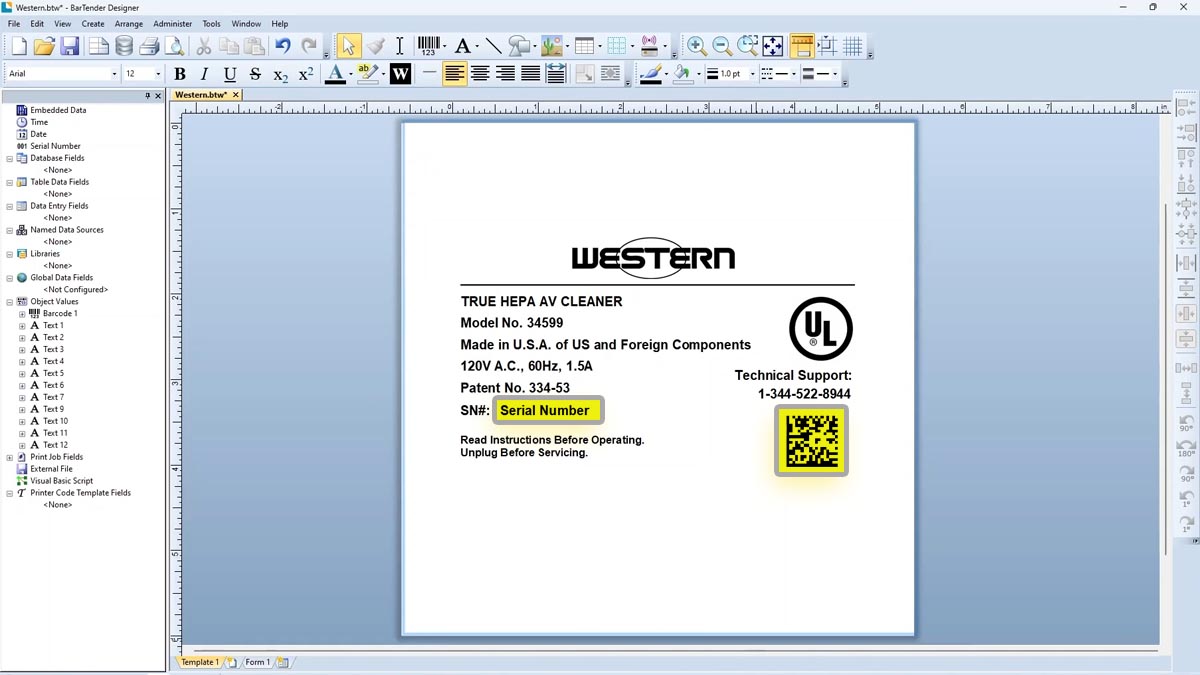
Tenemos nuestro archivo para una configuración de etiqueta de serie de 5” x 3” en Bartender. Hay dos datos variables en la etiqueta: el campo del número de serie y un código de barras escaneable con el número de serie.
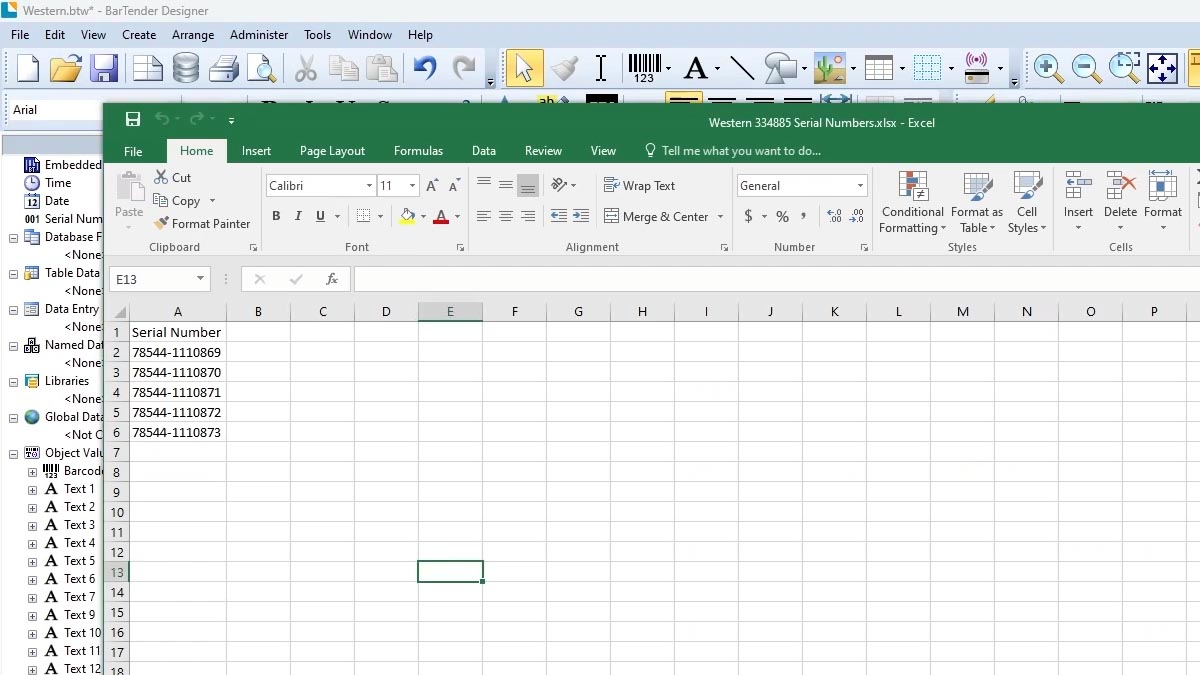
También tenemos un archivo Excel con una lista de números de serie que deben grabarse.
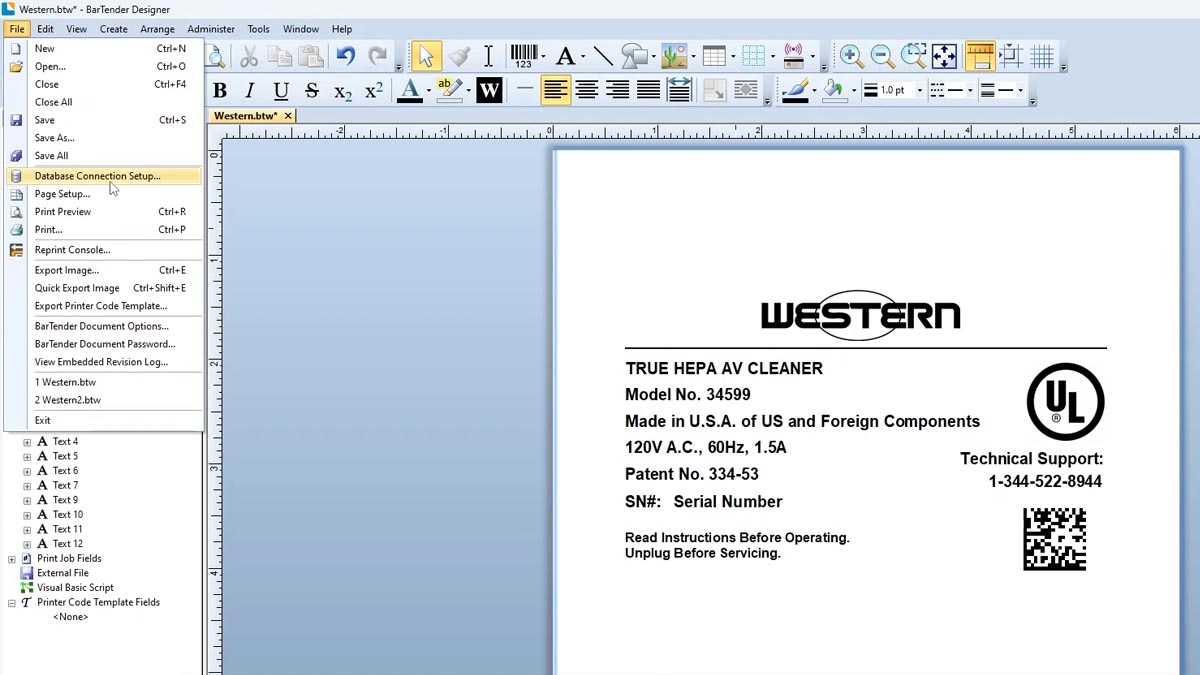
Para introducir esta información en el archivo, vaya a Archivo > Configuración de conexión a la base de datos.
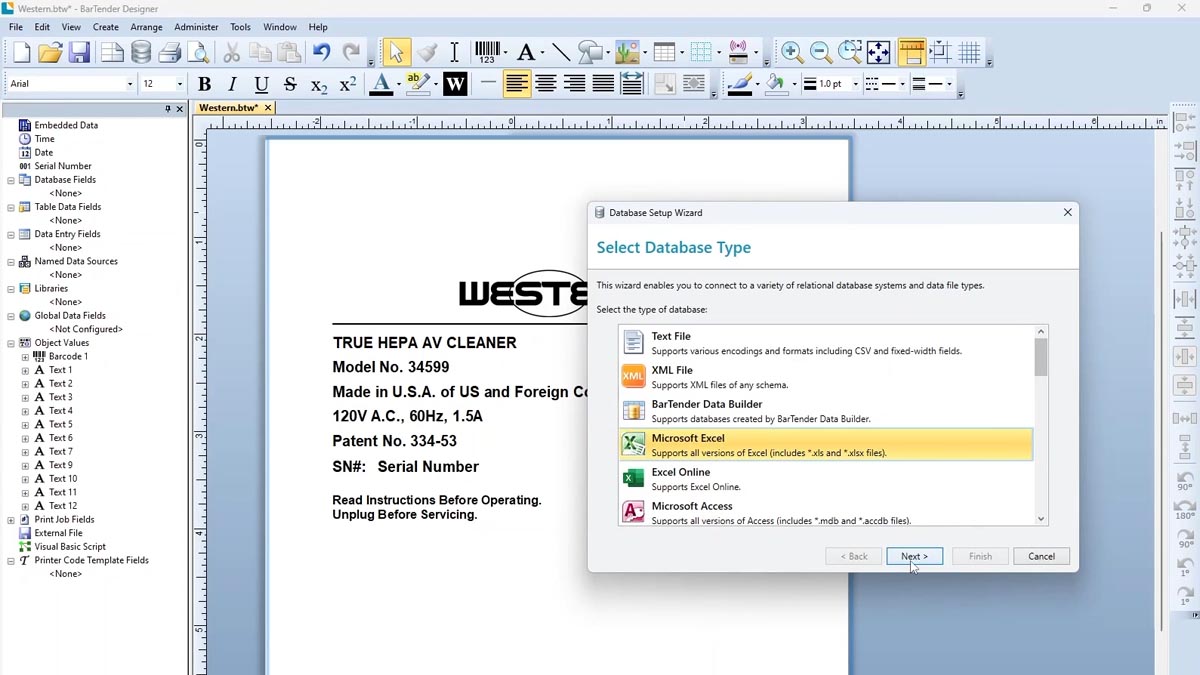
Seleccione el tipo de archivo.
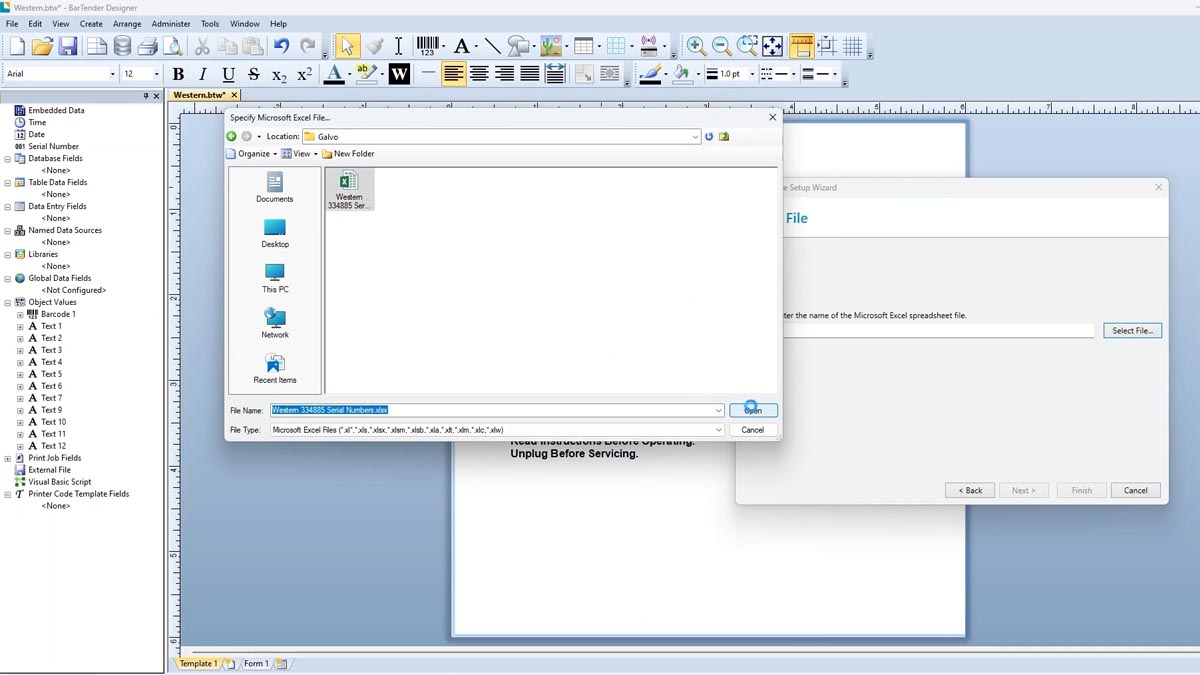
Seleccione el archivo.
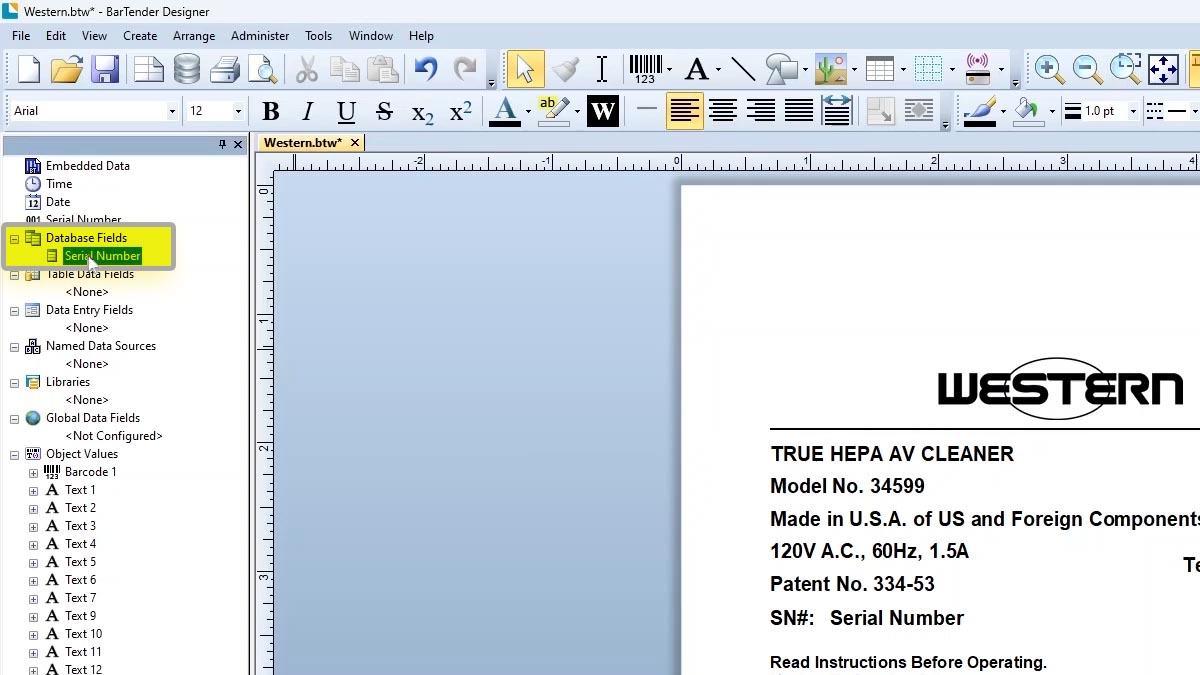
Los campos del archivo se muestran en Campos de la base de datos.
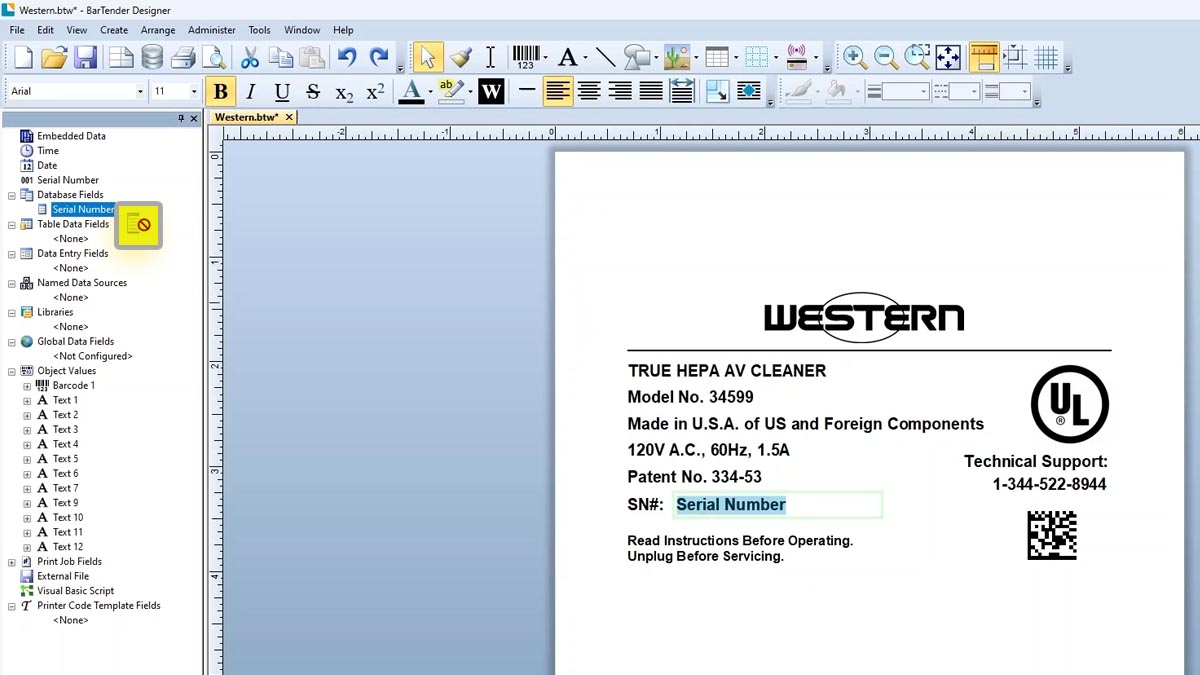
Adjuntar los datos variables
Con el campo Número de serie seleccionado, arrastre el campo de la base de datos al campo seleccionado.
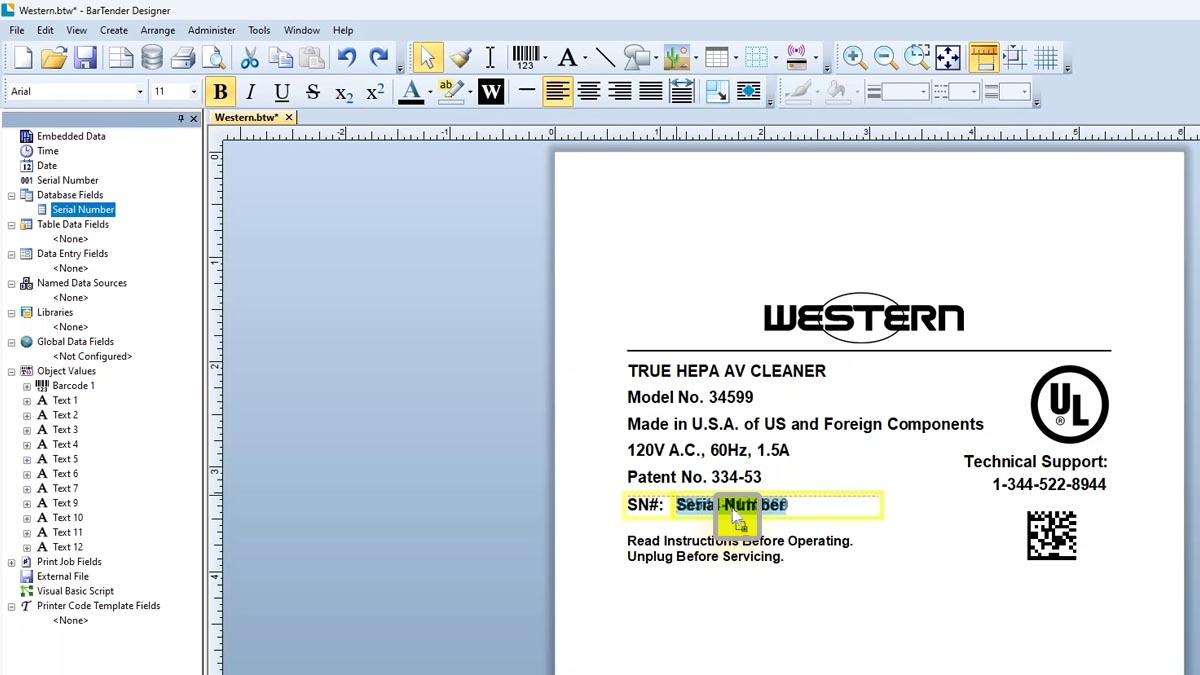
Y arrastre el campo al código de barras.
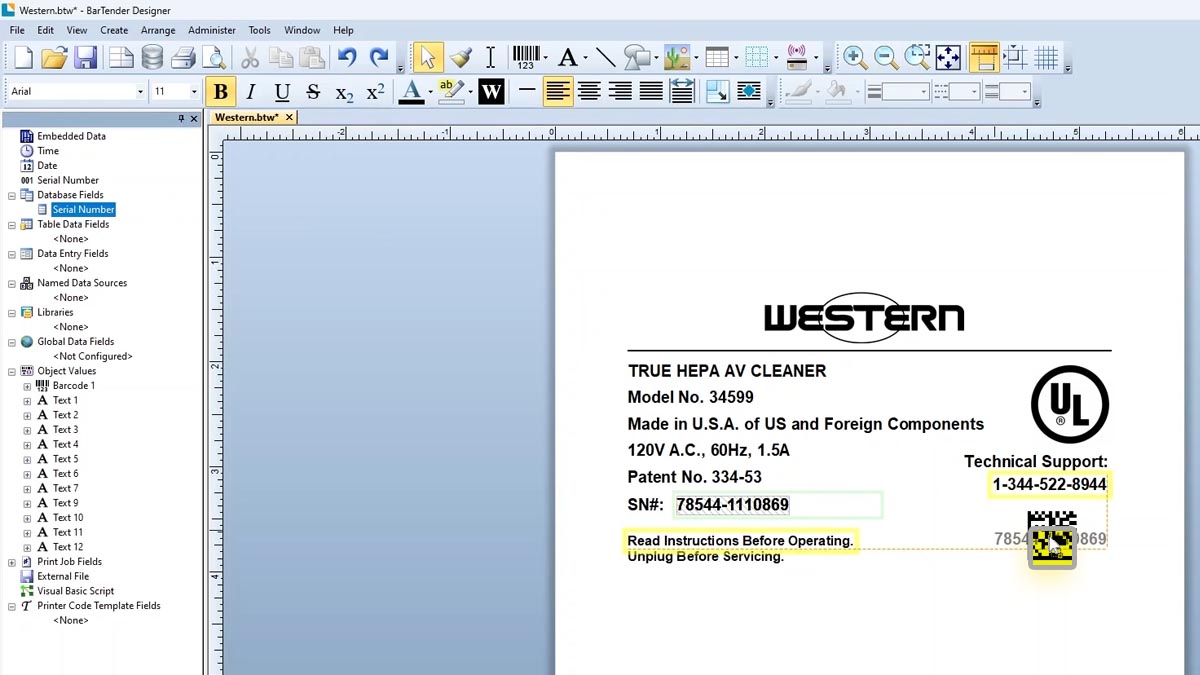
Ahora podemos ver que hay cinco registros con números de serie diferentes.
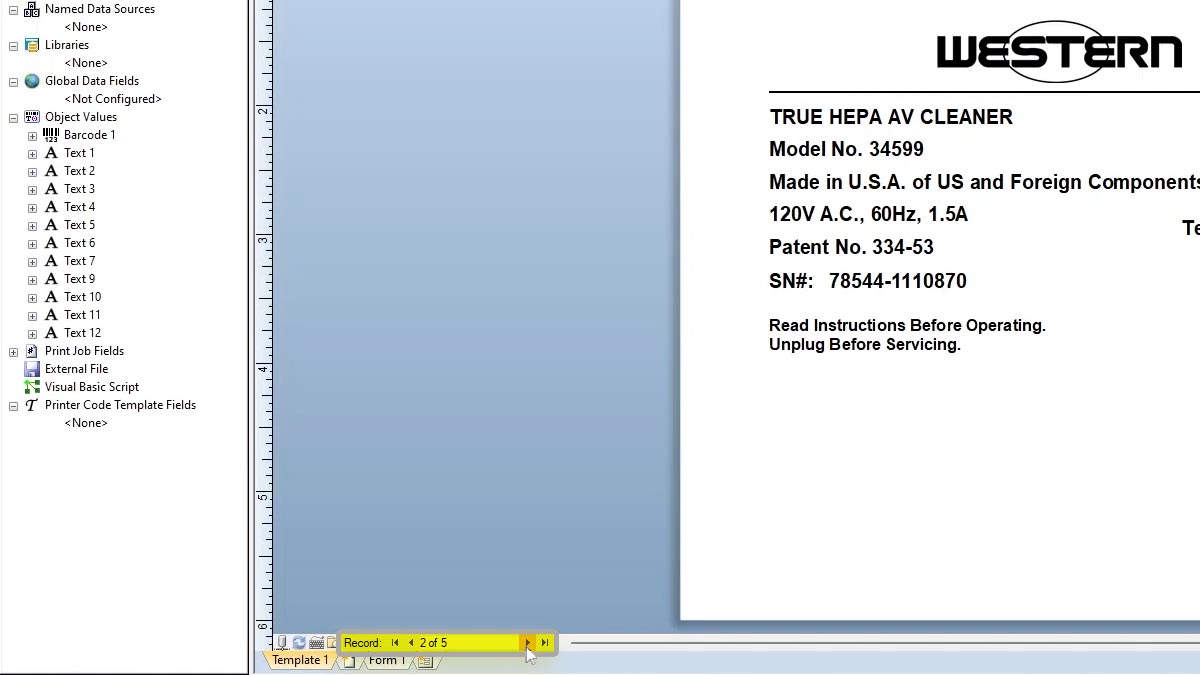
Imprima el archivo en el grabador Epilog.
Configurar grabado
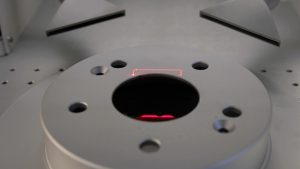
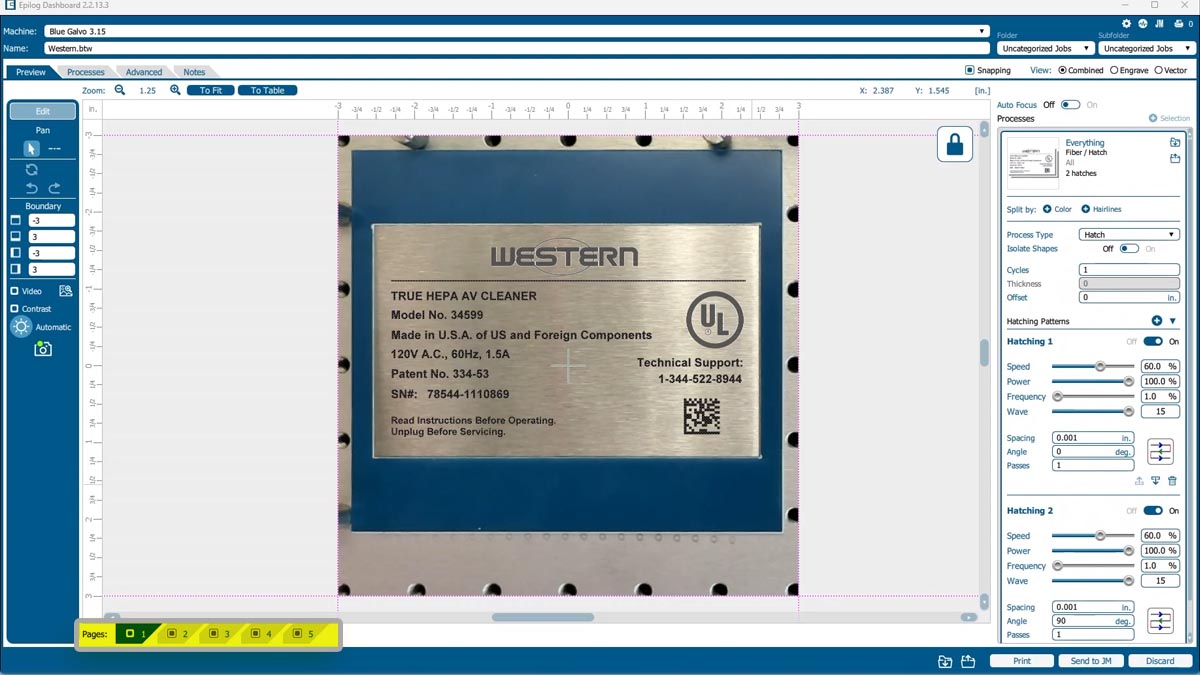
En el panel de control de Epilog podemos ver la tabla para el galvo con nuestra placa metálica en una plantilla.
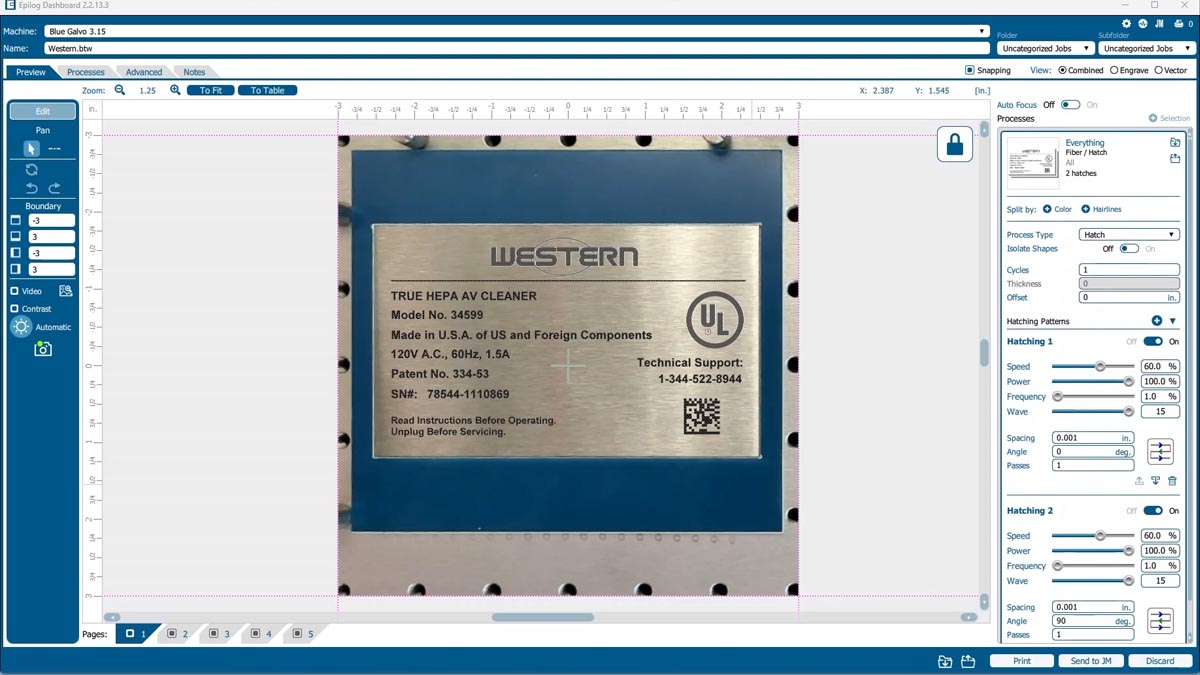
Hemos configurado el láser para que utilice los ajustes anteriores, por lo que los ajustes ya están asignados a cada página.
Imprime el archivo en la impresora láser.
Como puede ver, hay cinco pestañas para las cinco etiquetas en serie, por lo que todas irán al láser.
Ejecutar el trabajo
En el láser se puede ver que los cinco archivos con datos variables están en orden y listos para ejecutarse.
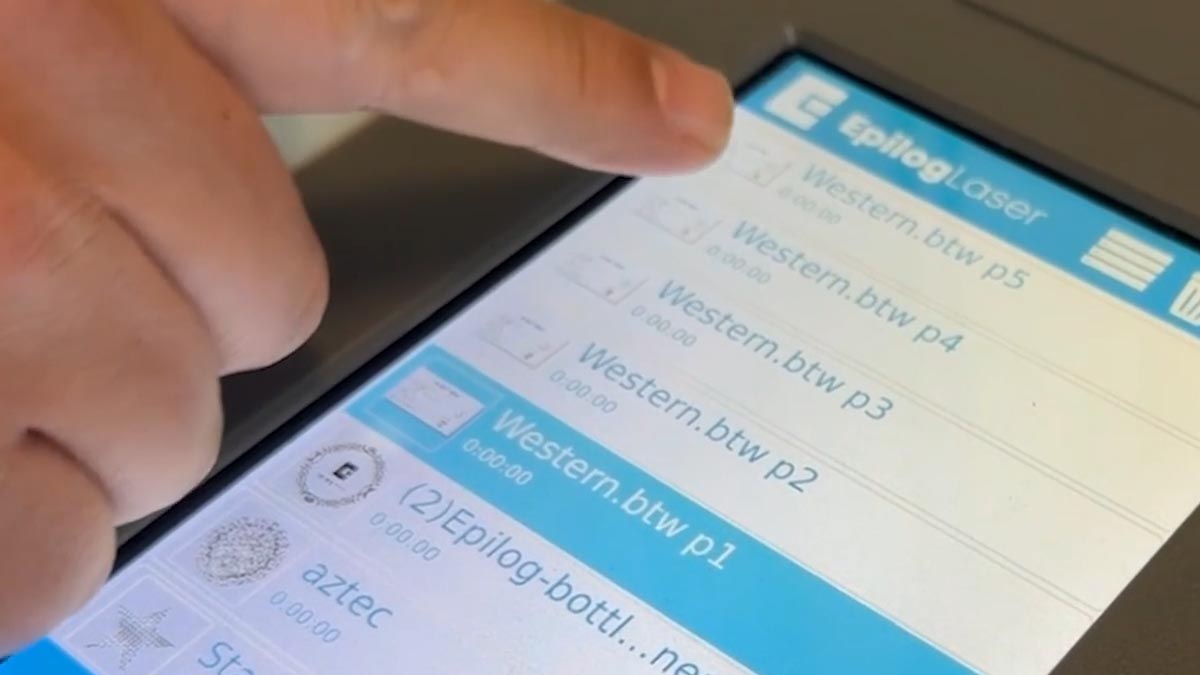
Seleccione el primer archivo. La puerta se cierra automáticamente y comienza el grabado.
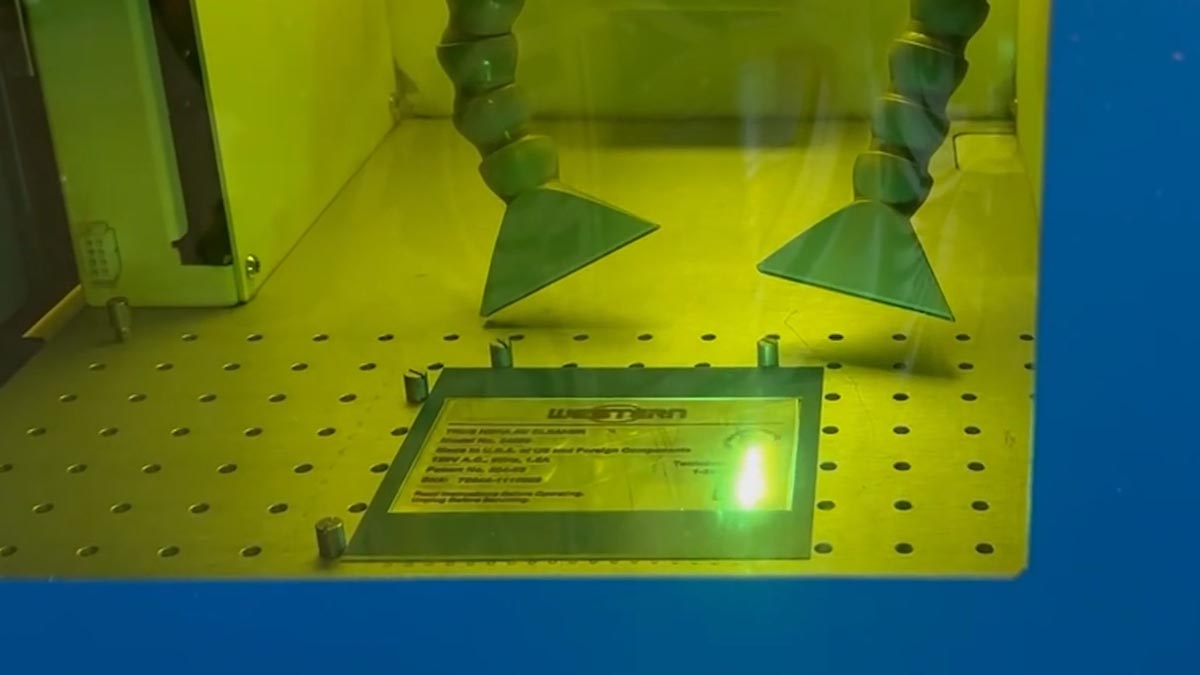
Cuando finaliza el trabajo, la puerta se abre y el operador puede sustituir el artículo o toda la plantilla y comenzar con el siguiente archivo.