Botón Ir
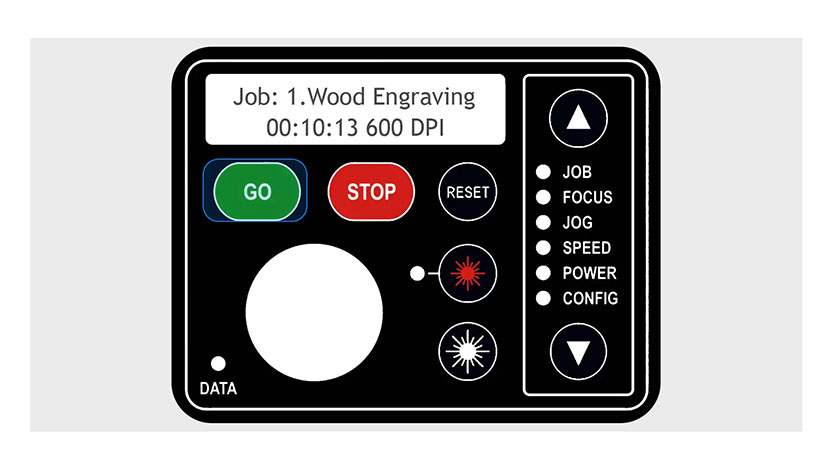
El primer botón del panel de control es la tecla verde «Go».
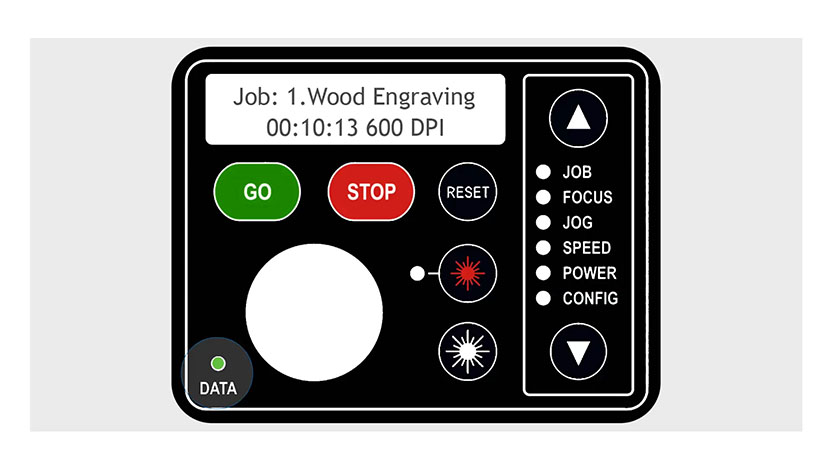
Al pulsar este botón se inicia o se reanuda un trabajo. Una vez iniciado el trabajo, la pantalla cambia para mostrar un temporizador del trabajo y la resolución del grabado. El temporizador es una herramienta de producción útil que muestra el tiempo transcurrido del grabado.
Botón de pausa
Este es el botón de pausa que detiene el carro de la lente y el laser beam un trabajo. Si se pulsa la tecla durante el grabado por trama, el carro de la lente se detendrá en el extremo izquierdo o derecho de la línea de grabado que se está procesando. En el modo vectorial, el carro de la lente se detendrá al final del segmento de línea o en la ubicación del siguiente nodo de línea.
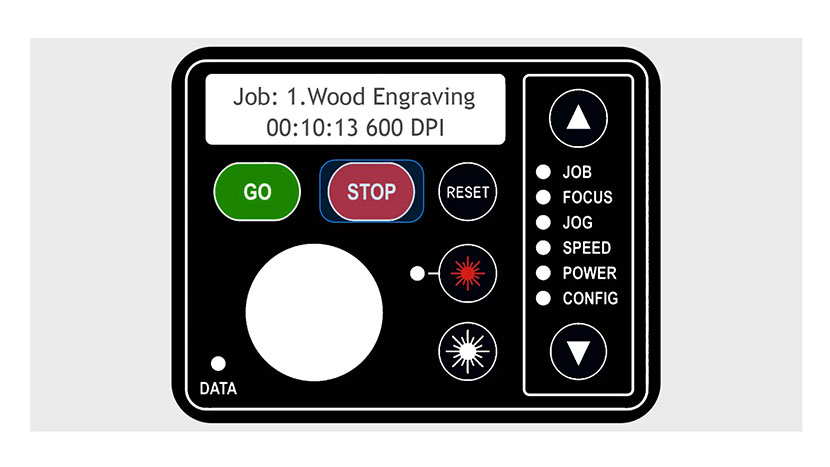
Botón de reinicio
Al pulsar el botón de reinicio, el carro volverá a su posición inicial. Esto no borra el trabajo de la memoria del sistema láser, sino que detiene el trabajo de grabado en curso y envía el carro de vuelta a su posición inicial.
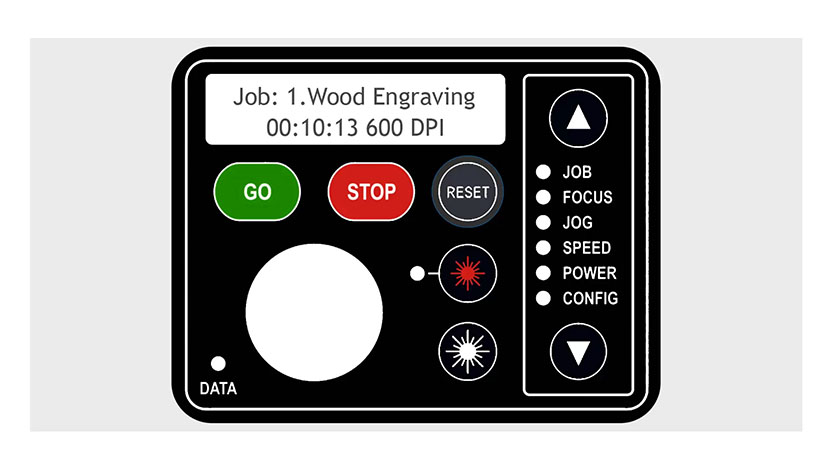
Puntero de punto rojo
El puntero de punto rojo es un interruptor que activa o desactiva el puntero de punto rojo del sistema láser. Se utiliza para representar visualmente dónde disparará el láser o para establecer una posición inicial personalizada. Cuando está activo, la luz se vuelve verde.
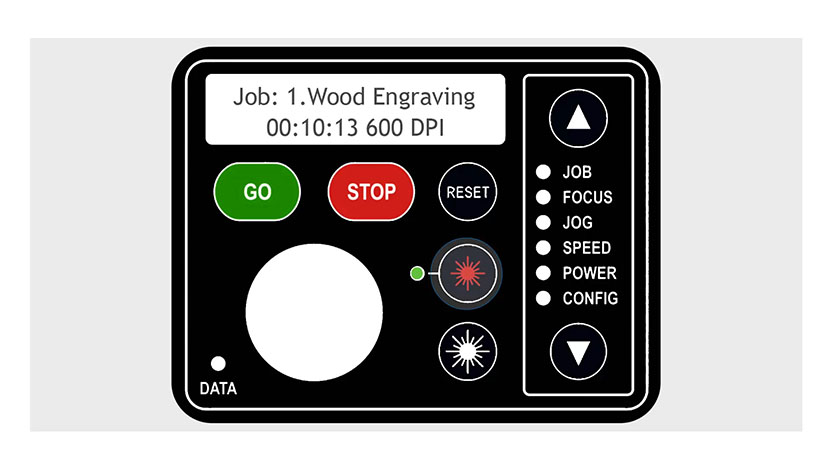
Botón de encendido del láser
La tecla Laser On (Láser activado) le permite mover el carro y disparar el láser sin tener un trabajo en la pantalla. Esta es una función muy útil cuando desea cortar material sobrante sin enviar un trabajo al láser. Mantenga pulsado el botón Laser On (Láser activado) y, a continuación, utilice el joystick para mover el carro del láser y dispararlo.
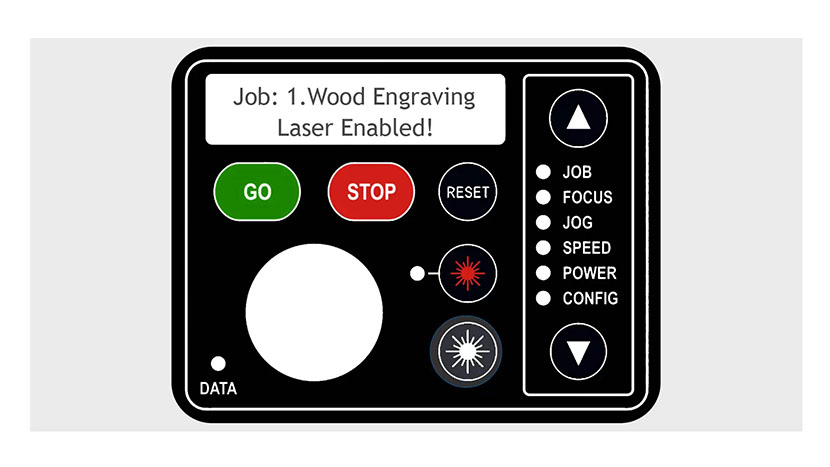
Trabajo
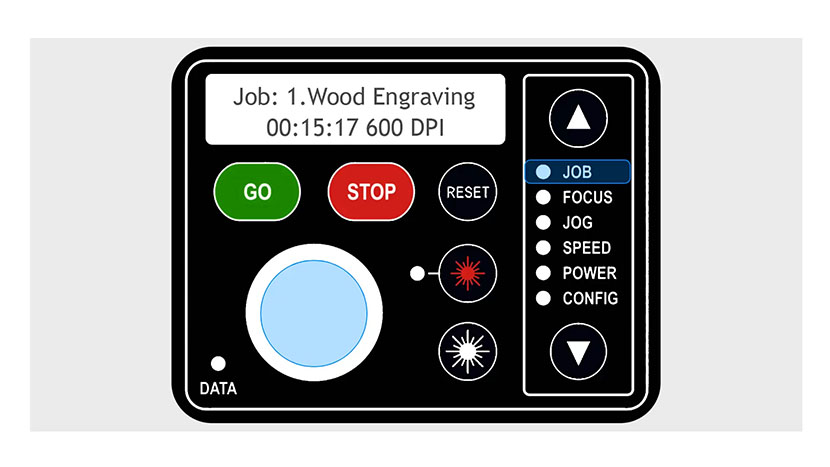
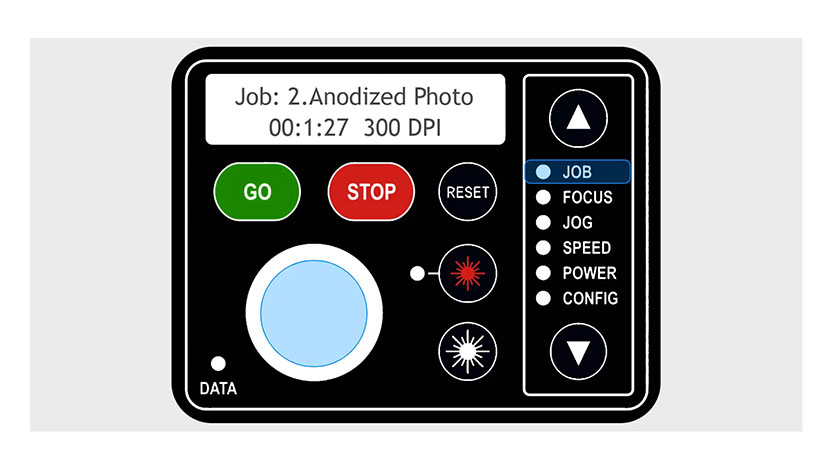
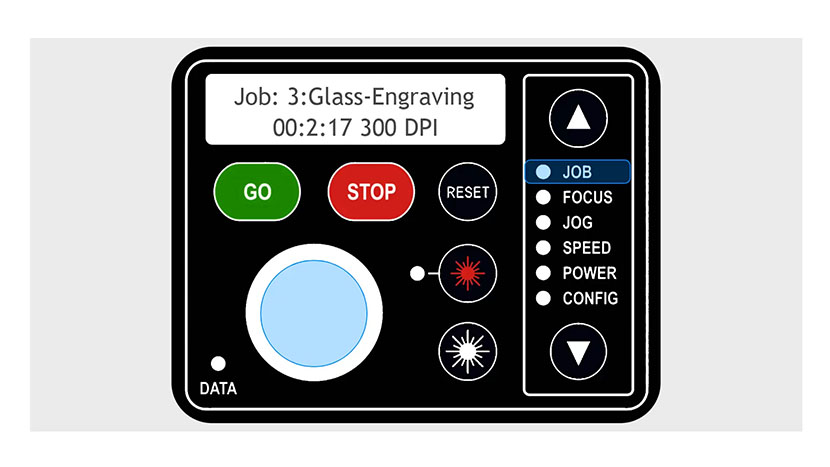
Al seleccionar trabajos en la lista, se muestra el nombre del archivo del último trabajo almacenado en la memoria y el tiempo estimado para completarlo. Después de pulsar la tecla de trabajo, pulse el joystick hacia arriba o hacia abajo para desplazarse por todos los trabajos del sistema.
Enfoque
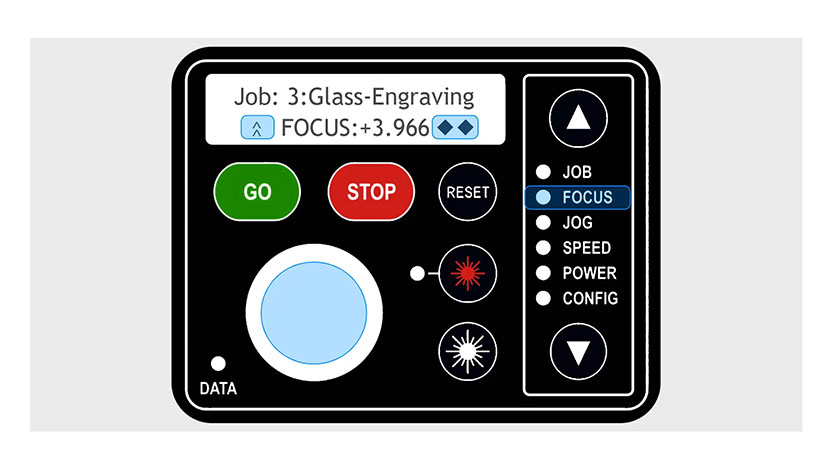
A continuación, veremos la operación Focus (Enfoque). La selección Focus le permite mover manualmente la mesa hacia arriba o hacia abajo y enfocar manualmente el láser. Con Focus resaltado, utilice el joystick para mover la mesa hacia arriba o hacia abajo y la pantalla mostrará una lectura digital de la posición de la mesa.
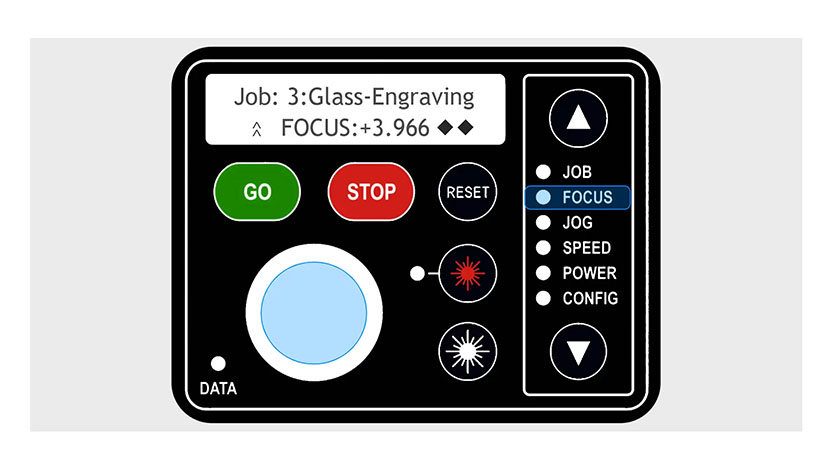
Incline el joystick hacia la izquierda o hacia la derecha para alternar entre el movimiento fino y el movimiento grueso de la mesa. Las dos flechas hacia arriba situadas a la izquierda de la palabra «Focus» en el panel de visualización indican el movimiento grueso, y una sola flecha indica el movimiento fino. El doble rombo significa que hay un submenú que se puede seleccionar haciendo doble clic con el joystick.
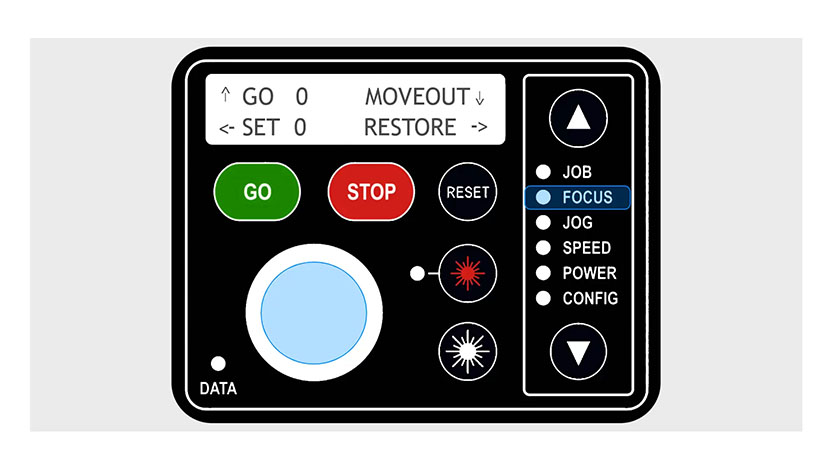
Haga doble clic en el joystick para acceder al submenú de enfoque. Este menú le permite establecer una nueva posición de referencia temporal o permanente del eje Z.
Trote
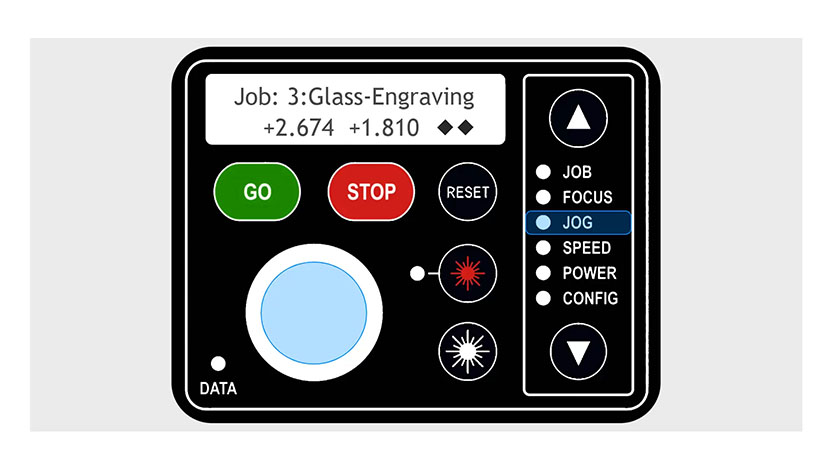
La función Jog le permite mover el cabezal láser alrededor de la mesa con el joystick, y se puede mover horizontal, vertical o diagonalmente. La pantalla mostrará una lectura digital de la posición del carro.
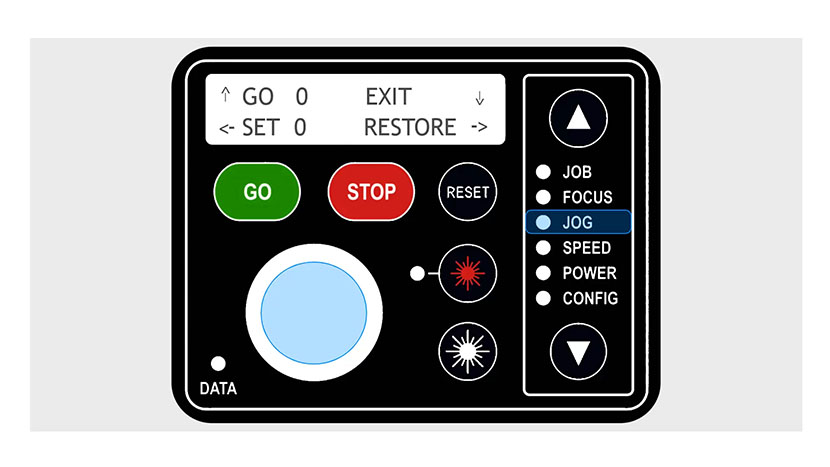
Para acceder al submenú Jog, haga doble clic en el joystick. Puede utilizar este menú para establecer una posición inicial temporal pulsando hacia la izquierda en el joystick, o para restaurar su posición inicial pulsando hacia la derecha en el joystick. Al pulsar Arriba, el carro vuelve a su posición inicial, y al pulsar Abajo se sale del submenú.
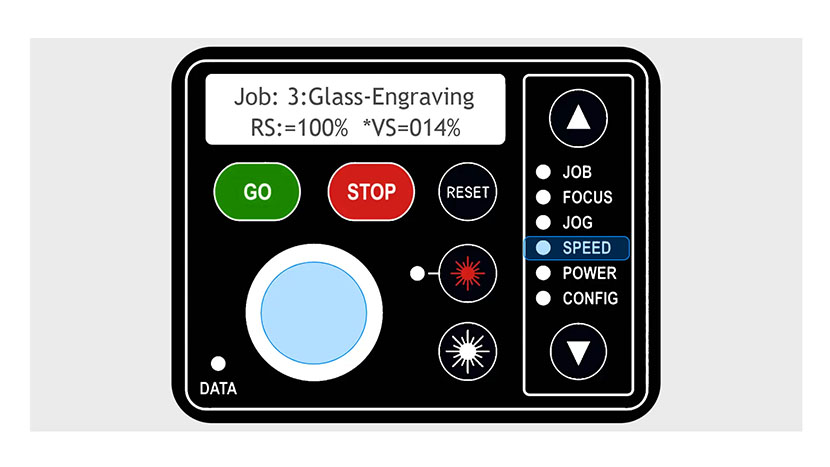
Velocidad
Al bajar al selector de velocidad, se mostrará la velocidad de trama (RS) y la velocidad de vector (VS). Puede ajustar la velocidad de trama sobre la marcha moviendo el joystick hacia arriba o hacia abajo para ajustar la configuración de velocidad. Esto resulta especialmente útil al probar la configuración para un nuevo material.
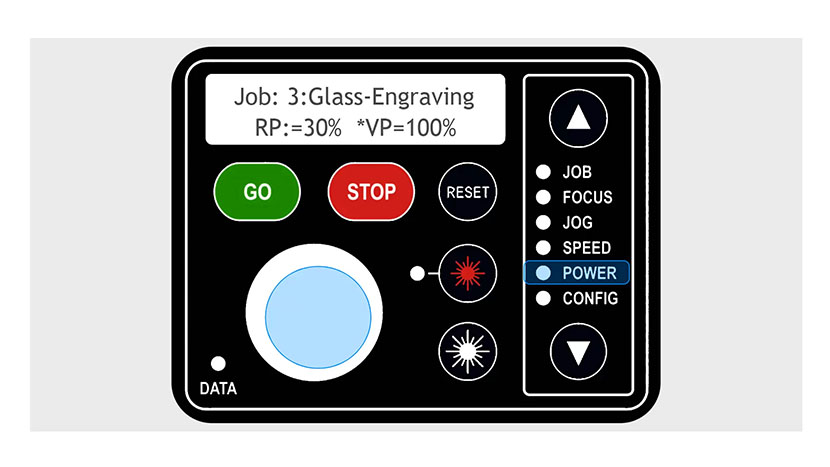
Potencia
El control de potencia muestra la potencia rasterizada (RP) o la potencia vectorial (VP) para el trabajo seleccionado actualmente. Para ajustar la potencia rasterizada sobre la marcha, mueva el joystick hacia arriba o hacia abajo para cambiar la configuración.
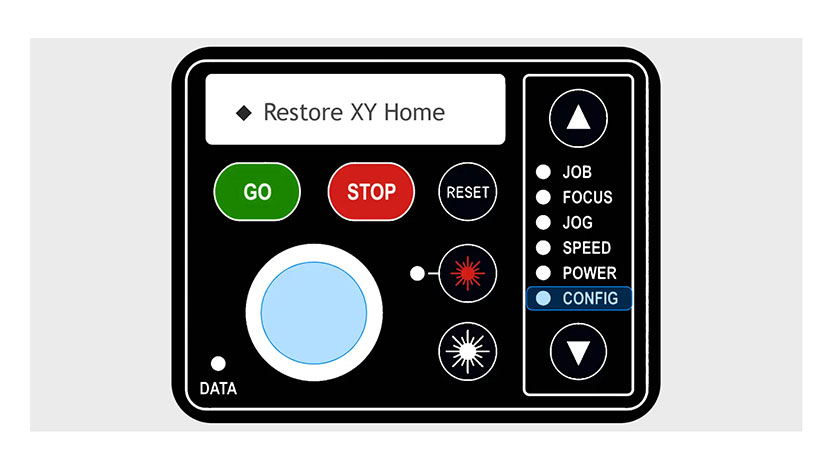
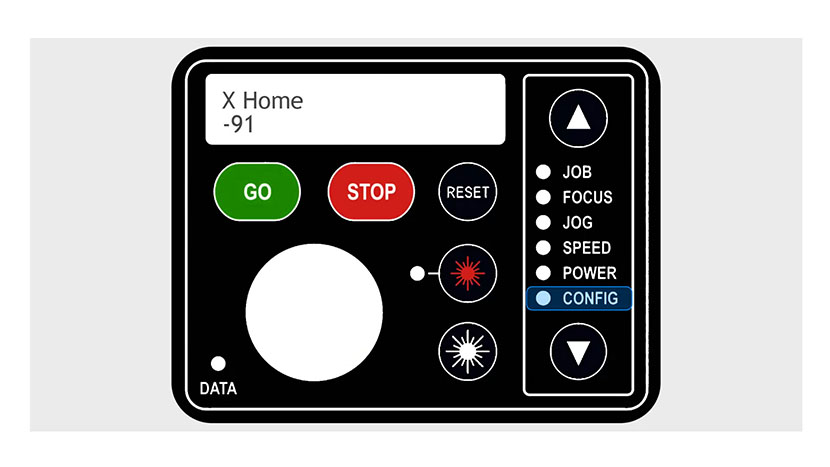
Configuración
El elemento del menú Config le lleva a las herramientas y ajustes de la máquina y a opciones más avanzadas. Puede desplazarse por ellas utilizando el joystick.
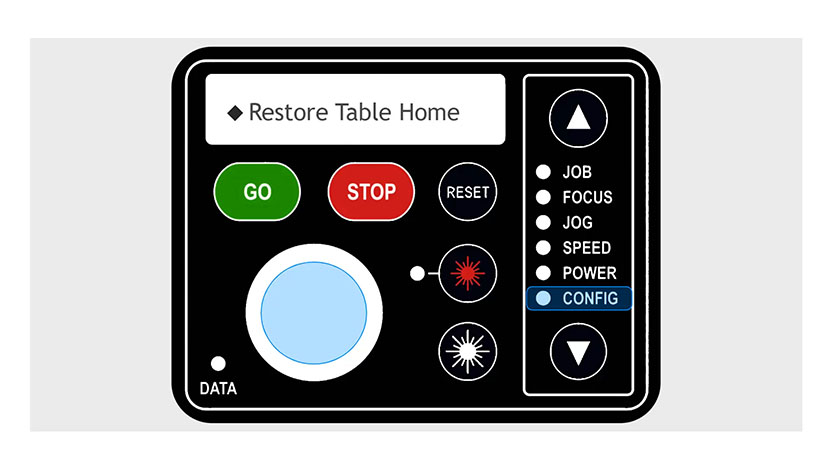
Luz de datos
Por último, la luz de datos se iluminará cuando el láser reciba un trabajo. Una vez que el trabajo se haya transferido completamente al láser, la luz se apagará.
Esta ha sido una breve descripción de las numerosas funciones disponibles en su sistema Fusion M2 Epilog Fusion M2 .