
En ocasiones, es posible que envíe un trabajo al panel de control de Epilog y el diseño no aparezca en el área de trabajo ni en la miniatura de vista previa, y el tiempo de ejecución se muestre como 0:00. Esto suele deberse a que se ha seleccionado una orientación de impresión incorrecta o un tamaño de página incorrecto en el cuadro de diálogo de impresión. En la mayoría de los casos, el diseño se transfirió al panel de control, pero a una ubicación incorrecta.
En este artículo, mostraremos la configuración adecuada del software de CorelDRAW Adobe Illustrator, así como algunos ajustes generales que hay que comprobar al utilizar otro software de diseño gráfico de terceros.
Explicación de los síntomas
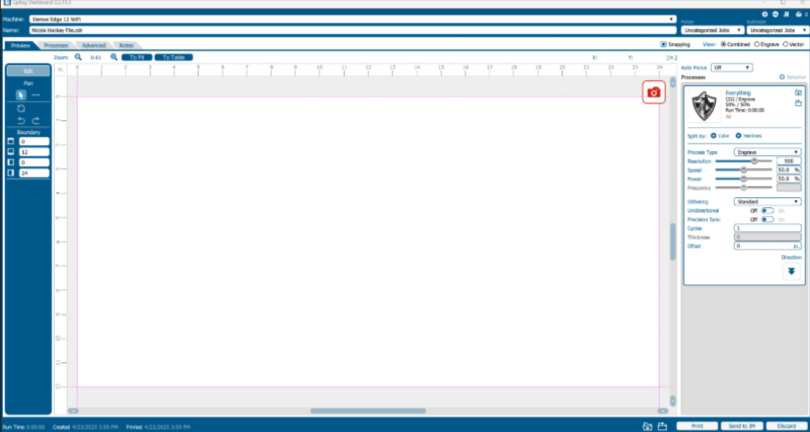
Cuando se encuentre con este problema, es posible que vea algo similar a la imagen siguiente: aquí podemos ver la ilustración en la miniatura de vista previa, pero la ilustración no aparece en el área de trabajo:
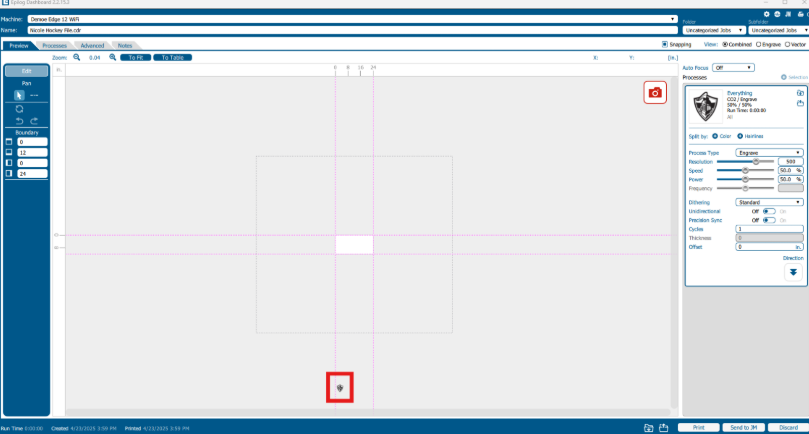
Sin embargo, si alejamos la imagen, podemos ver que la ilustración se transfirió al panel de control, pero se colocó muy lejos del área de trabajo:
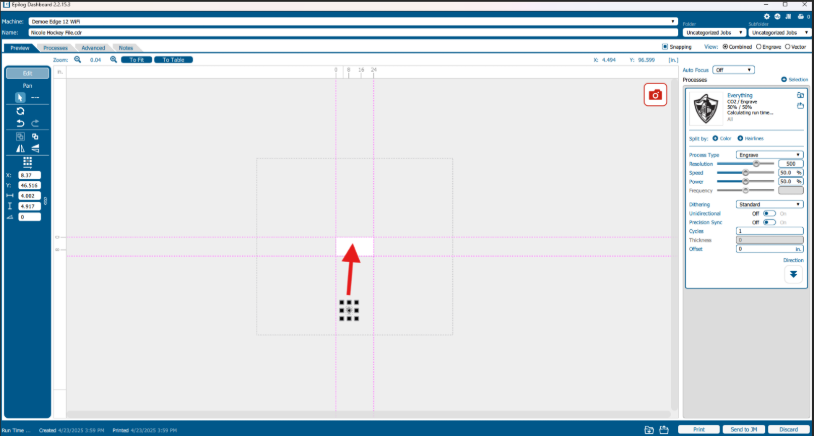
Una forma rápida de solucionar este problema es seleccionar la ilustración y arrastrarla al área de trabajo:
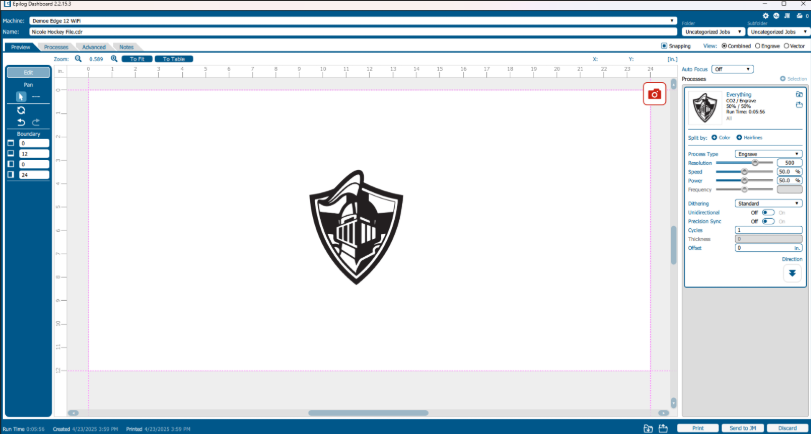
Después de arrastrar la ilustración al área de trabajo, puede colocarla donde sea necesario para su aplicación, editar la configuración del trabajo y enviarla al grabador:
CorelDRAW
1. Abra CorelDRAW.
2. Seleccione Herramientas > Opciones > Global > Impresión > Compatibilidad de impresoras.
3. Seleccione Epilog Engraver como impresora y marque«La impresora puede ajustarse al tamaño de la página del documento».
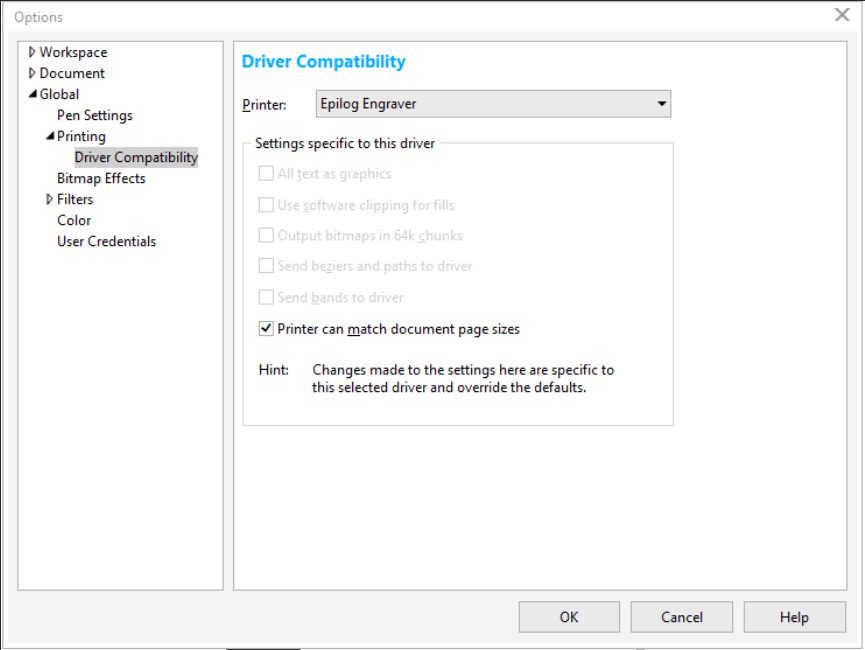
4. Seleccione Aceptar.
5. Al imprimir, elija Epilog Engraver como impresora y seleccione:
- Ajustar la orientación y el tamaño (Personalizado, Vertical) O
- Ajustar la orientación y el tamaño (Personalizado, Horizontal)
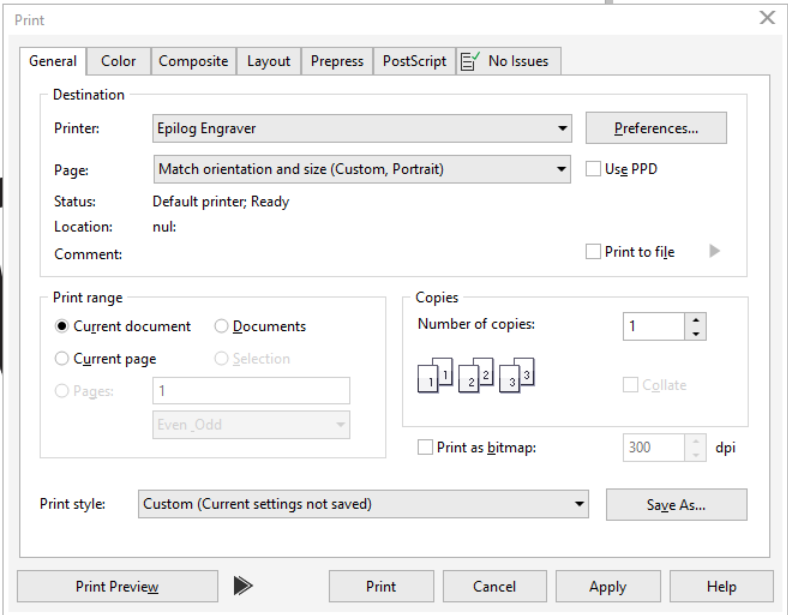
6. Seleccione Aplicar para guardar estos ajustes como configuración predeterminada de impresión.
7. Haga clic en Imprimir para enviar el trabajo al panel de control de Epilog.
Adobe Illustrator
1. Al imprimir, seleccione Epilog Engraver como impresora y elija el tamaño de soporte «Personalizado».
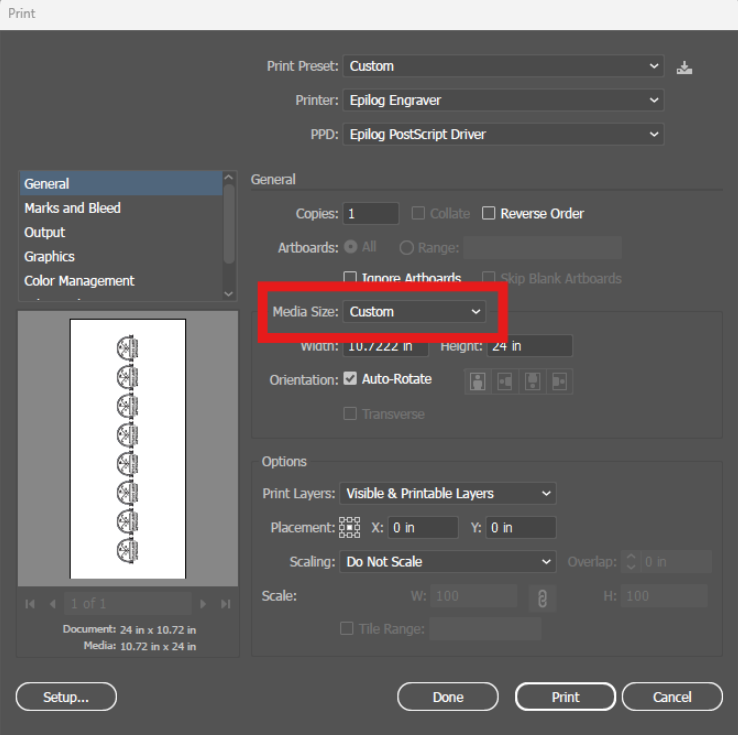
En algunos casos, Illustrator mostrar la vista previa de impresión con una orientación incorrecta. Por lo general, esto no supone ningún problema: la ilustración aparecerá correctamente en el panel de control de Epilog tal y como se diseñó en el archivo de diseño.
Otros paquetes de software
Los siguientes pasos proporcionan una forma general de acceder a la configuración del tamaño de página de PostScript. Es posible que su software sea diferente, por lo que le recomendamos consultar la documentación o ponerse en contacto con el equipo de asistencia para obtener más ayuda:
Seleccione: Propiedades de la impresora > Diseño > Avanzadas > Tamaño del papel > Tamaño de página personalizado PostScript
- Establecer la altura y anchura correctas de la página.
- Haga clic en Aceptar.
