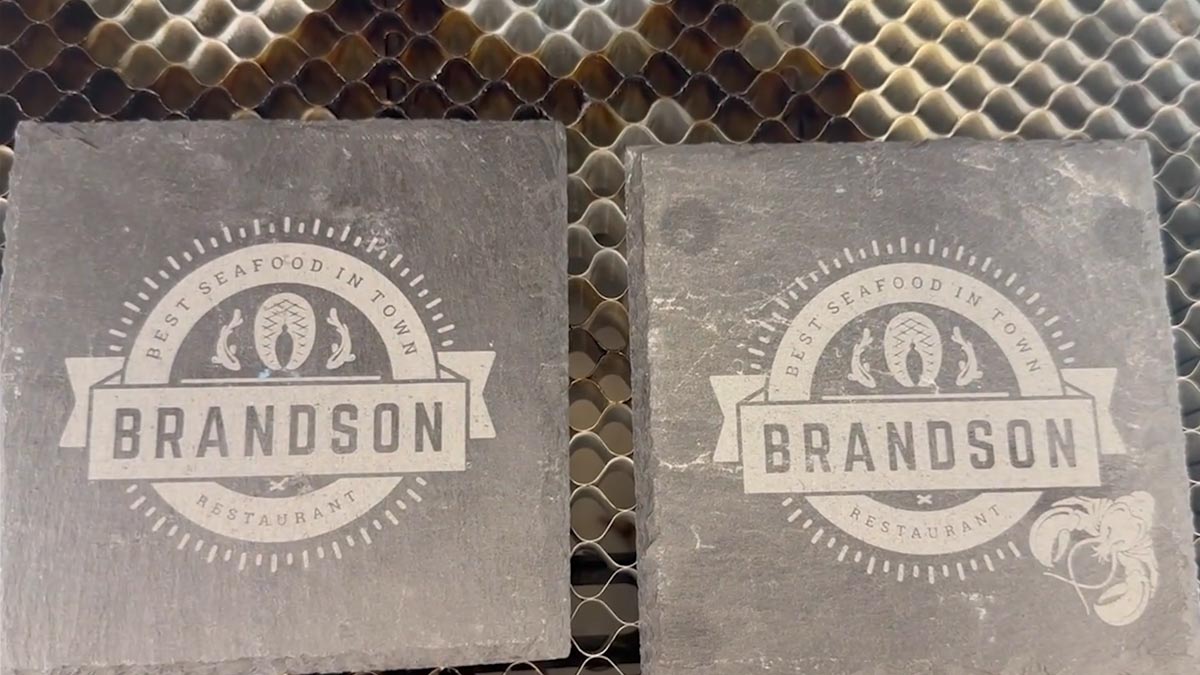
La función de grabado centrado de su Epilog Laser ofrece diversos métodos para centrar su diseño en los materiales. Esta función resulta especialmente útil para centrar su diseño en piezas con formas únicas o asimétricas. A continuación, analizaremos dos de las formas más comunes de utilizar esta función: grabado centrado y grabado centrado personalizado. También explicaremos cómo encontrar el punto central de la pieza, cuándo utilizar cada selección y cómo conseguir los resultados más atractivos visualmente para dos versiones del mismo logotipo.
Usando Centro-Centro
Hay muchas formas de utilizar el grabado central en el Epilog Laser .
Tomemos un logotipo que queremos grabar en el centro de un posavasos.
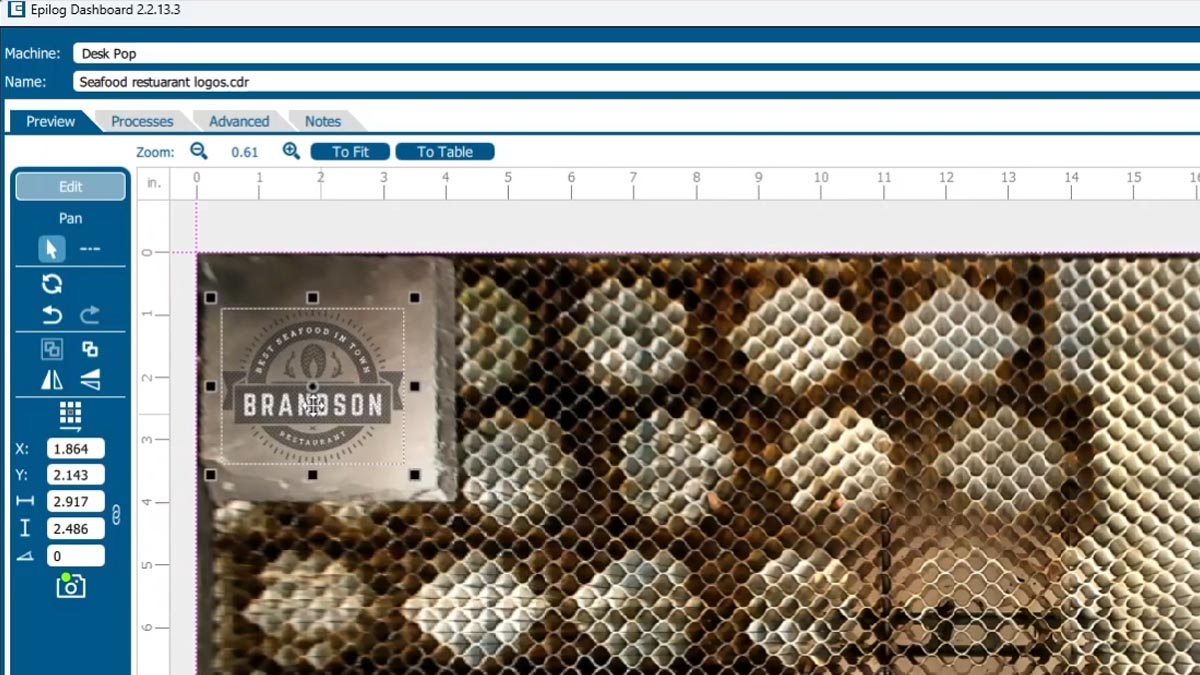
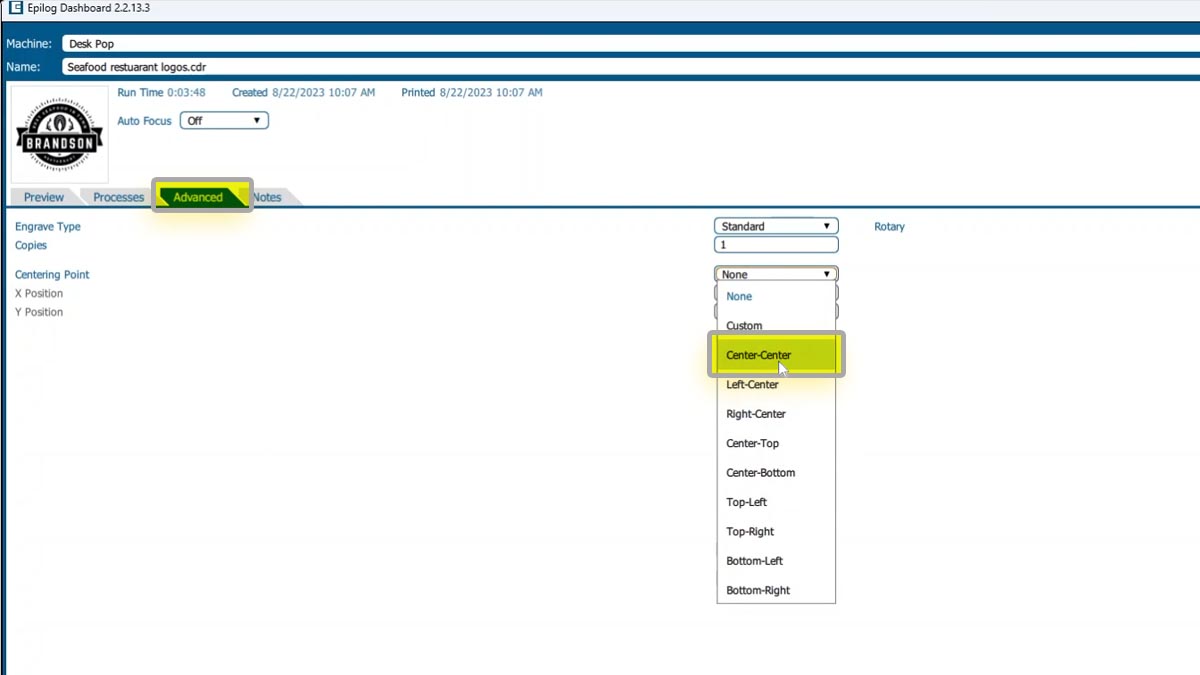
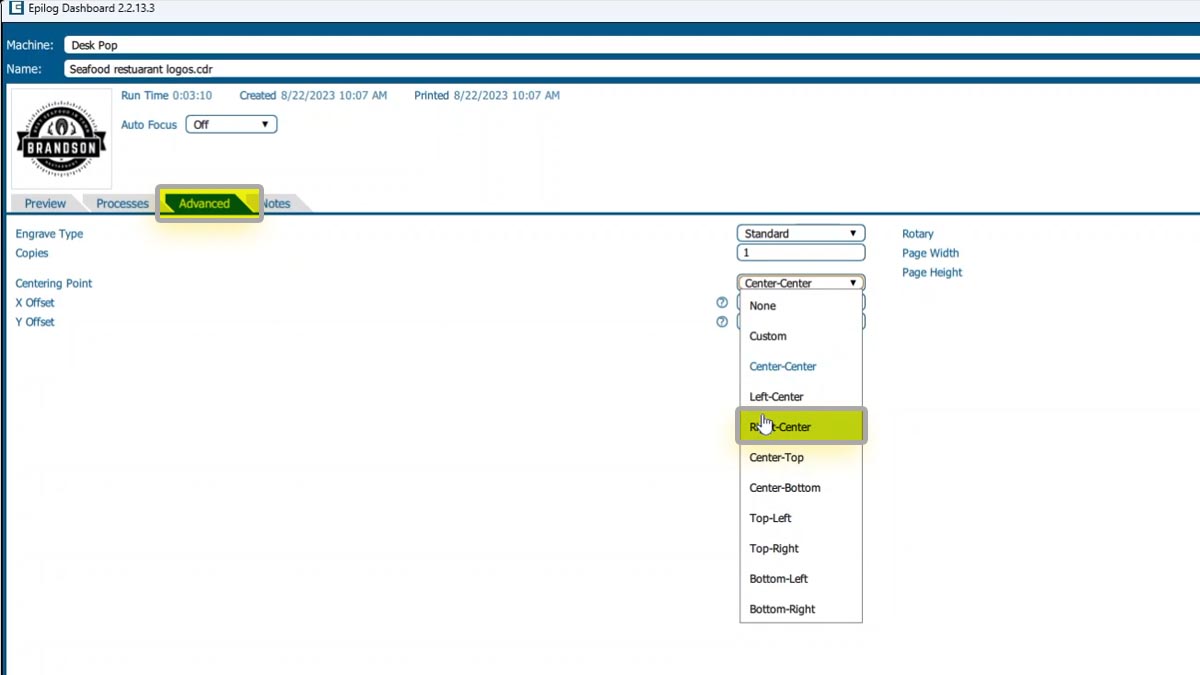
En el panel de control de Epilog, seleccione la pestaña Avanzado.
Junto a «Punto de centrado» verás una lista con todas las opciones.
Elegiremos Centro-Centro.
Ahora podemos ver un punto rojo situado en el centro del gráfico.
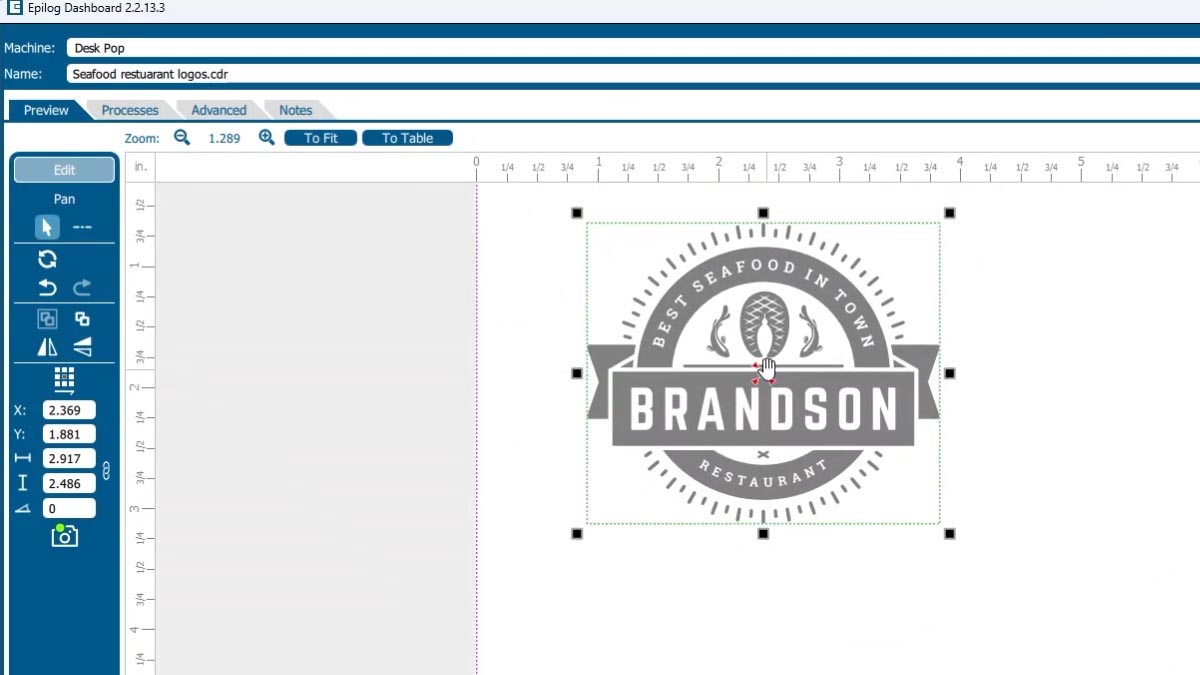
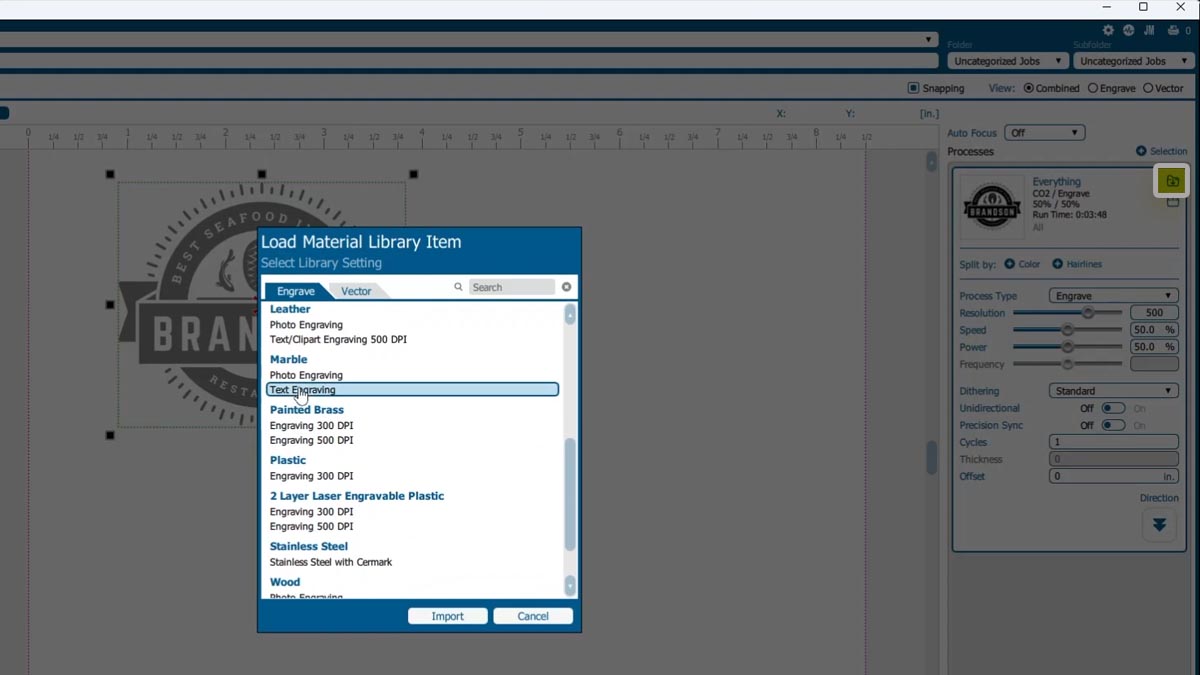
Elegiremos los ajustes del material y lo imprimiremos con el láser.
Posición con joystick
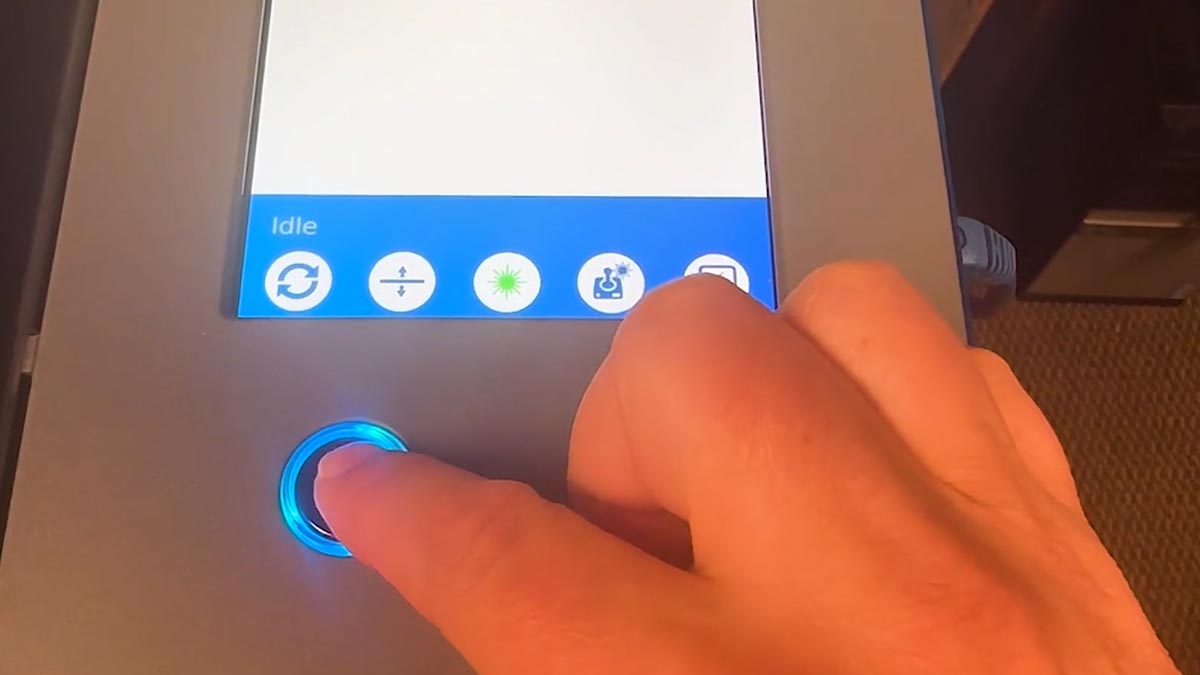
En el láser, seleccione el icono del joystick.
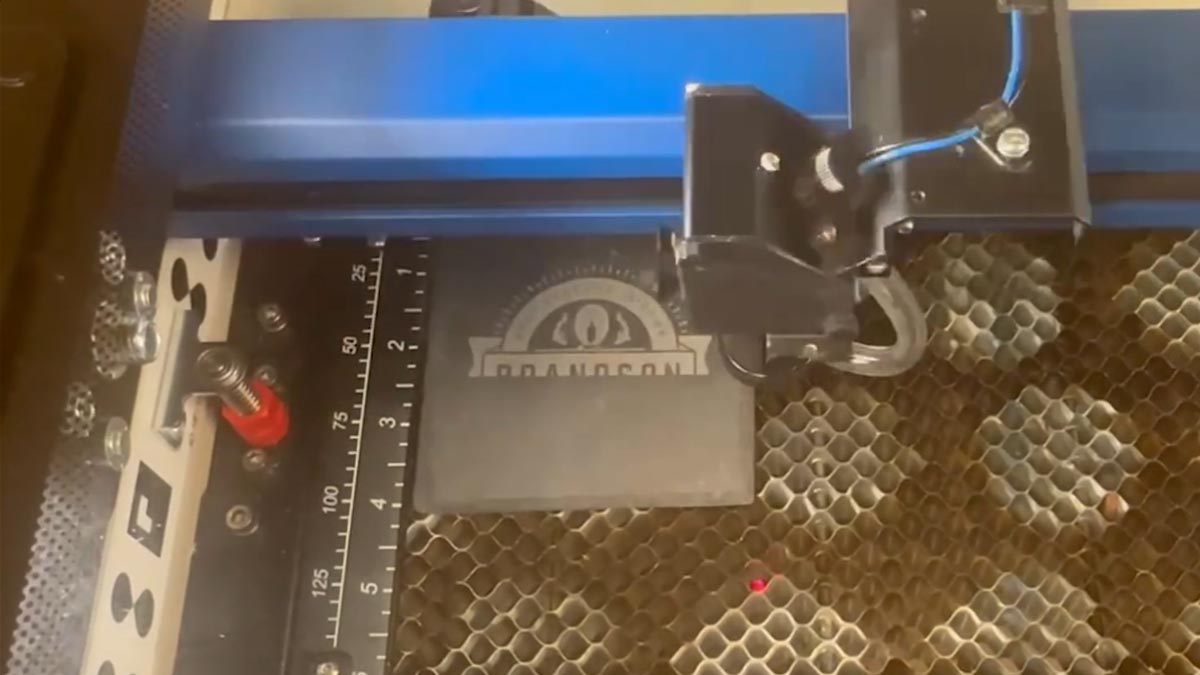
El posavasos mide 4” x 4”, así que establece la dimensión de Move To en 2” y 2”.
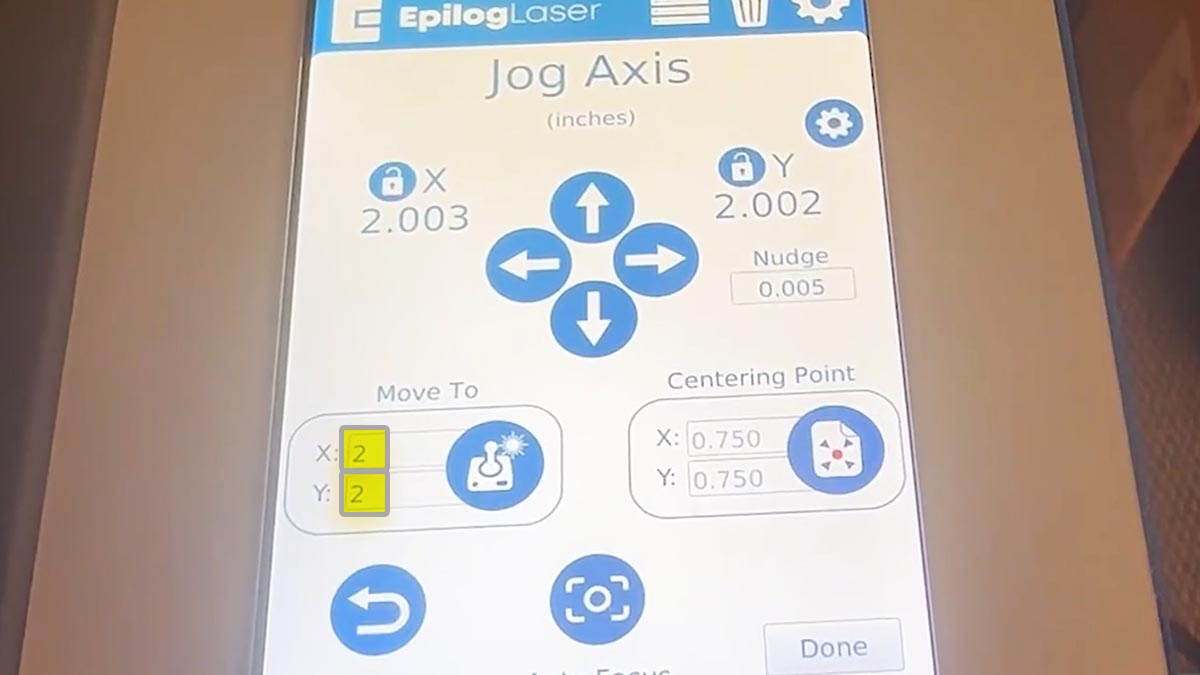
Haga clic en el icono del joystick para acceder a esta configuración.
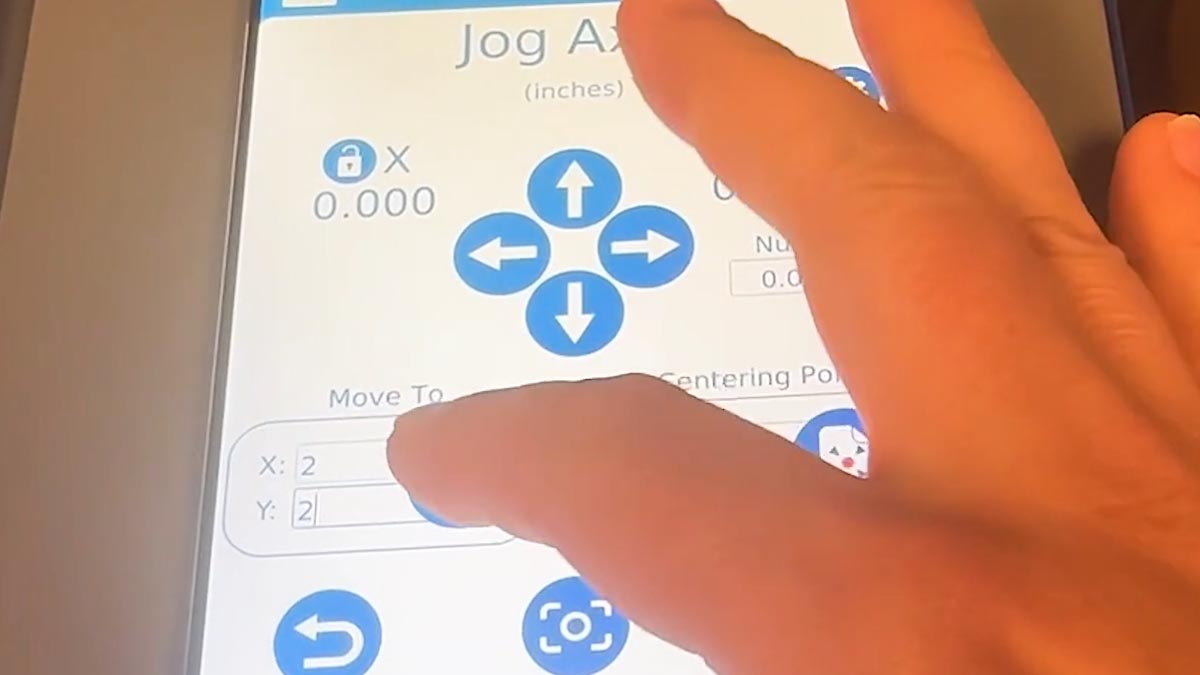
Haga clic en el icono central para ajustar el punto de centrado a 2” x 2”.
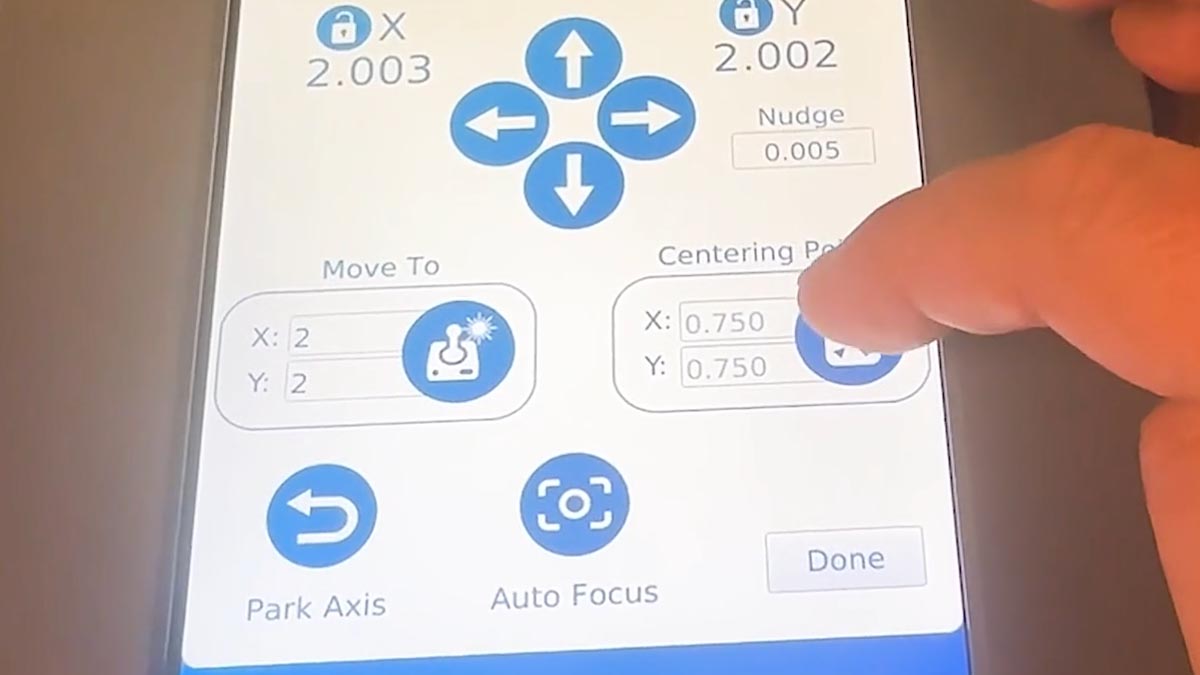
Una vez seleccionado el trabajo, pulse el botón Ir.
Uso del Centro personalizado
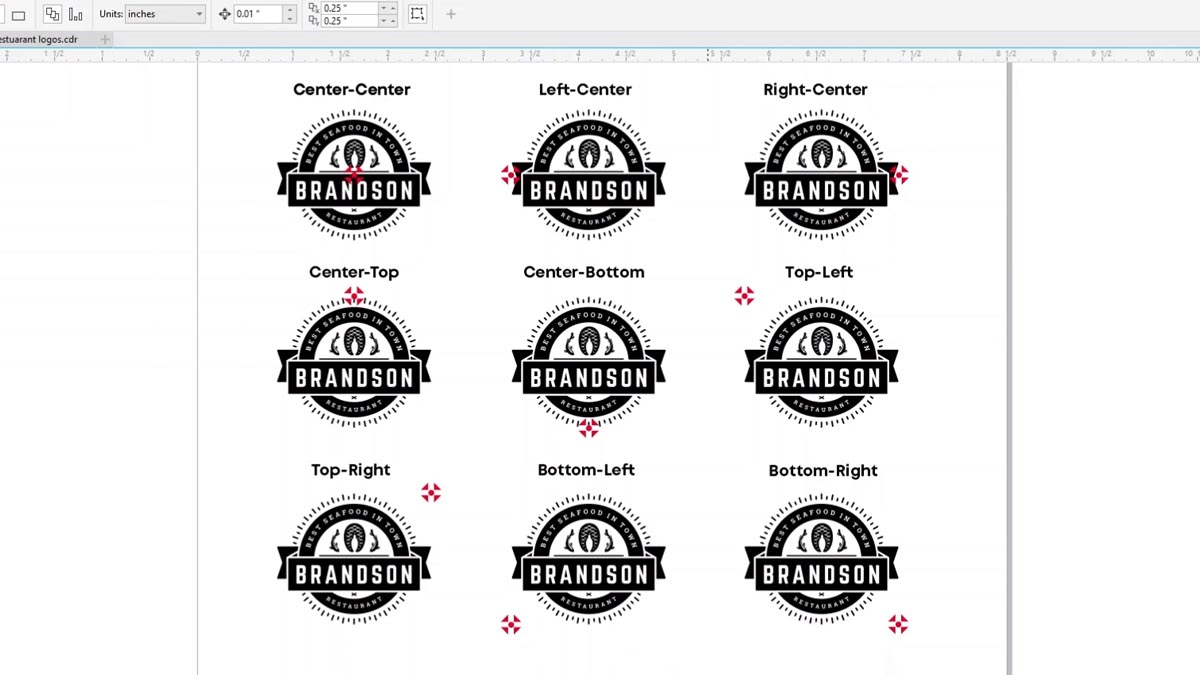
Puede ver la variedad de lugares en los que puede establecer el punto central en función del artículo que desee grabar.
Puedes elegir entre centro-izquierda, centro-derecha o muchas otras opciones.
De vuelta en el panel de control de Epilog, si cambiamos a Centro-derecha, la representación del punto rojo también cambia en la pantalla.
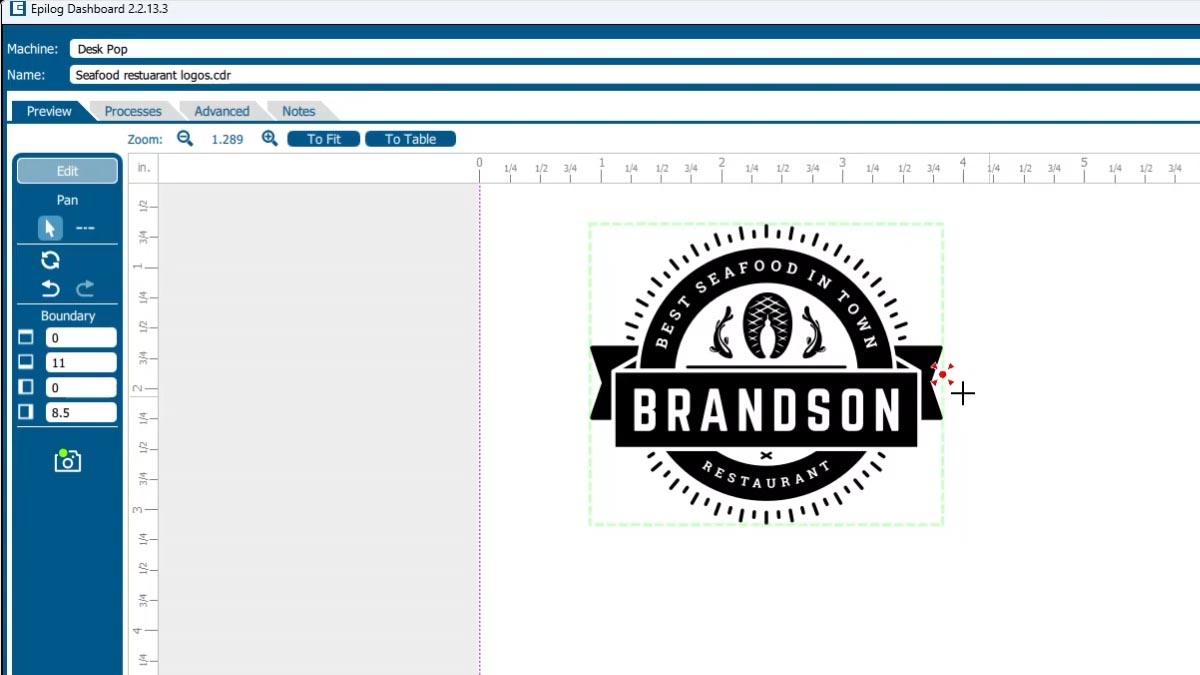
Nuestro cliente cambió su logotipo para añadir una langosta en el lado derecho del círculo.
Si utilizamos el grabado centro-centro, la colocación de la ilustración estará desviada.
Queremos que el punto central esté en el centro del círculo, no en toda la obra de arte.
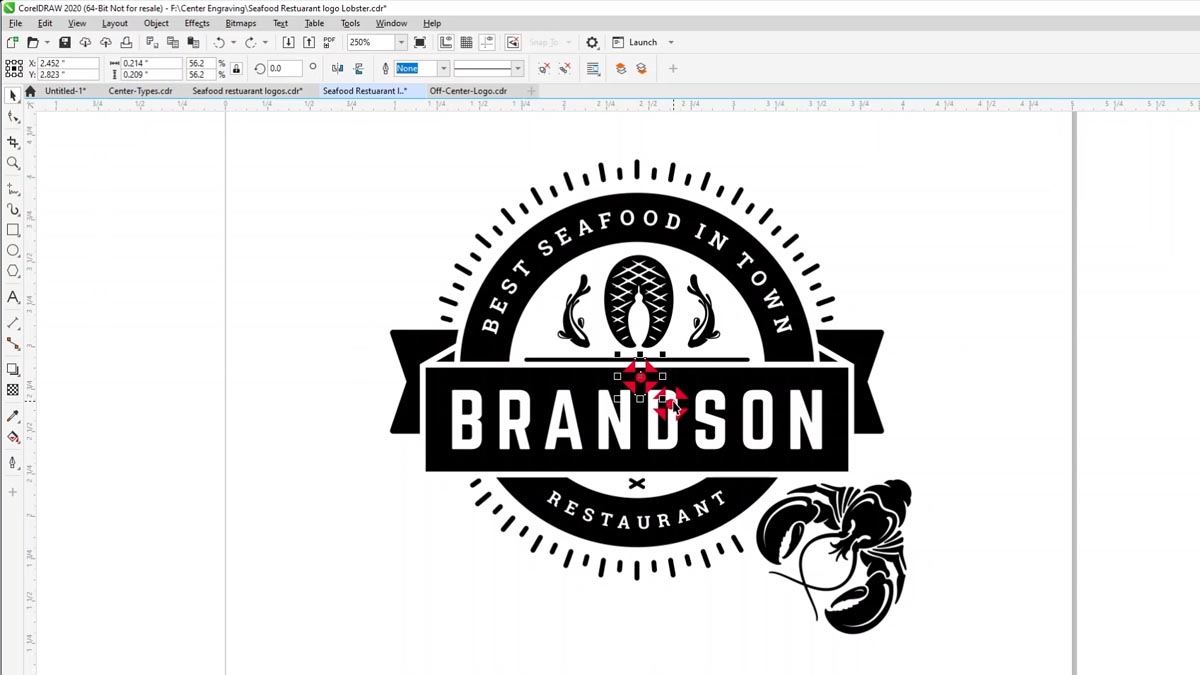
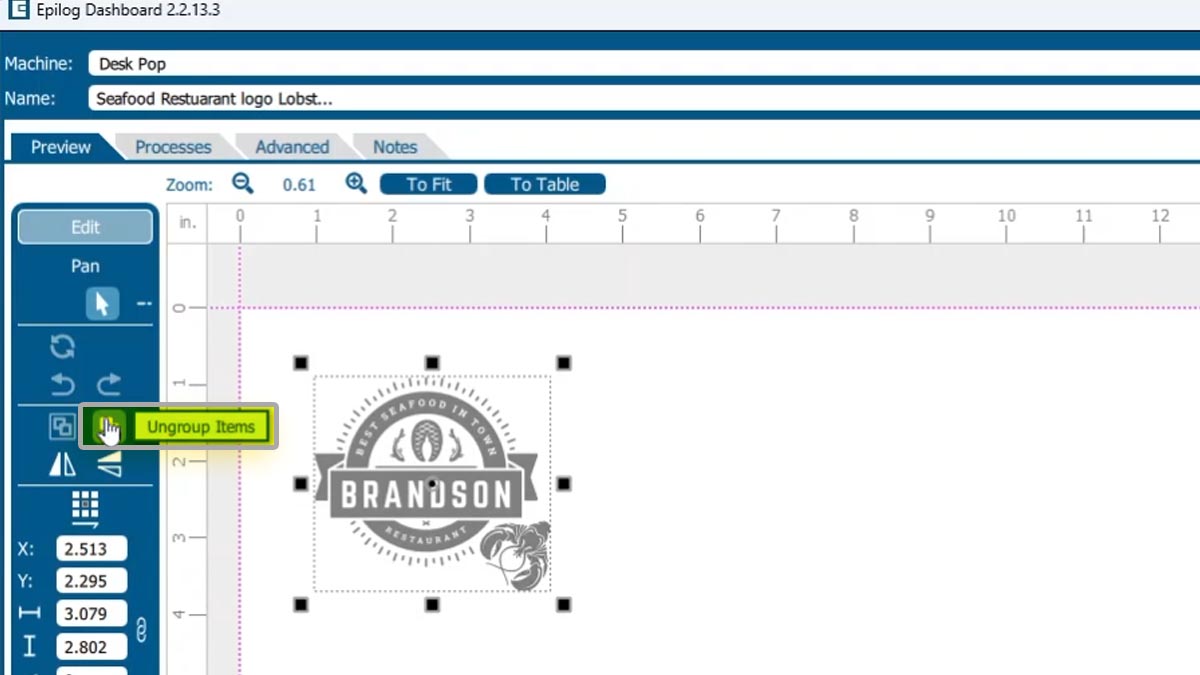
Para encontrar el punto central que queremos utilizar, desagrupa la ilustración.
Selecciona solo el logotipo del círculo sin la langosta.
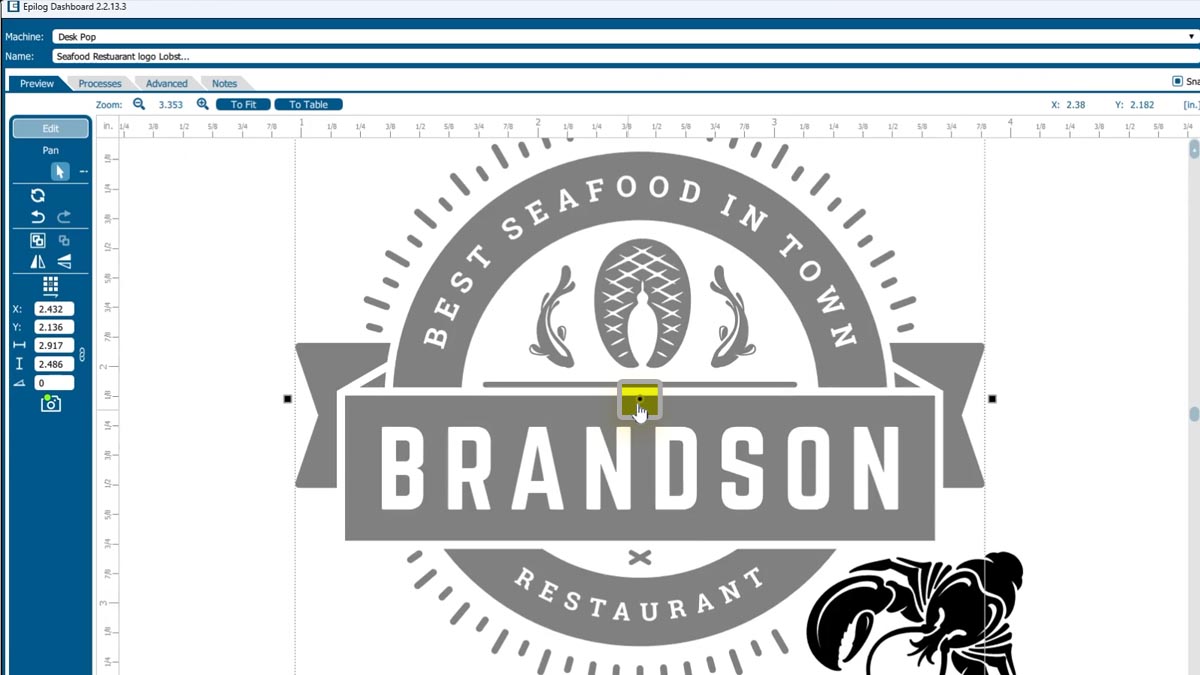
Coloca el cursor sobre el punto central y podremos ver las coordenadas X Y.
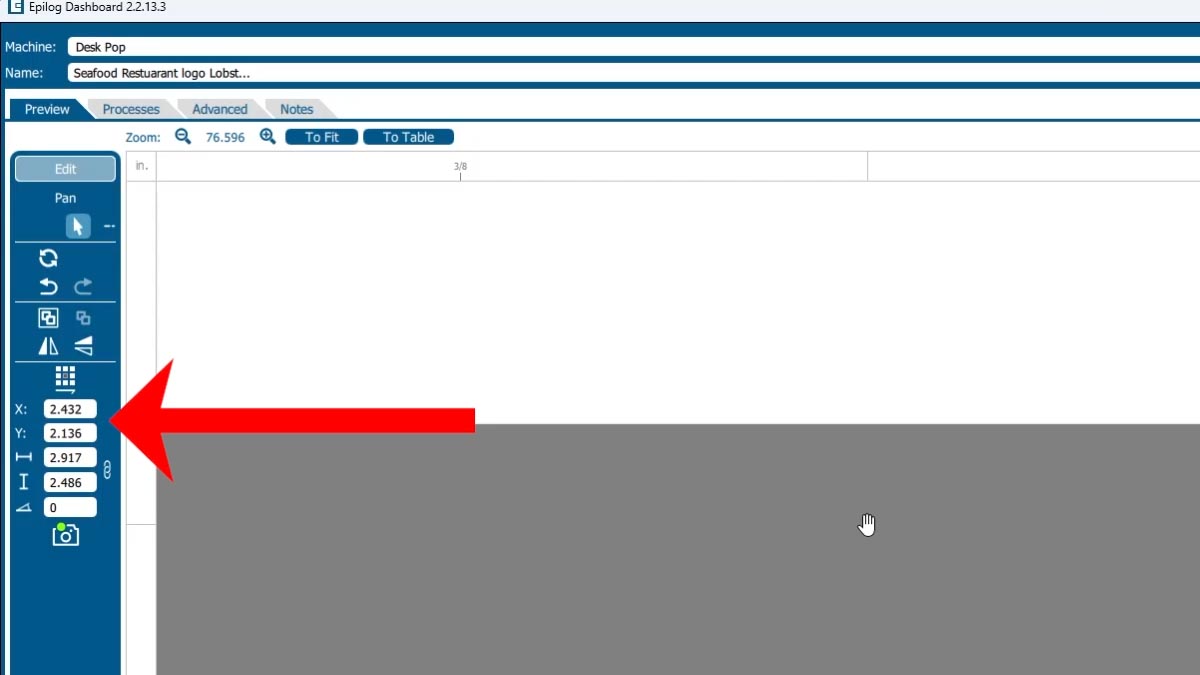
Si elegimos Centro personalizado, podemos hacer coincidir estas coordenadas.
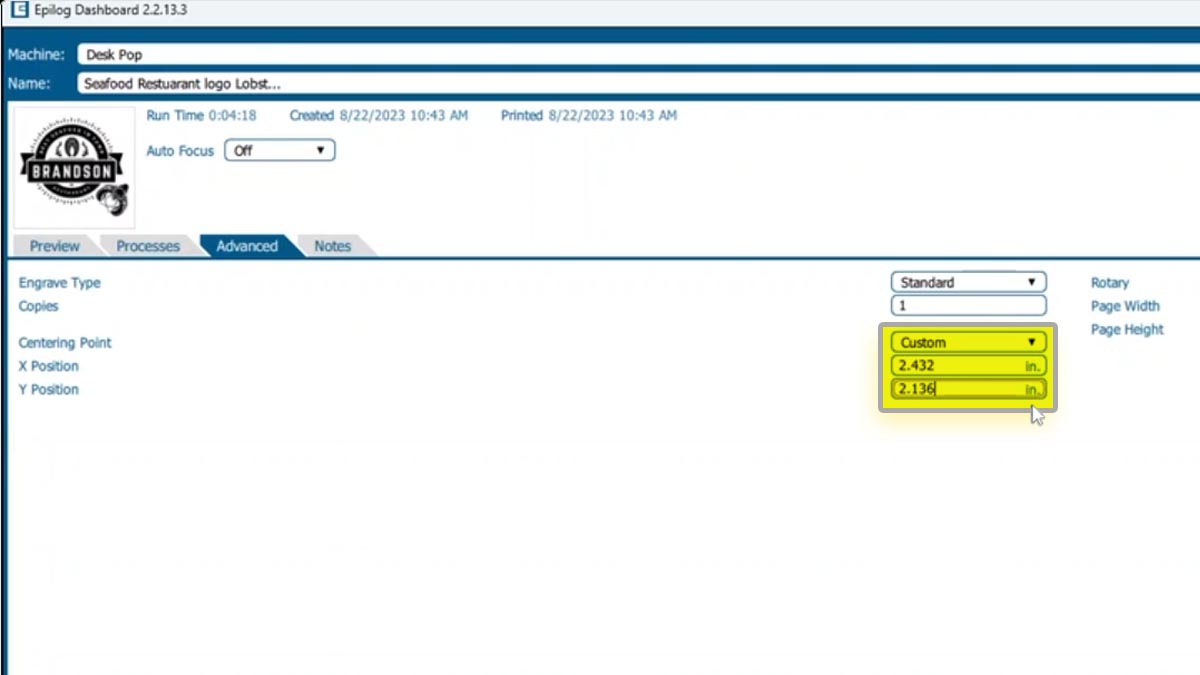
Ahora el punto rojo se encuentra en el centro de nuestro gráfico y se grabará alrededor del punto.
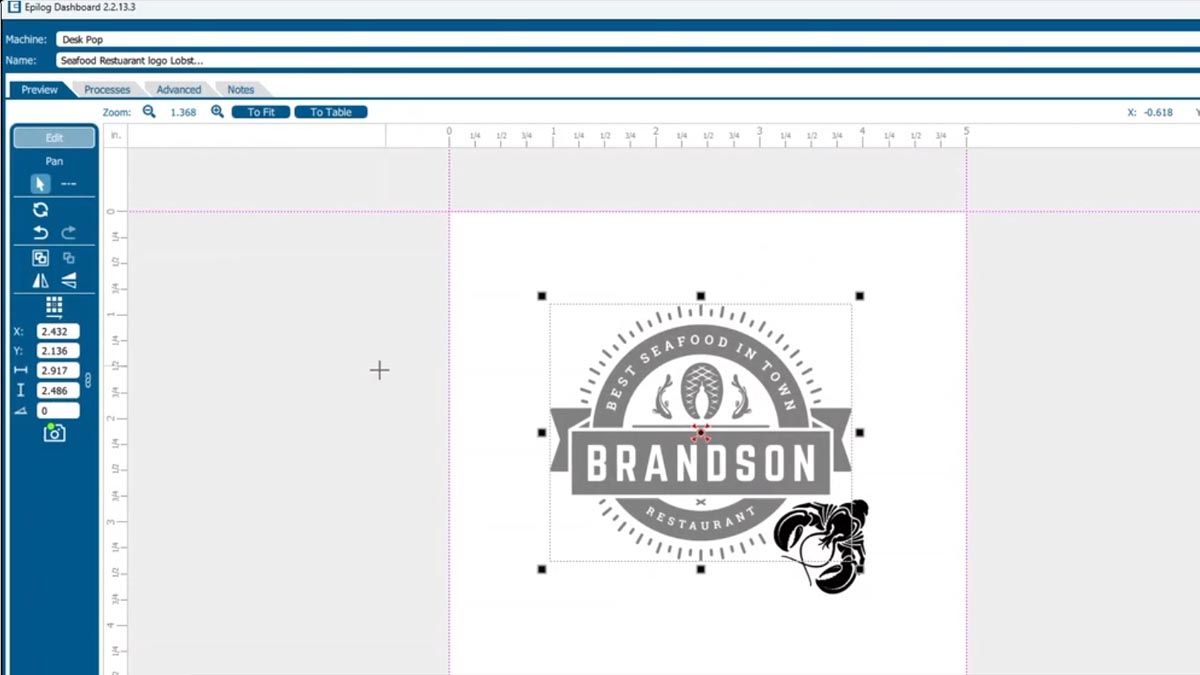
Nuestro punto central sigue siendo correcto, así que selecciona el nuevo trabajo y pulsa el botón Inicio.
Ahora podemos ver tanto nuestro antiguo logotipo como el nuevo, ¡ambos perfectamente grabados!