Si buscas un aspecto más sofisticado al recortar y grabar fotos, considera utilizar una viñeta, una técnica de recorte que produce un borde suave y difuminado muy atractivo.
Para crear una viñeta, primero es necesario recortar la imagen. Al recortar una foto en PhotoPaint o PLP (PhotoLaser Plus), muchos usuarios se frustran porque es difícil, si no imposible, obtener el tamaño y la forma correctos que se desean. Debido a esta dificultad, estas instrucciones mostrarán un método alternativo para recortar en CorelDRAW es fácil de realizar y muy preciso.
La herramienta «Colocar dentro del contenedor» de CorelDRAW recortar una foto con gran precisión.
- Para definir el área que se va a recortar, primero debe importar una foto a Corel y, a continuación, crear una elipse (o cualquier otra forma). Utilice los controladores de tamaño para ajustar la elipse al tamaño y la forma deseados.
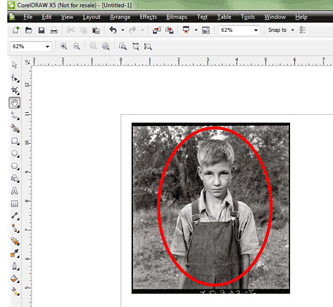
- A continuación, selecciona la foto, ve a Efectos | PowerClip | Colocar dentro del contenedor (imagen inferior izquierda).
Haga clic en el contenedor (la elipse en nuestro ejemplo) con la herramienta de flecha grande «Colocar dentro del contenedor» y la foto se recortará perfectamente con un tamaño y una forma precisos (parte inferior derecha).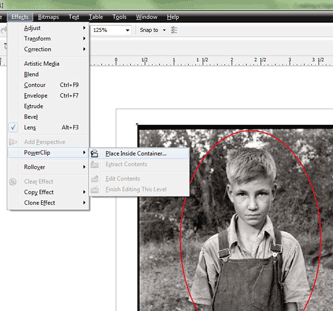
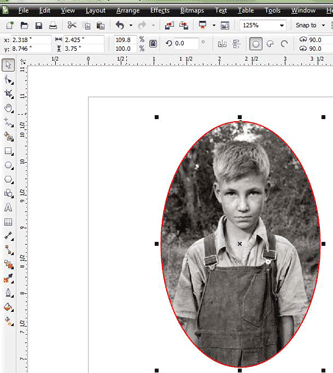
Una vez recortada la foto, ya no es una imagen de mapa de bits, necesaria para crear una viñeta. Por suerte, es fácil convertir la imagen PowerClip en una imagen de mapa de bits.
- Con la imagen seleccionada, vaya a Bitmaps|Convertir a Bitmap y conviértala a un Bitmap RGB. En la ventana Convertir a Bitmap, asegúrese de que la resolución esté ajustada al valor necesario para el grabado. Esta imagen se va a grabar sobre mármol negro, por lo que la resolución debe ser de 300 ppp.
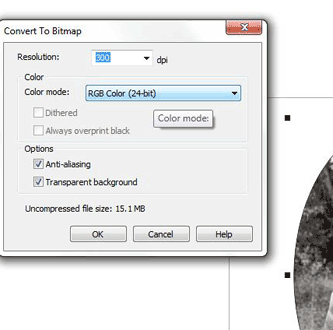
Ahora que sabemos cómo recortar una foto y volver a convertirla a formato bitmap, podemos seguir adelante con la creación de una viñeta.
- En CorelDRAW, con la foto recortada seleccionada, vaya a Bitmaps|Creative|Vignette.
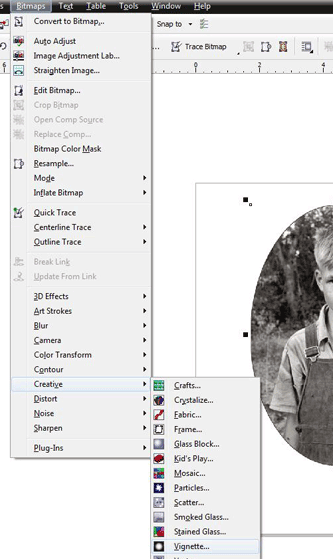
- La ventana de ajuste de viñeta le permite establecer la cantidad de desplazamiento que cubrirá la viñeta y la cantidad de desvanecimiento. En este ejemplo se utilizan valores cercanos a 95 para el desplazamiento y alrededor de 20 para el desvanecimiento.
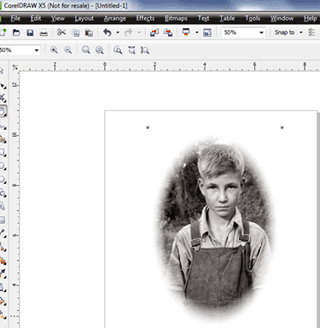
En este punto, la viñeta está completa y se puede grabar. Tenga en cuenta que, dependiendo del software de procesamiento de fotos que utilice, es posible que tenga que guardar la viñeta como un tipo de archivo diferente antes de poder grabarla. Por ejemplo, si utiliza el software de procesamiento PhotoLaser Plus, tendrá que guardar la viñeta como .bmp o .jpg antes de importarla.
Hay varias formas de guardar la imagen como .bmp o .jpg, pero la que parece más fácil para la mayoría de los usuarios es seleccionar la imagen y luego hacer clic en la opción Editar mapa de bits en la barra de propiedades de Corel.
La función Editar mapa de bits abrirá la imagen en Corel PhotoPaint y se podrá guardar desde allí.
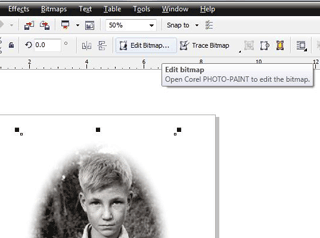
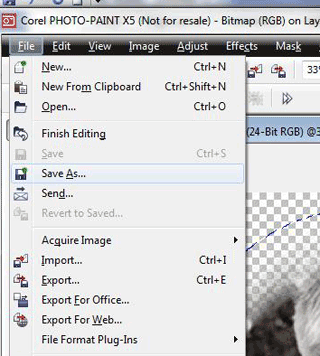
Vaya a Archivo | Guardar como. Guarde la imagen como .bmp o .jpg.
El archivo ya está listo para importarse a PhotoLaser Plus.