
Si buscas un aspecto más sofisticado al recortar y grabar fotos, considera utilizar una viñeta, una técnica de recorte que produce un borde suave y difuminado muy atractivo.
Para crear una viñeta, primero es necesario recortar la imagen. Al recortar una foto en PhotoPaint o PLP (PhotoLaser Plus), muchos usuarios se frustran porque es difícil, si no imposible, obtener el tamaño y la forma correctos que se desean. Debido a esta dificultad, estas instrucciones mostrarán una técnica alternativa de recorte en CorelDRAW es fácil de realizar y muy precisa.
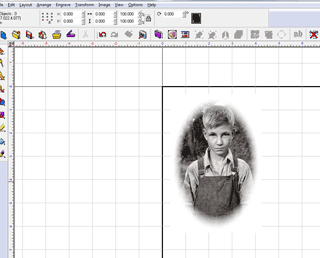
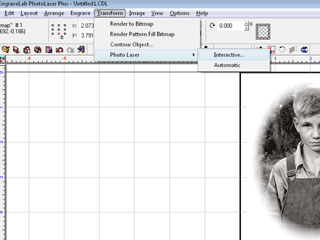
Seleccione la foto y vaya a Transformar/PhotoLaser/Interactivo. Al elegir Interactivo, podrá elegir entre una variedad de materiales diferentes.
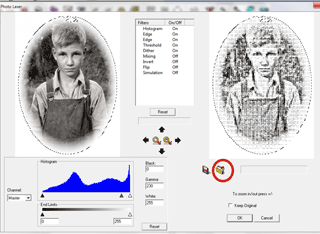
Para elegir un nuevo material, abra la carpeta amarilla «Materiales» haciendo clic en el icono de la carpeta (marcado con un círculo rojo a la derecha) de la foto transformada.
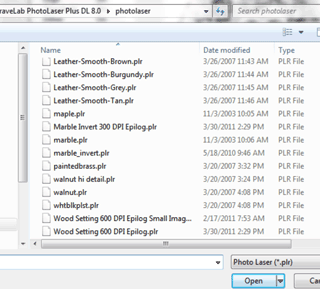
Hay una larga lista de materiales entre los que elegir. Los nombres de los materiales que incluyen «Epilog» incorporan los parámetros que hemos determinado que crean el mejor aspecto para ese material. Hay archivos de materiales Epilog para madera, vidrio, acrílico, cuero, mármol y aluminio anodizado.
Si no ve la configuración de Epilog, puede descargarla desde support.epiloglaser.com/article/ka-01038/. Ocasionalmente actualizamos o añadimos información a estos archivos, por lo que le recomendamos que visite nuestro sitio web para mantenerse al día de las novedades en el mundo del grabado fotográfico.
Finalizar la transformación:
Ahora puede obtener una vista previa de la foto. El software pone a su disposición una variedad de herramientas si desea ajustar nuestra configuración. Entre ellas se incluyen histograma, borde, umbral y más.
Si desea mantener tanto la foto original como la transformada en pantalla, puede marcar la casilla «Mantener original» en esta pantalla; de lo contrario, se sustituirá por la foto transformada.
Pulsa Aceptar y la ventana se cerrará y te llevará de vuelta a la página principal.
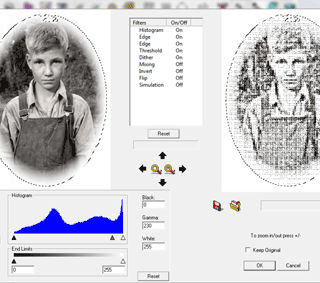
La imagen de la derecha es la imagen transformada que ahora vas a exportar.
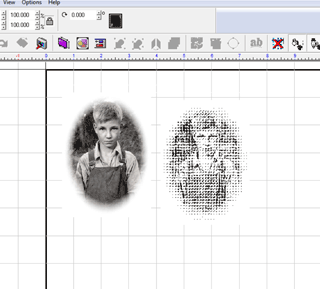
Copiar y pegar la imagen transformada de nuevo en Corel:
Vaya a Editar|Copiar para copiar la imagen en PLP. A continuación, vuelva a Corel y utilice el comando Pegado especial para importar la imagen a Corel. En la ventana Pegado especial, seleccione Imagen (metarchivo mejorado).
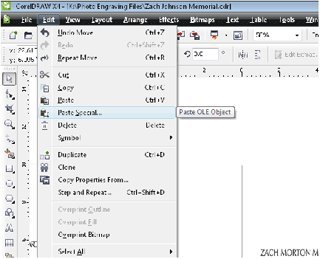
También puede guardar la imagen transformada como un archivo .bmp e importarla a Corel.
Vaya a Archivo | Exportar imagen y guarde (exporte) la imagen transformada como un archivo .bmp. Anote dónde guardó el archivo para poder encontrarlo cuando esté listo para importarlo a Corel.
Puede exportar tanto assets/img/knowledge-base como solo la imagen transformada. Muchos usuarios eliminan el original y exportan solo la imagen transformada.
Una vez que haya exportado la imagen desde PLP, vuelva a Corel y vaya a Archivo | Importar e importe la imagen guardada a Corel. ¡Ya está listo para grabar con láser!
