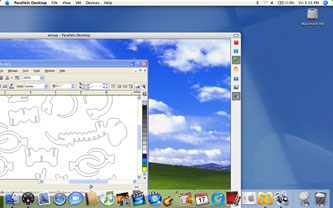
La serie Fusion Laser de Epilog ahora incluye un controlador para Mac. Para descargar el controlador para Mac para su sistema Fusion Laser, visite nuestra página de descargas de controladores/firmware. Si no tiene un Fusion Laser y aún así desea utilizar un Mac con su sistema de grabado, ¡siga leyendo para saber cómo hacerlo!
¿Es usted un fanático de Apple? ¿No diseña con un PC? Aunque el controlador Mac de Epilog solo está disponible en la serie Fusion, ¡hay una solución! Los ordenadores Apple con procesadores Intel permiten diseñar en un Mac® y enviar el archivo al láser desde el mismo ordenador.
Al ejecutar Parallels™ Desktop para Mac, puede ejecutar Windows® junto con Mac OS X sin necesidad de reiniciar el equipo. Es muy fácil de usar y ofrece una solución excelente para los diseñadores de Mac que desean trabajar con una Epilog Laser.
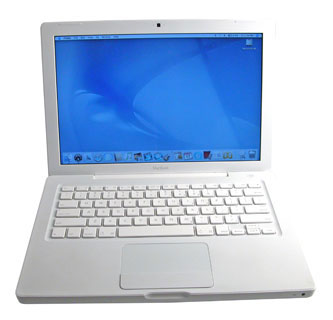
En tu Mac, diseña tu imagen en el software de diseño gráfico que prefieras. Cuando tu imagen esté lista, podrás abrir la carpeta en Windows.
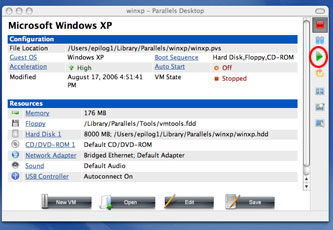
Abre el software Parallels Desktop para Mac. La primera vez que abras el software, tendrás que configurar una carpeta compartida desde la que puedas acceder a tus archivos tanto desde el Windows Mac como desde el Windows del ordenador. Haz clic en Editar en la parte inferior de esta pantalla para abrir el editor de configuración.
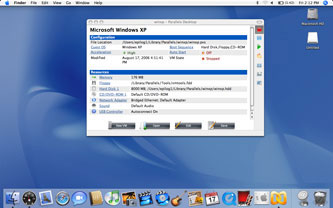
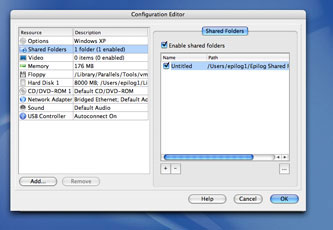
Cuando se abra el editor de configuración, podrá cambiar cualquiera de los ajustes del software Parallels.
Haga clic en Carpetas compartidas y cree una carpeta compartida. Haga clic en Aceptar para volver a la pantalla principal de Parallels.
Guarda la imagen que has creado en la carpeta compartida para poder acceder a ella desde la Windows cuando se abra.
Para iniciar Windows , haga clic en el botón con la flecha verde situado en la parte derecha de la pantalla.
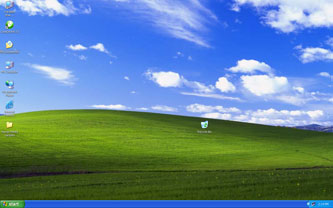
Se abrirá una nueva pantalla Windows . Podrá trabajar en esta pantalla igual que lo haría en su PC.
Desde la carpeta compartida que ha configurado, abra el archivo que ha diseñado. Utilizando el controlador Epilog Laser , imprima el archivo en la impresora láser.
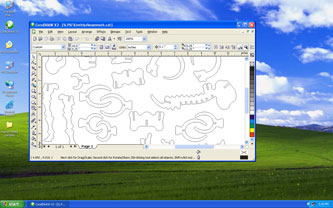
Aún puede acceder al lado Mac del ordenador en cualquier momento pulsando las teclas Ctrl + Opción al mismo tiempo. Ahora volverá a la pantalla de Mac con la Windows también abierta en su interior.
Puede detener Windows ejecución Windows pulsando el botón cuadrado rojo situado en la parte derecha de la pantalla de Windows.