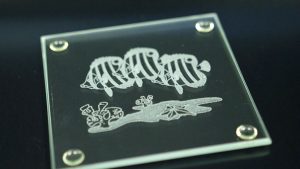
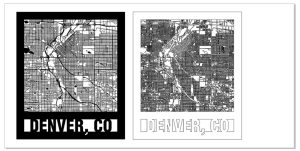
¡Bienvenido a tu tercer proyecto con tu sistema láser! Para el Proyecto 3 necesitarás el llavero de madera incluido en los materiales del sitio de formación que recibiste con tu Epilog laser , y un trozo de cartón para crear una plantilla para el llavero.
En este tutorial, le guiaremos a través de la configuración de un proyecto creando primero una plantilla y, a continuación, utilizando la plantilla para colocar con precisión un grabado en un llavero de madera. Hemos añadido algunas técnicas nuevas a este tutorial.
Configuración de tu página
Comenzaremos creando un nuevo archivo en CorelDRAW.
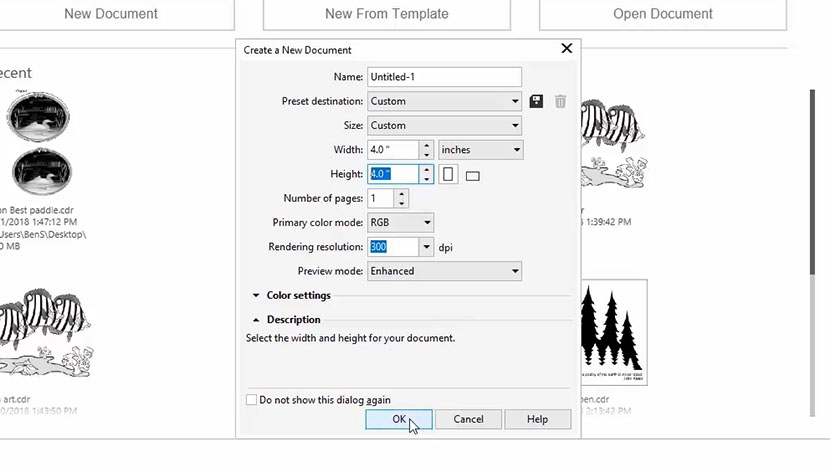
Haga clic en la opción «Empezar» en la pantalla de bienvenida y, a continuación, haga clic en el botón «Nuevo documento». También puede utilizar las teclas de acceso rápido Ctrl + N para abrir un nuevo documento.
Ahora introduzca el tamaño de la página. Introduzca 4" para el ancho de la página y 4" para la altura de la página, luego haga clic en Aceptar.
Creación de una plantilla para llaveros
Para este proyecto grabaremos un llavero de madera, pero primero crearemos una plantilla de cartón para sujetar el llavero en su sitio y reducir el tiempo de preparación en el futuro.
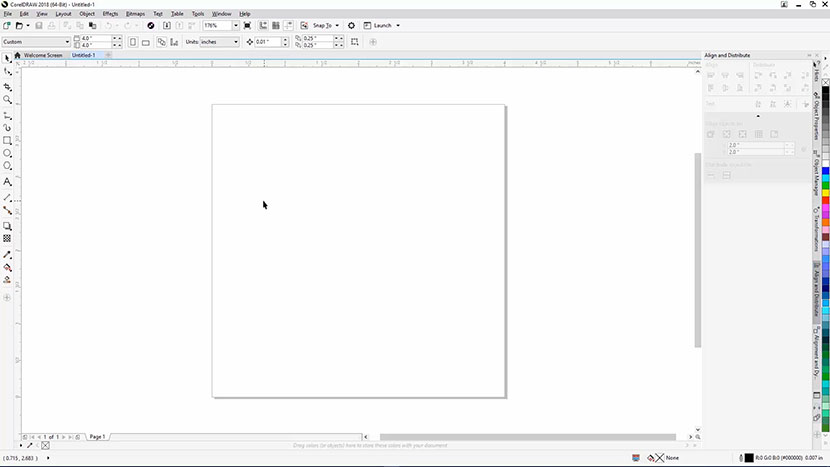
Para crear una plantilla, necesitamos hacer un agujero del mismo tamaño que el llavero, de modo que podamos colocarlo con precisión dentro de la plantilla. Comience midiendo el ancho del llavero que recibió en su paquete del paquete de formación. Utilice un calibre o una regla para medir el llavero. El llavero debe medir 1,6 pulgadas. Usaremos esta medida más adelante para establecer el diámetro del círculo de la plantilla.
Ahora vamos a dibujar un círculo en CorelDRAW. Selecciona la herramienta Elipse en la caja de herramientas de la izquierda. Mantén pulsada la tecla Ctrl, haz clic y arrastra el cursor por la página para crear un círculo. El tamaño no importa, ya que vamos a introducir manualmente la anchura (diámetro) del círculo de nuestra plantilla.
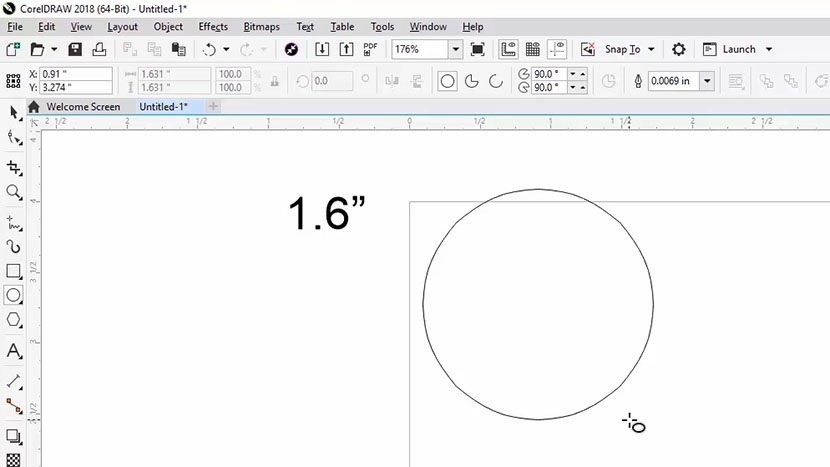
Una vez que hayas dibujado el círculo, haz clic en el botón Bloquear proporción en la barra Propiedades situada en la parte superior de la pantalla. Al activar la opción Bloquear proporción, te asegurarás de que la anchura y la altura del círculo sean iguales cuando cambiemos la anchura en el siguiente paso.
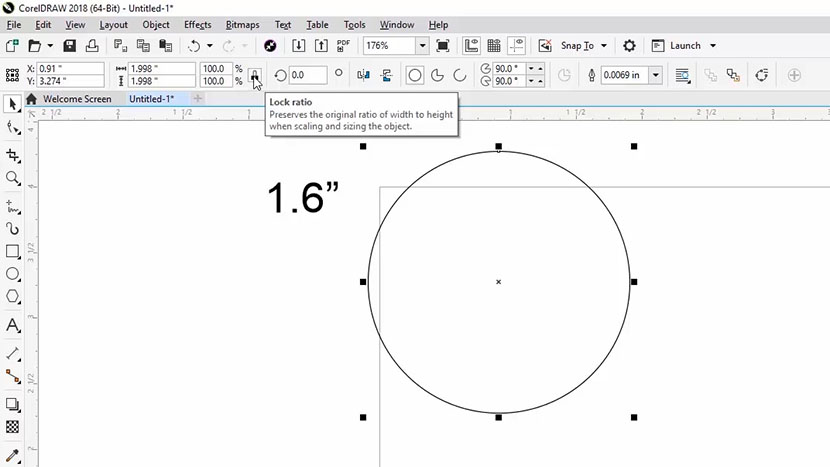
Ahora introduce el ancho (diámetro) del llavero que has medido anteriormente en el cuadro Tamaño del objeto, situado en la parte superior de la pantalla. Introduciremos 1,6 pulgadas y pulsaremos la tecla Intro.
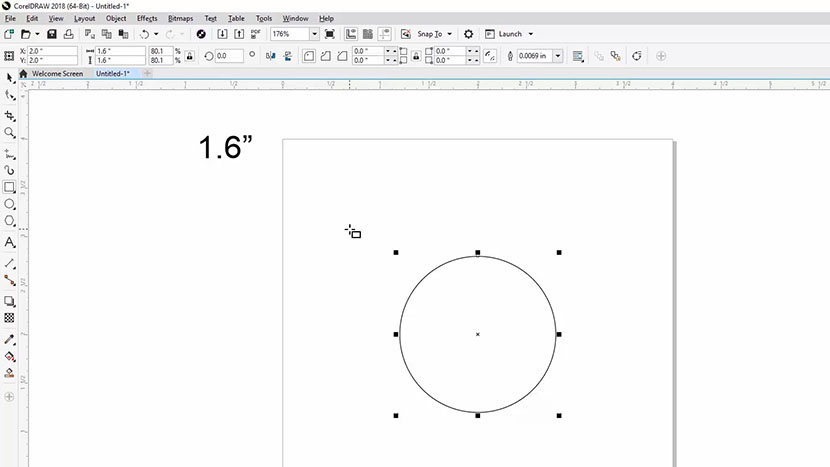
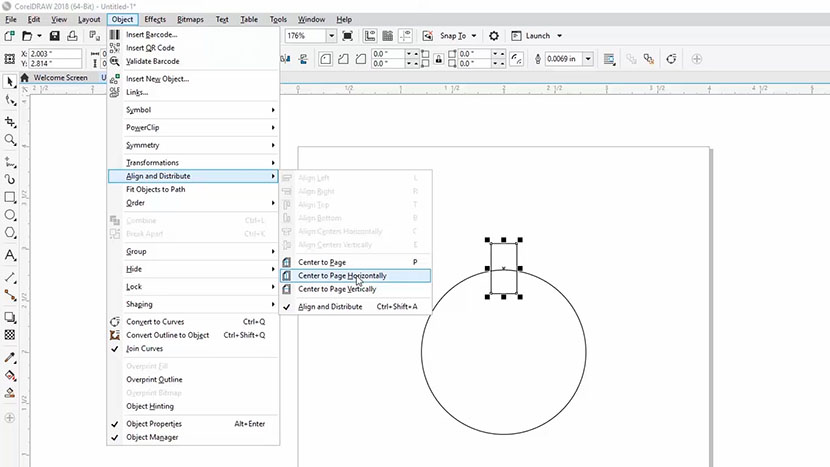
Ahora necesitamos un espacio en la plantilla para colocar el ojal y la anilla. Seleccione la herramienta rectángulo en la caja de herramientas. Necesitaremos que el rectángulo comience aproximadamente a 0,25 pulgadas por encima del círculo y tenga un ancho de aproximadamente 0,25 pulgadas.
Haga clic y arrastre desde arriba del círculo hacia abajo dentro del círculo para crear el recorte para el ojal y el anillo.

Si lo prefiere, puede alinear el rectángulo al centro de la página horizontalmente seleccionando Objeto > Alinear y distribuir > Centrar en la página horizontalmente.
Ahora convertiremos estas líneas en líneas de corte. Con la herramienta Selección, haga clic y arrastre un rectángulo alrededor de ambas formas para seleccionarlas. Dado que queremos recortar la plantilla, no grabarla, debemos cambiar el grosor del contorno de las formas seleccionadas a Hairline (Línea fina) o menos de 0,004 pulgadas. Con las formas seleccionadas, haga clic en el menú desplegable Ancho del contorno de la barra de propiedades situada en la parte superior de la pantalla y seleccione Línea fina en el menú.

Impresión láser (corte con plantilla)
Ahora que hemos completado el boceto de nuestra plantilla, queremos imprimir este archivo en la impresora láser. Seleccione Archivo y, a continuación, Imprimir en el menú desplegable situado en la parte superior de la pantalla. Seleccione su impresora láser Fusion en las opciones de impresora y, a continuación, haga clic en el botón Preferencias.
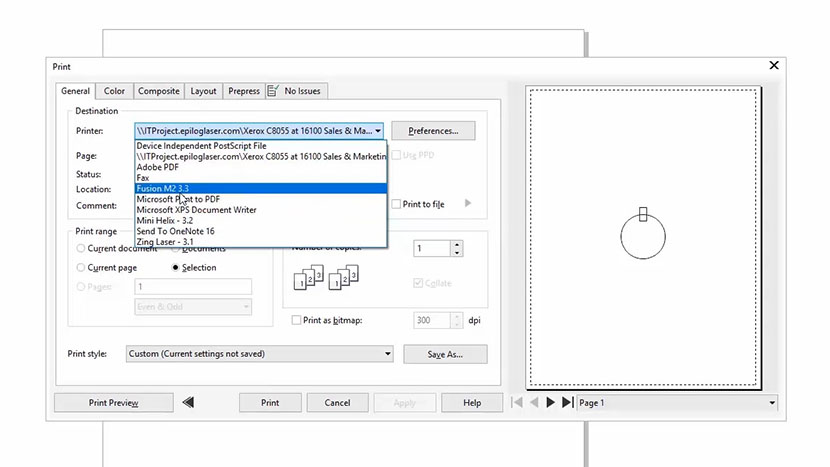
En el Laser Dashboard:
-
- Establezca el tipo de trabajo en Vector.
-
- Cambie el tamaño de la pieza a 4” x 4”.
-
- Ajuste la velocidad al 20 %, la potencia al 100 % y la frecuencia a 10. (Consulte el manual de su láser para conocer los ajustes de velocidad, potencia y frecuencia recomendados para cortar cartón con la potencia de su láser).
-
- Asegúrate de que la opción «Enviar a láser» esté marcada.
-
- Desmarque Enviar al administrador de trabajos.
A continuación, haga clic en el botón Aceptar.
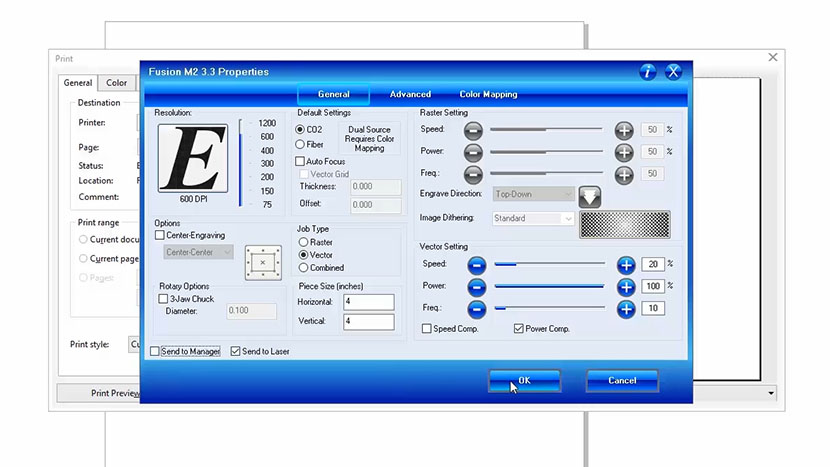
La vista previa de impresión debería tener ahora el mismo aspecto que nuestro archivo Corel.
Por último, haga clic en Imprimir para enviar el trabajo a la impresora láser.
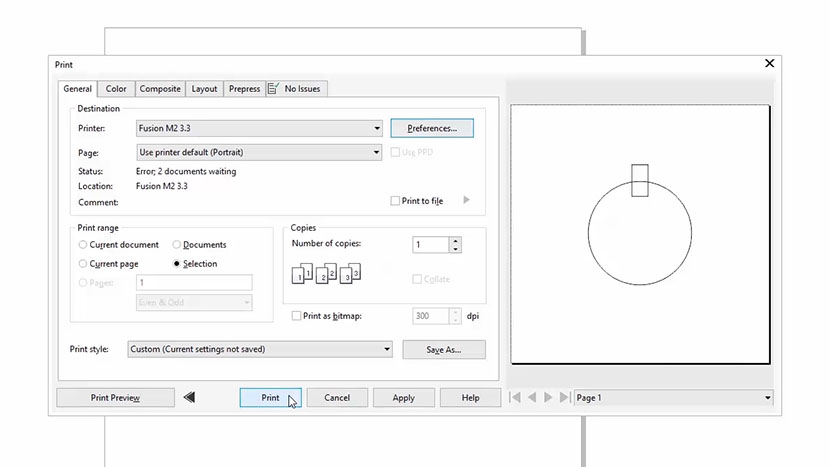
Cortar la plantilla con láser
En el láser, coloque la pieza de cartón en la posición inicial, en la esquina superior izquierda del área de trabajo.
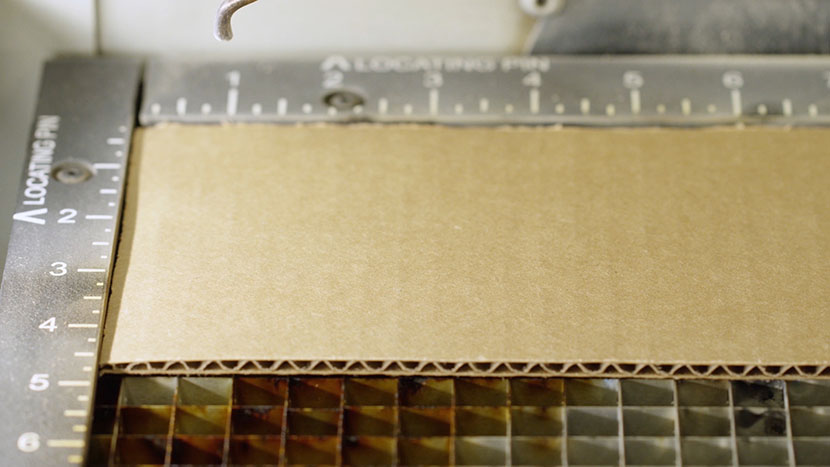
Cuelgue el medidor de enfoque manual en el conjunto óptico. A continuación, seleccione la opción Enfoque en el teclado y pulse Arriba en el joystick para subir la mesa y enfocar el cartón. Una vez que haya enfocado, retire el medidor de enfoque manual y pulse el botón Reiniciar.
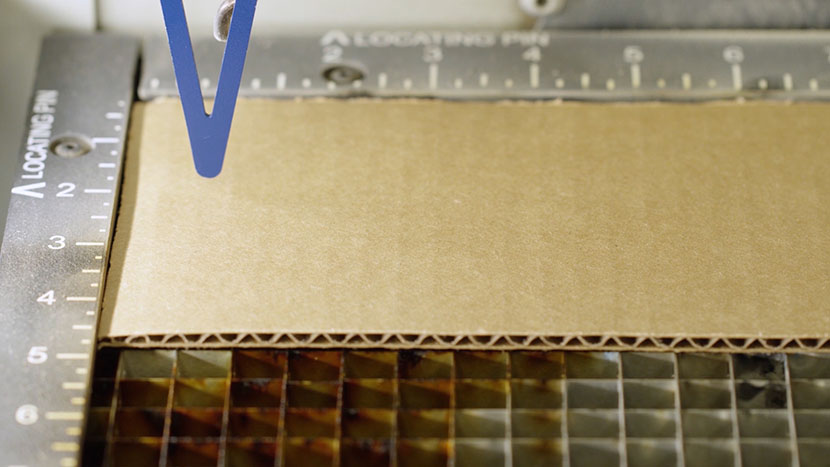
Ahora estamos listos para comenzar el trabajo. Presione el botón «Go» (Ir) en el teclado para comenzar a cortar la plantilla para el grabado del llavero.
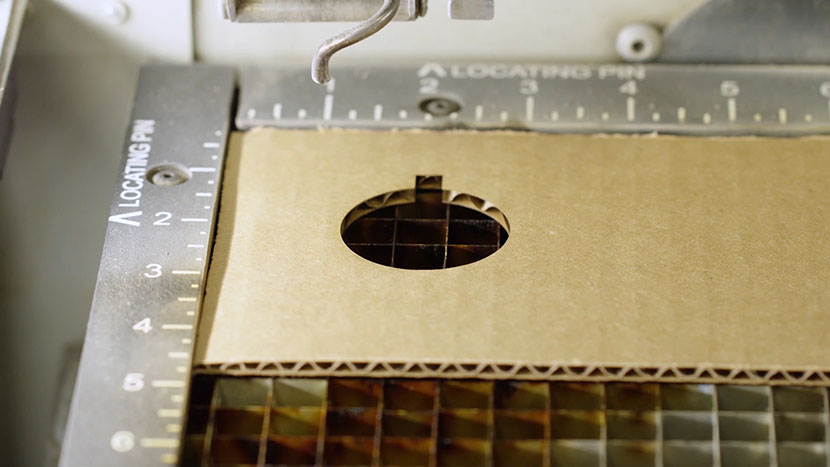
Importación de gráficos
Una vez cortada la plantilla para el llavero, es el momento de configurar nuestro gráfico para el llavero. Mantenga abierto el diseño de la plantilla en CorelDRAW, ya que vamos a partir de él y utilizar las líneas de la plantilla como plantilla de diseño.
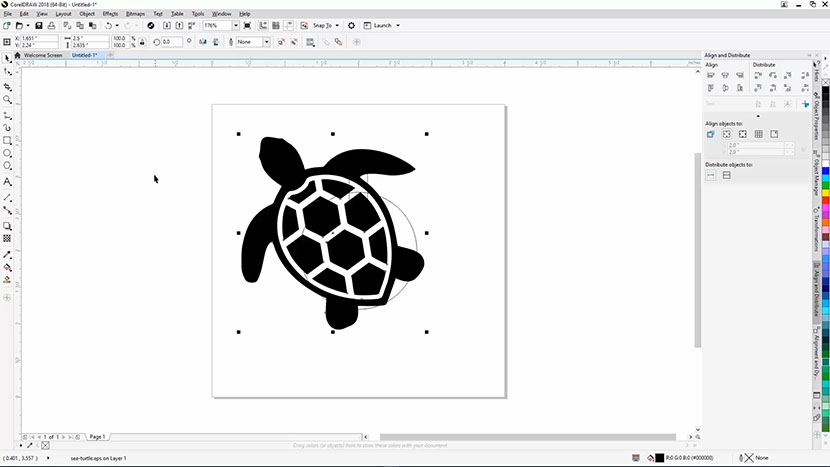
Ahora vamos a importar un gráfico, cambiar su tamaño y centrarlo en el círculo de la plantilla para grabarlo en el llavero de madera. Para este ejemplo, utilizaremos un gráfico de una tortuga marina (sea-turtle.eps ), pero puede utilizar cualquier gráfico que prefiera.
Para importar el archivo, seleccione «Archivo» y, a continuación, «Importar» en los menús desplegables de la parte superior de la pantalla.
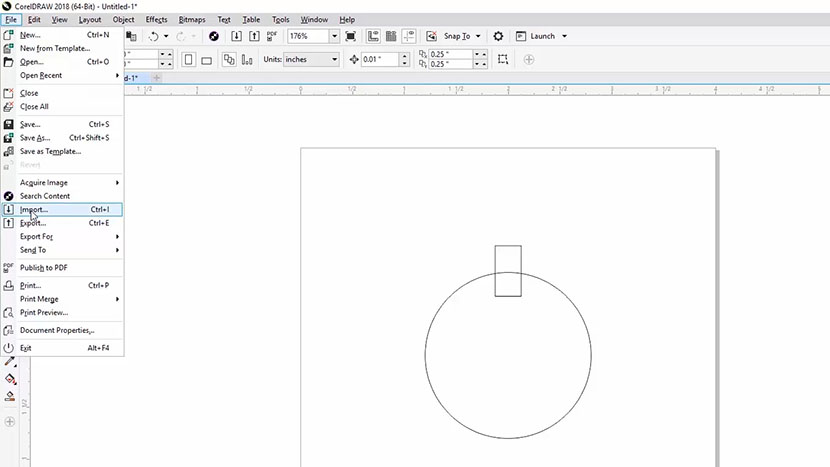
Navegue hasta el archivo que desea importar (sea-turtle.eps para este proyecto de ejemplo), seleccione el archivo y haga clic en el botón Importar.
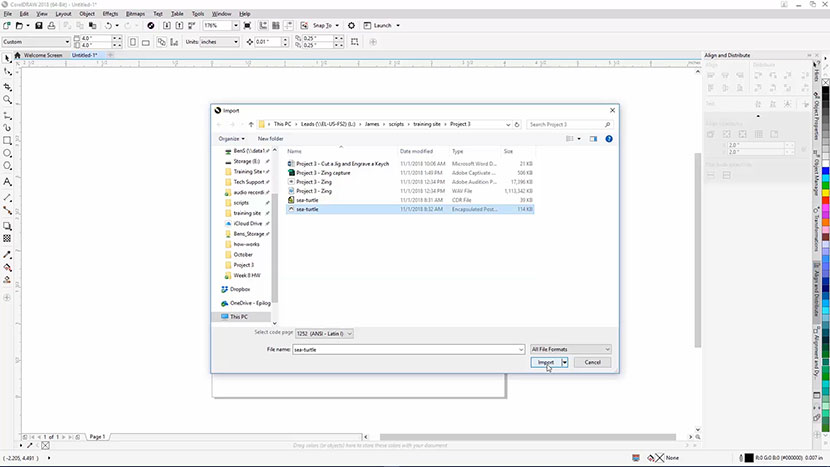
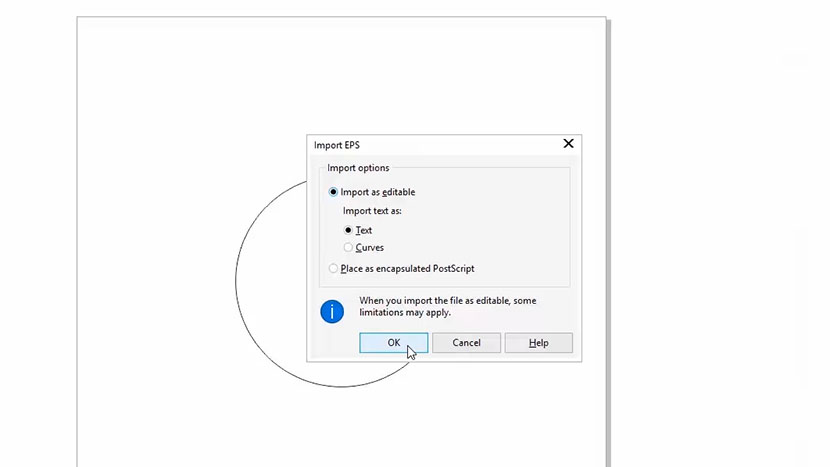
Cuando aparezca la ventana de opciones Importar EPS, puede dejar los valores predeterminados tal y como están. Pulse el botón Aceptar para continuar.
Ahora, haga clic en cualquier lugar de la página para colocar el gráfico en el área de trabajo.
Alinear y cambiar el tamaño del gráfico
Ahora tenemos que alinear nuestra tortuga con el centro del círculo y cambiar su tamaño para que quepa dentro de los límites.
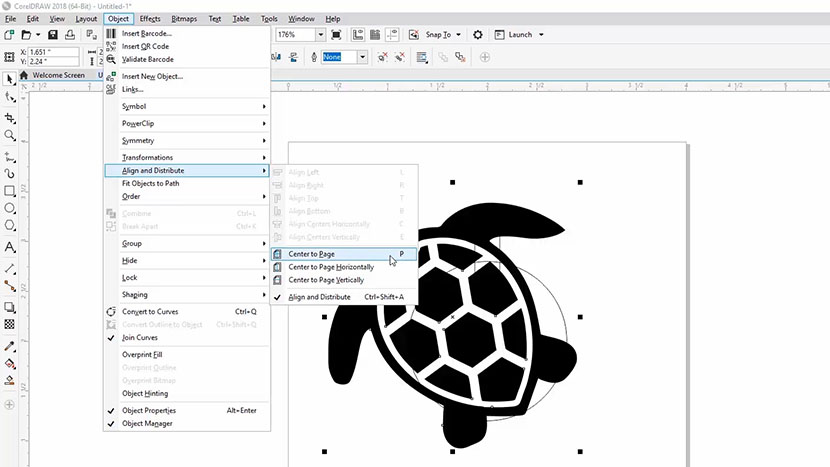
Asegúrate de que el objeto sigue seleccionado, luego haz clic en Objeto en el menú desplegable de la parte superior de la pantalla, luego en Alinear y distribuir, y luego en Centrar en la página. También puedes utilizar la opción de acceso directo pulsando la letra «P» en el teclado para centrar la imagen en la página.
Ahora cambiaremos el tamaño de la tortuga para que quepa dentro de los límites de nuestro círculo de plantilla y para tener en cuenta el bisel en el borde del llavero de madera. Para cambiar el tamaño del gráfico, haremos clic y arrastraremos el controlador de tamaño superior derecho para cambiar el tamaño de la imagen y hacerla más pequeña. Con el bisel en el llavero de madera, tenemos aproximadamente 1 pulgada de espacio para grabar.
Al hacer clic en el controlador de tamaño situado en la parte superior derecha, mantener pulsada la tecla Mayús y arrastrar hacia el centro de la imagen, podemos mantener las proporciones de la imagen al reducir su tamaño.
Haga clic y arrastre el controlador de tamaño, mientras mantiene pulsada la tecla Mayús, hasta que la tortuga sea lo suficientemente pequeña como para caber dentro del círculo.
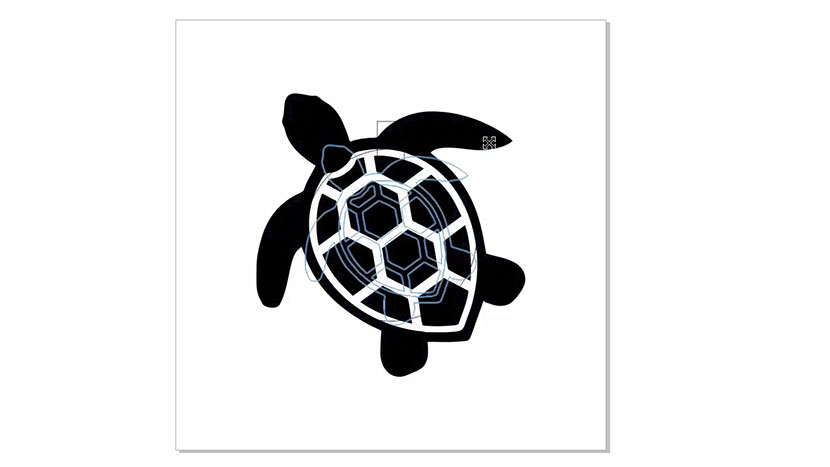
Verás que tenemos un poco de espacio adicional en la parte inferior derecha de la tortuga, así que vamos a hacer clic y arrastrar la tortuga hacia abajo y hacia la derecha un poco para centrarla visualmente en el círculo.
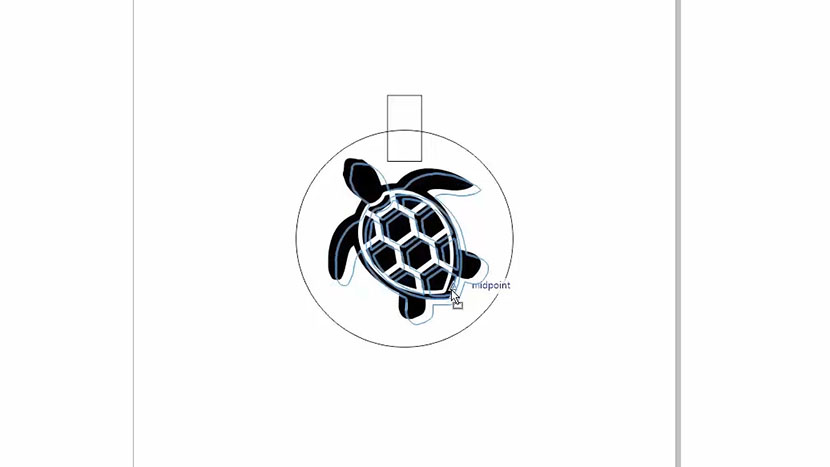
Impresión láser (grabado frontal)
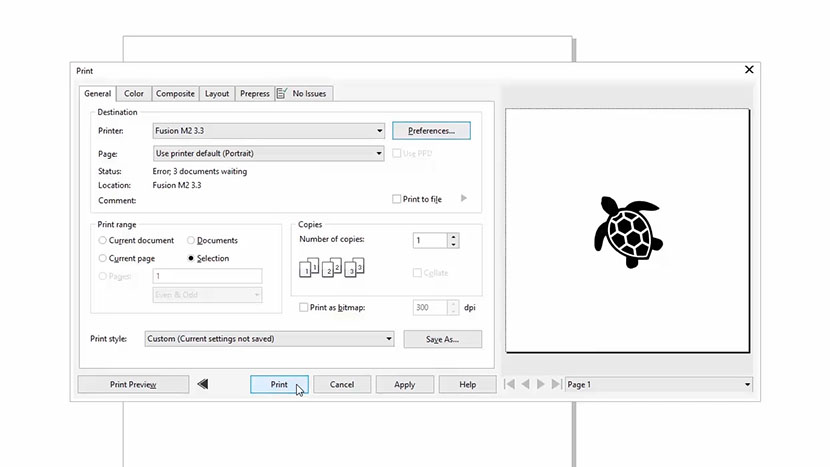
Con el gráfico listo y aún seleccionado, estamos listos para imprimirlo en la impresora láser.
Seleccione Archivo y, a continuación, Imprimir en el menú desplegable, o pulse Ctrl + P en el teclado.
Seleccione su láser en las opciones de la impresora.
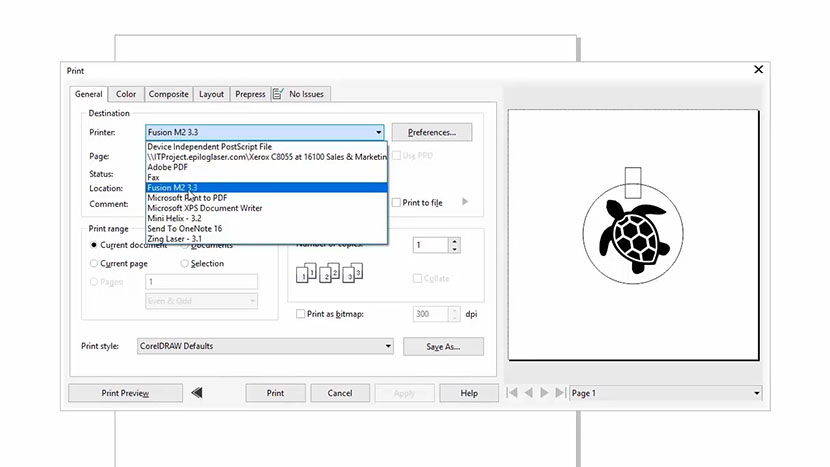
En «Ámbito de impresión», haga clic en la opción «Selección». Esta configuración imprimirá solo el gráfico que haya seleccionado en la impresora láser, y no el contorno de la plantilla que estamos utilizando como modelo.
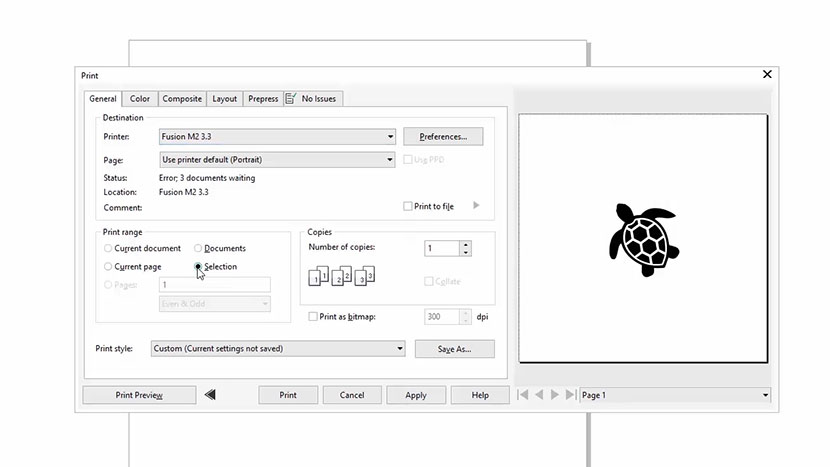
A continuación, haga clic en el botón Preferencias.
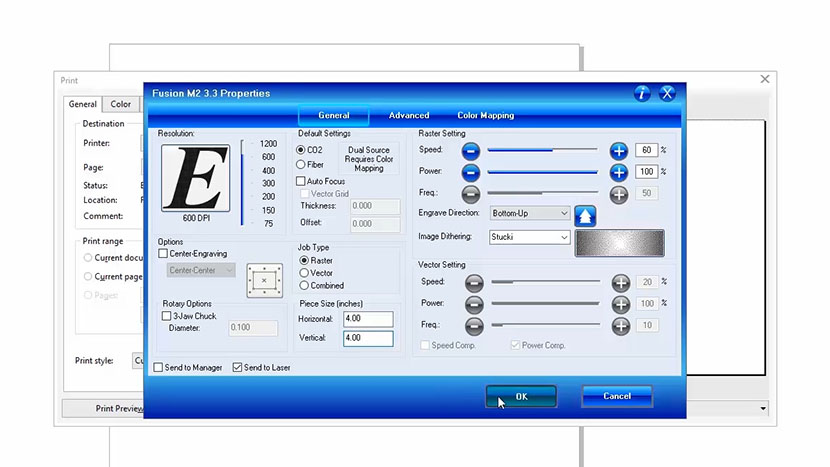
En el Laser Dashboard:
-
- Establezca la resolución en 600 ppp.
-
- Seleccione Raster (Rasterizado) en las opciones de Job Type (Tipo de trabajo). (Usaremos Raster (Rasterizado) ya que solo vamos a grabar este archivo, no a cortarlo).
-
- Ajuste la velocidad al 60 % y la potencia al 100 %. (Consulte el manual de su láser para conocer los ajustes recomendados de velocidad, potencia y frecuencia para cortar cartón con la potencia de su láser).
-
- Seleccione «De abajo hacia arriba» para la dirección del grabado.
-
- Seleccione Stucki como patrón de difuminado de imagen. (La configuración Stucki aleatorizará el patrón de puntos en el gráfico y nos dará un aspecto uniforme a nuestro grabado en madera).
-
- Establezca el tamaño de la pieza para que coincida con el tamaño de la página. Establezca el tamaño horizontal y vertical en 4,00 pulgadas.
-
- Asegúrate de que la opción «Enviar a láser» esté marcada.
-
- Desmarque Enviar al administrador de trabajos.
A continuación, haga clic en el botón Aceptar.
La vista previa de impresión debería tener ahora el mismo aspecto que nuestro archivo Corel.
Por último, haga clic en Imprimir para enviar el trabajo a la impresora láser.
En el láser (grabado frontal)
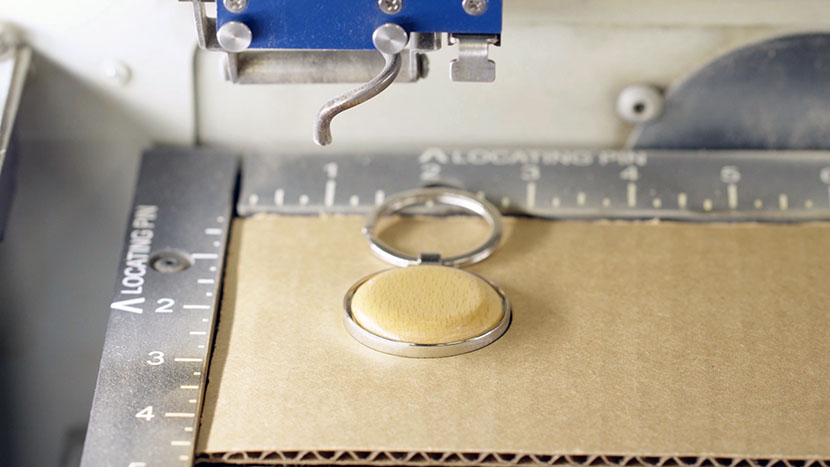
En el láser, colocaremos el llavero en nuestra plantilla situada en la esquina superior izquierda de nuestra área de trabajo.
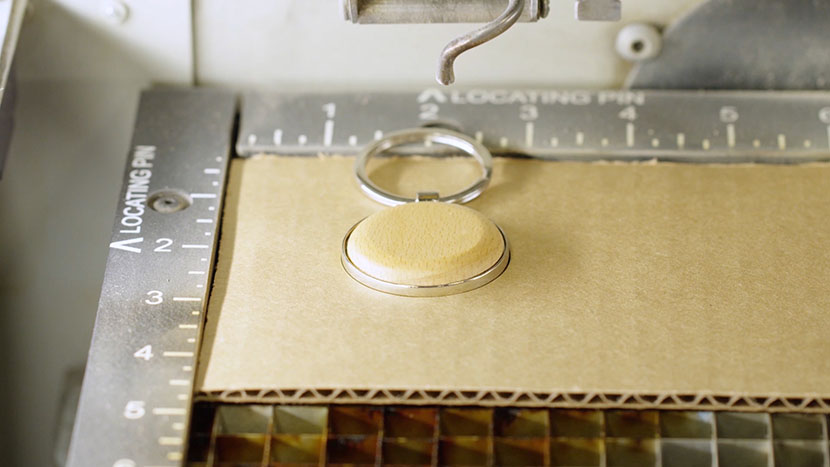
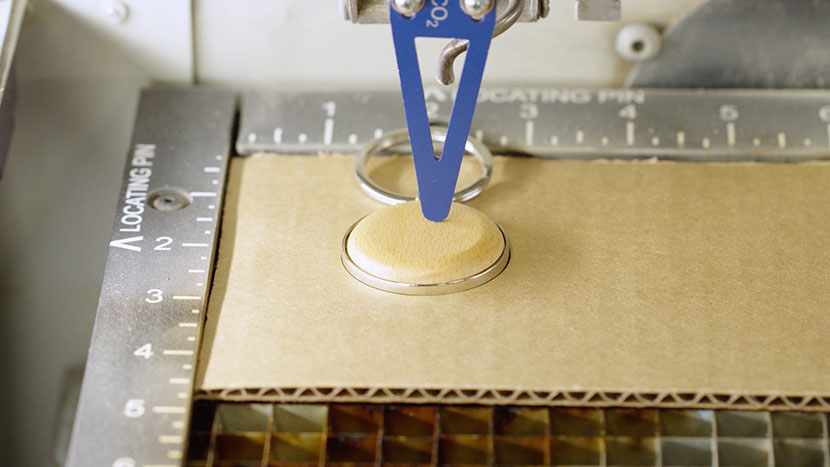
Cuelgue el medidor de enfoque manual en el conjunto óptico. A continuación, seleccione la opción Enfoque en el teclado y pulse Arriba en el joystick para subir la mesa y enfocar el llavero. Una vez que haya enfocado, retire el medidor de enfoque manual y pulse el botón Reiniciar.
Ahora estamos listos para comenzar el trabajo. Presione el botón «Go» en el teclado para comenzar el trabajo de grabado del llavero de madera.
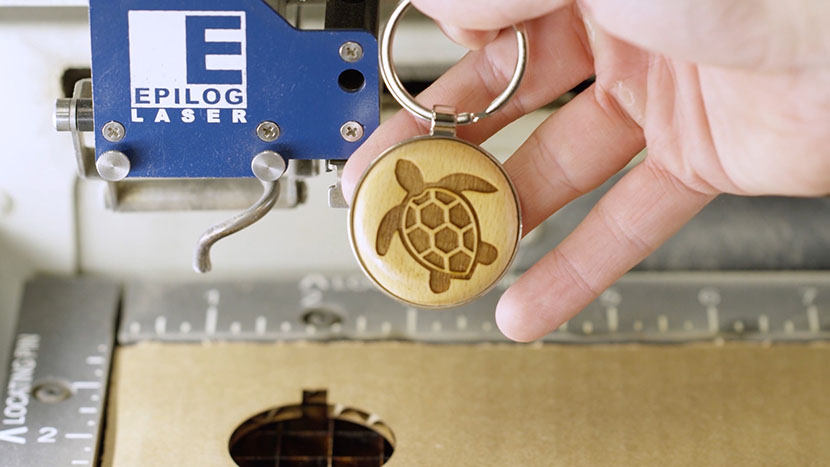
Grabado del nombre en la parte posterior
El uso de plantillas ofrece grandes ventajas en cuanto al ahorro de tiempo cuando se necesitan grabar varios artículos o grabar en la parte posterior de un artículo.
Vamos a grabar el reverso de nuestro llavero con un nombre para personalizarlo para alguien.
Da la vuelta al llavero en la plantilla para empezar.
De vuelta en CorelDRAW, vamos a utilizar la herramienta Texto para añadir un nombre a nuestro llavero. Selecciona la herramienta Texto en las opciones de la caja de herramientas situada en la parte izquierda de la pantalla y haz clic en cualquier lugar de la página. Escribe el nombre que deseas añadir al llavero y selecciona el tipo de letra que deseas utilizar para el nombre.
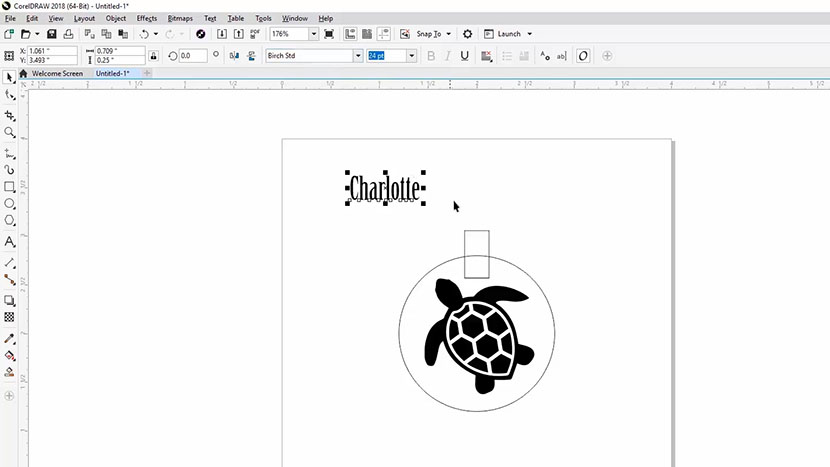
Vamos a utilizar el nombre Charlotte en Birch Std (Estándar) para nuestro ejemplo.
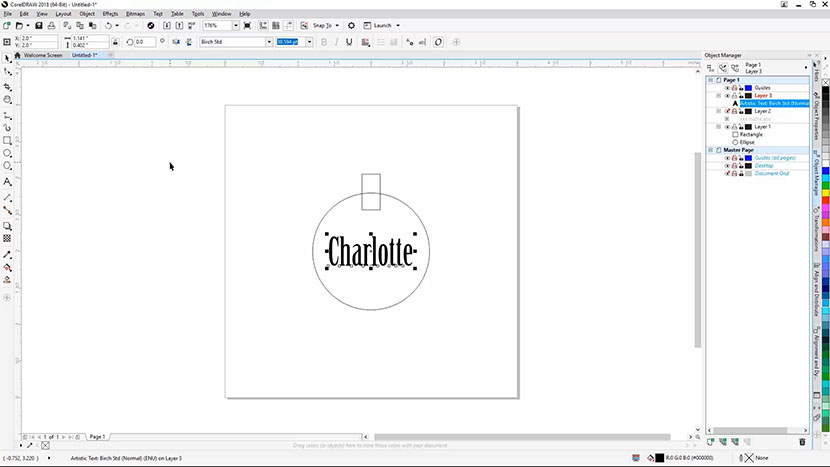
Una vez que hayas terminado de escribir el nombre y seleccionar el tipo de letra, haz clic y arrastra la tortuga fuera de los límites de la página, ya que no queremos que la tortuga se incluya en nuestro próximo grabado.
A continuación, pulse la tecla de acceso rápido «P» del teclado para centrar el nombre en la página y los límites de la plantilla.
Si es necesario, cambia el tamaño del nombre para que se ajuste mejor al área grabable del llavero. Recuerda mantener pulsada la tecla Mayús mientras cambias el tamaño para mantener las proporciones del texto.
Impresión láser (grabado posterior)
Como ya hemos grabado un lado del llavero, los ajustes de grabado que utilizamos en el trabajo anterior de grabado de la tortuga se guardarán en los ajustes del panel de control del controlador de impresión. Ahora solo tenemos que mantener pulsada la tecla Ctrl y pulsar «P» en el teclado, o bien hacer clic en Archivo y luego en Imprimir en los menús de la parte superior de la pantalla para imprimir el archivo en el láser.
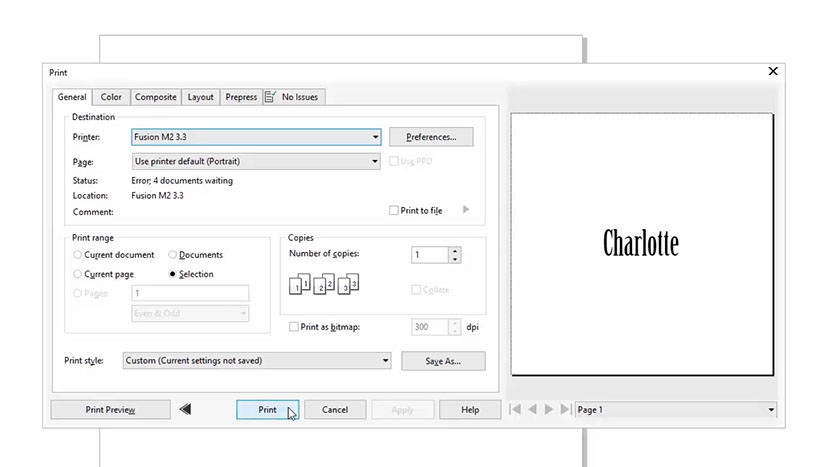
Asegúrate de que la vista previa solo muestra el texto que has seleccionado para imprimir y, a continuación, haz clic en el botón Imprimir.
En el láser (grabado posterior)
Ya hemos dado la vuelta al llavero para grabar la parte posterior y el enfoque del láser ya está ajustado.
Simplemente presiona el botón «Go» del láser para grabar el nombre.
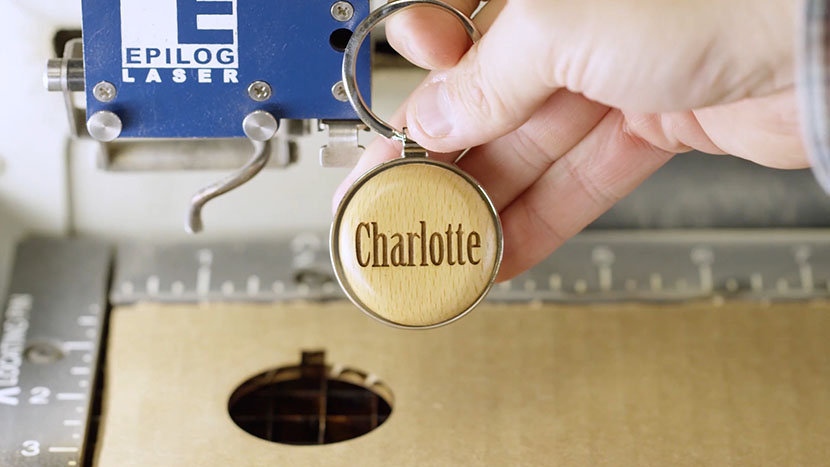
¡Y ya está!