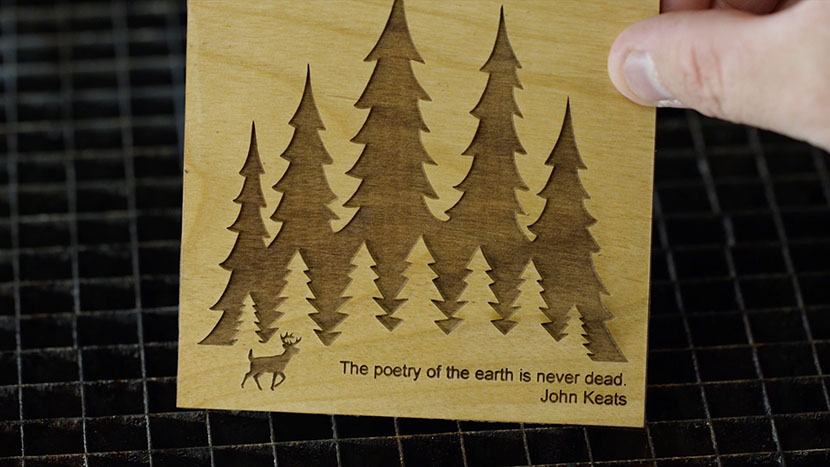
¡Bienvenido a su primer proyecto con Fusion M2 ! En el paquete de formación que recibió con la máquina, encontrará tres piezas de muestra con las que trabajar: un trozo de madera, un cuadrado de vidrio y un llavero de madera. Para este proyecto, comenzaremos con el cuadrado de madera.
Le guiaremos paso a paso para configurar su primer archivo en CorelDRAW. En este tutorial abordaremos varios conceptos, entre ellos:
- Importación de imágenes
- Centrar imágenes
- Cambiar el tamaño de las imágenes
- Añadir y dar formato al texto
- Acercar y alejar el zoom en el espacio de trabajo
- Atajos de teclado
- Impresión con láser
Empecemos con tu muestra de Wood Square.
Configuración de la página para el cuadrado de madera
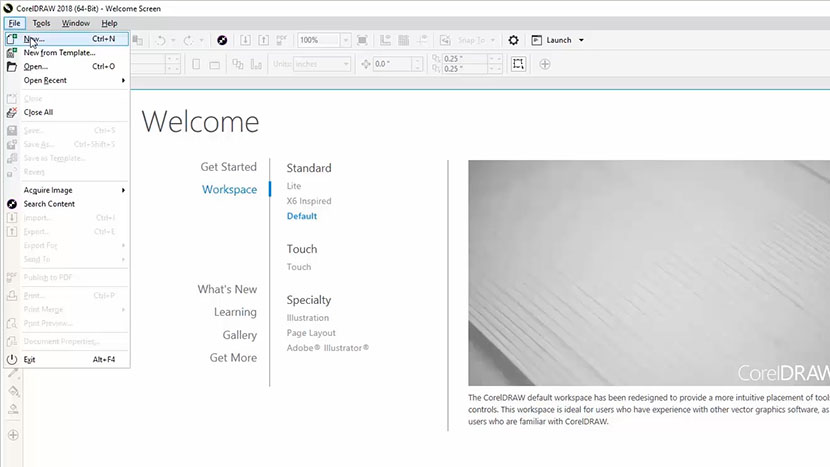
Comenzaremos creando un nuevo archivo en CorelDRAW. Haga clic en Archivo en la barra de menú situada en la parte superior de la pantalla. A continuación, seleccione Nuevo en la lista desplegable.
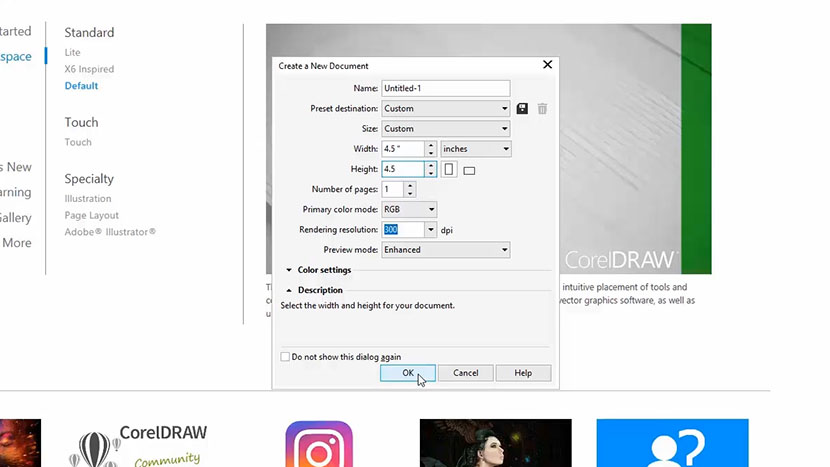
Ahora introduzca el tamaño de la página. Introduzca 4,5 pulgadas para el ancho de la página y 4,5 pulgadas para la altura de la página. A continuación, haga clic en Aceptar.
Importación y cambio de tamaño de un gráfico
Ahora vamos a importar un gráfico a la página. Para este ejemplo utilizaremos trees.wmf , pero puedes utilizar cualquier gráfico que prefieras.
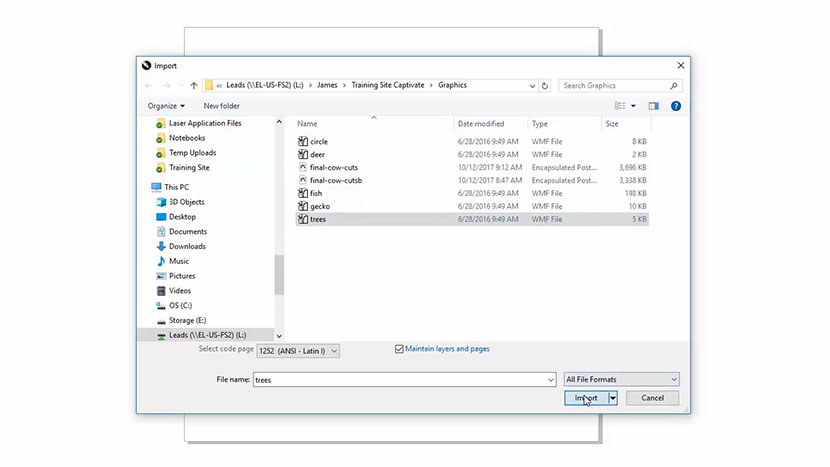
Comience haciendo clic en Archivo en la parte superior de la pantalla y, a continuación, seleccione Importar en el menú desplegable.
Navega hasta el archivo que deseas importar, selecciónalo y haz clic en el botón Importar.
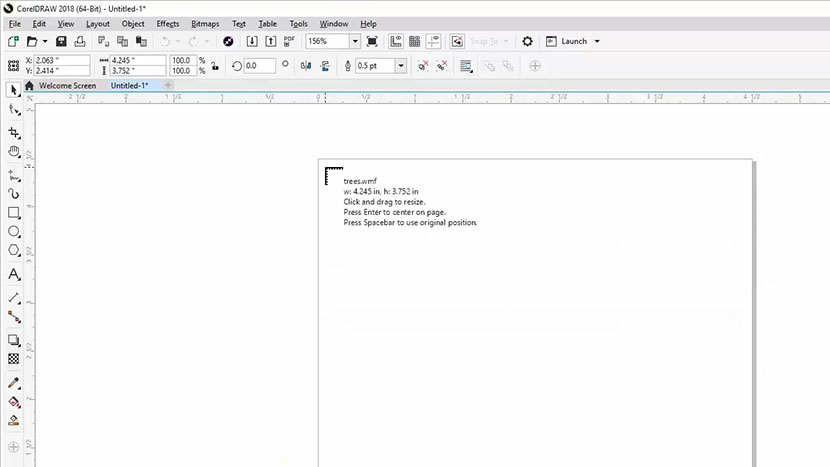
Ahora, haz clic en cualquier lugar de la página para colocar tu gráfico.
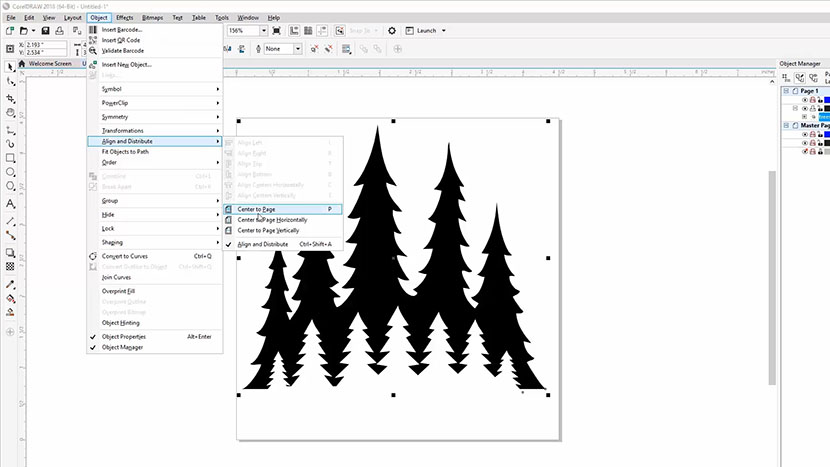
Para centrar la imagen en la página, seleccione Objeto en la barra de menú.
A continuación, seleccione Alinear y distribuir, y luego Centrar en la página.
Ahora haremos clic y arrastraremos el controlador de tamaño situado en la parte inferior derecha para cambiar el tamaño de la imagen y hacerla más pequeña. Si mantenemos pulsada la tecla Mayús y hacemos clic en el controlador y arrastramos, podemos mantener las proporciones de la imagen.
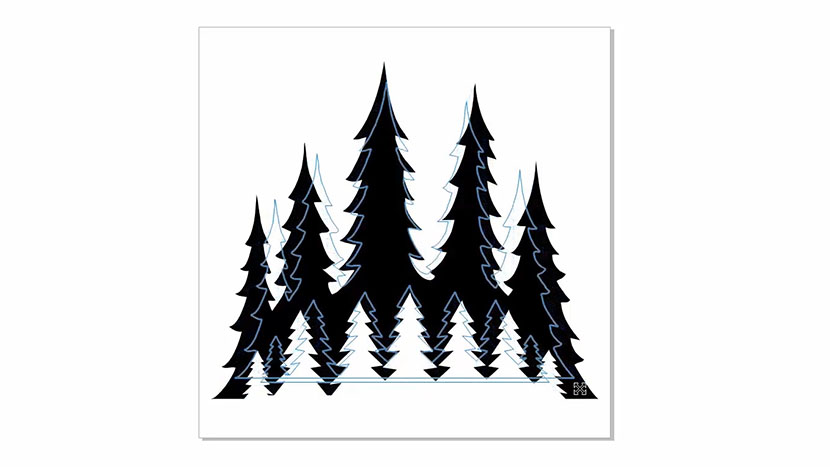
A continuación, reposicionaremos la imagen moviéndola hacia arriba aproximadamente 1 pulgada en la página haciendo clic en el gráfico y arrastrándolo hacia arriba.
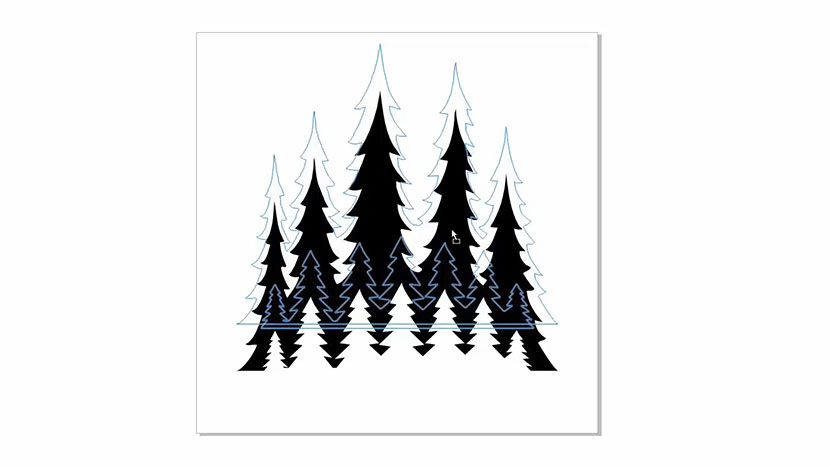
Importación de un segundo gráfico
Ahora importemos otra imagen. Vaya a Archivo > Importar y seleccionemos el archivo del ciervo (deer.wmf ). A continuación, pulse el botón Importar.
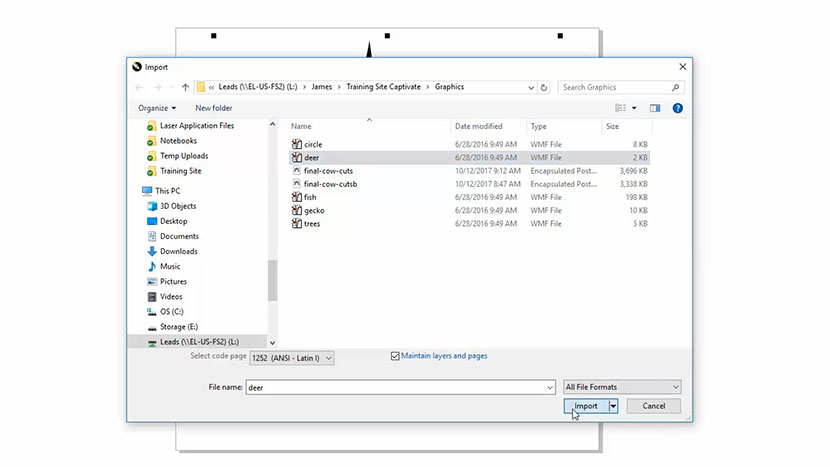
Haga clic en cualquier lugar de la página para colocar el gráfico.
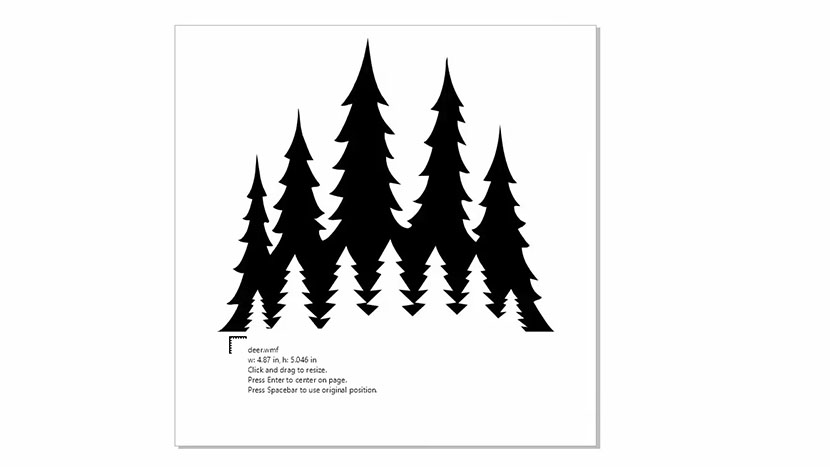
Esta vez utilizaremos otra forma de cambiar el tamaño del ciervo. Haga clic en el botón de bloqueo de proporciones para mantener las dimensiones iguales al cambiar el tamaño del gráfico.
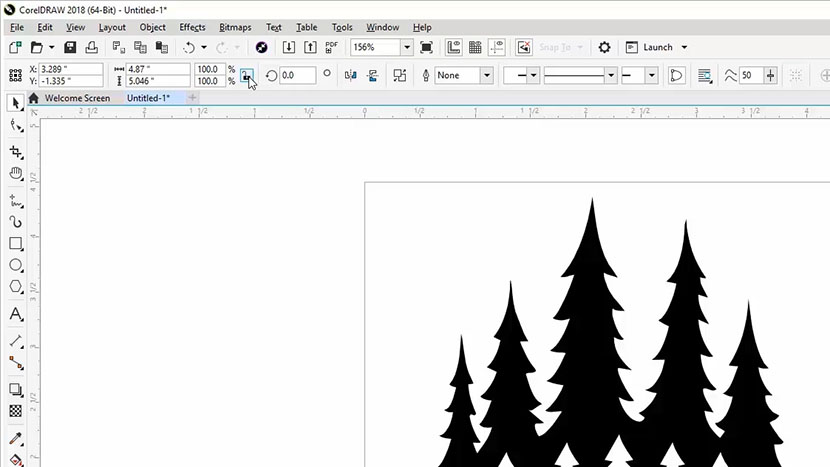
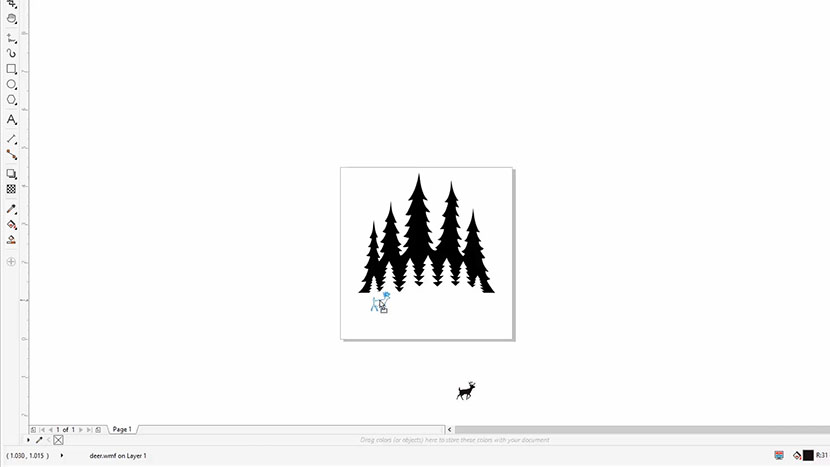
Introduzca 10 % como factor de escala y pulse Intro para cambiar el tamaño de la imagen al 10 % de su tamaño original.
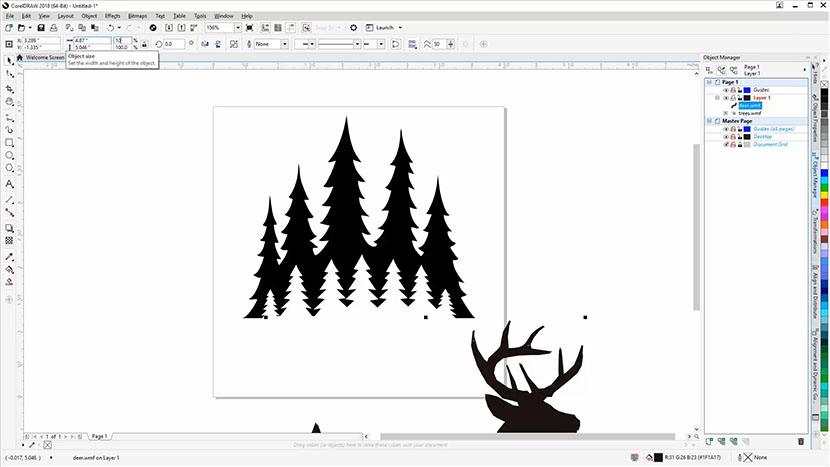
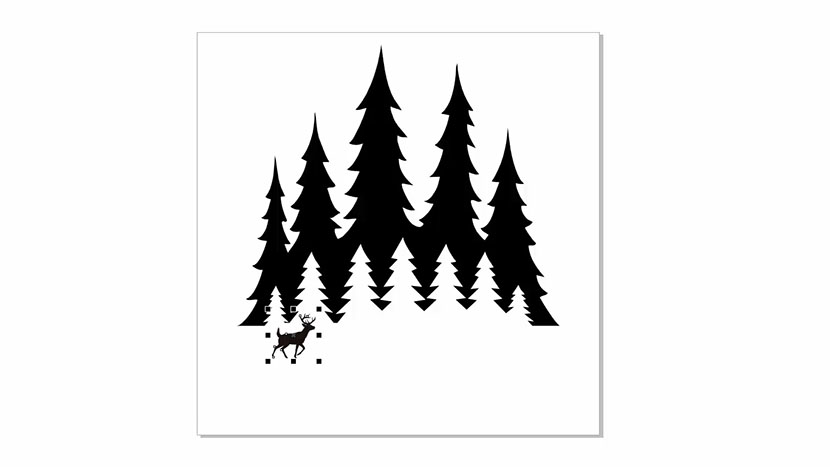
Colocaremos la imagen del ciervo en la parte inferior izquierda de los árboles.
Añadir texto a la ilustración
Ahora estamos listos para añadir texto. Haz clic en la herramienta de texto en la barra de herramientas de la izquierda.
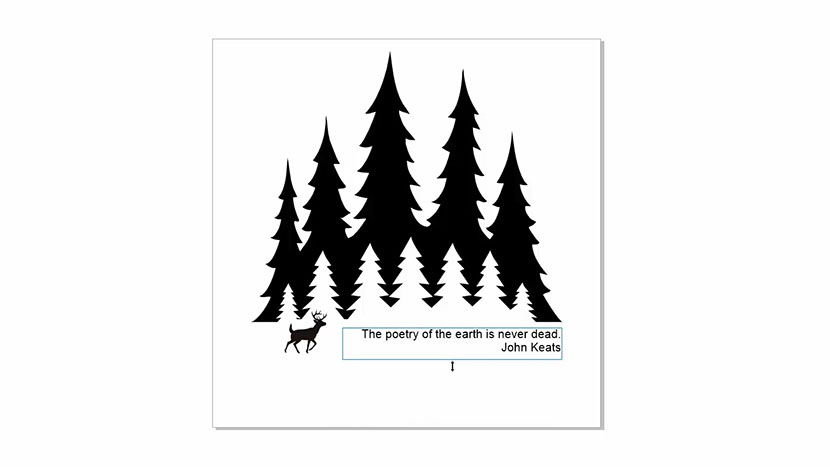
Crea un cuadro de texto haciendo clic y arrastrando un rectángulo junto al ciervo.
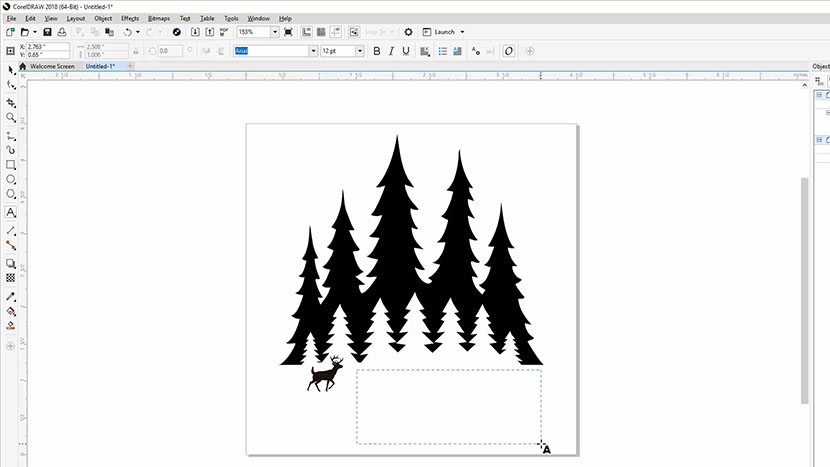
Escribiremos nuestro texto «La poesía de la tierra nunca muere». A continuación, pulsaremos Intro y escribiremos «John Keats».
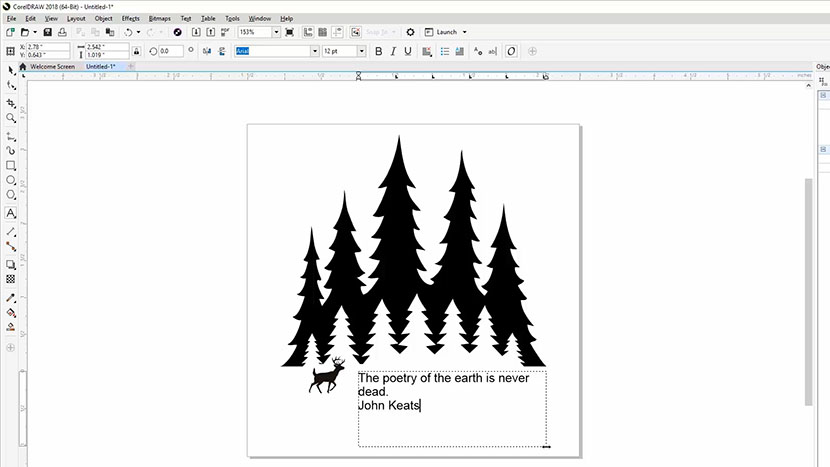
Selecciona la herramienta de selección, selecciona el texto y, a continuación, cambia el tamaño de la fuente a 8 pt.
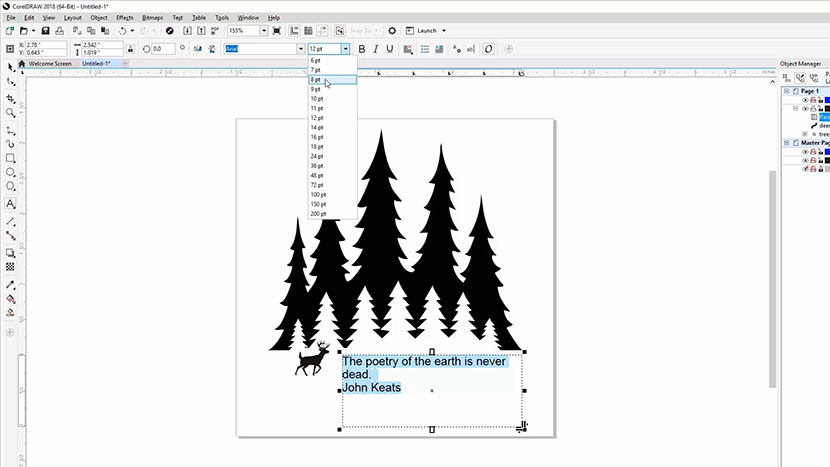
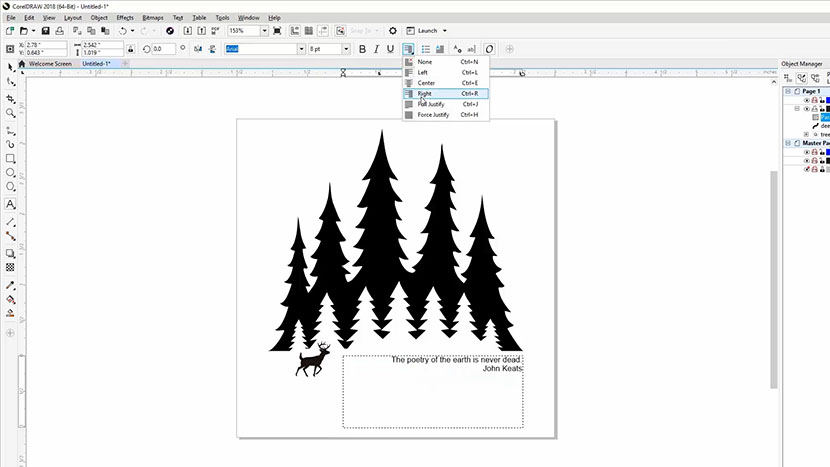
A continuación, seleccione la opción de justificación a la derecha para alinear el texto con el lado derecho del cuadro de texto.
8 pts. es un poco pequeño, así que lo cambiaremos a 10 pts.
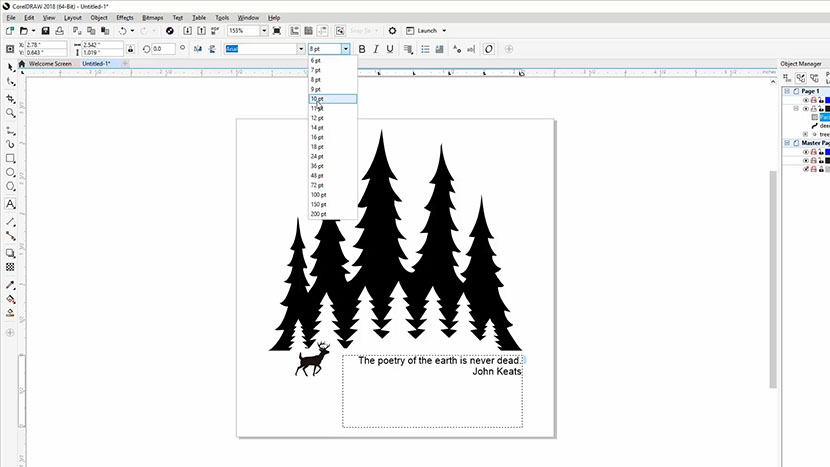
Antes de continuar, reduzcamos un poco el tamaño del cuadro de texto. Seleccione la herramienta Selección y haga clic en el cuadro de texto. Ahora haga clic en el controlador de tamaño inferior central y arrástrelo hacia arriba para reducir un poco el tamaño del cuadro de texto.
Seleccionar, agrupar y cambiar el tamaño
Presiona Ctrl y A para seleccionar todo lo que hay en la página.
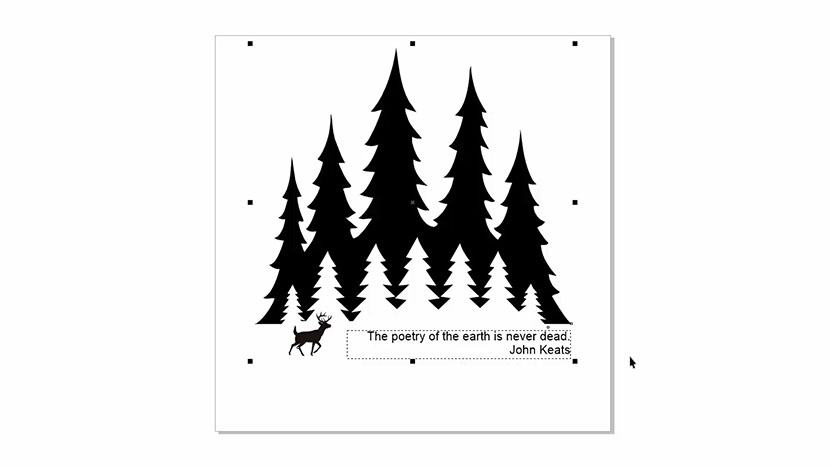
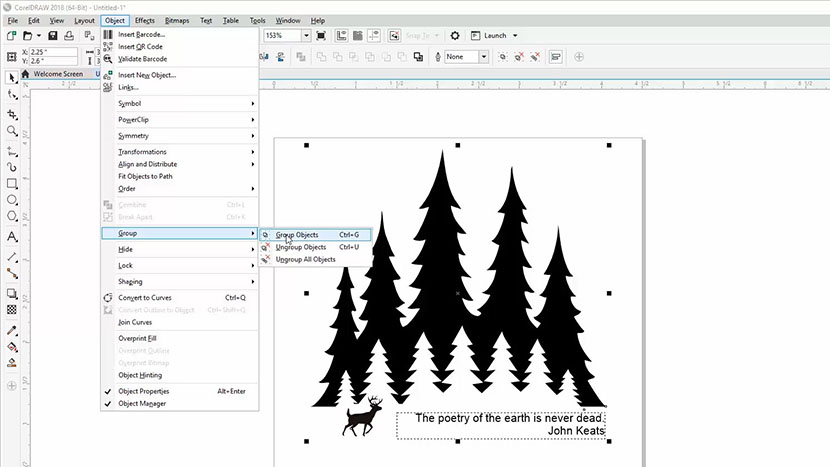
A continuación, agruparemos los elementos para que permanezcan juntos cuando realicemos cambios. Haga clic en Objeto en la barra de menú, luego en Grupo y, por último, en Agrupar objetos.
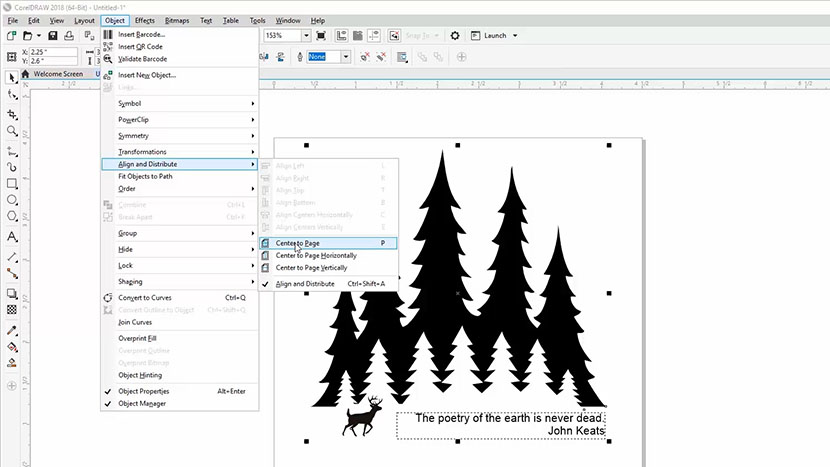
Ahora centraremos las imágenes. Haga clic en Objeto, Alinear y distribuir, Centrar en la página.
Creación de una línea de corte
Ahora vamos a crear una línea de corte. Haz clic en la herramienta rectángulo y, a continuación, haz clic y arrastra un rectángulo alrededor de la imagen. Centraremos el cuadro que hemos dibujado utilizando el atajo de teclado P. Esto centrará el cuadro en la página.
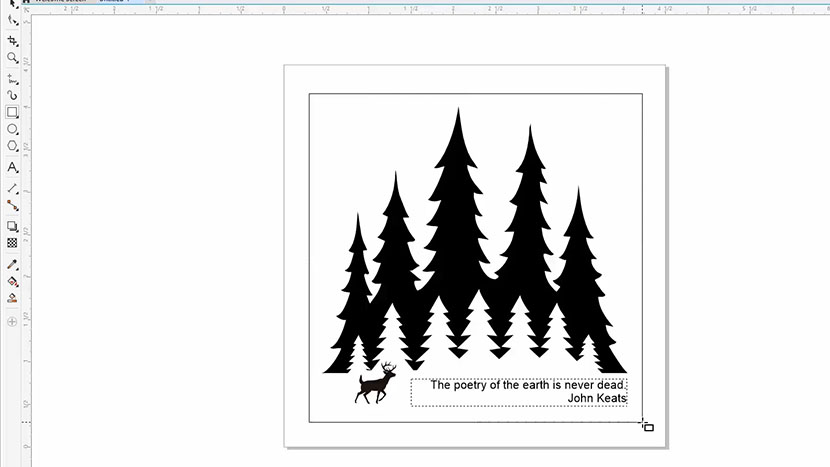
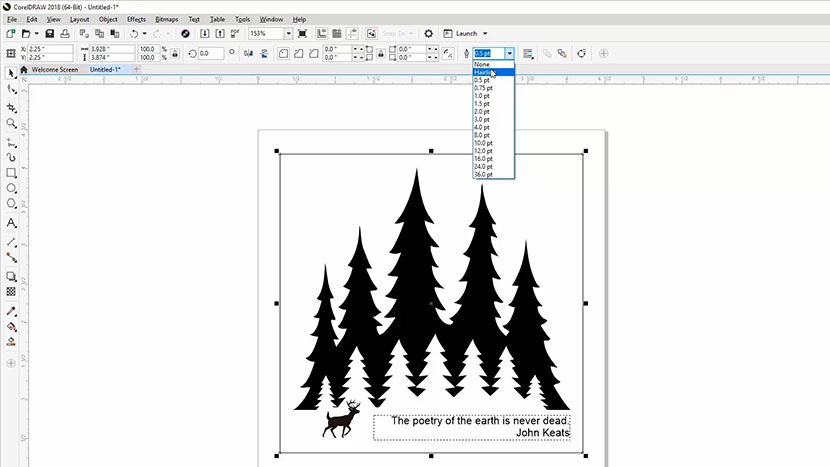
Ahora seleccione el cuadro desplegable de la herramienta Pluma en la parte superior de la pantalla para establecer el grosor de la línea. Seleccionaremos «línea fina» en el menú desplegable. Esto es importante: para cortar una línea con láser, debe establecer el grosor de la línea en menos de 0,004 pulgadas. En Corel, el grosor de línea fina siempre se cortará.
Impresión con láser
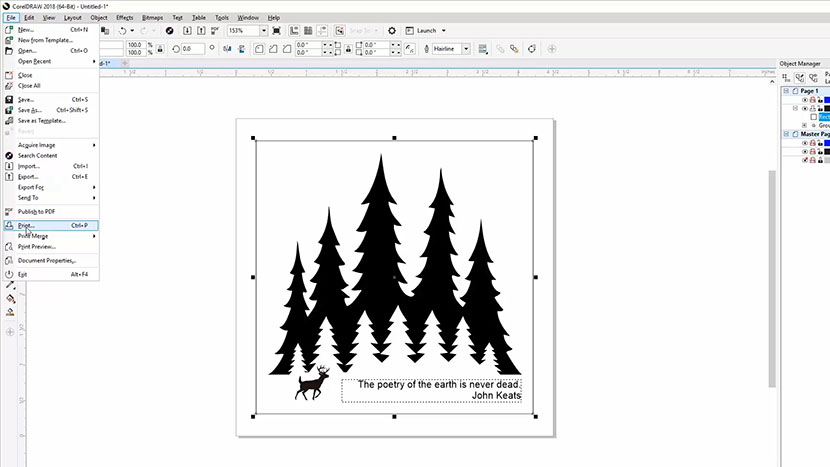
A continuación, imprimiremos el archivo en la impresora láser. Seleccione Archivo y, a continuación, Imprimir en el menú desplegable.
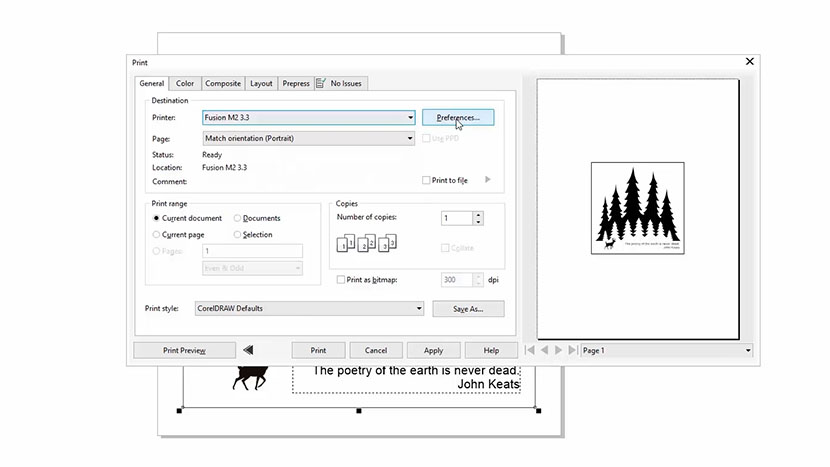
Configure su Zing como impresora y, a continuación, haga clic en el botón Preferencias.
En el controlador de impresión, primero establezca la resolución en 500 ppp.
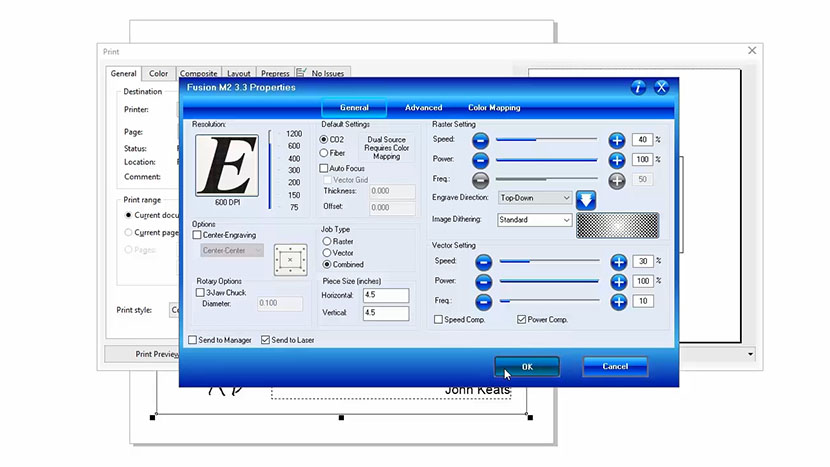
Dado que este archivo contiene tanto partes para grabar (raster) como para cortar (vector), seleccione «combinado» como tipo de trabajo.
Ahora configuraremos los ajustes de velocidad y potencia. Encontrará los ajustes recomendados para su potencia en el apéndice del manual. Ajustaremos la velocidad al 70 % y la potencia del láser al 100 %.
A continuación, ajuste la velocidad y la potencia de corte. Utilice los ajustes del vector para madera de 1/8" que figuran en el manual. Ajustaremos la velocidad al 30 % y la potencia al 70 %.
A continuación, ajuste la frecuencia a unos 500. Esta es la frecuencia de pulso del láser y es preferible una frecuencia de pulso más baja para cortar madera y lograr menos quemaduras en los bordes de la madera.
Ajuste el tamaño de la pieza para que coincida con el tamaño de la página. Estableceremos el tamaño horizontal en 4,5 pulgadas y el vertical también en 4,5 pulgadas.
Asegúrese de que la opción Enviar a láser esté marcada y, para este ejemplo, desmarcaremos la opción Administrador de trabajos. A continuación, haga clic en el botón Aceptar.
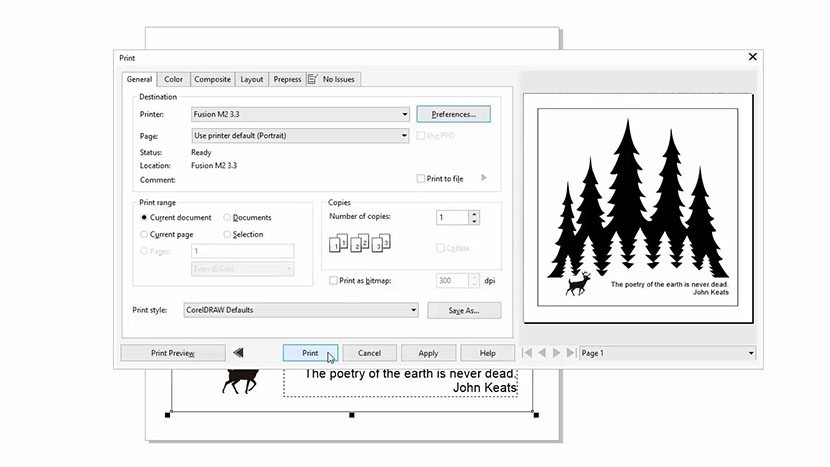
La vista previa de impresión debería tener ahora el mismo aspecto que nuestro archivo Corel.
Por último, haga clic en Imprimir para enviar el trabajo a la impresora láser.
En el láser
En el láser, colocaremos la pieza de madera cuadrada de 4 pulgadas en la esquina superior izquierda del área de trabajo.
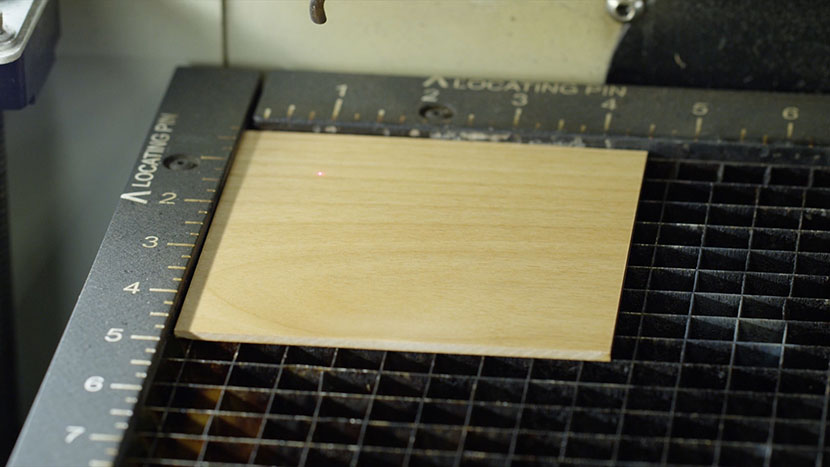
Cuelgue el medidor de enfoque manual en el conjunto óptico. A continuación, utilice la flecha hacia abajo del teclado para seleccionar la opción Enfoque. Ahora utilice el joystick para subir la mesa y enfocar el cuadrado de madera.
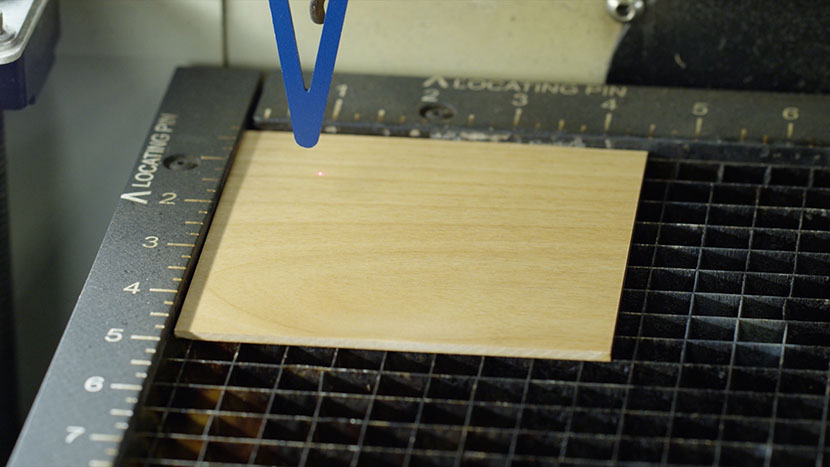
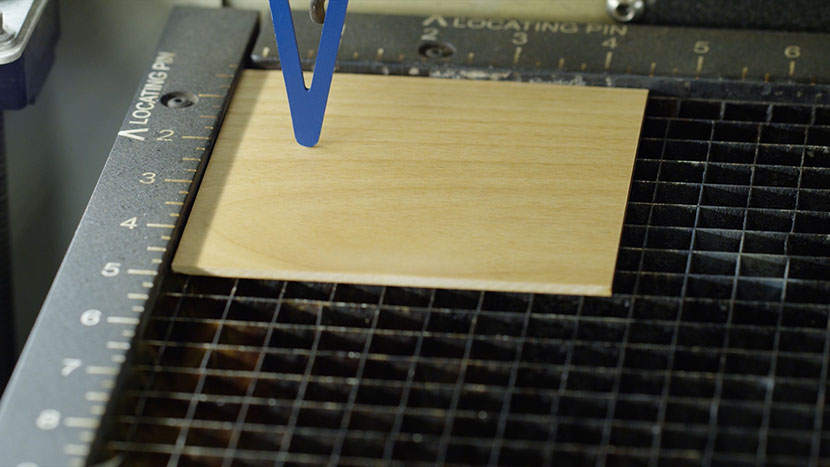
Una vez que hayas seleccionado el material, pulsa el botón «Restablecer».
Ahora estamos listos para comenzar el trabajo. Pulse el botón «Go» (Ir) del teclado para iniciar el trabajo de grabado y corte por láser.
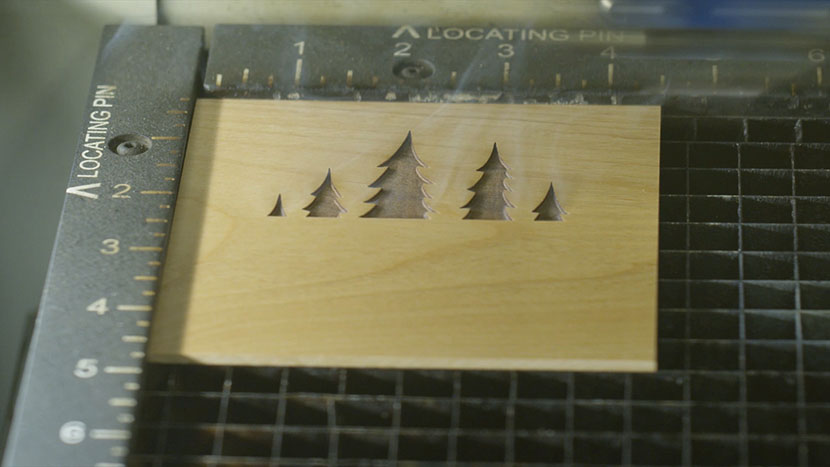
Una vez finalizado el tratamiento con láser, utilice una esponja o toalla húmeda para eliminar cualquier residuo o resto que haya quedado en el cuadrado de madera.
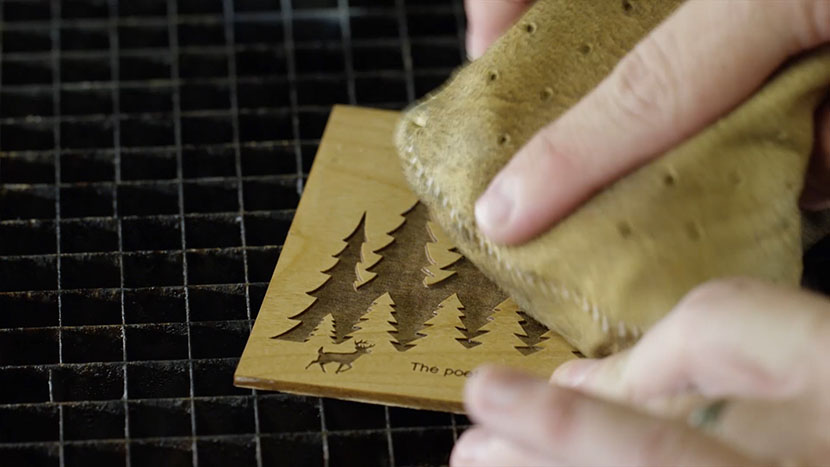
¡Y ya está!