Bienvenido a este vídeo de formación sobre cómo establecer una posición inicial temporal y utilizar las funciones de grabado central en su Epilog Laser . Tanto si es un usuario nuevo como si desea refrescar sus conocimientos, le guiaremos paso a paso a través del proceso para que su proyecto esté listo para un posicionamiento preciso del grabado y el corte.
La posición inicial es el punto de partida que utiliza el láser para determinar dónde comenzar su trabajo. Ajustarla le permite controlar la ubicación de su diseño y dónde se grabará o cortará en el material. Este ajuste es útil cuando se trabaja con materiales de forma irregular o cuando necesita grabar en un punto específico de la pieza de trabajo.
Laser Dashboard
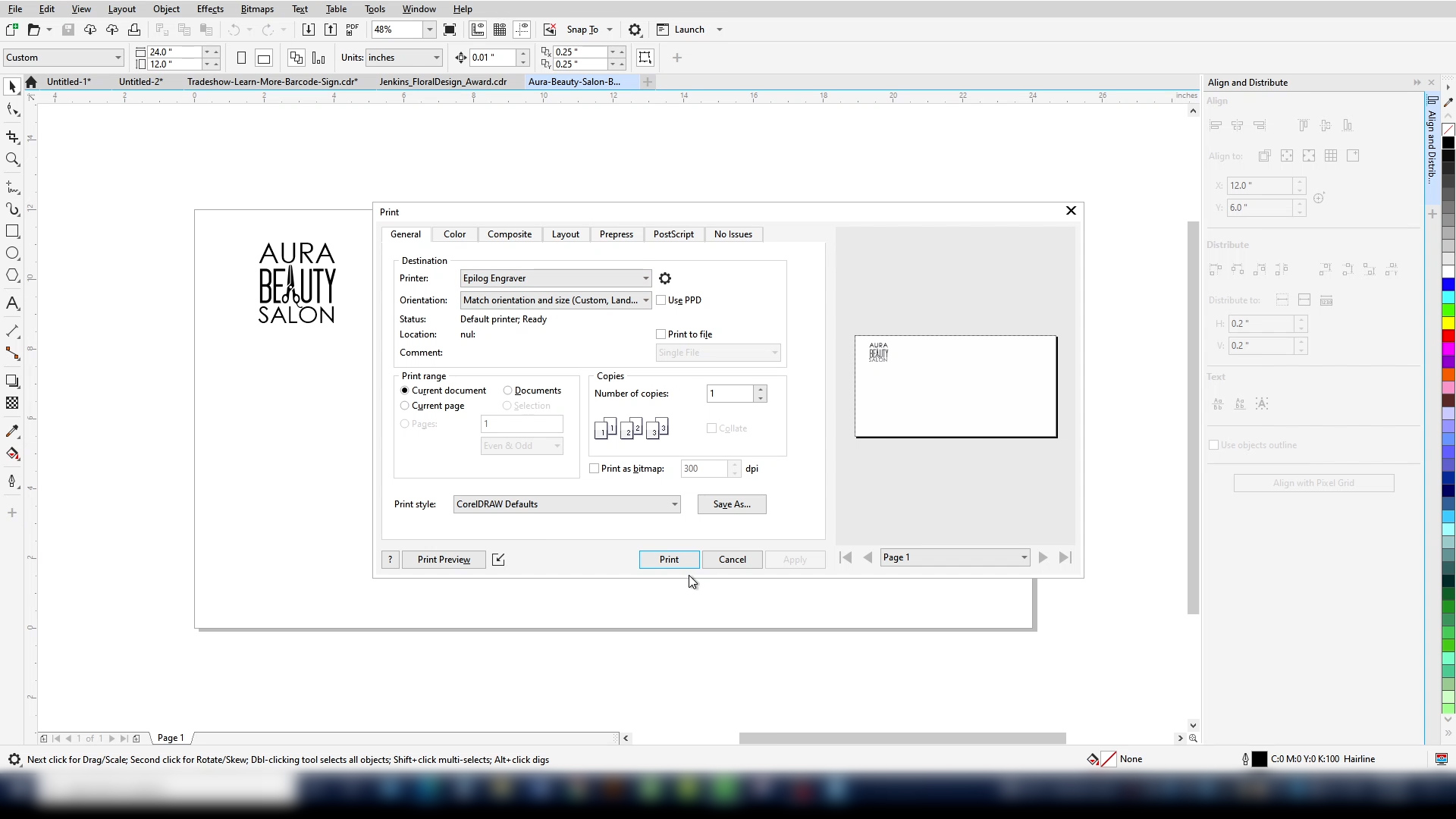
Comience imprimiendo su archivo en el grabador Epilog.
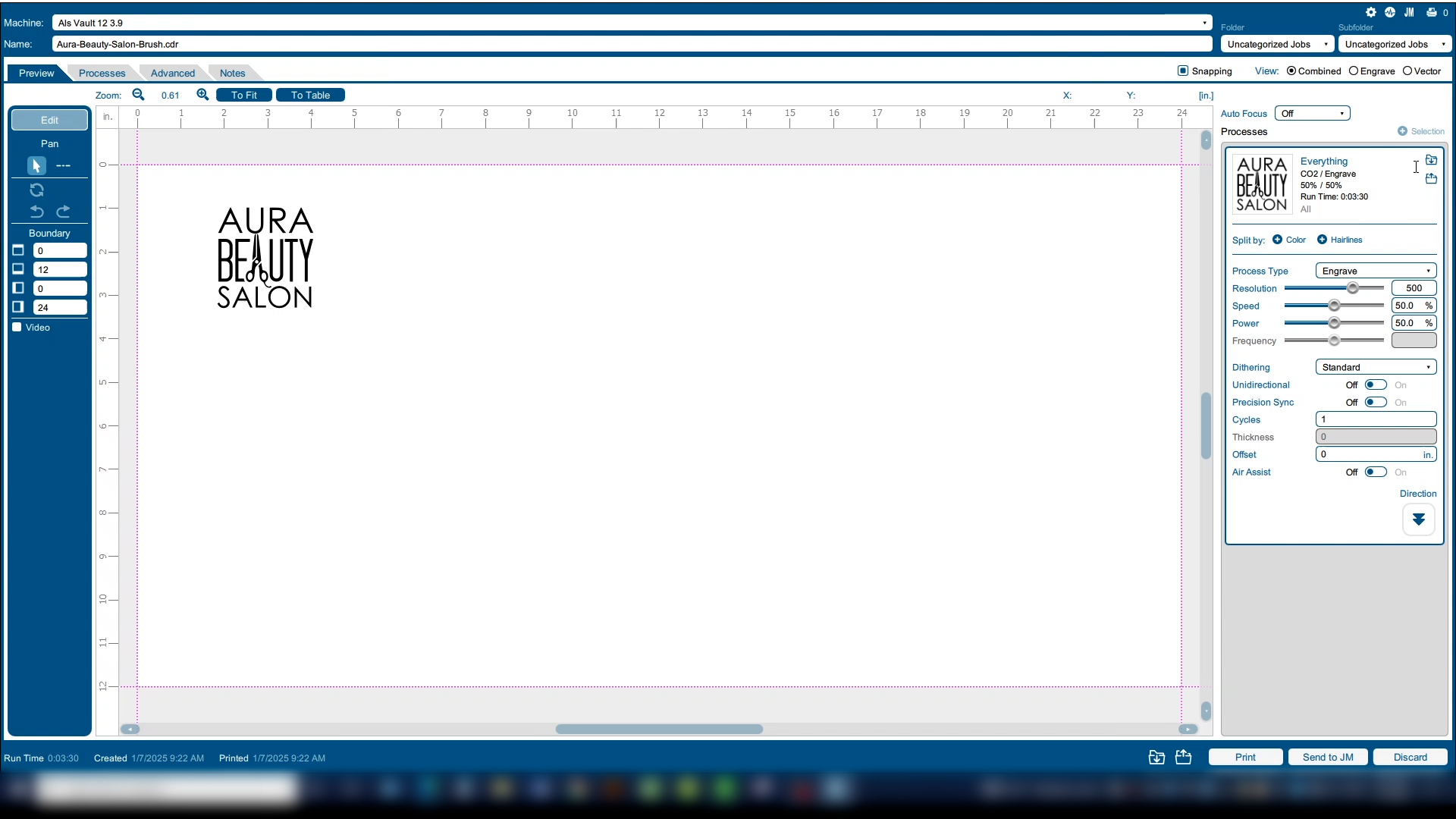
El archivo se abrirá en el Panel de control.
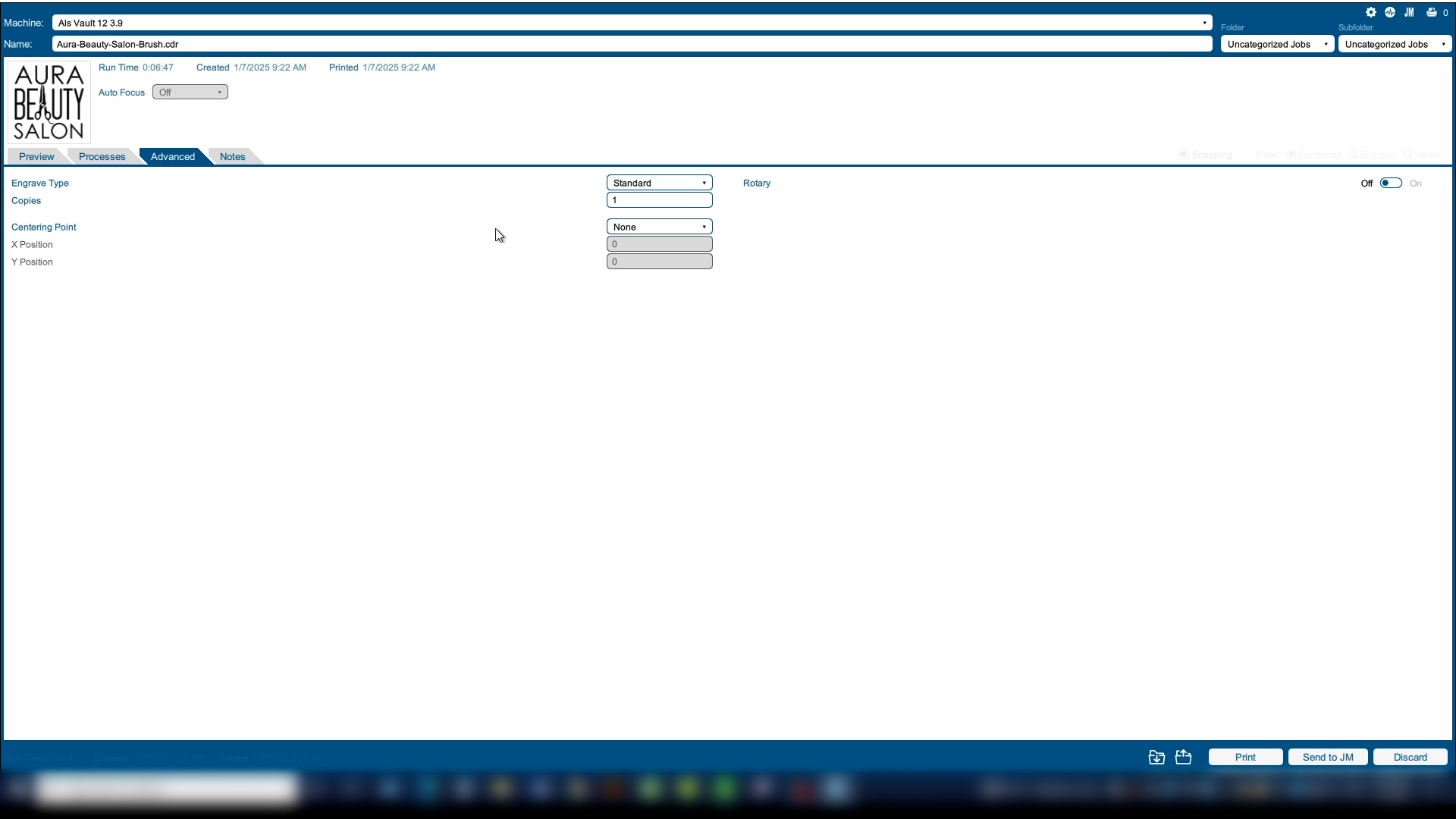
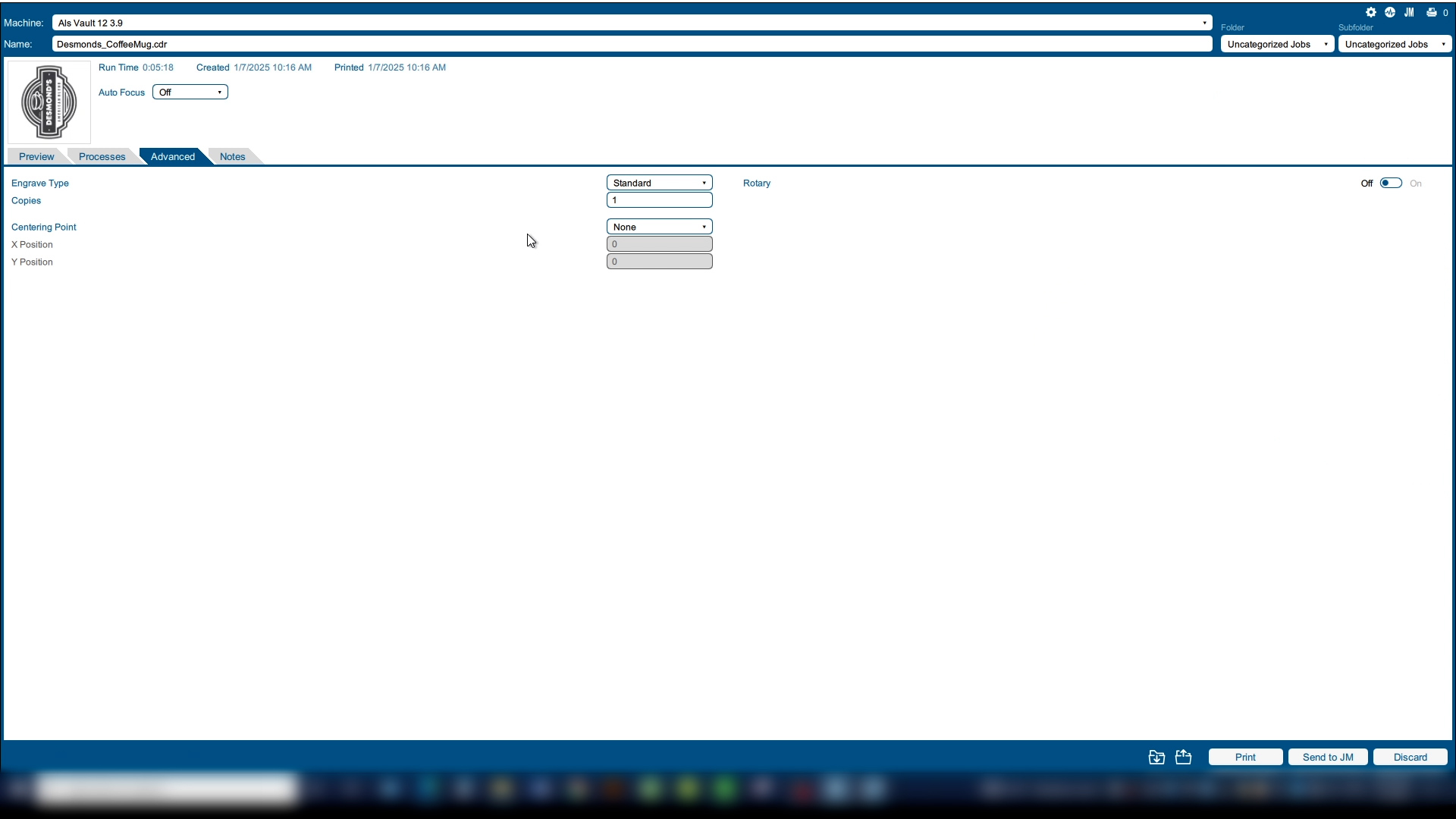
En el Laser Dashboard, después de elegir la configuración, seleccione la pestaña Avanzado.
Establecer una posición inicial temporal forma parte de las funciones de grabado central del laser dashboard. La posición inicial central solo se aplicará a los trabajos que envíe al láser con un punto central aplicado al archivo de impresión.
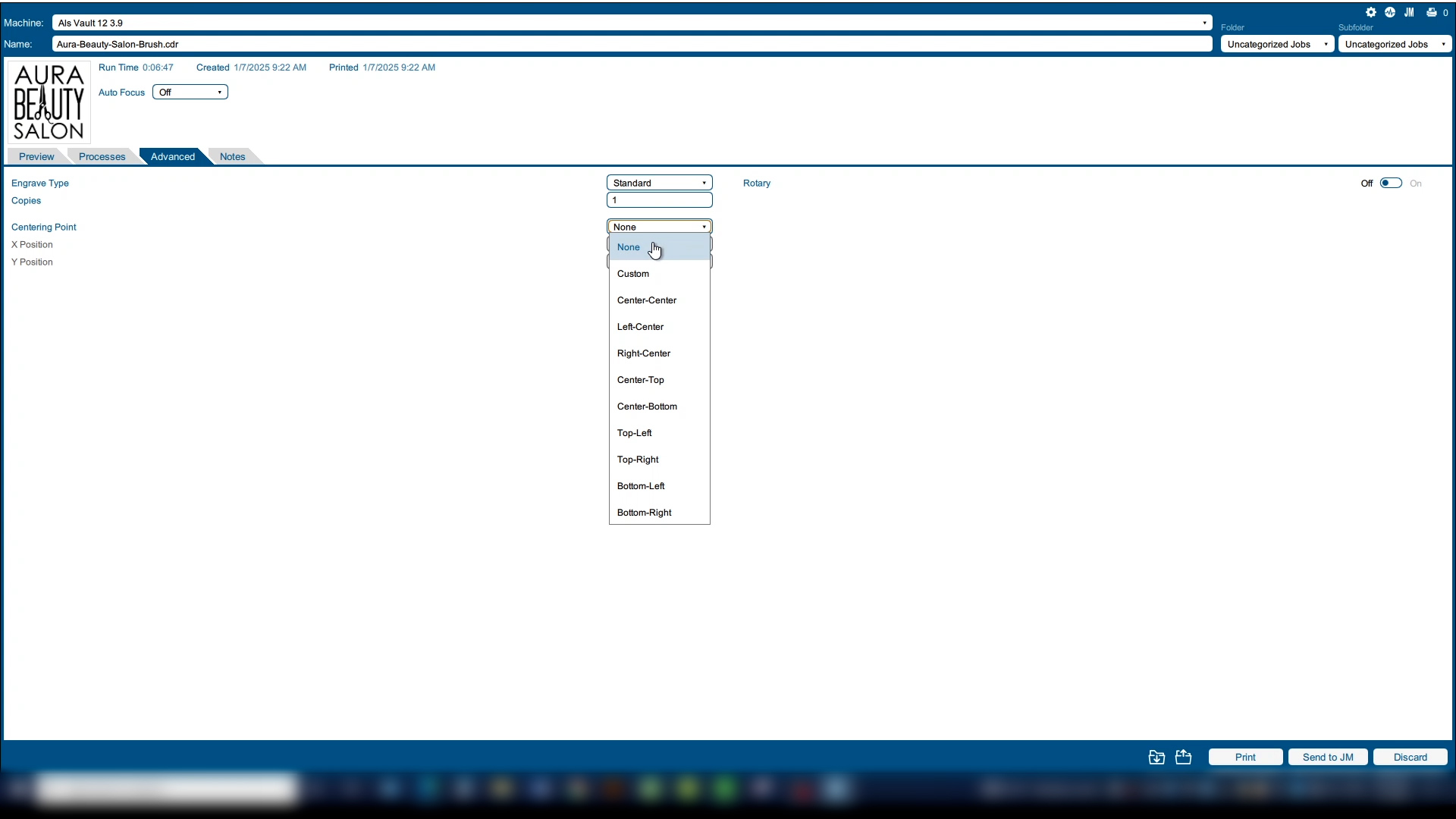
Junto a «Punto central», puede elegir la nueva posición del punto de origen entre una amplia variedad de posiciones.
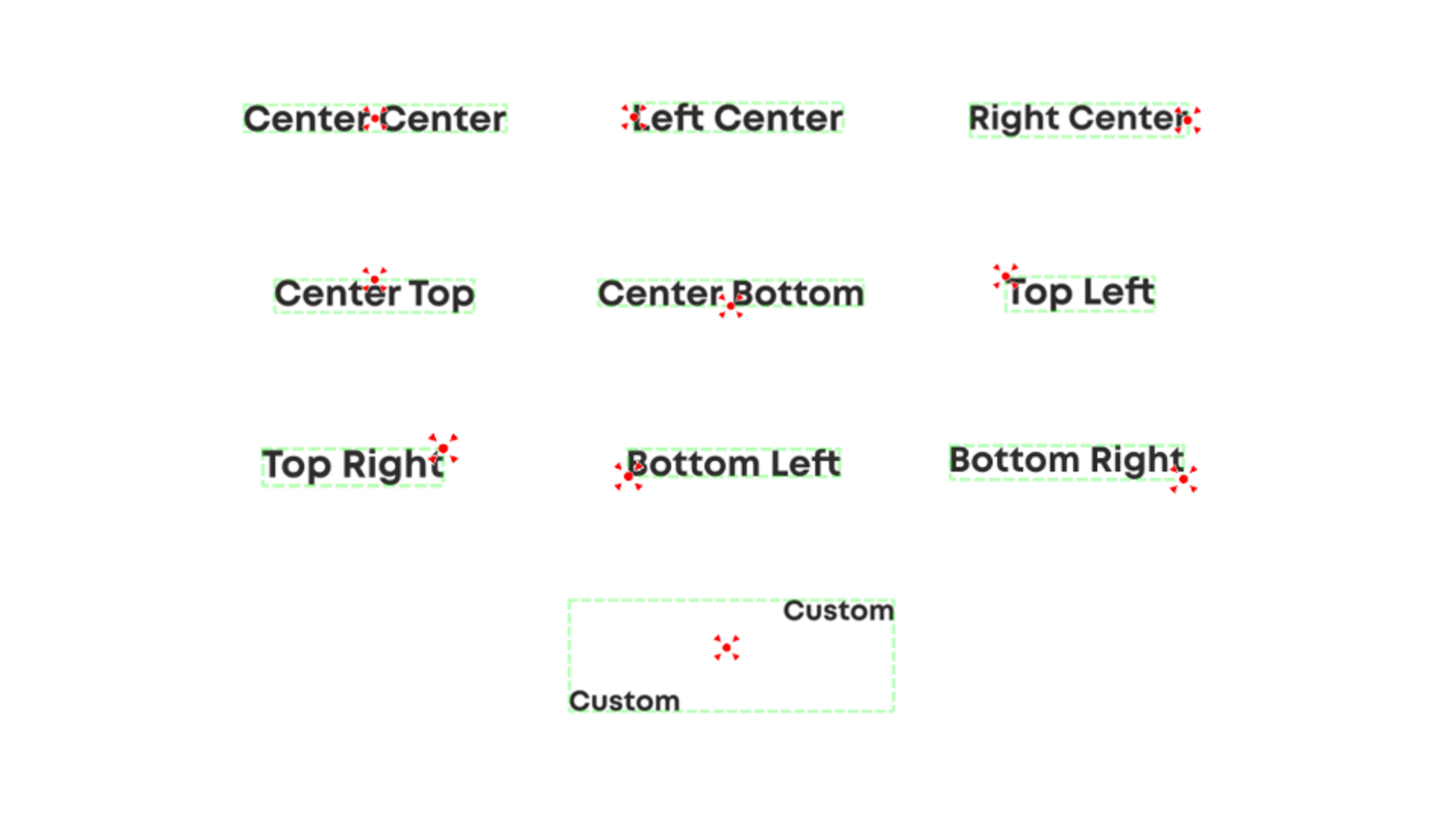
Este diagrama muestra la posición de cada opción en la lista desplegable, con el punto rojo resaltando el punto de centrado. Los usos más comunes son «Arriba a la izquierda » y «Centro-centro».
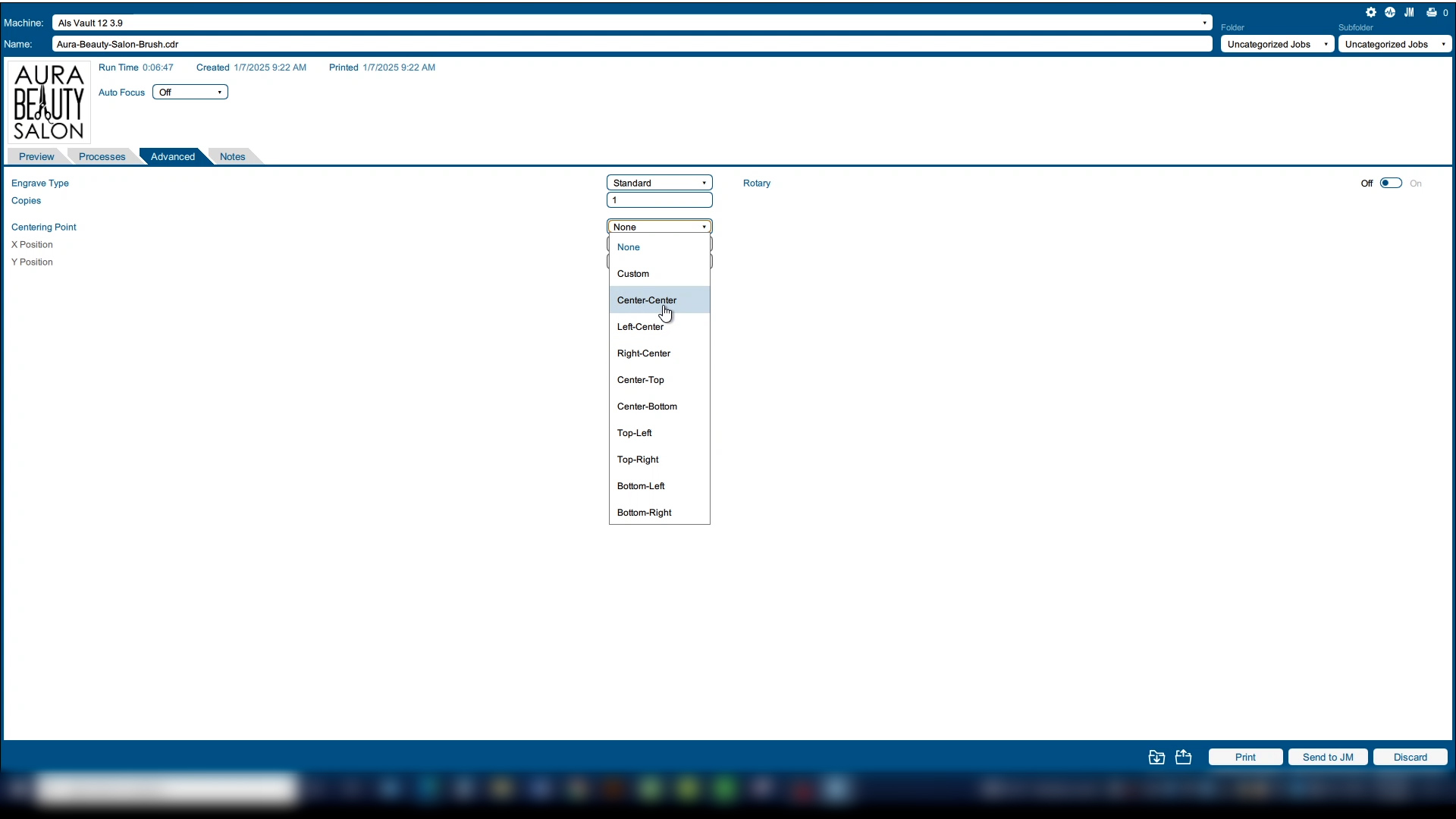
Aquí elegiremos Centro-Centro como nuestro punto de centrado.
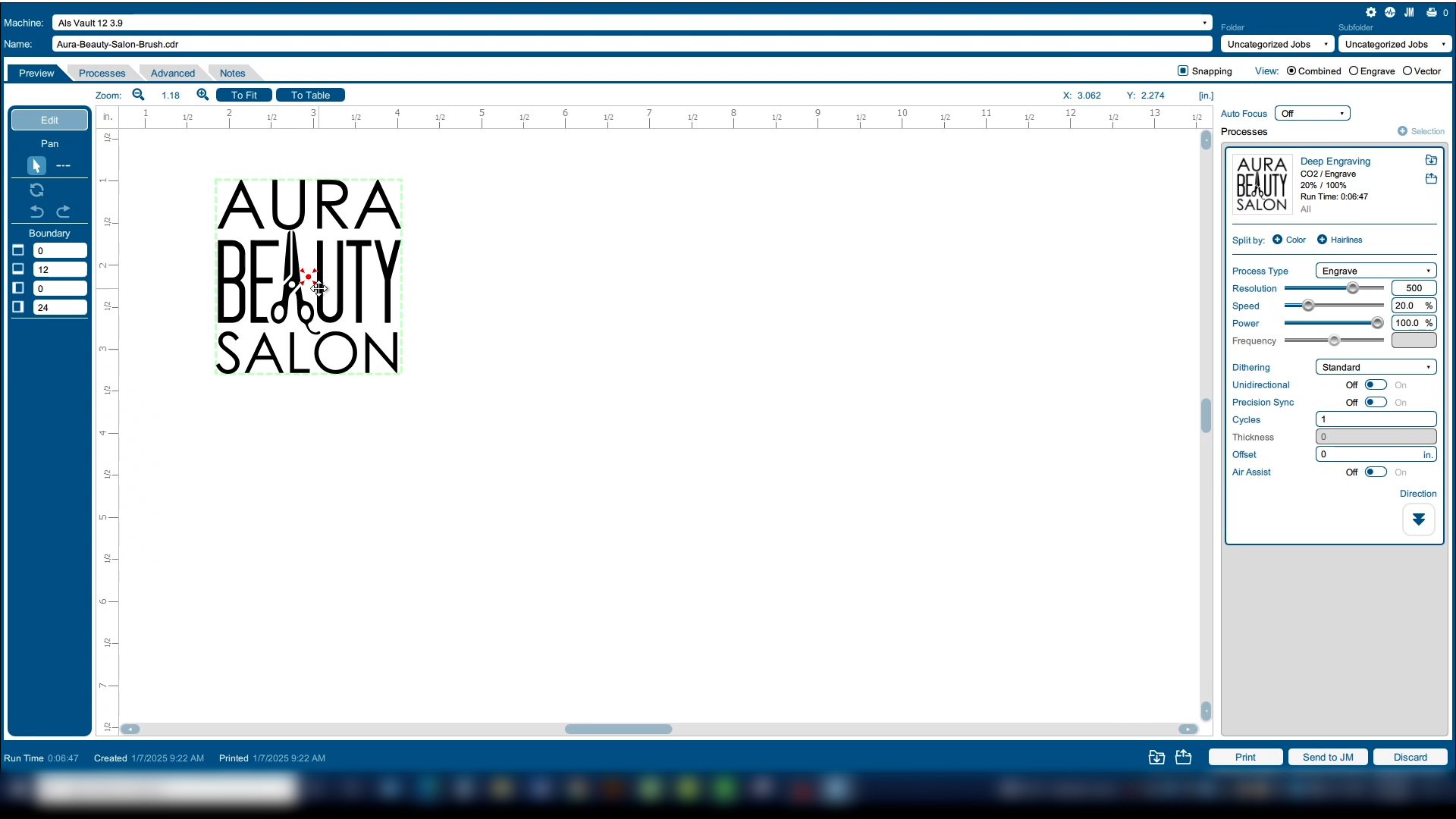
De vuelta en la pestaña Vista previa, podemos ver que la vista previa muestra un objetivo rojo sobre el punto central del gráfico que indica nuestra nueva posición inicial.
Configuración de la posición inicial
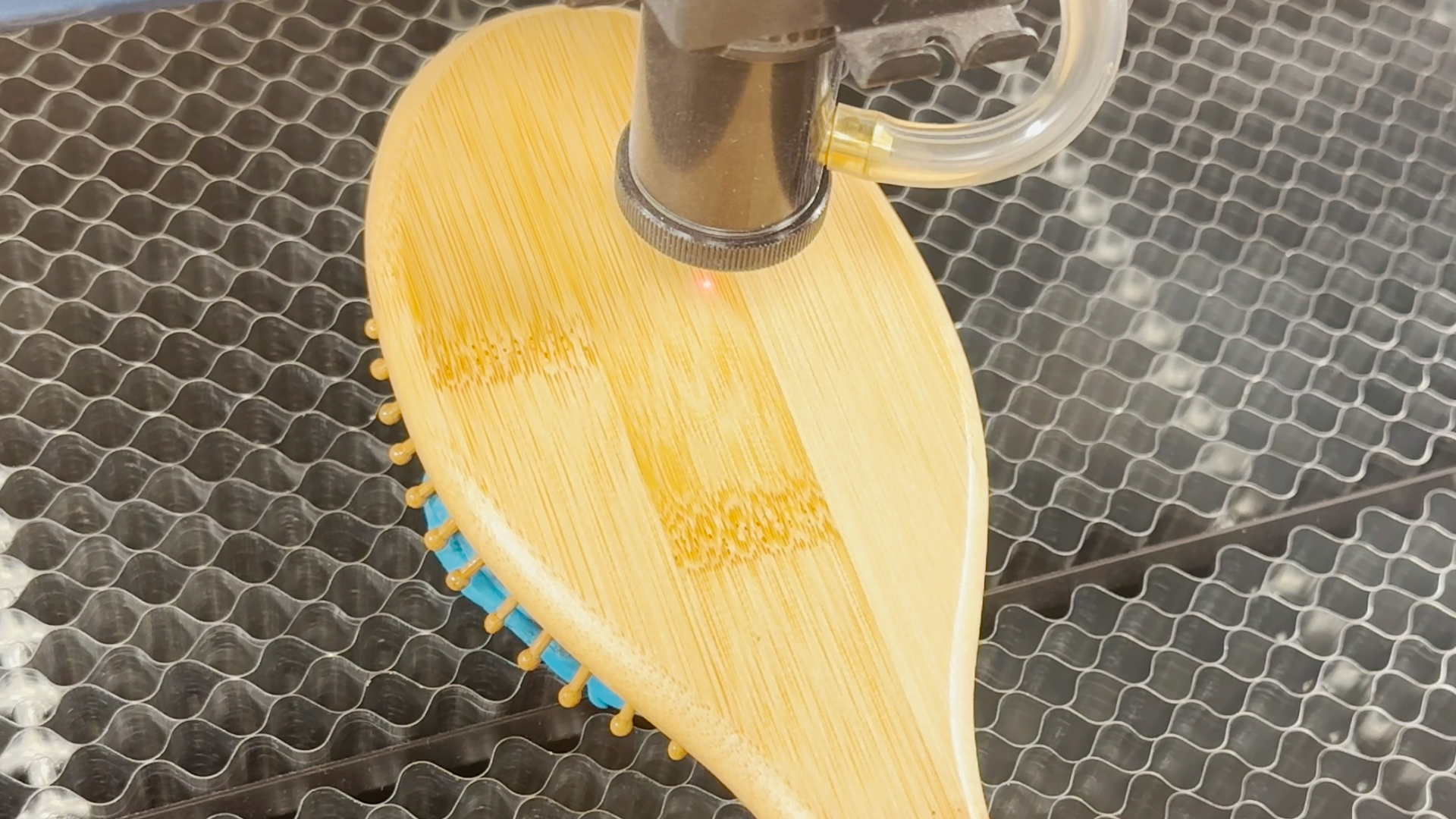
Para configurar manualmente la posición inicial, asegúrese primero de que la mesa de grabado esté más baja que el material en el que va a enfocar. Utilice las teclas de flecha del panel de control para mover el cabezal láser a la ubicación deseada.
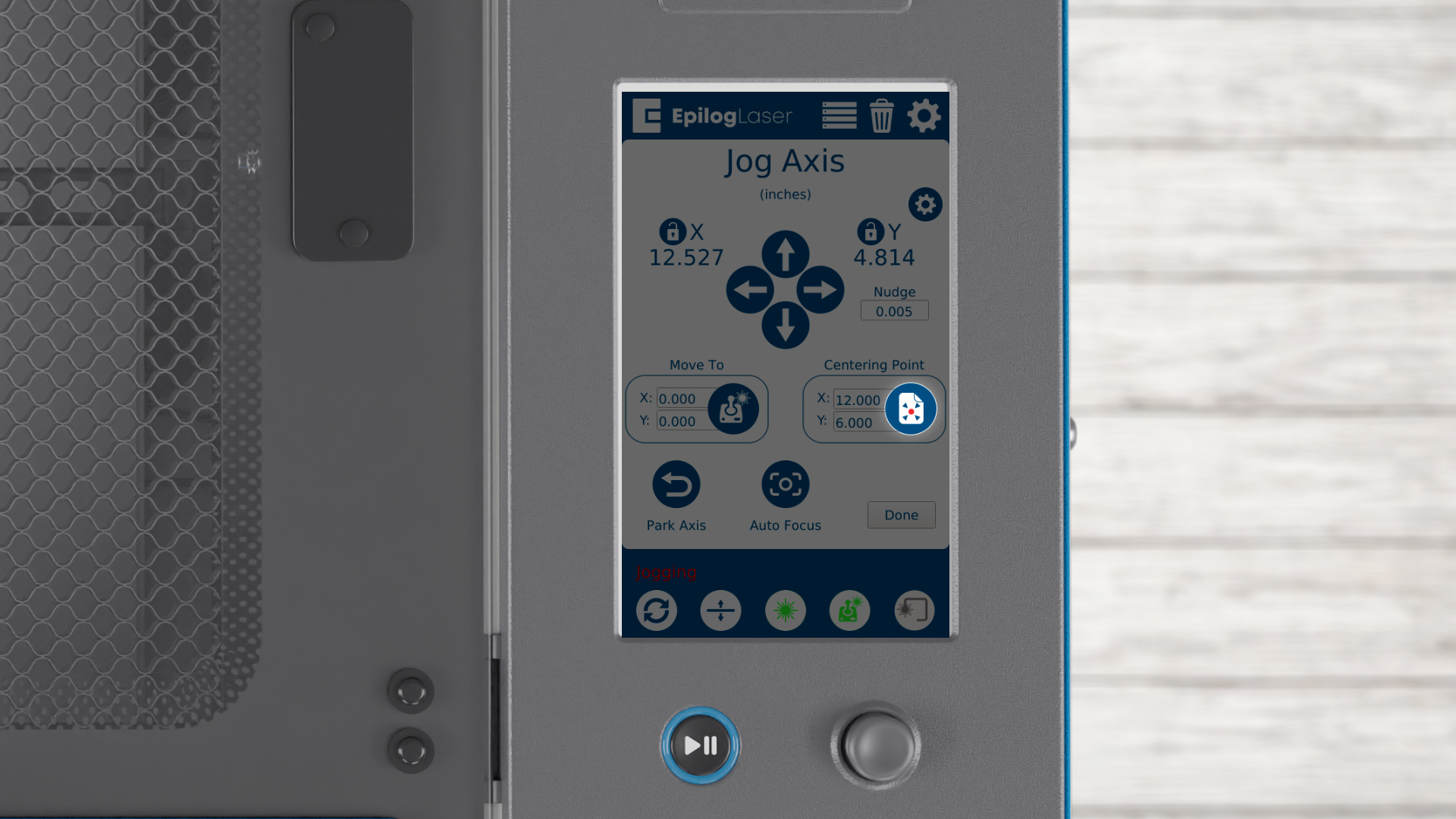
Una vez que el cabezal láser esté en posición, pulse el botón «Centering Point» (Punto de centrado) en el panel de control. Esto guarda su posición inicial temporal en la memoria del sistema.
Esta posición inicial solo se aplicará a los trabajos enviados al láser con un punto de centrado establecido en el Laser Dashboard. Cualquier otro trabajo en el láser seguirá utilizando la esquina superior izquierda de la mesa como posición inicial.
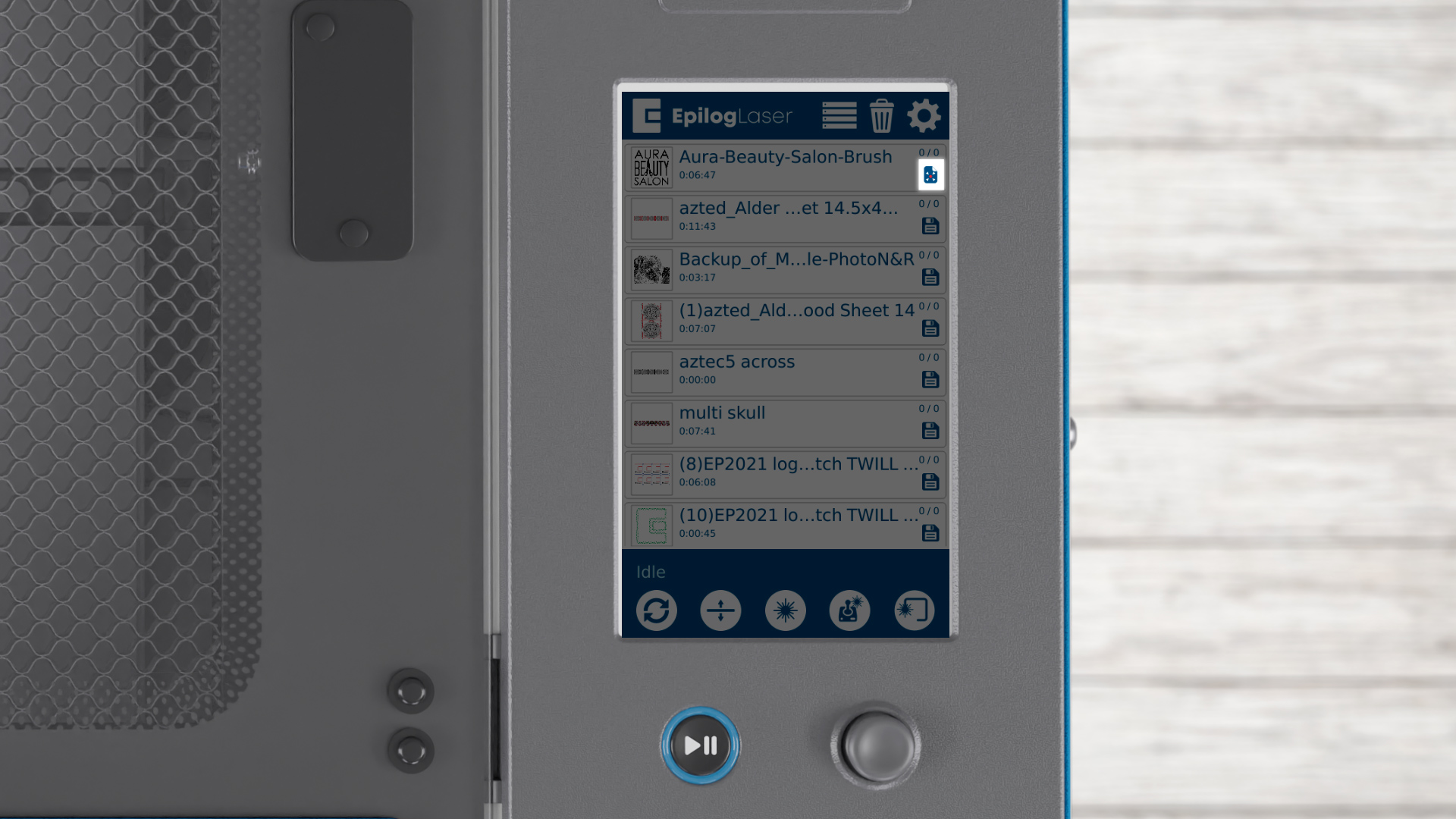
Se puede saber qué trabajos utilizarán esta posición inicial por la inclusión del icono rojo de objetivo junto al trabajo.
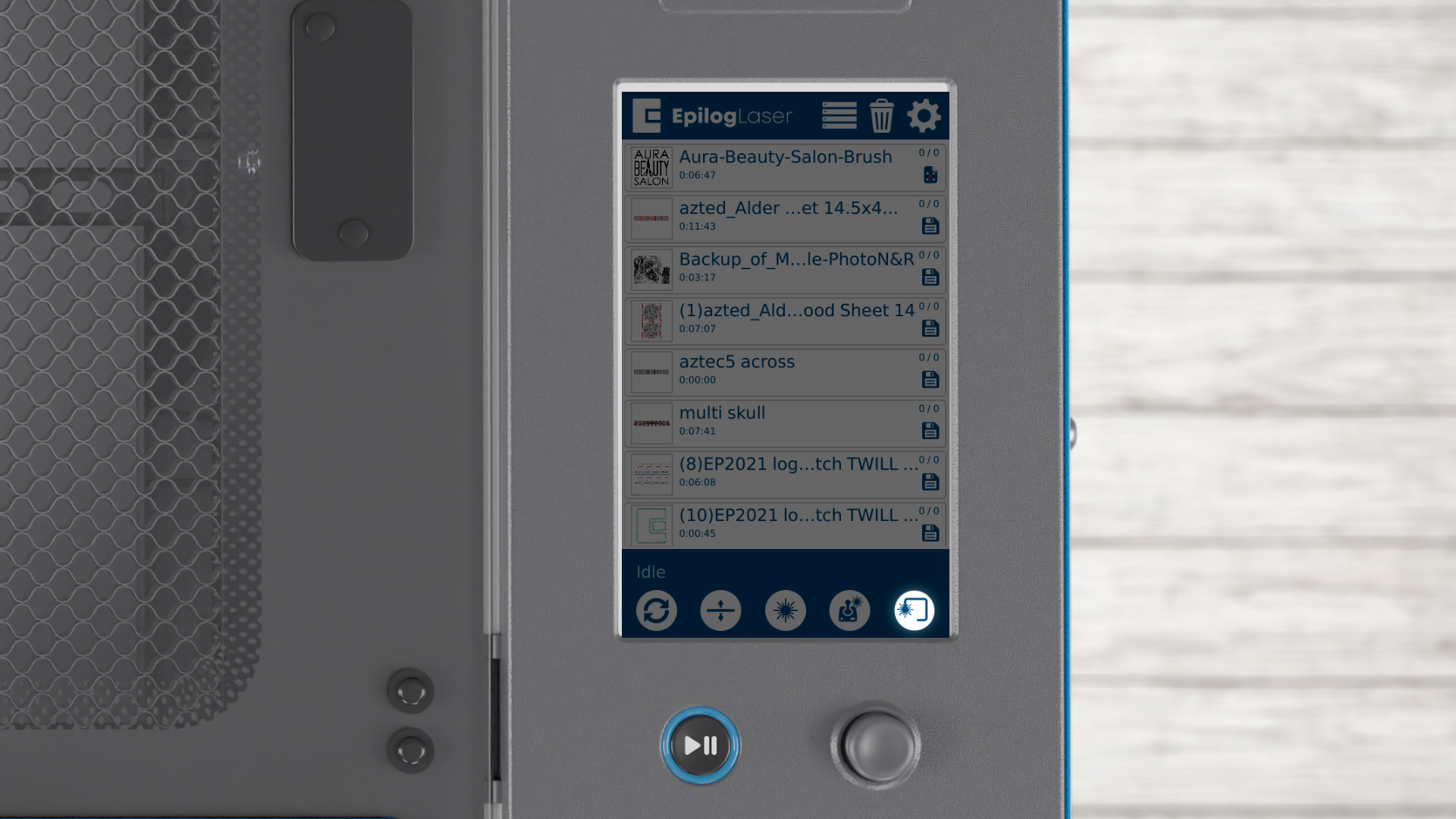
Para asegurarse de que todo está configurado correctamente, realice una prueba pulsando el botón Trace (Rastrear) del panel de control. Esto trazará un cuadrado alrededor del área de grabado y le ayudará a verificar la posición inicial.
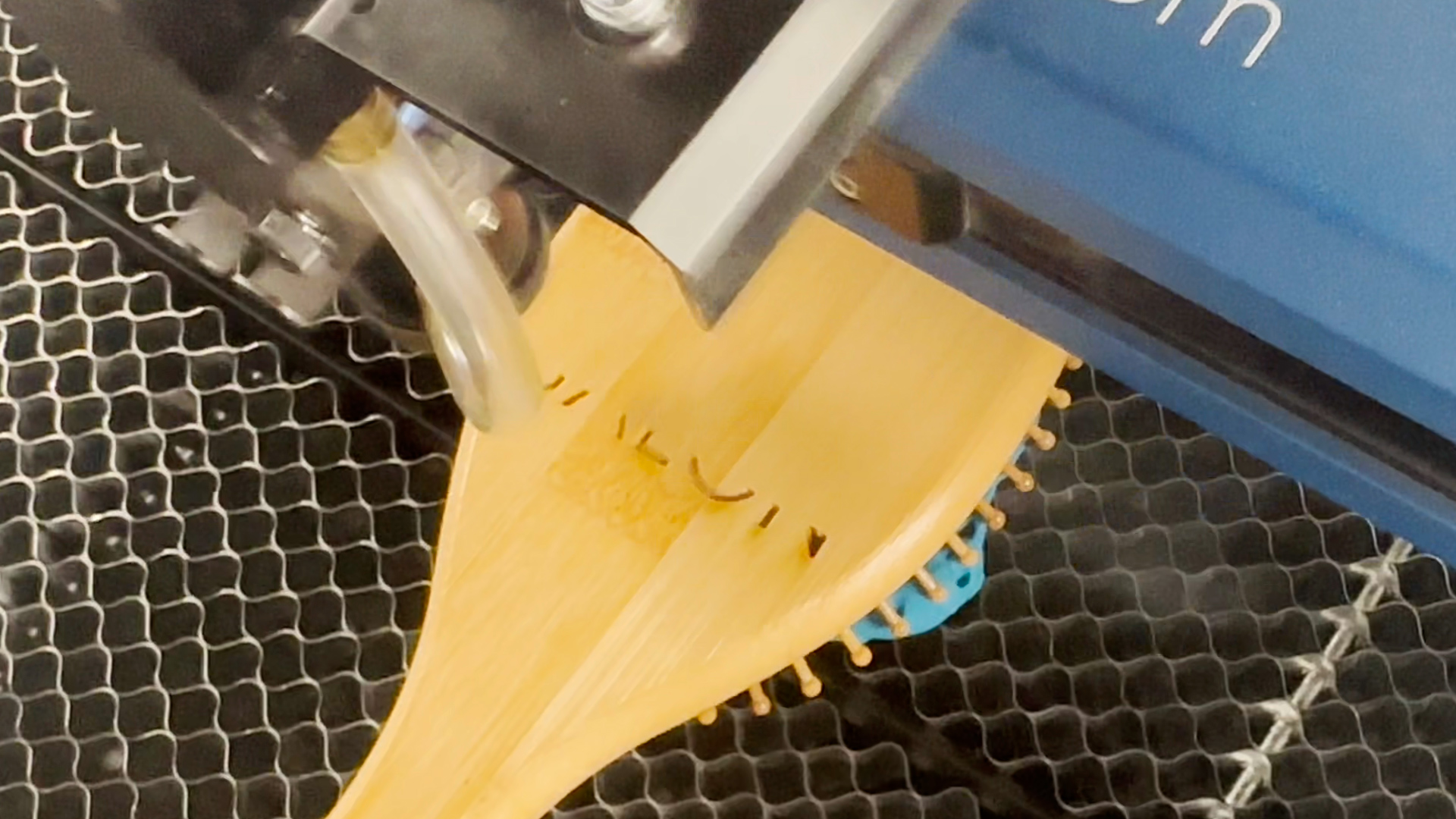
Cuando esté satisfecho con el posicionamiento, ejecute el trabajo.
Laser Dashboard rotativo
Uno de los tipos de trabajo en los que esto resulta más útil es cuando se utiliza el accesorio giratorio.
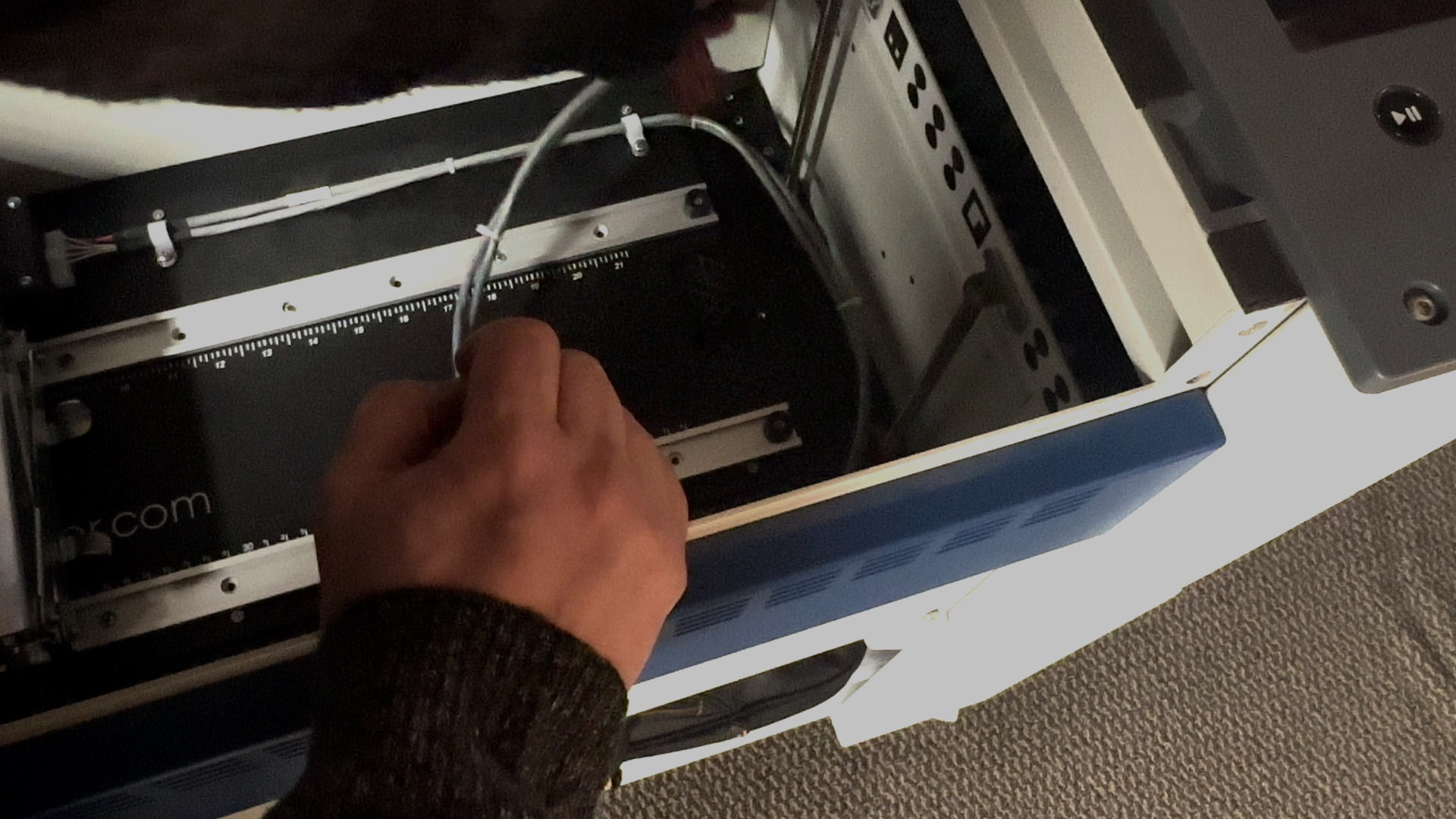
Imprime tu archivo en el laser dashboard.
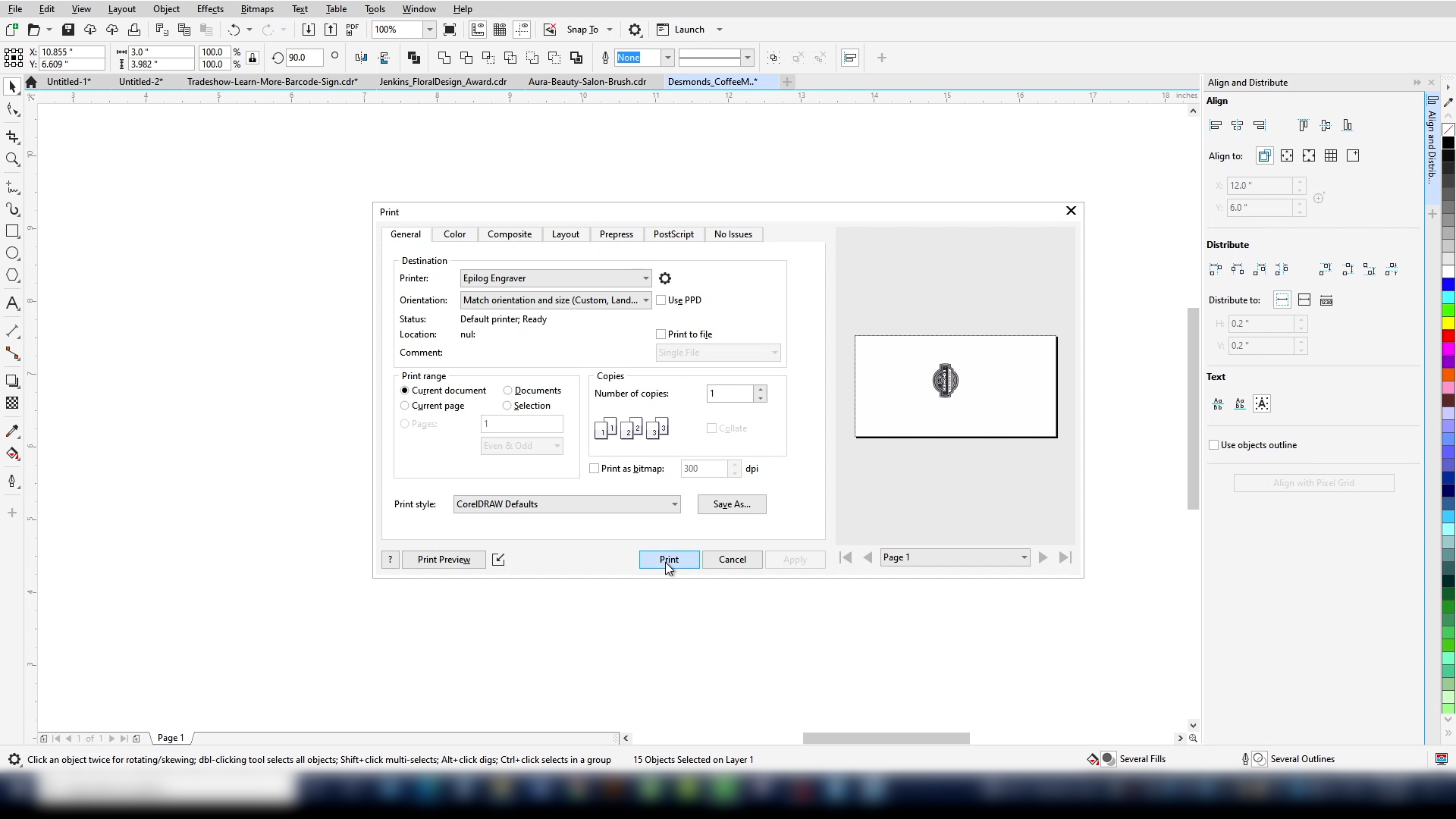
Elija la configuración para el grabado en cuero.
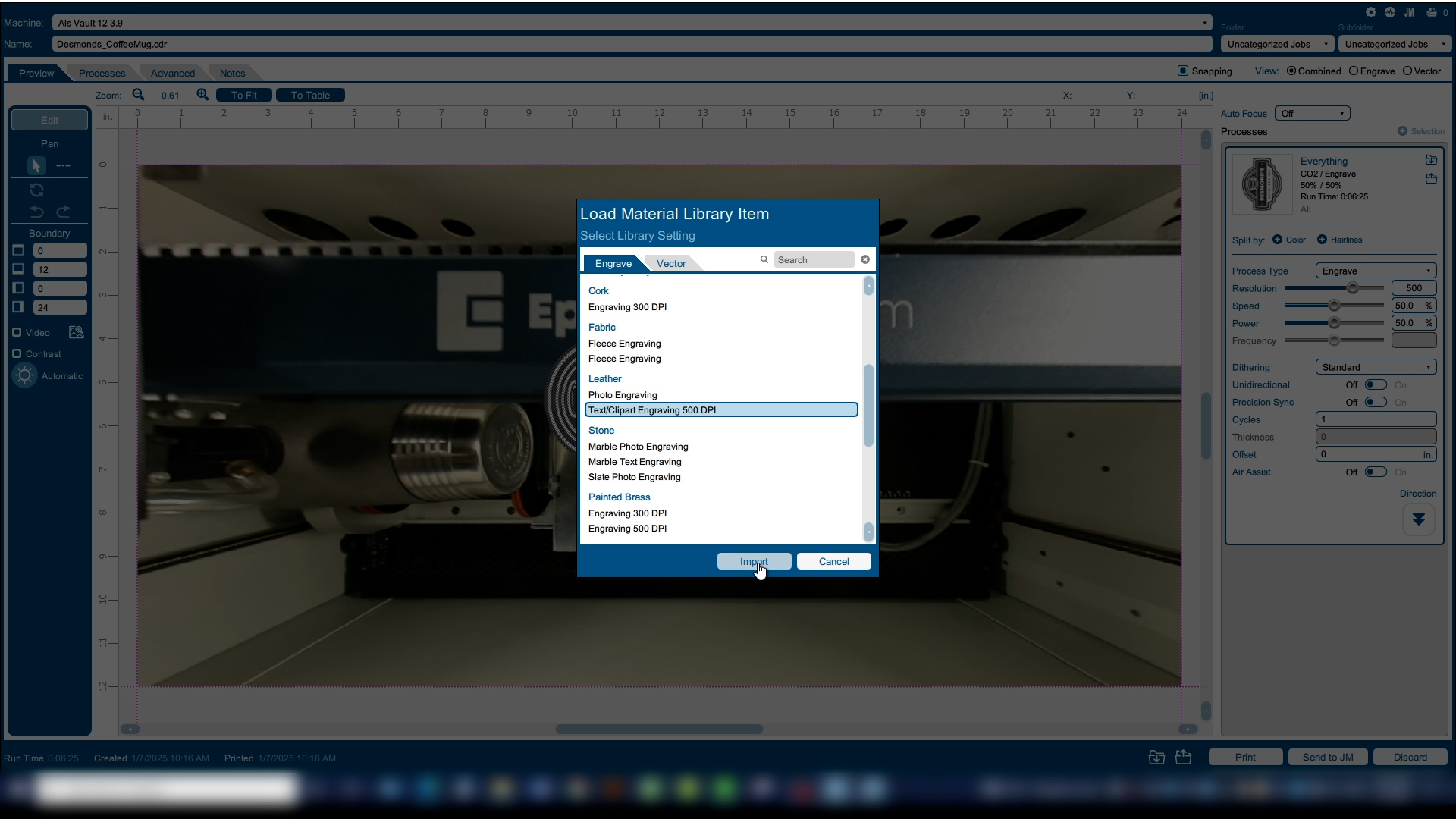
Y ve a la pestaña Avanzado.
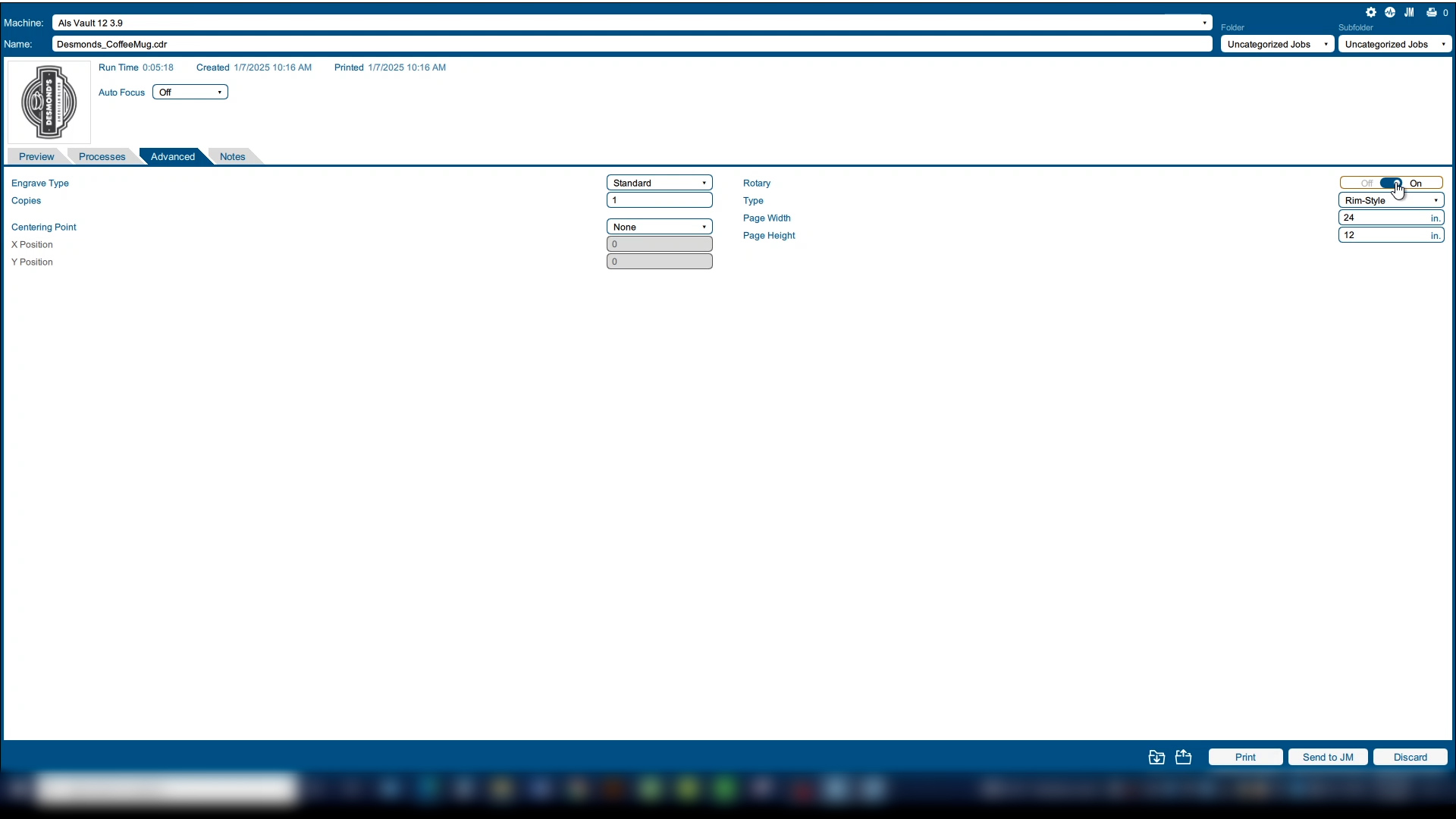
Encienda el accesorio giratorio.
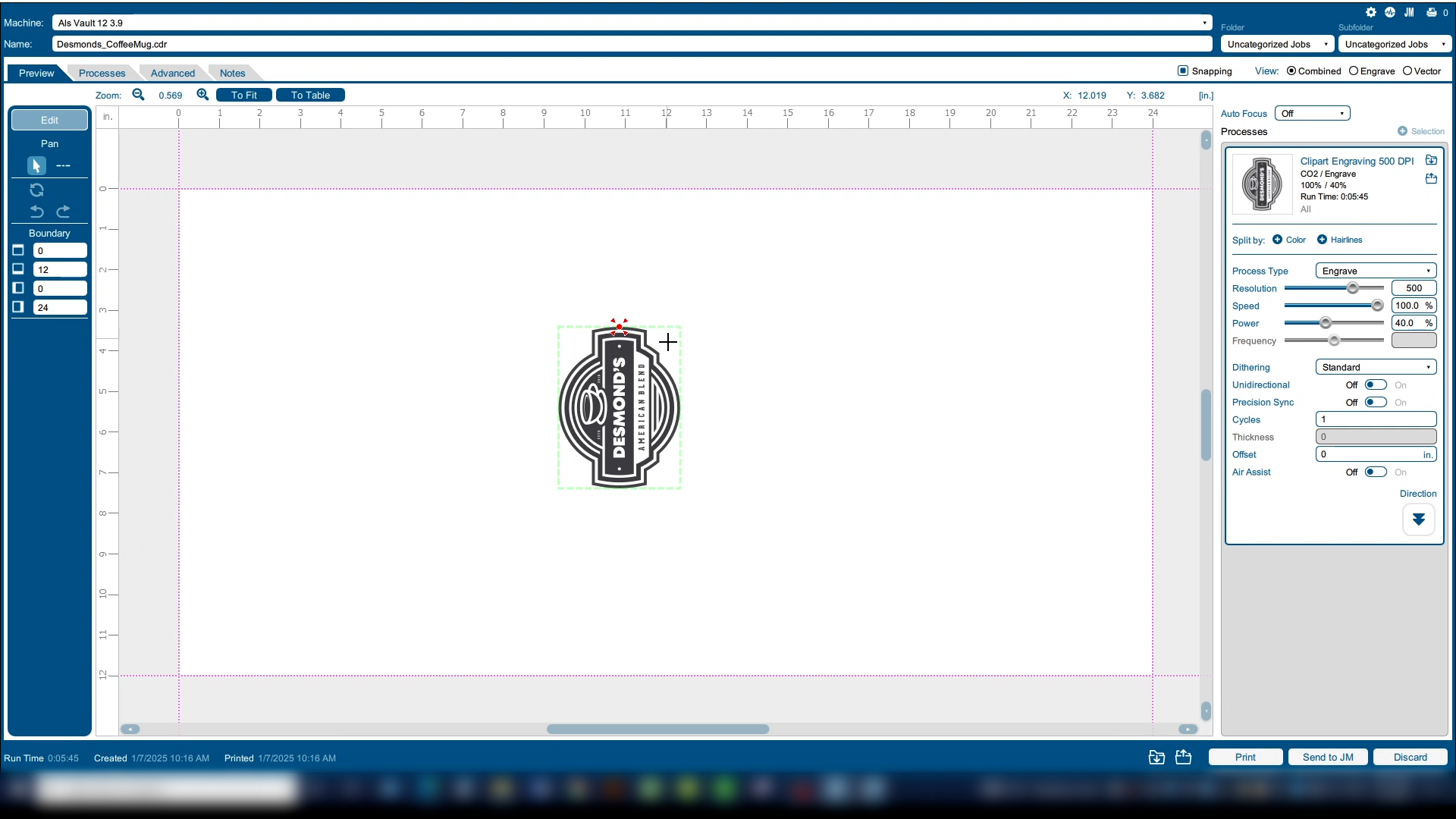
Y elige Centro-Arriba como punto de centrado.

Aquí podemos ver, gracias al objetivo rojo, nuestra nueva posición inicial.
Imprime el archivo en la impresora láser.
Configuración de la posición inicial giratoria
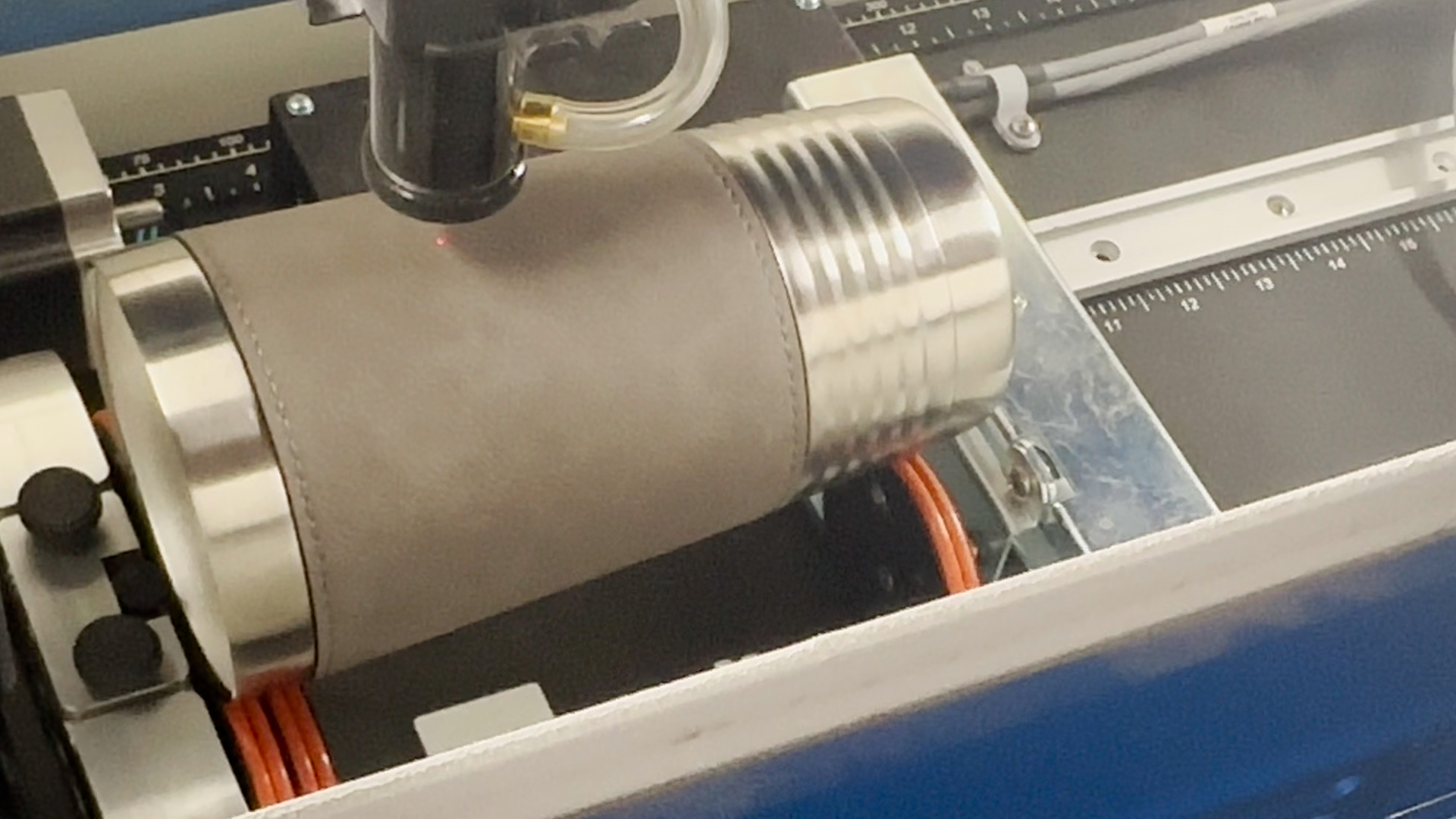
En el láser, coloque el puntero de punto rojo en el centro de la taza que vamos a grabar.
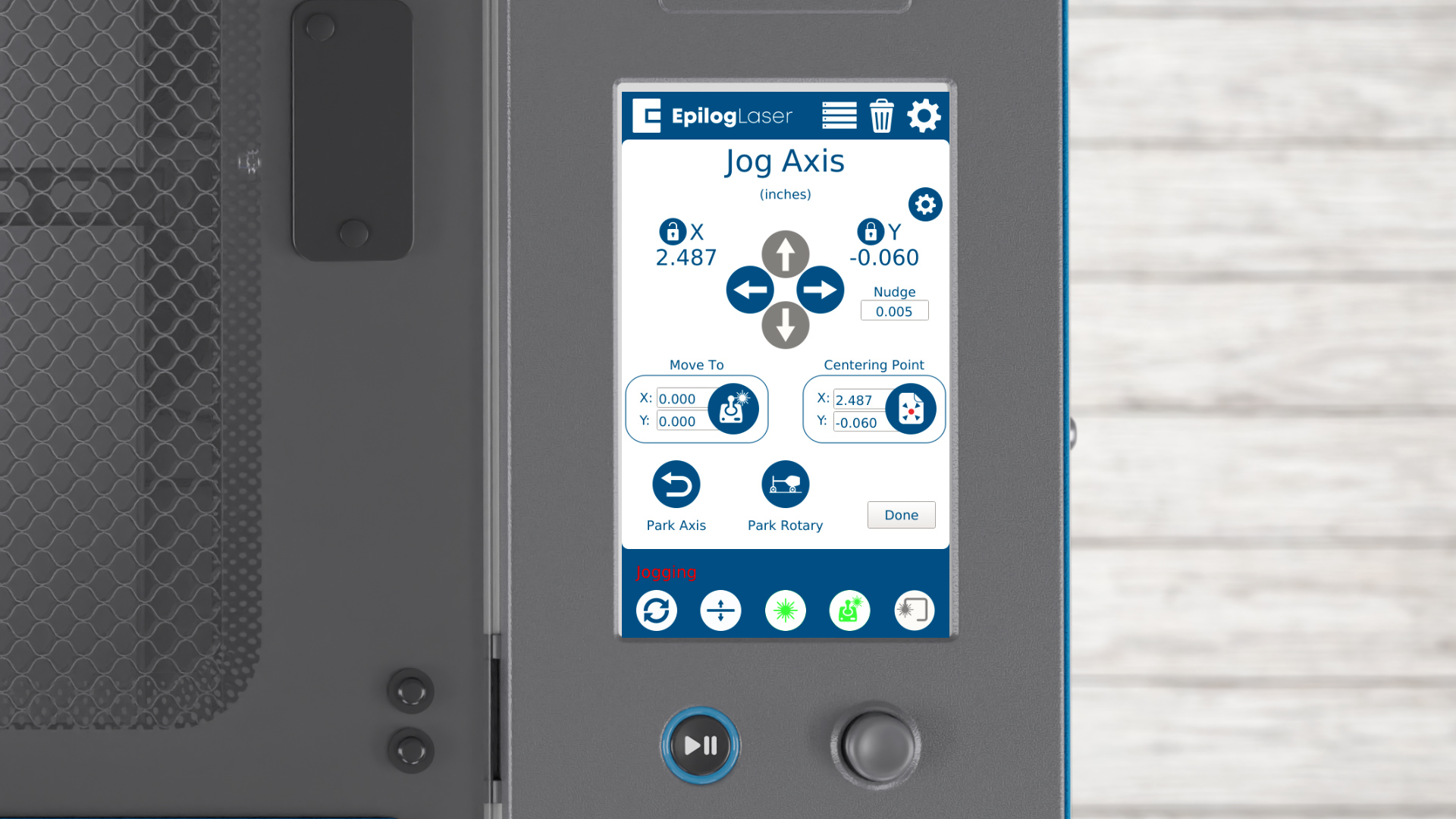
Una vez que haya seleccionado la posición, pulse el botón «Punto de centrado» en el panel de visualización.
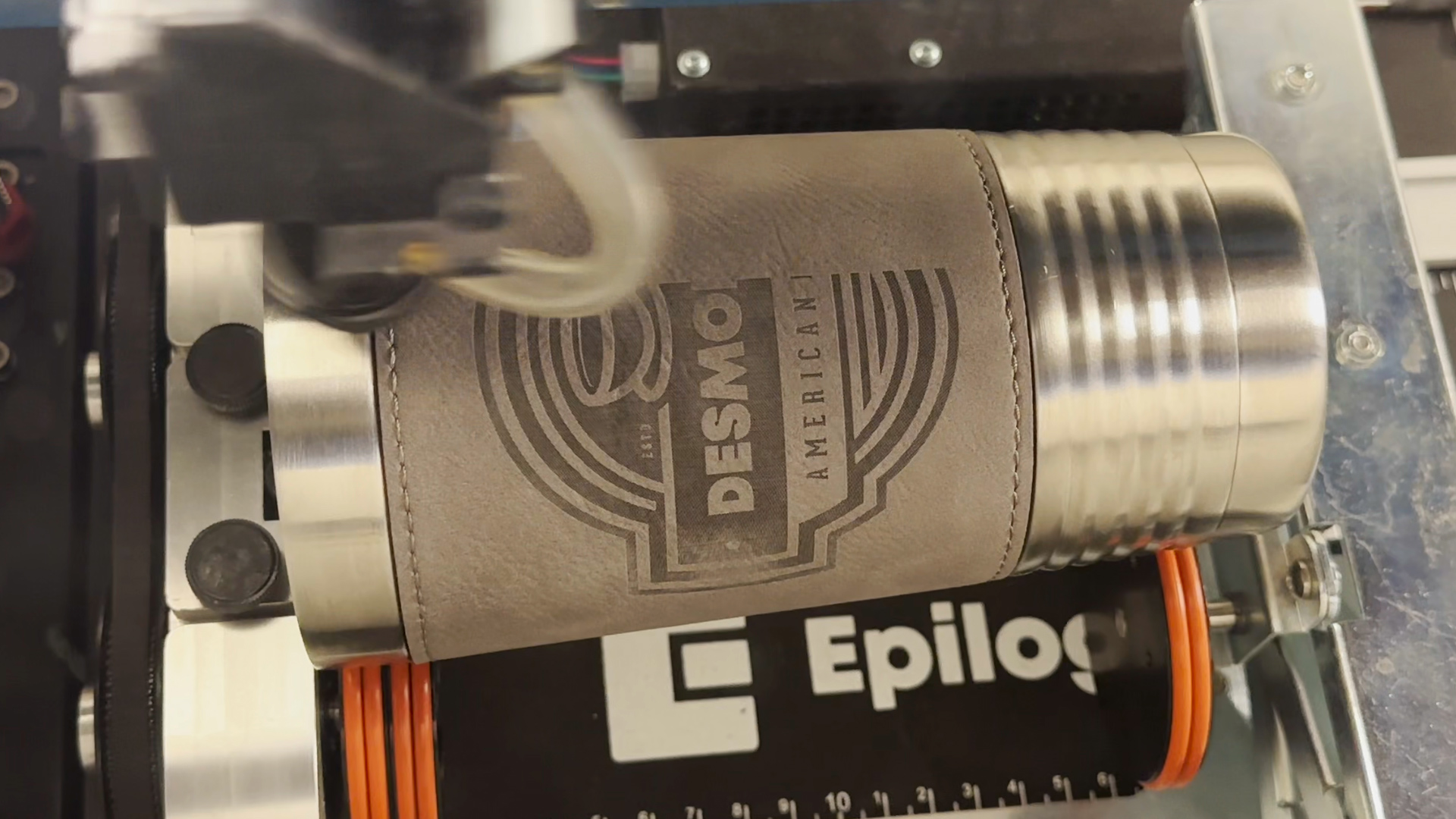
Comprueba la posición utilizando la función de seguimiento. Si el posicionamiento parece correcto, ejecuta el trabajo.
¡Enhorabuena! Ha configurado correctamente la posición central personalizada en su Epilog Laser . Con la práctica habitual, este proceso se convertirá en algo natural.