Tanto si eres un grabador láser experimentado como si acabas de empezar, dominar las herramientas del Epilog Laser te permitirá ahorrar tiempo y mejorar tu eficiencia. En este vídeo, exploraremos la función Copias del Epilog Laser y la compararemos con la opción Ciclos.
Comprender la función Copias
La función Copias está diseñada para replicar todo tu diseño varias veces dentro de un mismo trabajo.
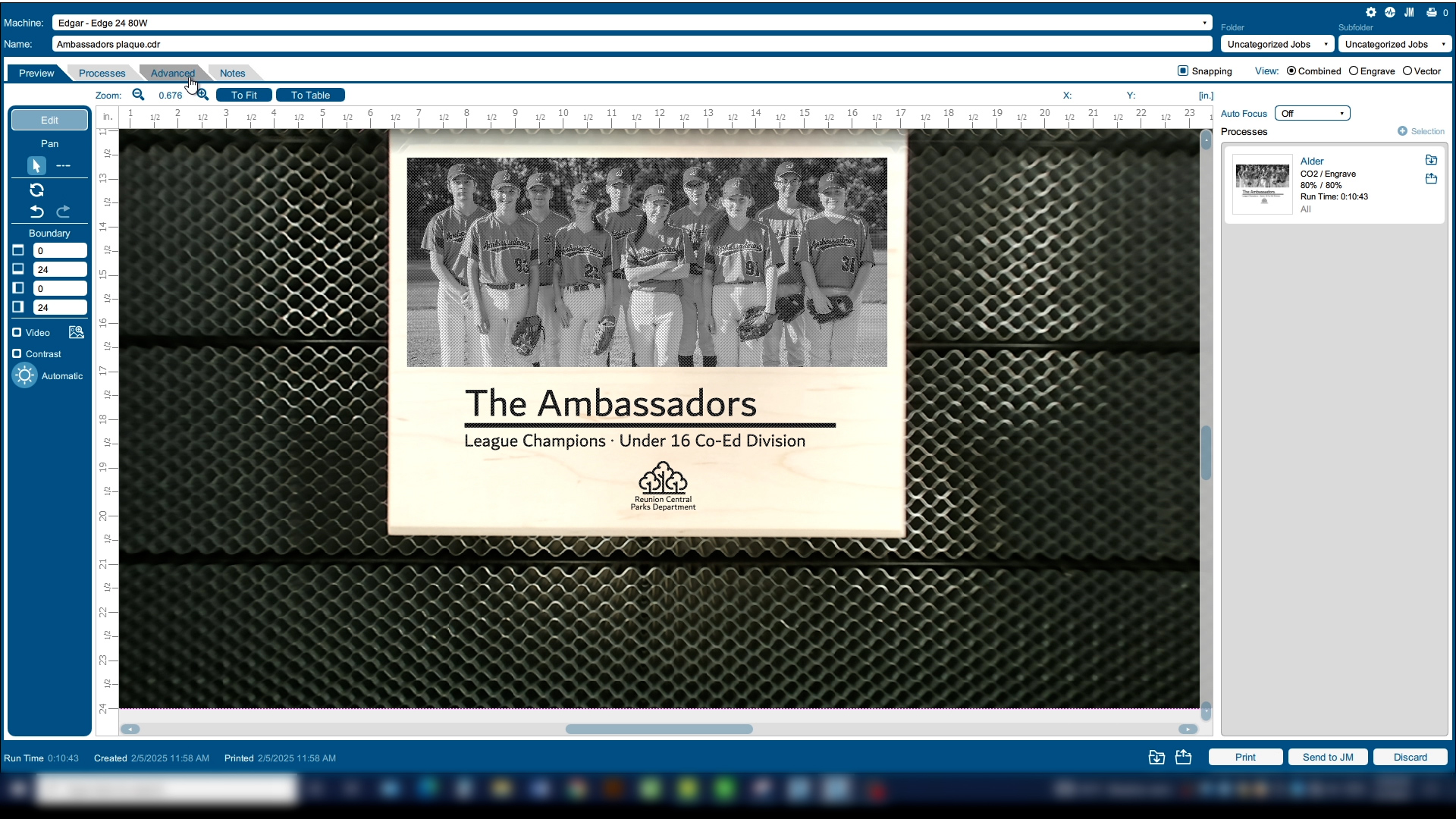
En este caso, pasará dos veces por la placa de madera. Esto resulta especialmente útil cuando se necesita mayor profundidad en el grabado.
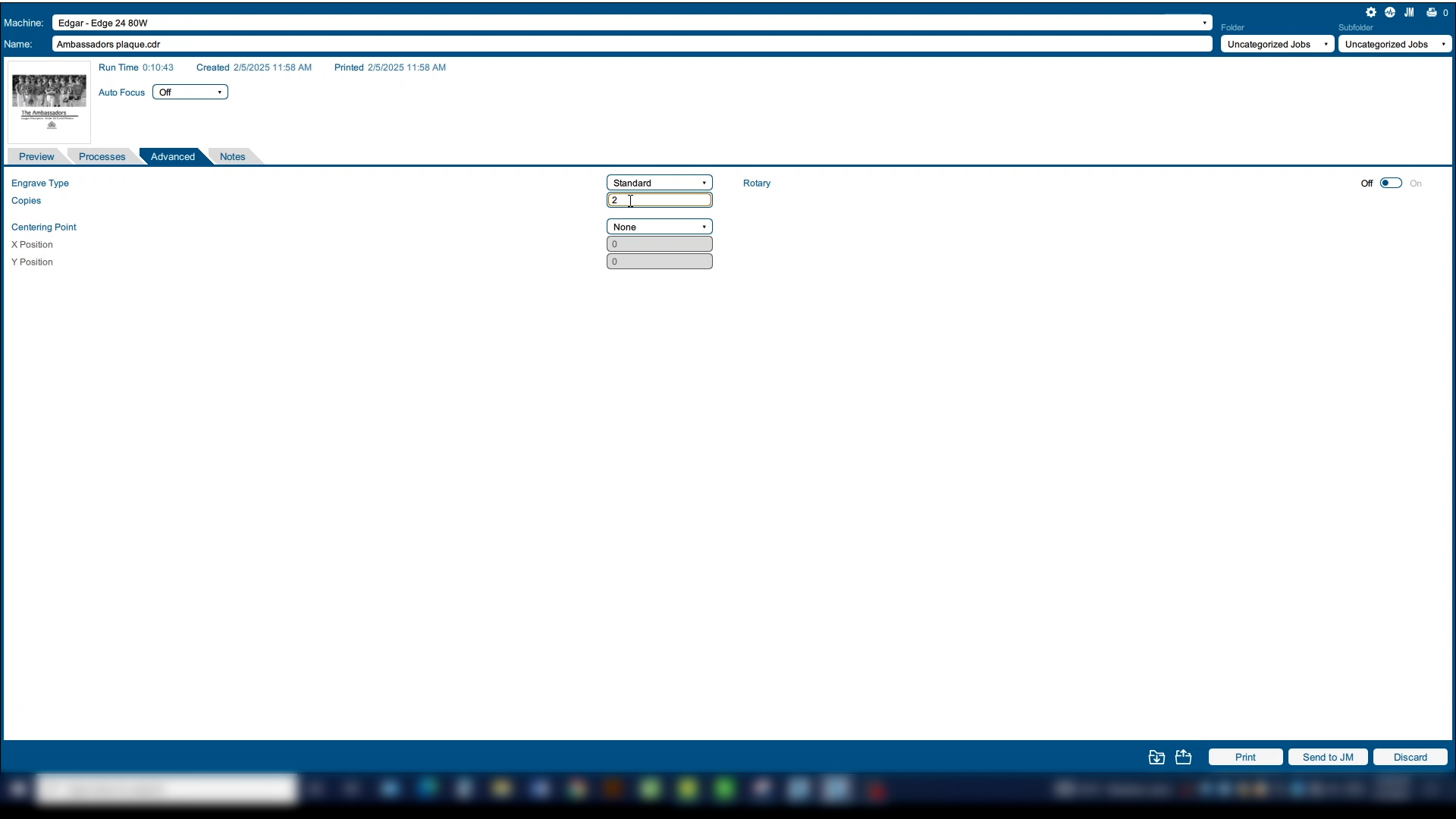
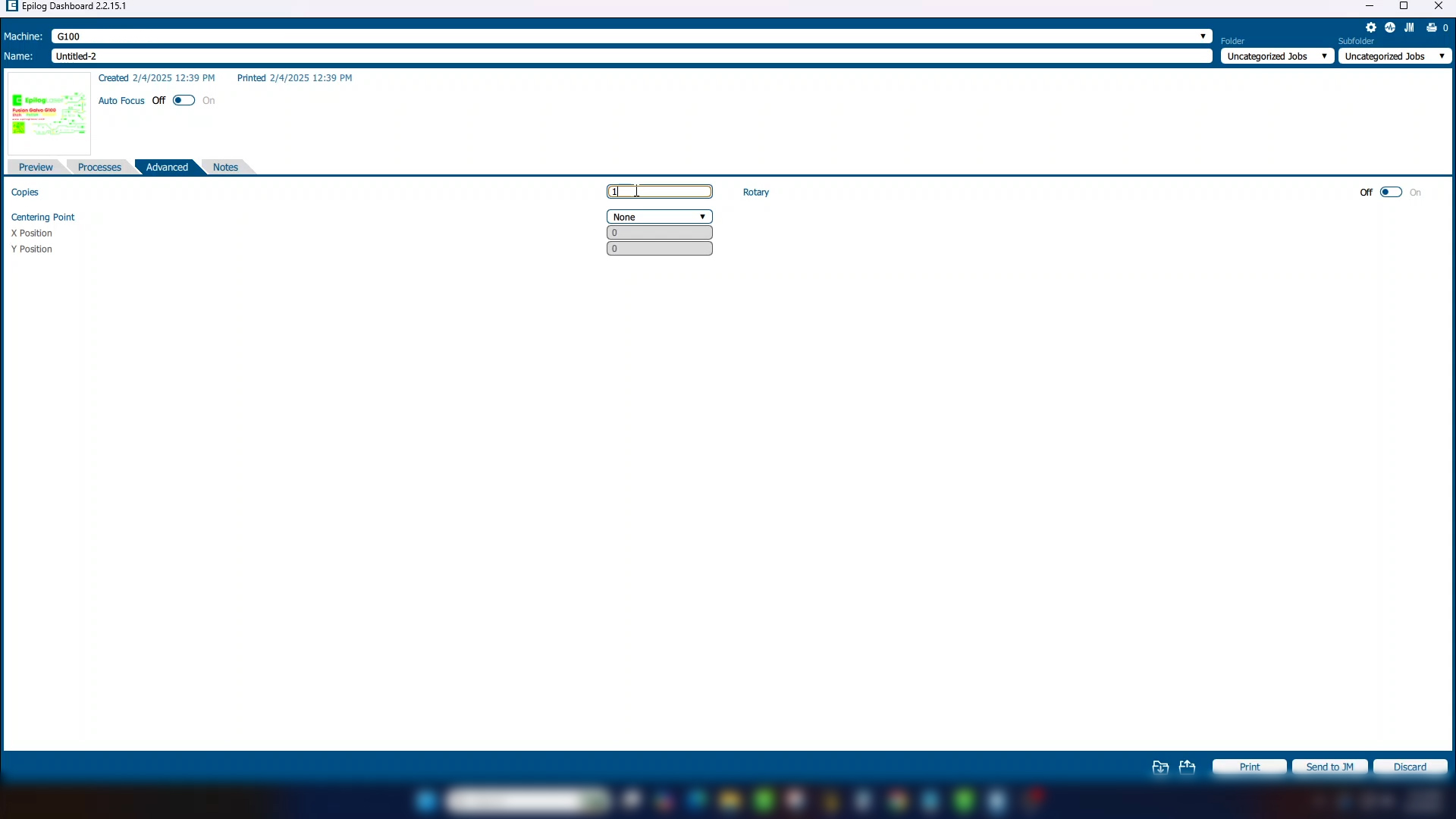
Para cambiar el número de copias, vaya a la pestaña Avanzado y establezca el número de copias.
Comprender la función Ciclos
A continuación, veremos cómo trabajar con ciclos. Mientras que «Copias» se refiere a todo el trabajo de grabado y corte, un «Ciclo» es específico de un solo proceso.
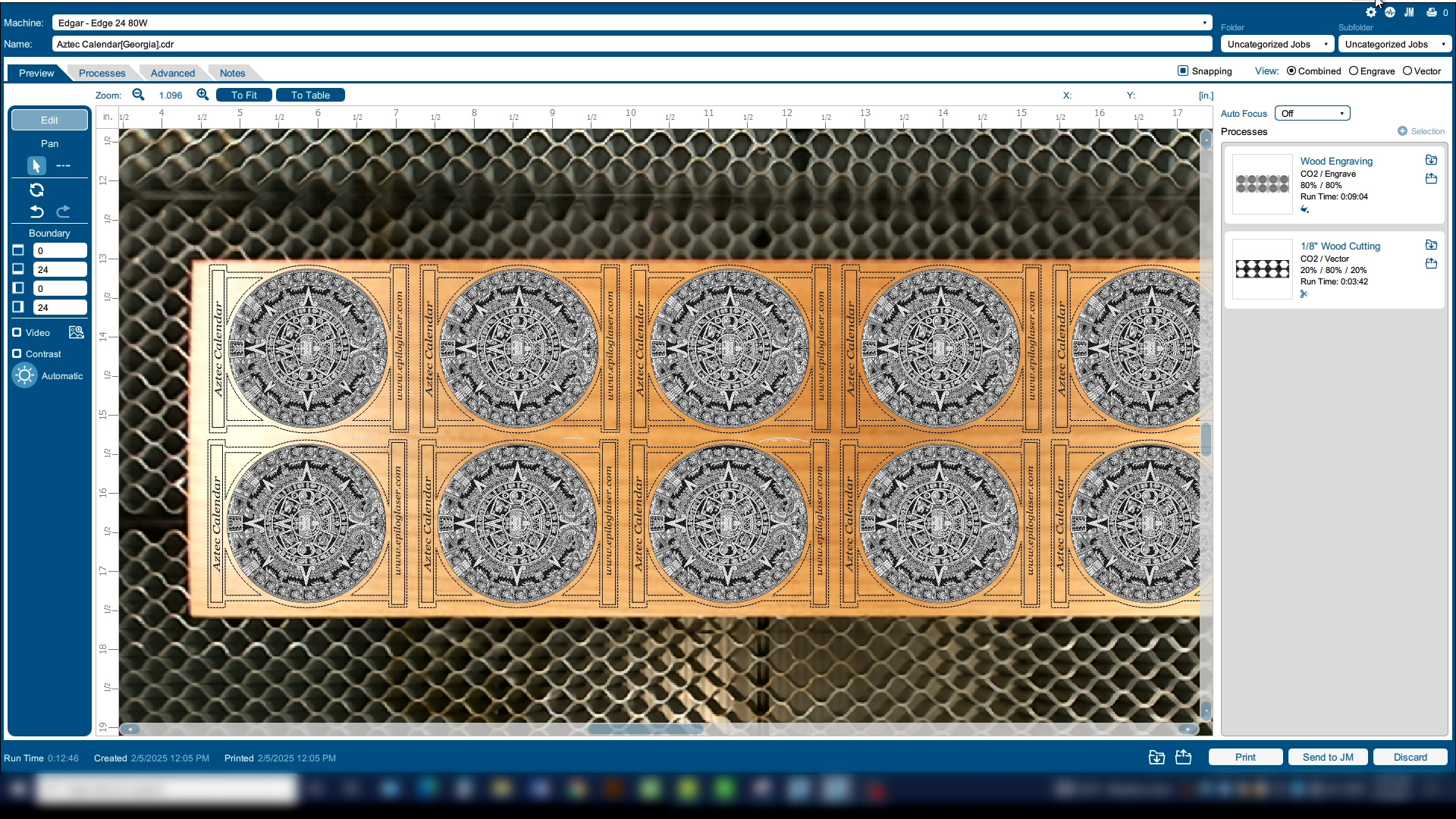
En este ejemplo, queremos grabar la imagen dos veces para conseguir un grabado más profundo que el que podríamos conseguir en una sola pasada, pero no queremos ejecutar la parte de corte del trabajo dos veces.
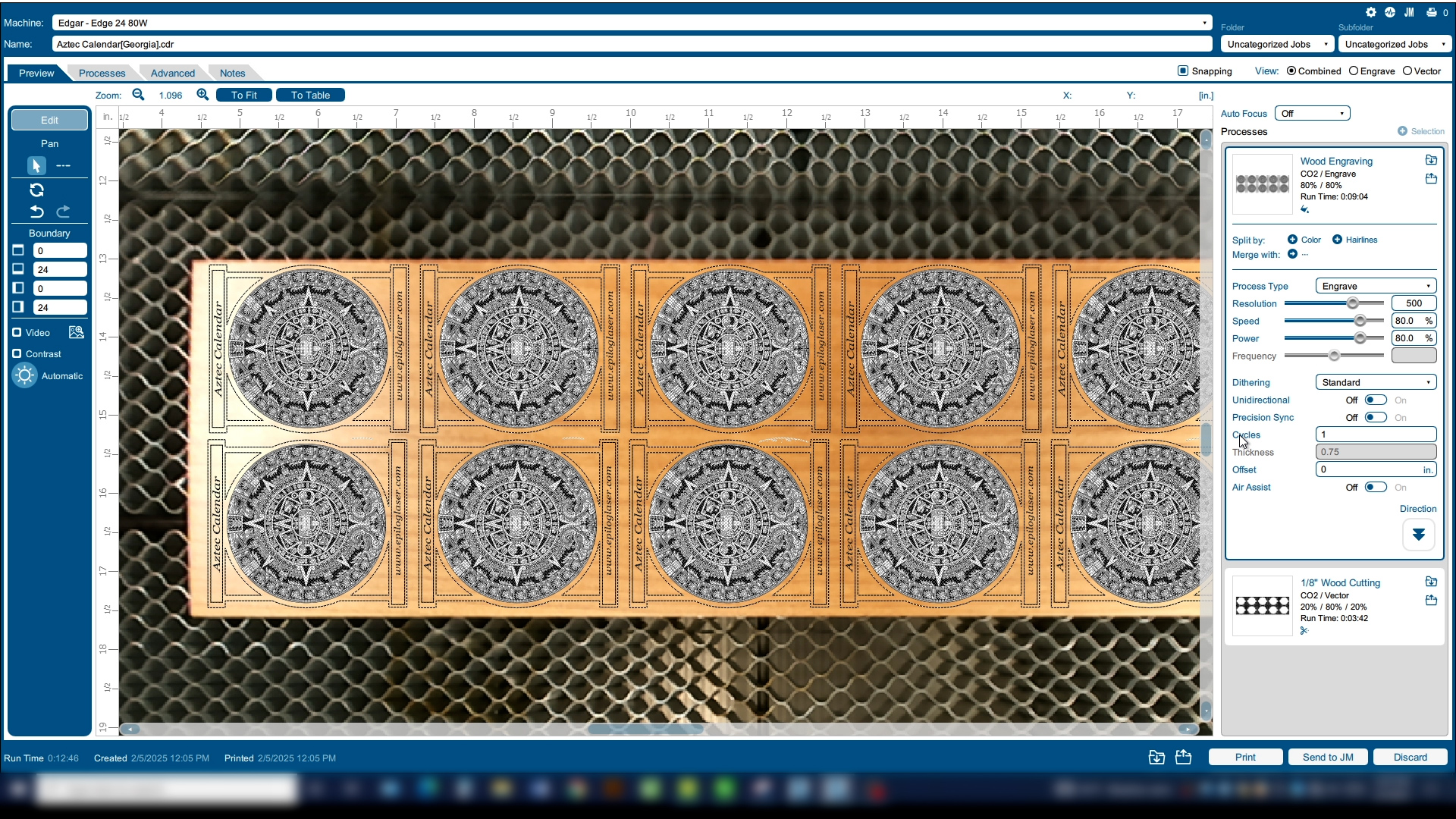
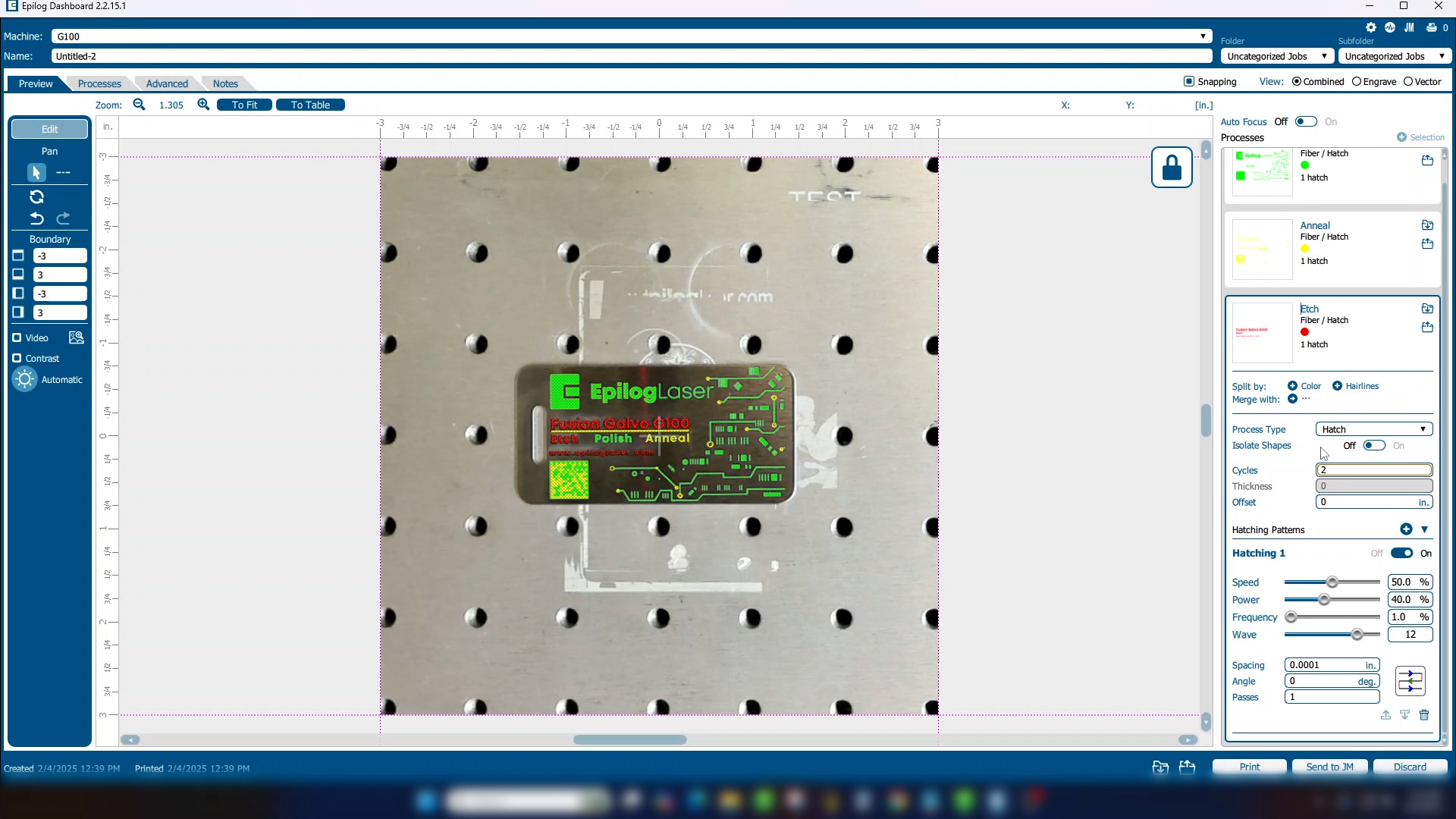
Expanda el proceso de grabado en el lado derecho del Laser Dashboard. Encontrará una selección para Ciclos que le permite establecer cuántas veces se repetirá ese proceso individual.
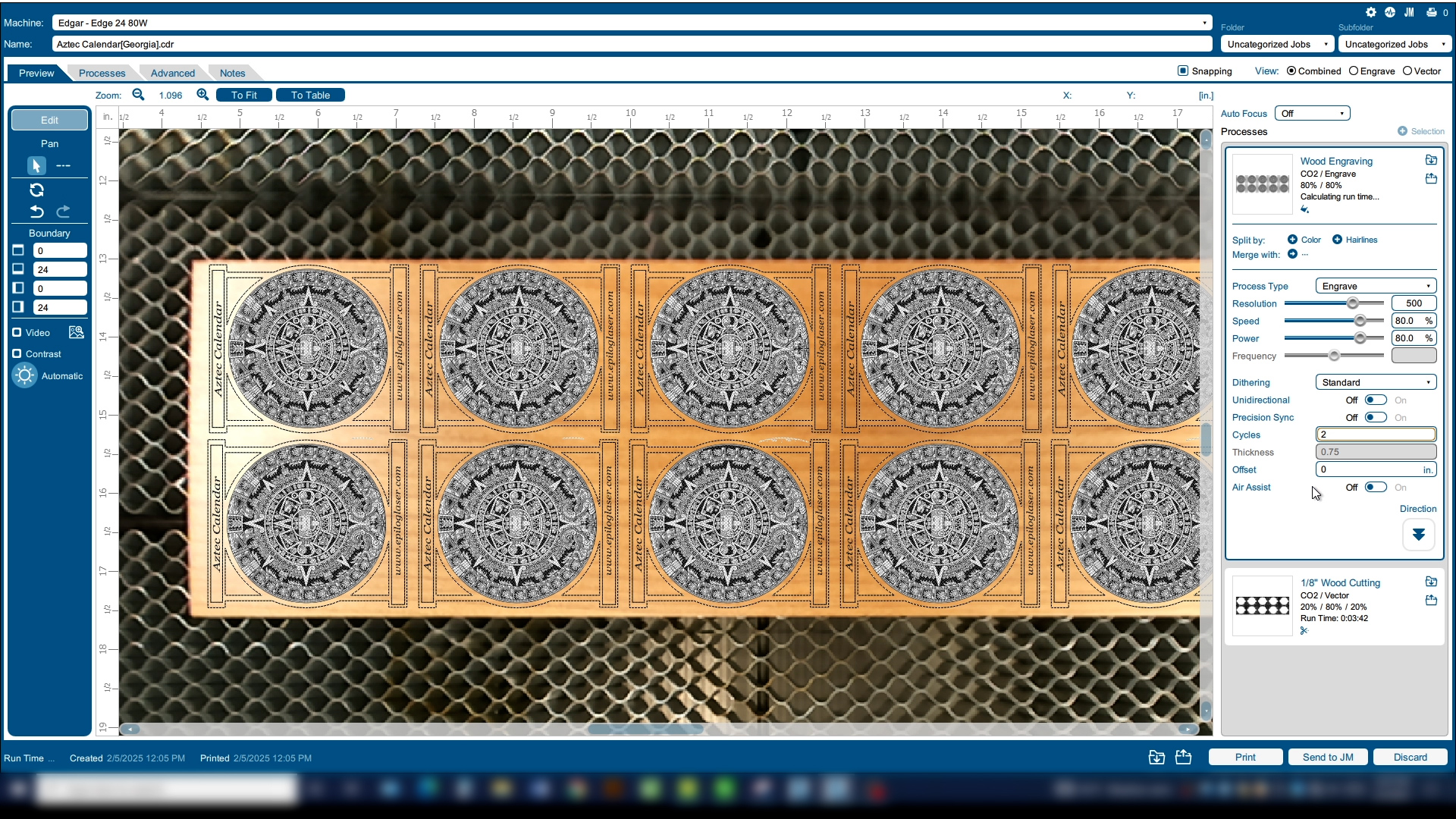
Ahora el láser realizará dos veces la parte del trabajo correspondiente al grabado y una sola vez la parte correspondiente al corte.
Uso de copias y ciclos en el Fusion Galvo
En Fusion Galvo, encontrará controles similares sobre Copias y Ciclos.
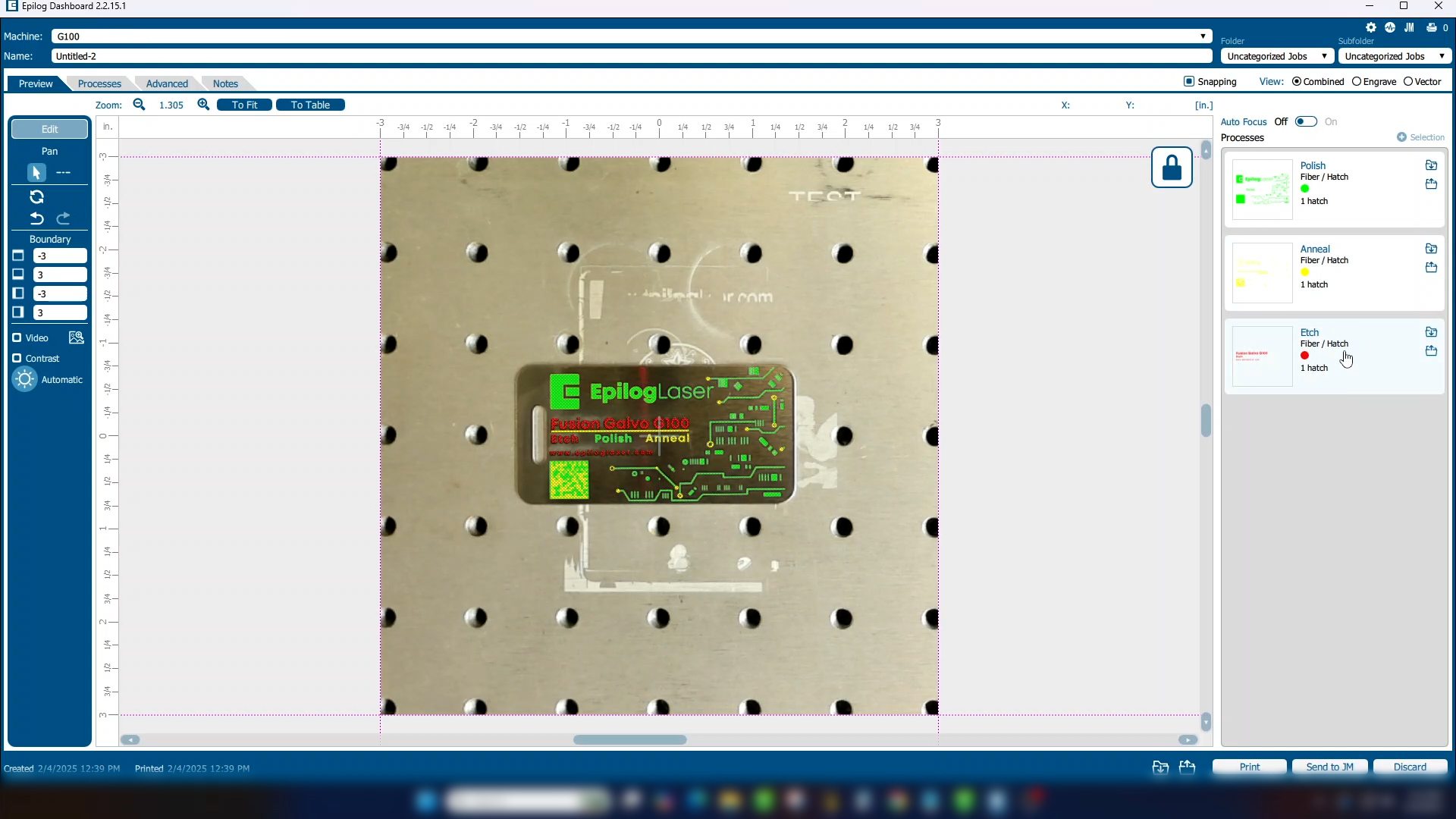
En este ejemplo, tenemos un proyecto con tres procesos para diferentes marcas de grabado.
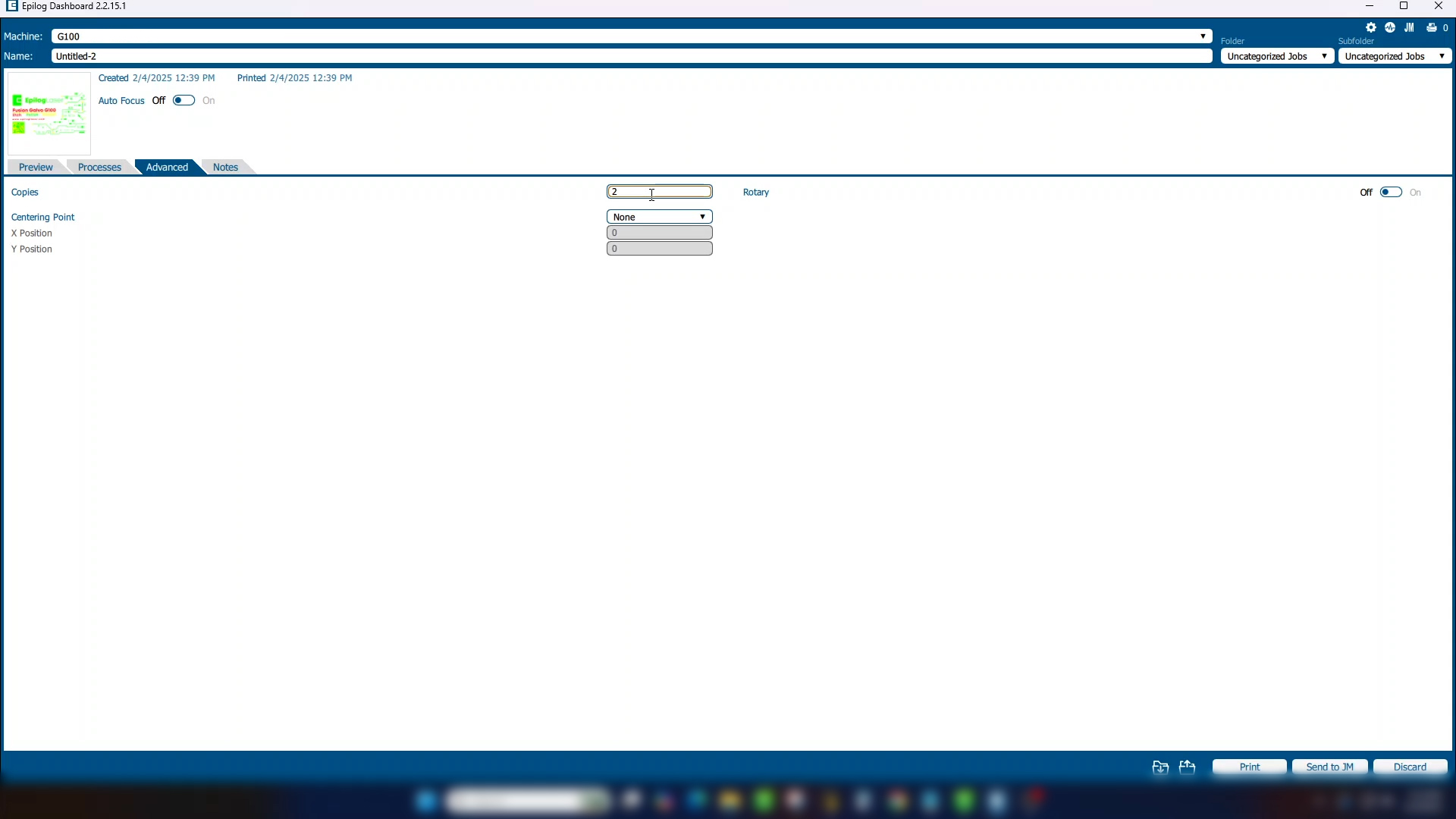
Iremos a la pestaña Avanzado para cambiar el número de copias a 2. Esto repetirá todos los procesos del trabajo: pulido, recocido y grabado, y luego repetirá la secuencia completa una segunda vez.
Con Copias establecido en 1, puede abrir un único proceso y establecer el número de Ciclos. Esto repetirá solo ese proceso antes de continuar. Solo se repetirá el proceso seleccionado.
La diferencia entre los sistemas de cama plana y Fusion Galvo es que también se pueden tener múltiples patrones de hachas dentro de un solo proceso.
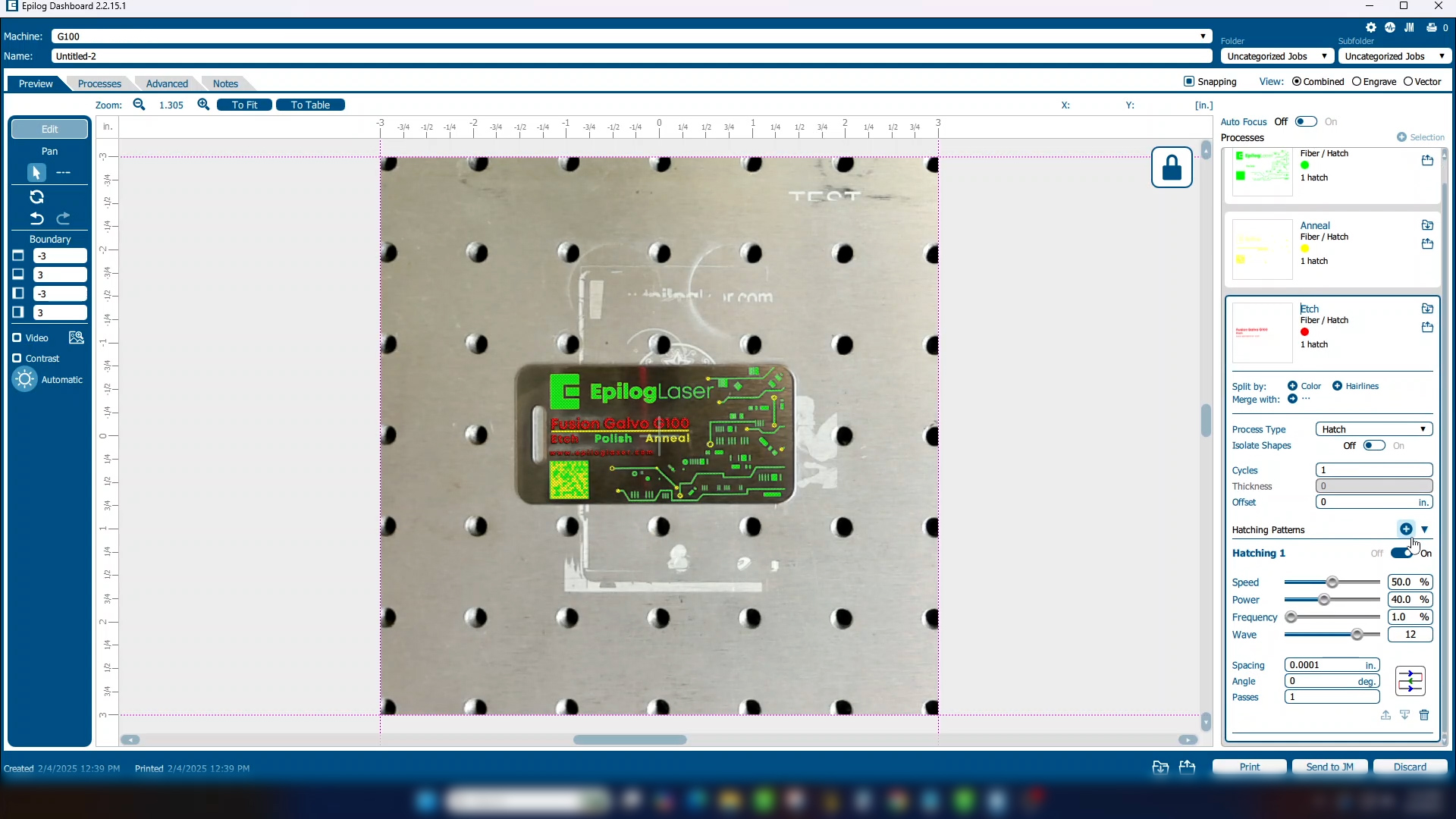
Esto le permite utilizar múltiples ángulos en sus pasadas para un grabado más suave.
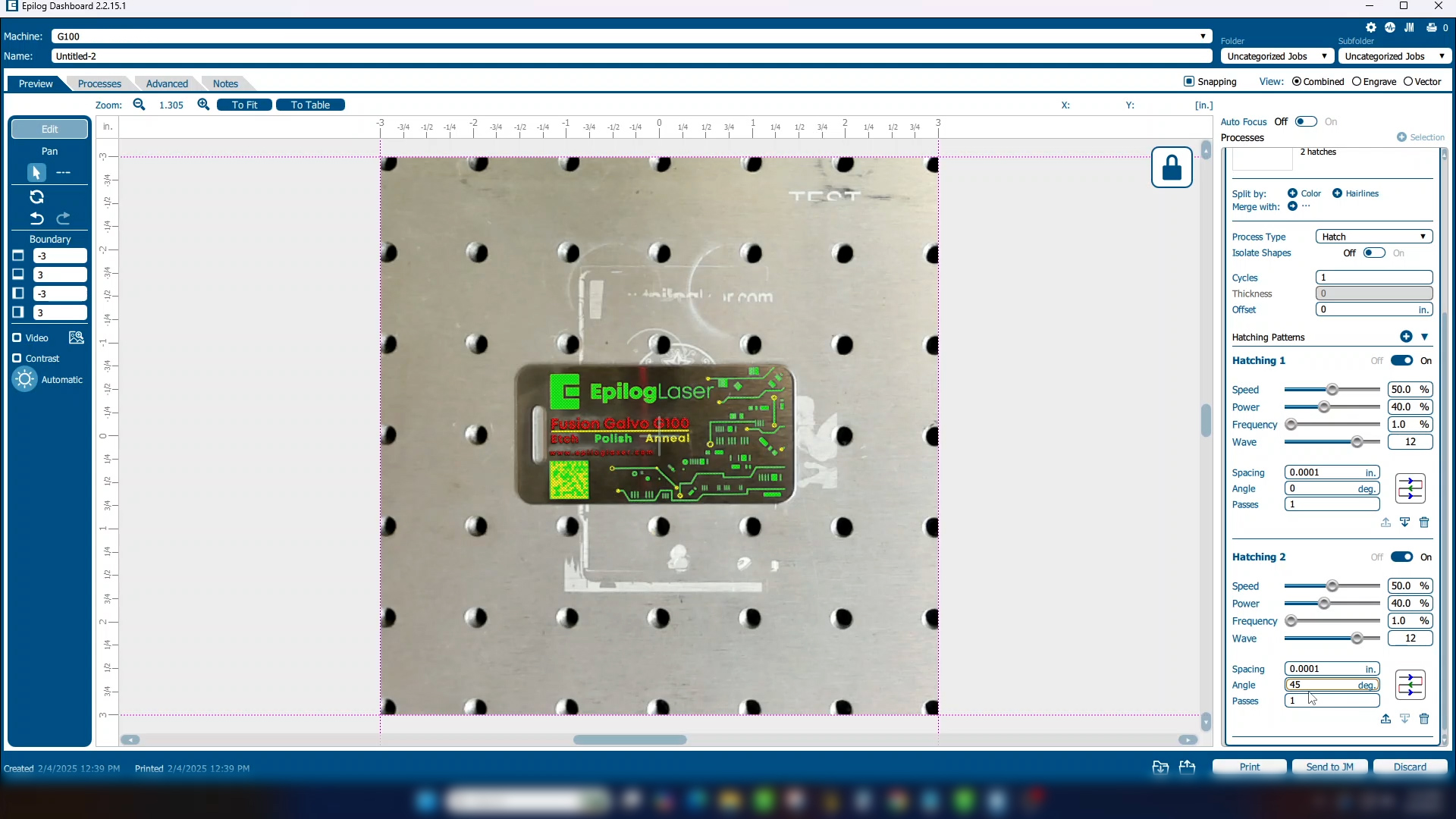
Si solo desea repetir uno de los patrones de rayado, seleccione el número de pasadas junto a ese patrón. El láser se desplazará por cada patrón de rayado, repitiendo solo el especificado según lo establecido.
Resumen: Copias frente a ciclos frente a pases
- Copias: Ejecuta todo el trabajo varias veces.
- Ciclos: Repite un proceso específico varias veces.
- Pasadas: Repite un único patrón de rayado (solo Fusion Galvo) varias veces.
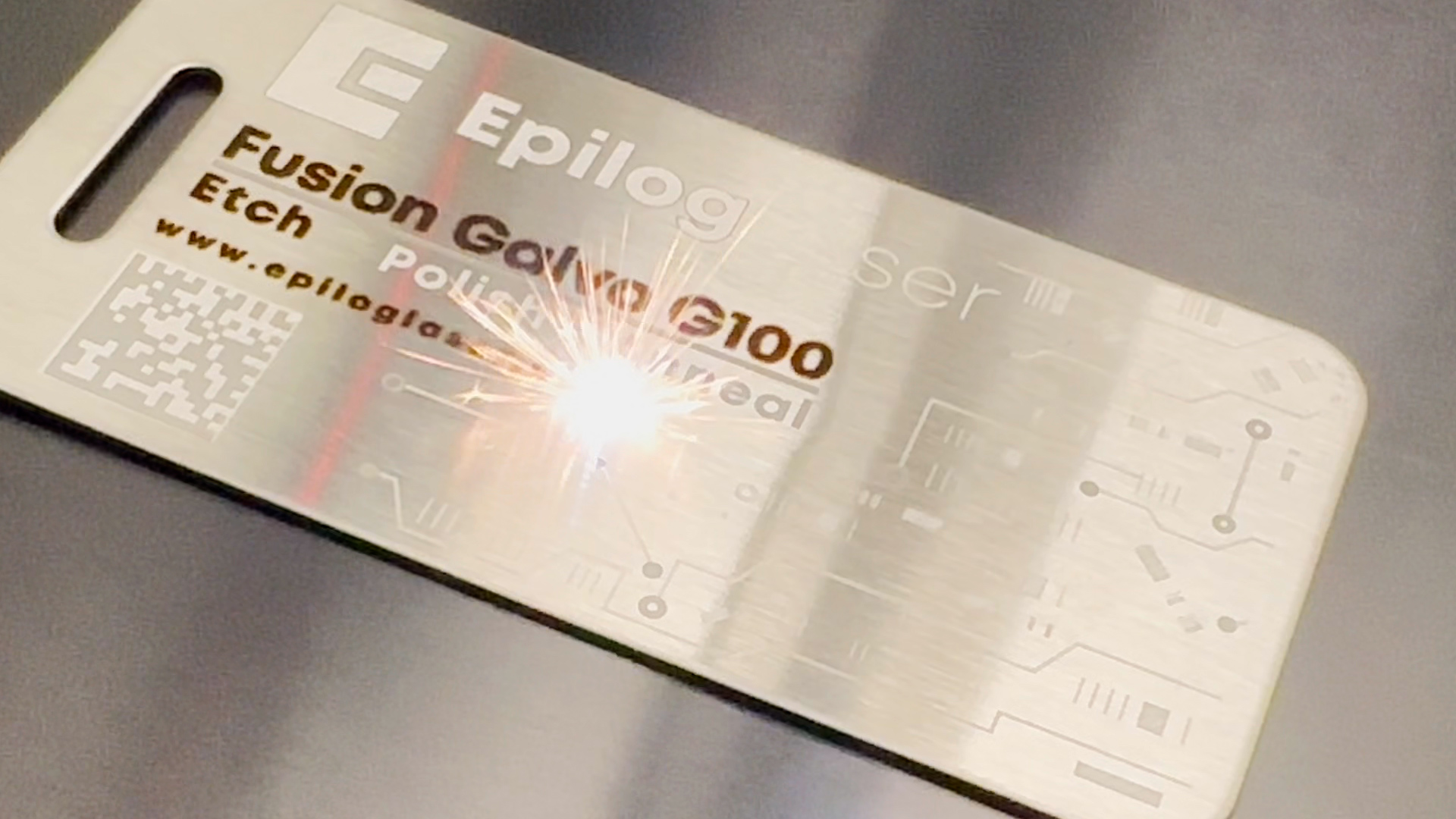
Al comprender y aprovechar las copias, los ciclos y las pasadas, puede adaptar su flujo de trabajo para que se ajuste a las necesidades de su proyecto. Estas funciones le proporcionan aún más control para lograr resultados perfectos con su Epilog Laser .