Crear una plantilla es una excelente manera de abordar el grabado de múltiples copias del mismo artículo, o cuando se tiene un trabajo de grabado grande con múltiples piezas del mismo artículo con diferentes gráficos/textos en cada una.
Otra gran ventaja de crear y utilizar plantillas es el ahorro de tiempo que suponen cuando se vuelve a realizar el mismo trabajo en el futuro.
En este artículo vamos a crear una plantilla para grabar los bloques de construcción de un juego Jenga™.
Descargue el archivo final de Jenga Block Jig haciendo clic con el botón derecho del ratón y seleccionando «Guardar como: jig-jenga-blocks.cdr » o «jig-jenga-blocks.eps».

Mida su producto u objeto.
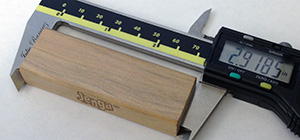
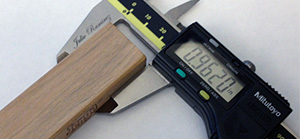
Comience utilizando un calibre o una regla para medir la longitud y la anchura de un bloque de Jenga. Este será el tamaño del agujero que cortaremos en el material de nuestra plantilla.
Añade un poco más de espacio a las medidas para compensar una pequeña variación en el tamaño de cada bloque.
Bloques Jenga = 7,5 cm x 2,5 cm
Crear un nuevo documento
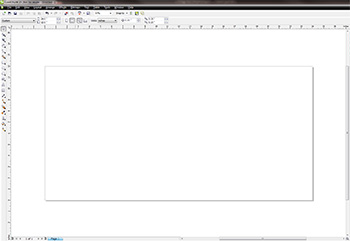
A continuación, en CorelDRAW un nuevo documento con las dimensiones 24 x 12 pulgadas.
El material laminado que utilizaremos será una lámina de plástico de 24 x 12 pulgadas y 1/8 de pulgada de grosor.
Crear las guías de la página
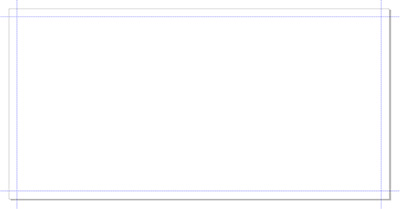
Arrastra y suelta cuatro guías desde la regla del documento para crear un borde de 1/2 pulgada dentro de la página.
Crear un borde de 1/2 pulgada desde el borde de los materiales hasta el borde de la plantilla hará que esta sea un poco más resistente y menos propensa a romperse.
Si tu documento no muestra las reglas, selecciona Ver | Reglas en el menú desplegable situado en la parte superior de la pantalla.
Nota: Cuando cree guías, puede utilizar el cuadro de posición del objeto situado en la esquina superior izquierda de la página para mover una guía a una posición exacta. El cuadro de posición del objeto aparece cuando se selecciona una guía.

Crear la primera caja de plantillas
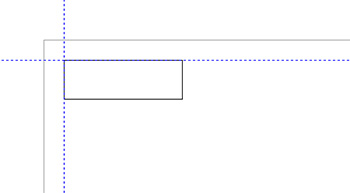
Utiliza la herramienta Rectángulo para crear un rectángulo con las medidas del paso 1.
Una vez que hayas creado el rectángulo, alinéalo con la esquina superior derecha de tus guías.
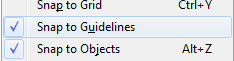
Nota: La función «Ajustar a guías» de CorelDRAW enormemente la alineación de objetos con respecto a las guías. Active la opción «Ajustar a guías» en «
» (Ajustar a guías ) ,
en el menú desplegable«Ver» (View) de la parte superior de la pantalla.
Duplica la caja de plantillas para crear una fila.
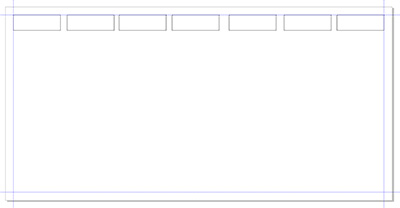
Duplica el primer rectángulo seis veces para que tengas siete rectángulos en total.
Hay dos formas rápidas de duplicar o hacer copias de objetos en CorelDRAW. Una opción es utilizar la paleta Transformación e introducir un desplazamiento y el número de copias; la otra opción es hacer clic y arrastrar el rectángulo original pulsando la barra espaciadora cada vez que desee hacer una copia.
No te preocupes por el espacio entre las cajas en este momento. En el siguiente paso, igualaremos todos los espacios entre las cajas.
Alineación horizontal de las cajas de plantillas
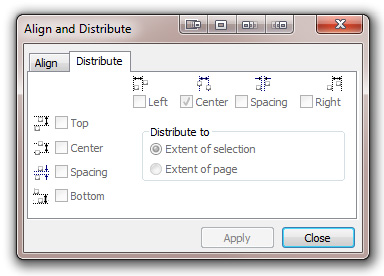
Abre la paleta Alinear y distribuir seleccionando Organizar | Alinear y distribuir | Alinear y distribuir en el menú desplegable situado en la parte superior de la pantalla.
Seleccione todas las casillas y, en la pestaña Distribuir de la paleta Alinear y distribuir, haga clic en la marca de verificación situada junto a Centrar horizontalmente y, a continuación, haga clic en Aplicar. (Atajo: Mayús + P)
Esto igualará el espaciado entre las cajas de la primera fila.

Crear más filas de cajas
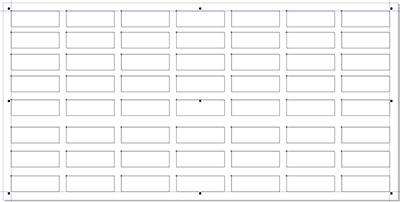
Seleccione toda la primera fila de cuadros. A continuación, haga clic y arrastre, pulsando la barra espaciadora hasta crear ocho filas de cuadros. Alinee la parte inferior de la última fila con la línea guía inferior de la página.
Alinear las filas verticalmente
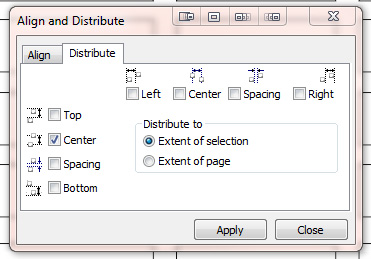
Abra la paleta Alinear y distribuir seleccionando Organizar | Alinear y distribuir | Alinear y distribuir en el menú desplegable situado en la parte superior de la pantalla.
Seleccione todas las casillas de una columna. En la pestaña Distribuir de la paleta Alinear y distribuir, haga clic en la casilla situada junto a Centrar verticalmente y, a continuación, haga clic en Aplicar. (Atajo: Mayús + A).
Repita este paso para cada columna hasta que cada casilla de la plantilla esté alineada con su fila y columna.
Diseño de la rejilla de la plantilla final
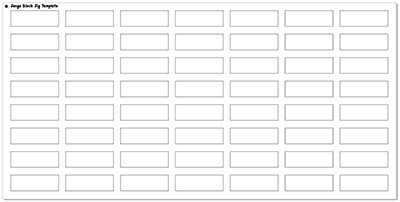
El diseño final de la plantilla para bloques Jenga tiene siete columnas y ocho filas. Hay 54 piezas en un juego de Jenga, por lo que no usarás las dos últimas cajas, ¡pero están ahí por si las necesitas!
Como toque final, añada siempre el nombre de la plantilla en la esquina superior izquierda para saber para qué trabajo es la plantilla y cuál es la esquina superior izquierda para colocarla en la máquina.
Creación de la plantilla
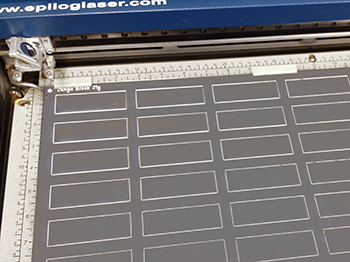
El último paso es colocar la lámina de plástico en el sistema y grabarla y cortarla. Para la plantilla del bloque Jenga utilizamos plástico Rowmark gris/blanco grabable con láser de 0,0625 pulgadas.
Descargue el archivo final de Jenga Block Jig haciendo clic con el botón derecho del ratón y seleccionando «Guardar como»:
jig-jenga-blocks.cdr
Biblioteca técnica: Cómo crear una plantilla
Crear una plantilla es una excelente manera de abordar el grabado de múltiples copias del mismo artículo, o cuando se tiene un trabajo de grabado grande con múltiples piezas del mismo artículo con diferentes gráficos/textos en cada una.
Otra gran ventaja de crear y utilizar plantillas es el ahorro de tiempo que suponen cuando se vuelve a realizar el mismo trabajo en el futuro.
En este artículo vamos a crear una plantilla para grabar los bloques de construcción de un juego Jenga™.
Descargue el archivo final de Jenga Block Jig haciendo clic con el botón derecho del ratón y seleccionando «Guardar como: jig-jenga-blocks.cdr » o «jig-jenga-blocks.eps».
Mida su producto u objeto.
Comience utilizando un calibre o una regla para medir la longitud y la anchura de un bloque de Jenga. Este será el tamaño del agujero que cortaremos en el material de nuestra plantilla.
Añade un poco más de espacio a las medidas para compensar una pequeña variación en el tamaño de cada bloque.
Bloques Jenga = 7,5 cm x 2,5 cm
Crear un nuevo documento
A continuación, en CorelDRAW un nuevo documento con las dimensiones 24 x 12 pulgadas.
El material laminado que utilizaremos será una lámina de plástico de 24 x 12 pulgadas y 1/8 de pulgada de grosor.
Crear las guías de la página
Arrastra y suelta cuatro guías desde la regla del documento para crear un borde de 1/2 pulgada dentro de la página.
Crear un borde de 1/2 pulgada desde el borde de los materiales hasta el borde de la plantilla hará que esta sea un poco más resistente y menos propensa a romperse.
Si tu documento no muestra las reglas, selecciona Ver | Reglas en el menú desplegable situado en la parte superior de la pantalla.
Nota: Cuando cree guías, puede utilizar el cuadro de posición del objeto situado en la esquina superior izquierda de la página para mover una guía a una posición exacta. El cuadro de posición del objeto aparece cuando se selecciona una guía.
Crear la primera caja de plantillas
Utiliza la herramienta Rectángulo para crear un rectángulo con las medidas del paso 1.
Una vez que hayas creado el rectángulo, alinéalo con la esquina superior derecha de tus guías.
Nota: La función Ajustar a guías de CorelDRAW enormemente la alineación de objetos con respecto a las guías. Active Ajustar a guías en Ver|Ajustar a guías, en el menú desplegable situado en la parte superior de la pantalla.
Duplica la caja de plantillas para crear una fila.
Duplica el primer rectángulo seis veces para que tengas siete rectángulos en total.
Hay dos formas rápidas de duplicar o hacer copias de objetos en CorelDRAW. Una opción es utilizar la paleta Transformación e introducir un desplazamiento y el número de copias; la otra opción es hacer clic y arrastrar el rectángulo original pulsando la barra espaciadora cada vez que desee hacer una copia.
No te preocupes por el espacio entre las cajas en este momento. En el siguiente paso, igualaremos todos los espacios entre las cajas.
Alineación horizontal de las cajas de plantillas
Abre la paleta Alinear y distribuir seleccionando Organizar | Alinear y distribuir | Alinear y distribuir en el menú desplegable situado en la parte superior de la pantalla.
Seleccione todas las casillas y, en la pestaña Distribuir de la paleta Alinear y distribuir, haga clic en la marca de verificación situada junto a Centrar horizontalmente y, a continuación, haga clic en Aplicar. (Atajo: Mayús + P)
Esto igualará el espaciado entre las cajas de la primera fila.
Crear más filas de cajas
Seleccione toda la primera fila de cuadros. A continuación, haga clic y arrastre, pulsando la barra espaciadora hasta crear ocho filas de cuadros. Alinee la parte inferior de la última fila con la línea guía inferior de la página.
Alinear las filas verticalmente
Abra la paleta Alinear y distribuir seleccionando Organizar | Alinear y distribuir | Alinear y distribuir en el menú desplegable situado en la parte superior de la pantalla.
Seleccione todas las casillas de una columna. En la pestaña Distribuir de la paleta Alinear y distribuir, haga clic en la casilla situada junto a Centrar verticalmente y, a continuación, haga clic en Aplicar. (Atajo: Mayús + A).
Repita este paso para cada columna hasta que cada casilla de la plantilla esté alineada con su fila y columna.
Diseño de la rejilla de la plantilla final
El diseño final de la plantilla para bloques Jenga tiene siete columnas y ocho filas. Hay 54 piezas en un juego de Jenga, por lo que no usarás las dos últimas cajas, ¡pero están ahí por si las necesitas!
Como toque final, añada siempre el nombre de la plantilla en la esquina superior izquierda para saber para qué trabajo es la plantilla y cuál es la esquina superior izquierda para colocarla en la máquina.
Creación de la plantilla
El último paso es colocar la lámina de plástico en el sistema y grabarla y cortarla. Para la plantilla del bloque Jenga utilizamos plástico Rowmark gris/blanco grabable con láser de 0,0625 pulgadas.
Descargue el archivo final de Jenga Block Jig haciendo clic con el botón derecho del ratón y seleccionando «Guardar como»:
jig-jenga-blocks.cdr