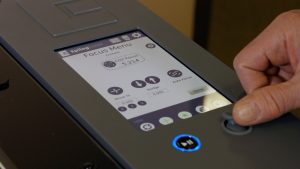
Introducción
El uso del accesorio giratorio para crear grabados de 360 grados aportará aún más versatilidad a su Epilog laser . Configurar el diseño para que envuelva un objeto es muy sencillo. En este ejercicio utilizaremos la linterna Torch MAG-Lite como ejemplo para mostrar cómo configurar su propio diseño para conseguir el efecto envolvente.
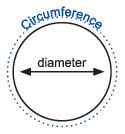
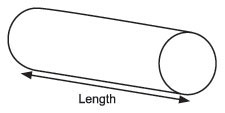
- Al configurar el diseño para el accesorio giratorio, lo primero que debe saber es el tamaño de la página con la que va a trabajar. Para calcular la altura de la página para un objeto circular, deberá calcular la circunferencia del objeto. Para calcular la circunferencia, mida el diámetro del objeto (imagen superior derecha) y multiplíquelo por 3,14. El número resultante será la altura de la página. Mida la longitud del objeto para obtener el ancho de la página.
- Nota: Al colocar su diseño en la página, asegúrese de alinearlo con la parte superior de la página. Por ejemplo, si coloca el diseño a 2 pulgadas de la parte superior de la página, la rotativa girará el objeto 2 pulgadas y luego comenzará a grabar. Esto podría ser un problema si está grabando en un objeto con mango o que no tiene una forma uniforme.
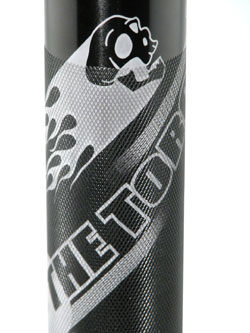
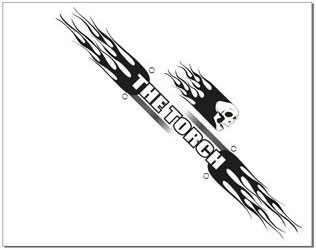
- Para conseguir un efecto envolvente con el accesorio rotatorio, es necesario saber cuántas veces se desea que el gráfico envuelva el objeto. En el proyecto de la linterna (en la imagen superior), el gráfico envuelve la linterna 1,5 veces. Para ello, multiplicamos la altura de la página por 1,5 y le dimos al gráfico una orientación diagonal. Pruebe diferentes variaciones en los diseños de página para conseguir sus propios grabados rotatorios únicos.
¿Te ha sido útil?
¡Gracias por tu comentario!