¿Alguna vez ha tenido un cliente o un proyecto que requiriera la versión en cursiva de un tipo de letra, pero el tipo de letra que utiliza no tiene una fuente en cursiva? Muchas personas se enfrentan a este problema cuando diseñan con tipos de letra romanos, manuscritos y caligráficos. Aquí le mostraremos una técnica rápida y sencilla para crear su propia versión en cursiva/oblicua para un tipo de letra.
La técnica que vamos a mostrarte en este ejercicio se llama efecto de texto oblicuo. El efecto le dará al texto una inclinación/pendiente, similar a la de una fuente en cursiva. Muchos diseñadores tipográficos se refieren a las fuentes oblicuas como fuentes en cursiva, pero hay una pequeña diferencia entre ambas. Las fuentes cursivas incluyen diseños alternativos para los símbolos y caracteres, así como diferentes espaciados entre caracteres y entre palabras para la fuente cursiva, mientras que las fuentes oblicuas no. Las fuentes oblicuas son los mismos símbolos y caracteres estándar con una distorsión inclinada aplicada para dar a la fuente un aspecto cursivo.
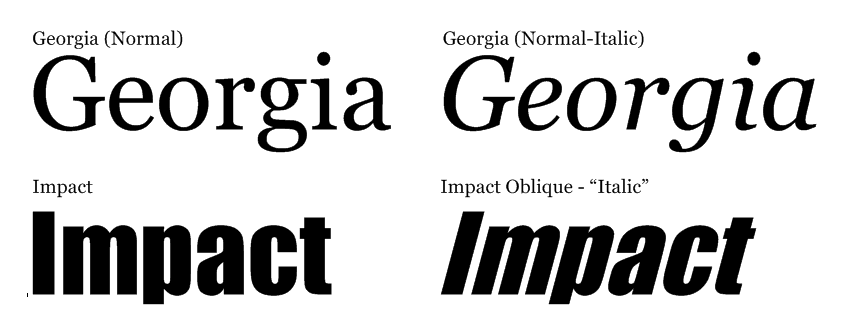
En nuestro ejemplo a continuación, se pueden distinguir fácilmente las diferencias en el diseño de las letras minúsculas e, r, g, i y a de las fuentes Georgia Normal e Italic. La fuente Impact Oblique es un buen ejemplo de la misma fuente con un efecto inclinado aplicado, y será el tipo de letra que utilizaremos para esta técnica.
Cómo lograr un efecto oblicuo
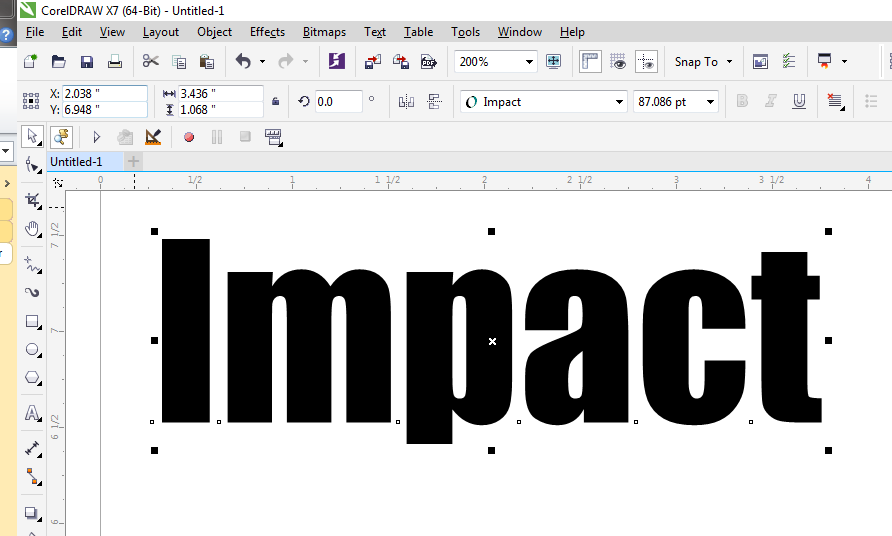
- Comience seleccionando el texto. Hemos seleccionado Impact para este ejemplo porque no hay una fuente cursiva u oblicua para este tipo de letra.
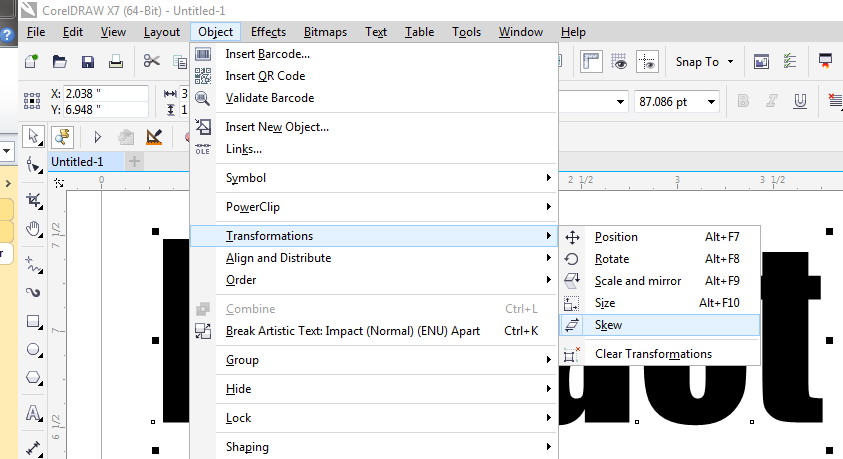
2. A continuación, abra la paleta Inclinación en el panel de transformación seleccionando Objeto / Transformaciones / Inclinación en el menú desplegable. La paleta Inclinación aparecerá en la parte derecha de la pantalla, en la sección Paneles.
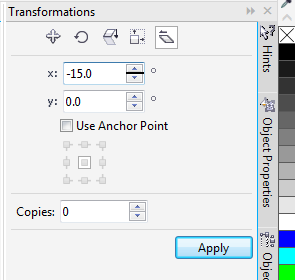
4. Ahora vamos a aplicar el efecto oblicuo añadiendo una inclinación horizontal al texto. En la paleta Transformaciones de inclinación, introduzca -15 en el valor x y haga clic en Aplicar. Para conseguir el efecto oblicuo adecuado puede que sea necesario experimentar un poco, pero si se mantiene en el rango de inclinación horizontal de -10 a -20 obtendrá los mejores resultados.