
Introducción
Este artículo explica los pasos para convertir ilustraciones vectoriales de CMYK a RGB en CorelDraw.
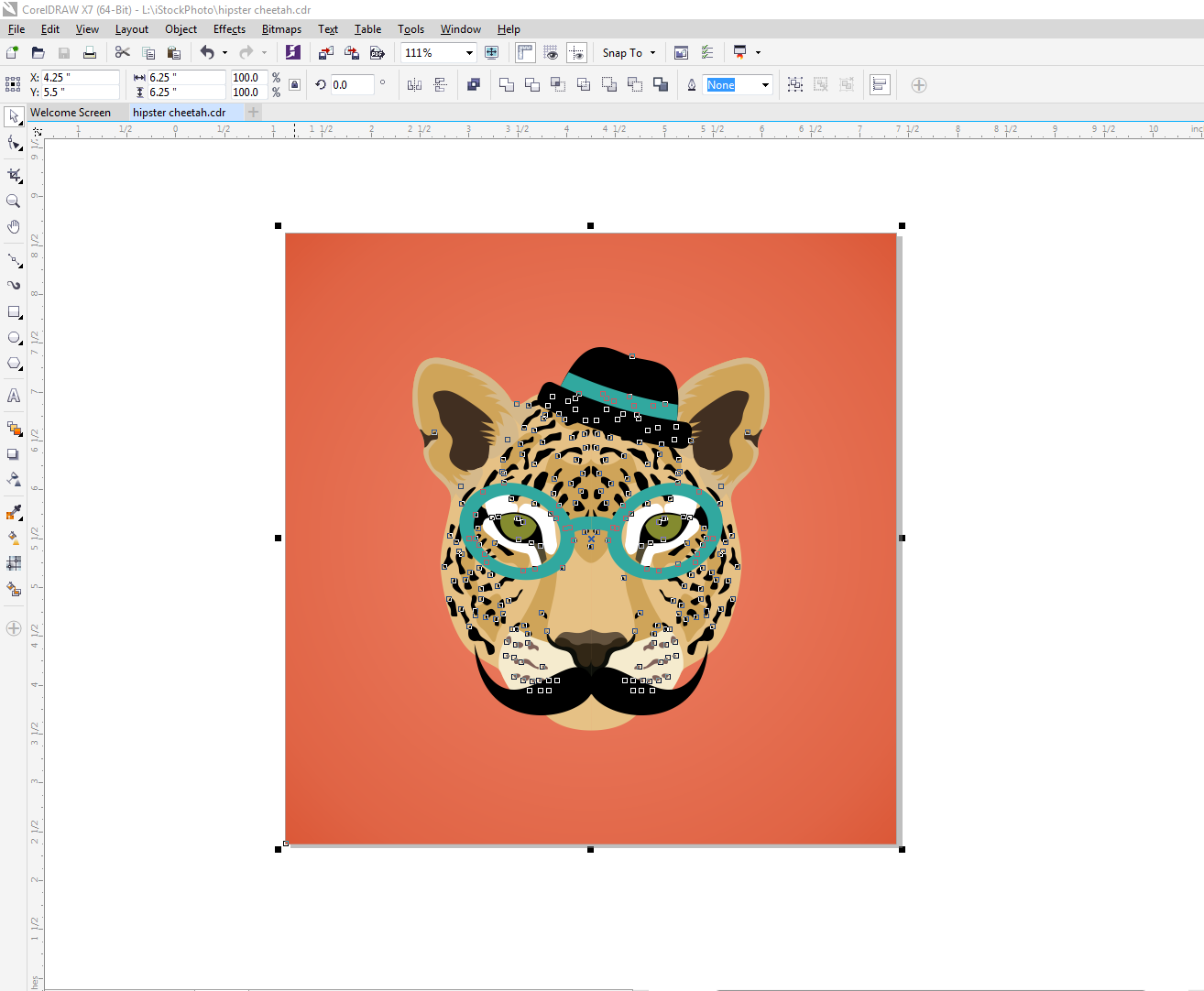
- Comience seleccionando todas sus ilustraciones con la herramienta de selección (CTRL + A).
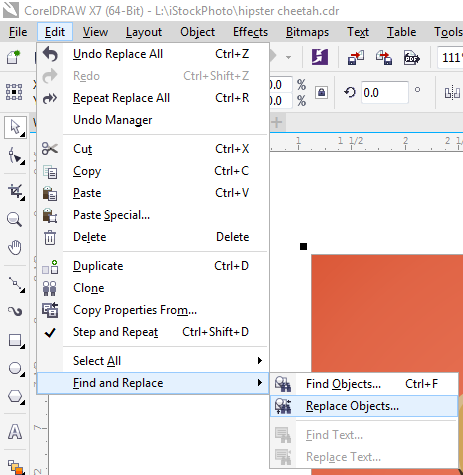
- A continuación, abra el Asistente para reemplazar objetos seleccionando Editar / Buscar y reemplazar / Reemplazar objetos en el menú desplegable.
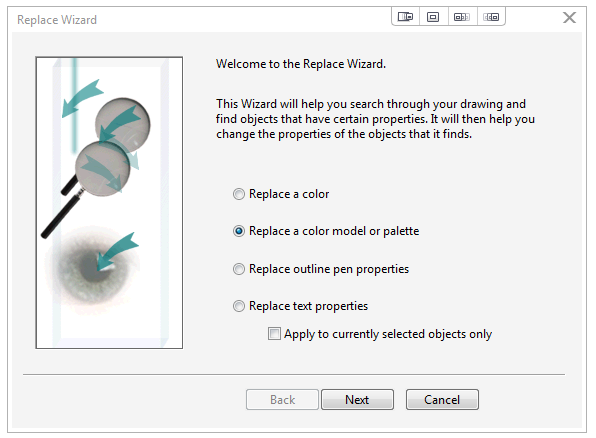
- Seleccione Reemplazar un modelo de color o paleta entre las opciones y haga clic en Siguiente.
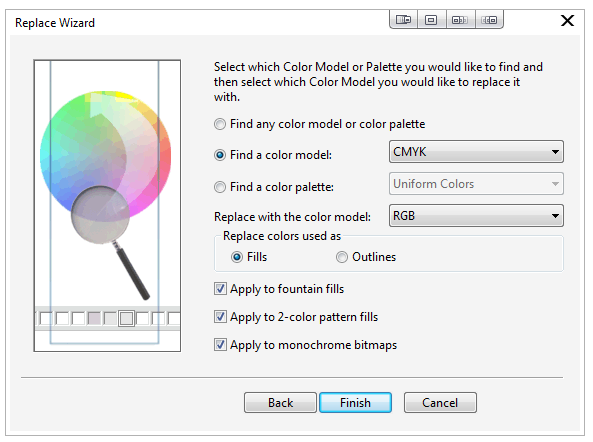
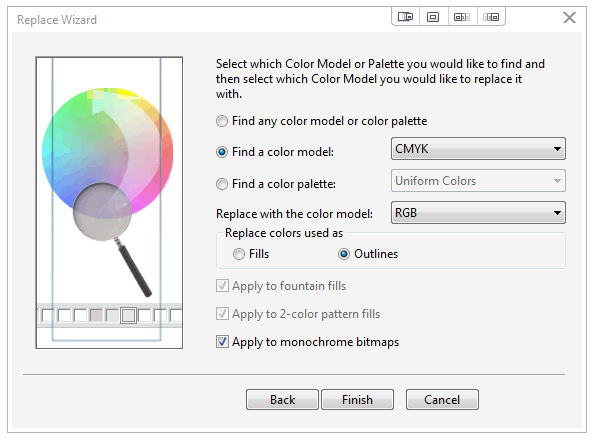
- A continuación, seleccione la opción Buscar un modelo de color y elija CMYK en el menú desplegable. Para la opción Reemplazar con el modelo de color, seleccione RGB en el menú desplegable. Deje seleccionada la opción predeterminada Rellenos para Buscar y reemplazar. Ahora, asegúrese de que haya una marca de verificación junto a Aplicar a rellenos de fuente, Aplicar a rellenos de patrón de 2 colores y Aplicar a mapas de bits monocromáticos, y luego haga clic en Finalizar.
- Con la ilustración aún seleccionada, haga clic en el botón Reemplazar todo y observe cómo CorelDRAW todos los objetos por usted. Una vez terminado, cierre la paleta Buscar y reemplazar.

- Si hay contornos en su ilustración con colores CMYK, deberá repetir estos pasos de Buscar y reemplazar también para los contornos de su ilustración. Para completar el proceso de conversión de contornos en su ilustración de CMYK a RGB, repita los pasos 1 a 4, pero seleccione Contornos en la opción Usar colores de reemplazo, en el paso 4.
¿Te ha sido útil?
¡Gracias por tu comentario!
