La configuración de una conexión Ethernet para los sistemas láser Fusion Pro, Fusion Edge y Fusion Maker (modelos 16000-17000) garantiza una comunicación fiable entre el láser y el ordenador. Existen dos métodos de conexión principales: una conexión directa, en la que el láser se conecta directamente a un ordenador, y una conexión de red, en la que el láser se integra en una red más amplia. Esta guía proporciona instrucciones paso a paso para configurar ambos tipos de conexiones, incluida la selección de los ajustes de red adecuados y la configuración del puerto TCP/IP si es necesario. Siguiendo estos pasos, los usuarios pueden establecer una conexión Ethernet estable y eficiente para un funcionamiento fluido del láser.
Hay dos tipos de conexiones Ethernet.
- Conexión directa: el láser está conectado directamente al ordenador.
- Conexión de red: el láser está conectado a la red.
Conexión directa
- Encienda la máquina.
-
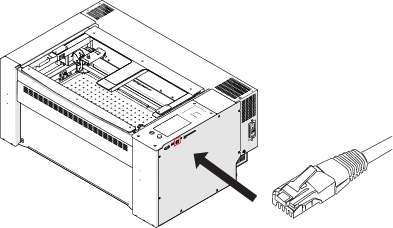
Conecte el láser al ordenador con un cable Ethernet.
-
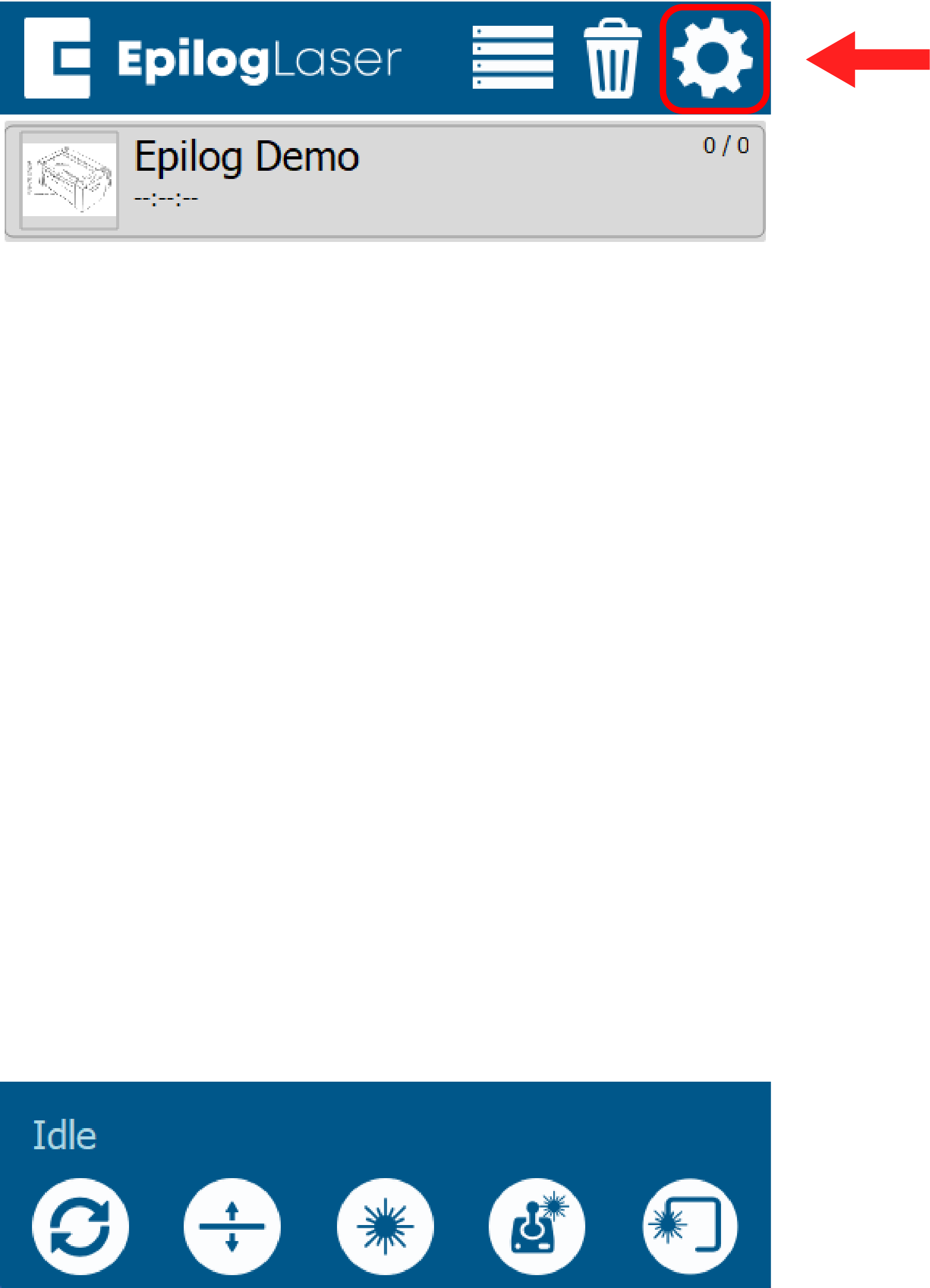
Haga clic en el icono con forma de engranaje situado en la esquina superior derecha del panel de visualización.
-
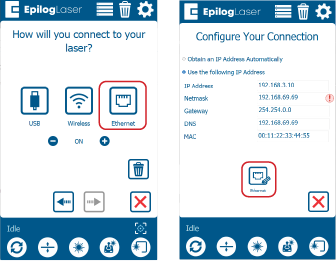
Seleccionar red.

-
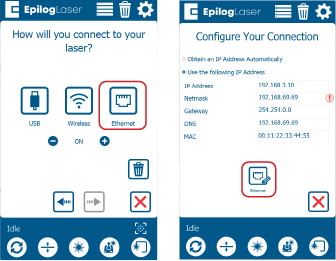
Seleccione Ethernet.
Nota: Si no ve esa opción, es posible que tenga que hacer clic en el botón «Editar» situado en la parte inferior central de la pantalla.
-
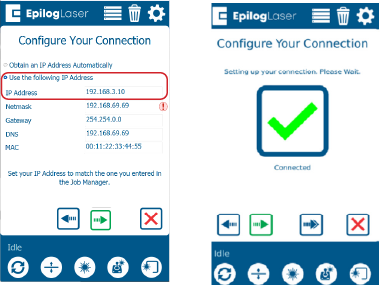
Seleccione Usar la siguiente dirección IP. En el campo Dirección IP, introduzca 192.168.3.10.
Nota: Esta es la dirección IP estándar para la conexión directa.
-
Configure los ajustes del puerto TCP/IP.
- La configuración del puerto TCP/IP solo es necesaria para conexiones directas.
- Si no ha configurado el puerto TCP/IP en el ordenador, deberá seguir las instrucciones que se indican a continuación.
Conexión de red
-
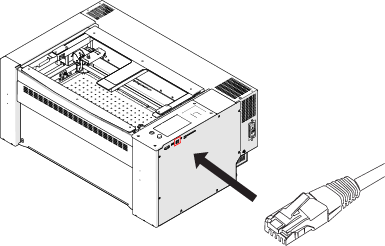
Conecte el láser a la red con un cable Ethernet.
-
Haga clic en el icono con forma de engranaje situado en la esquina superior derecha del panel de visualización del láser.
-
Seleccionar red.
-
Seleccione Ethernet.
Nota: Si no ve esa opción, es posible que tenga que hacer clic en el botón «Editar» situado en la parte inferior central de la pantalla.
-
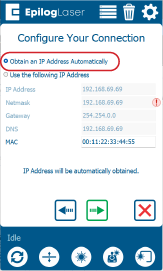
Seleccione Obtener dirección IP automáticamente.
-
Haga clic en la flecha verde para completar la configuración.