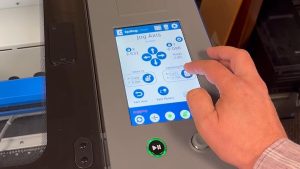
Para crear una conexión Ethernet directa con su Epilog laser, deberá asignar una dirección IP estática a su ordenador. La dirección del puerto TCP/IP que configure en el PC no es la misma que la dirección IP del láser. Esta guía explica cómo configurar los ajustes TCP/IPv4 en Windows .
Configuración del puerto TCP/IP
-
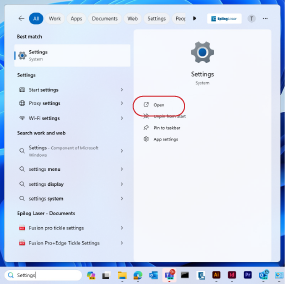
En la barra de búsqueda situada en la parte inferior de la pantalla, escribe Configuración.

-
Haga clic en Abrir.
-
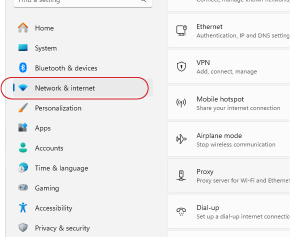
Haga clic en Red e Internet.
-
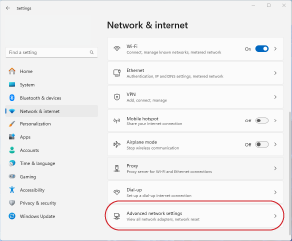
Haga clic en Configuración avanzada de red.
-
Seleccione la flecha desplegable situada junto a la conexión Ethernet del láser.
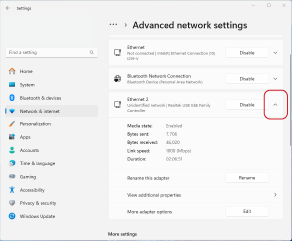 Nota: Si ve varios adaptadores, busque el que tiene la etiqueta «Red no identificada». Puede desconectar y volver a conectar el cable Ethernet para identificar la conexión del láser.
 -
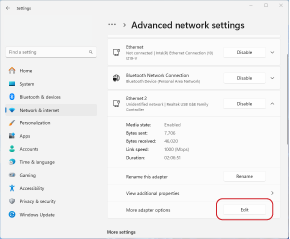
Junto a Más ajustes del adaptador, haz clic en Editar.
-
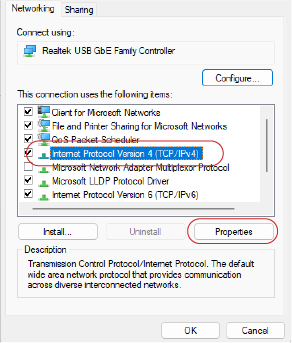
Seleccione Protocolo de Internet versión 4 (TCP/IPv4) y haga clic en Propiedades.
-
Seleccione Usar la siguiente dirección IP e introduzca 192.168.3.3 como dirección IP.
Nota: El octeto final debe ser diferente de la dirección IP del láser; esto es intencionado.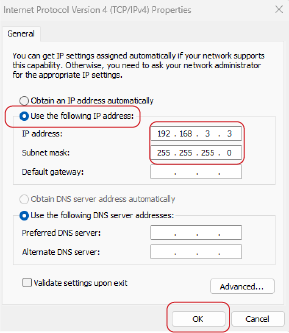
-
Establezca la máscara de subred en 255.255.255.0 y, a continuación, haga clic en Aceptar para guardar la configuración.