Introducción
A partir de CorelDRAW , Corel decidió que el ancho de línea predeterminado sería 0,007. Dado que la mayoría de los controladores láser necesitan ver anchos de línea inferiores a 0,007 para realizar cortes vectoriales, esto supone un problema para aquellos que desean cortar objetos con láser.
Para este ejercicio, le mostraremos cómo cambiar los valores predeterminados en X6, ya que CorelDRAW se han modificado en esta versión de CorelDRAW . Normalmente, realizábamos los cambios en la sección de estilos del menú Herramientas, pero esto ha cambiado en X6, lo que significa que debemos modificar la forma en que establecemos el trazo fino como nuestro ancho de línea predeterminado. Continúe leyendo para conocer toda la historia:
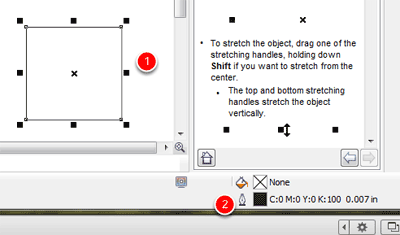
- Cuando dibujamos un objeto vectorial (1) en CorelDRAW , nuestro ancho de línea predeterminado es 0,007 (2). Este ancho de línea es demasiado grande para que nuestro láser reconozca el objeto como una línea de corte vectorial. El láser intentará grabar esta línea en trama, lo cual no es lo que queremos.
- Si queremos cambiar el grosor de la línea, seleccionamos la herramienta Pluma (véase la flecha roja a la derecha). La herramienta Pluma aparecerá. Seleccionamos el contorno Hairline (1). Ahora hemos establecido el grosor de la línea en Hairline para este documento.

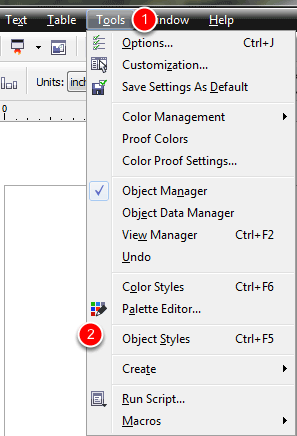
- Si desea cambiar los anchos de línea predeterminados para TODOS los documentos futuros, siga estos pasos. Seleccione Herramientas (1)|Estilos de objeto (2).
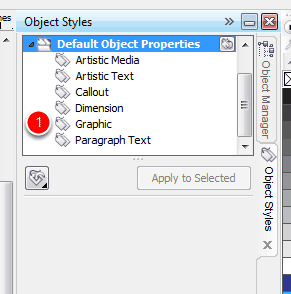
- Cuando abrimos el panel de estilos de objetos, este se acopla al lado derecho de nuestro espacio de trabajo. Debemos seleccionar las «Propiedades predeterminadas del objeto» (1). Para abrir las propiedades, haga clic en el triángulo situado a la izquierda o donde apunta la flecha roja.

- Una vez que haga clic en el triángulo, las propiedades del objeto se expandirán para mostrarle una variedad de tipos de medios. Seleccione Gráfico (1).
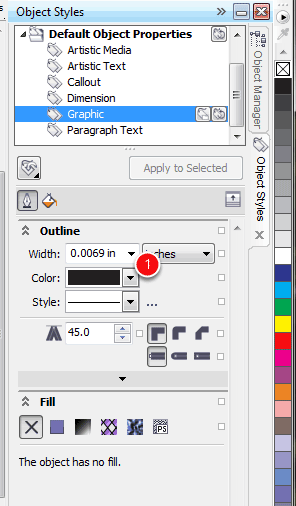
- Al hacer clic en Gráfico, se muestran los atributos de la línea. En Ancho (1), seleccione Línea fina en el menú desplegable, en lugar de 0,0069, que es el valor predeterminado actual.
- Seleccione el comando Exportar e Importar (1). Seleccione «Establecer como nuevos valores predeterminados del documento».
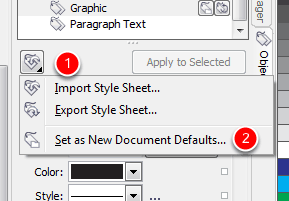
- Seleccione las Propiedades predeterminadas del objeto (1). Esto cambiará los valores predeterminados para cualquier documento futuro. Haga clic en Aceptar y ya está todo listo.

¿Te ha sido útil?
¡Gracias por tu comentario!