Cuando realizamos trabajos de grabado personalizados, no hay nada mejor que combinar nuestras funciones de puntero de punto rojo y grabado centro a centro para posicionar rápidamente el producto.
Mientras estábamos en la MakerFaire de San Mateo, ofrecíamos grabados personalizados en teléfonos móviles y ordenadores portátiles, y nos dimos cuenta de que utilizábamos repetidamente un consejo que nos había dado Foster Coburn, de Graphics Unleashed. Foster tuvo la amabilidad de permitirnos compartir el consejo con nuestros usuarios. (Para obtener muchos más consejos, no dejes de visitar su sitio web: http://graphics-unleashed.com).
Para empezar, diseña tu imagen tal y como quieres que aparezca en el teléfono u otro dispositivo que estés grabando. Como vamos a utilizar la función de grabado centro/centro, no es necesario que ajustes el tamaño de la página exactamente al tamaño del dispositivo, lo que te ahorrará tiempo a la hora de configurar el trabajo de grabado.

Selecciona todo lo que quieras grabar con la herramienta Seleccionar.
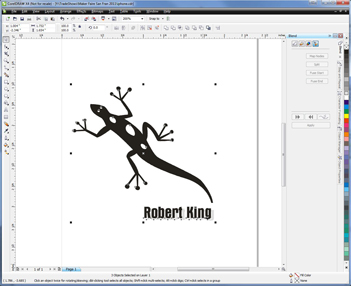
Ahora, aquí está el secreto que aprendimos de Foster. Mantén pulsada la tecla Mayús y haz doble clic en la herramienta Rectángulo. Dibujará un cuadro del tamaño exacto que necesitas para previsualizar dónde aparecerá tu ilustración.
Aunque podrías dibujar un rectángulo tú mismo, es mucho más rápido que intentar dibujar el cuadro y luego ampliarlo para alinear cada borde con tu gráfico.
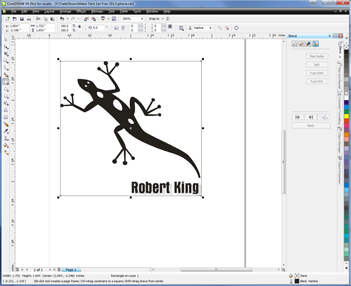
Con el cuadro seleccionado, imprima el archivo en la impresora láser. Establezca el rango de impresión en «Selección» para que solo se imprima el cuadro.

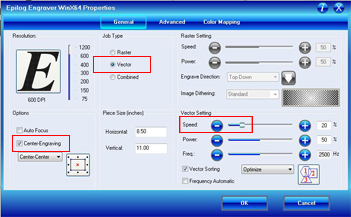
En el controlador de impresión, active la opción «Grabado centrado» y asegúrese de que la opción «Centro-Centro» esté seleccionada en el cuadro desplegable. Cambie el tipo de trabajo a «Vector» y ajuste la velocidad a aproximadamente el 20 %, de modo que sea lo suficientemente lenta como para que pueda observar la ubicación del láser.
En el láser, establezca una posición inicial en el centro del área donde desea grabar y comience el trabajo. Podrá mover fácilmente el teléfono para colocar el grabado en el área perfecta utilizando el puntero de punto rojo, e incluso puede mostrar al cliente una vista previa del trabajo y que apruebe la ubicación justo antes de grabar.
Nota: Deje la puerta de cristal abierta cuando compruebe la alineación del cuadro delimitador.