Antes de configurar e imprimir desde un Epilog Laser , asegúrese de que CorelDRAW otro programa gráfico compatible esté instalado y funcione correctamente. Este software es esencial para crear, enviar y probar archivos con el láser. Para obtener los mejores resultados y compatibilidad con los equipos Epilog, recomendamos comenzar con la configuración predeterminada del sistema que se describe a continuación.
Configuración del software
-
CorelDRAW
-
Abre CorelDRAW.
-
Seleccione Herramientas > Opciones > Global > Impresión > Compatibilidad del controlador.
-
Seleccione Epilog Engraver y active la opción«La impresora puede ajustarse al tamaño de página del documento».
-
Seleccione Aceptar.
-
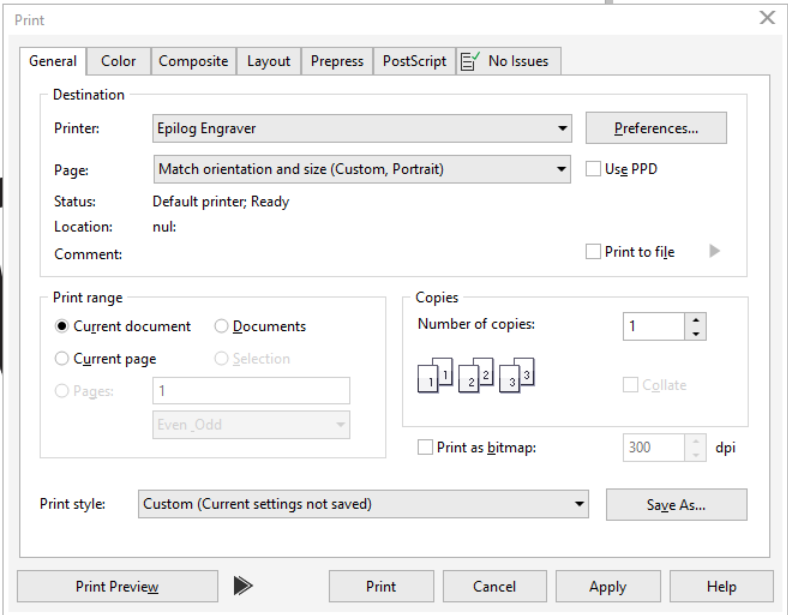
Al imprimir, seleccione Epilog Engraver y elija:
-
Ajustar orientación y tamaño (Personalizado, Vertical)
-
Ajustar la orientación y el tamaño (Personalizado, Horizontal)
-
-
Haga clic en Aplicar para guardar la configuración predeterminada.
-
Haga clic en Imprimir para enviar el trabajo al panel de control de Epilog.
Nota: CorelDRAW Suite es la CorelDraw recomendada CorelDraw para su uso con Epilog Laser . Otras versiones, como la versión Student o Standard, pueden tener diferentes opciones de menú y configuraciones.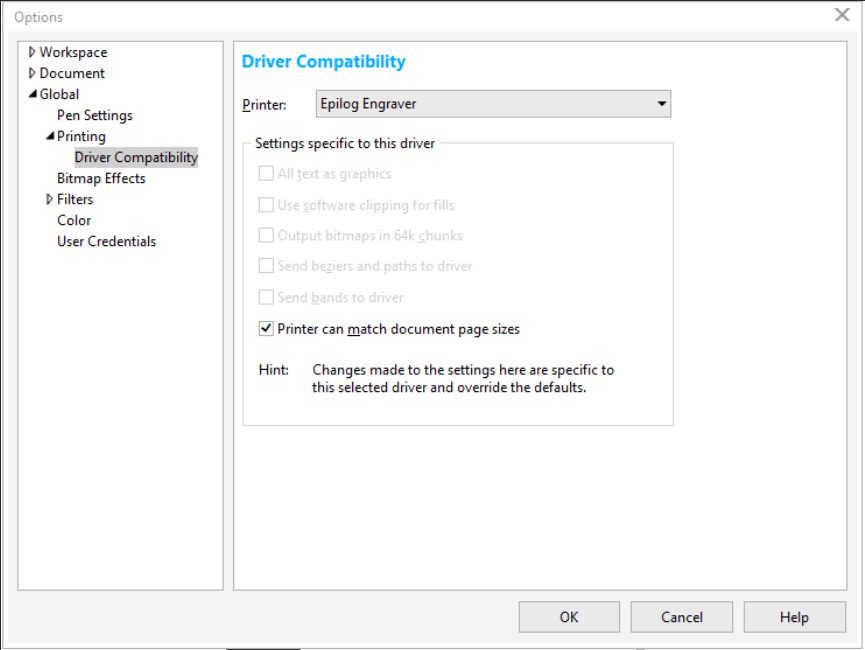
Ancho de línea y colores predeterminados
-
Utilice un ancho de línea fino para el corte vectorial.
-
Utilice líneas más gruesas para el grabado rasterizado.
-
Utiliza siempre colores RGB.
-
-
Illustrator de Adobe Illustrator
-
Imprima con Epilog Engraver y seleccione el tamaño de soporte «Personalizado».
-
Introduzca el tamaño correcto de la cama / las dimensiones de la mesa de trabajo.
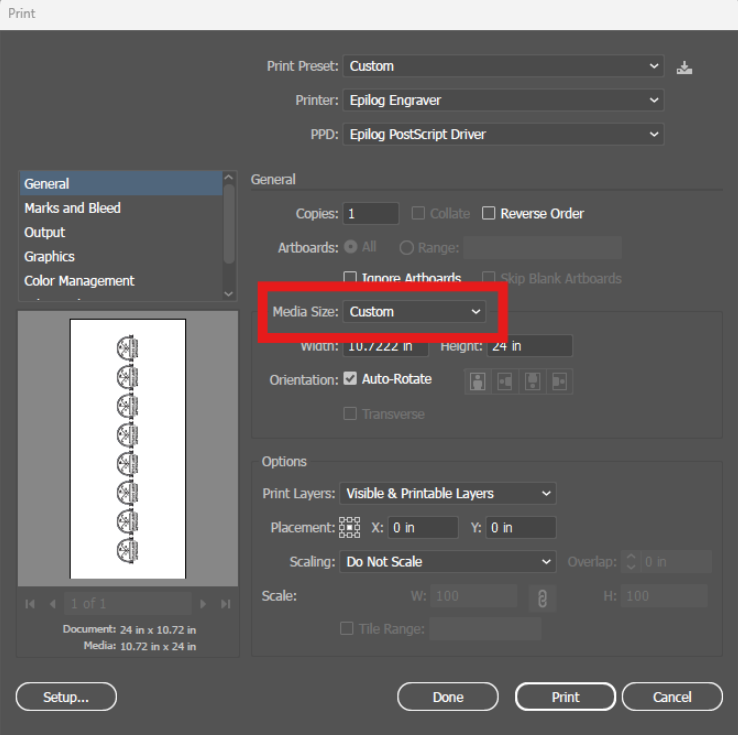 Nota: La orientación de la vista previa de impresión puede aparecer incorrecta en Illustrator, pero se mostrará correctamente en el panel de control de Epilog.
Ancho de línea y colores predeterminados
-
Utilice un ancho de línea de (0,001″) o (0,072 pt) para el corte vectorial.
-
Utilice líneas más gruesas para el grabado rasterizado.
-
Utiliza siempre colores RGB.
-
-
Configuración de LightBurn
Nota:Las siguientes instrucciones describen cómo utilizar LightBurn como software de diseño con su Epilog Laser y cómo enviar el archivo creado al panel de control de Epilog.-
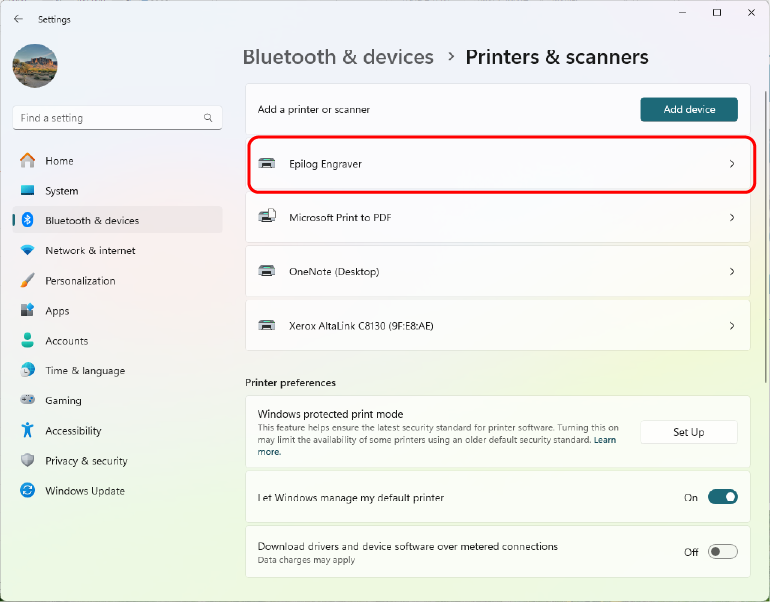
Vaya a Impresoras y escáneres y seleccione Epilog Engraver.
-
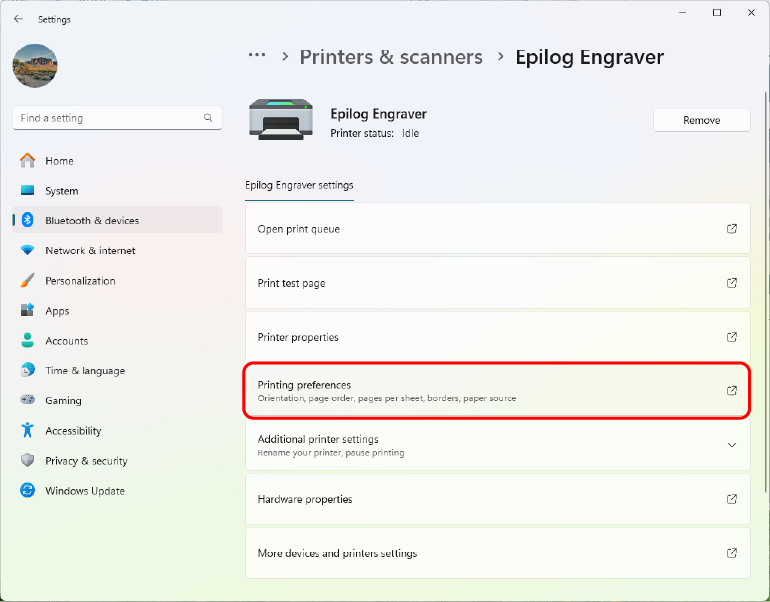
Selecciona Preferencias de impresión.
-
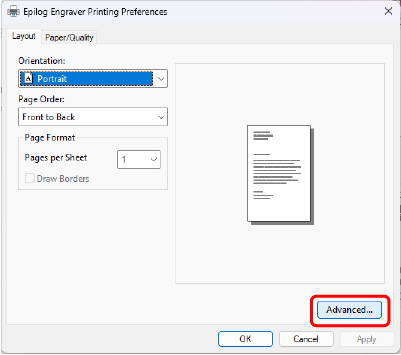
Haga clic en Avanzado.
-
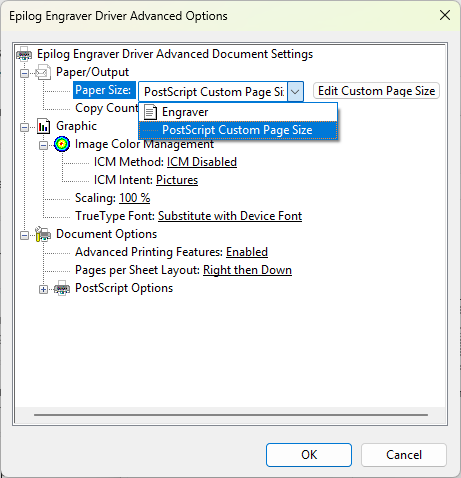
Establezca el tamaño del papel en tamaño de página personalizado PostScript.
-
Introduzca el eje Y en Ancho y el eje X en Alto.
Nota: Estos ajustes aparecen al revés con respecto al resto de ajustes de altura y anchura.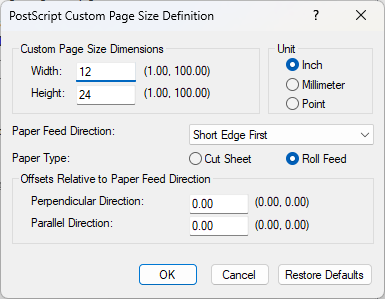
-
Confirme con OK.
-
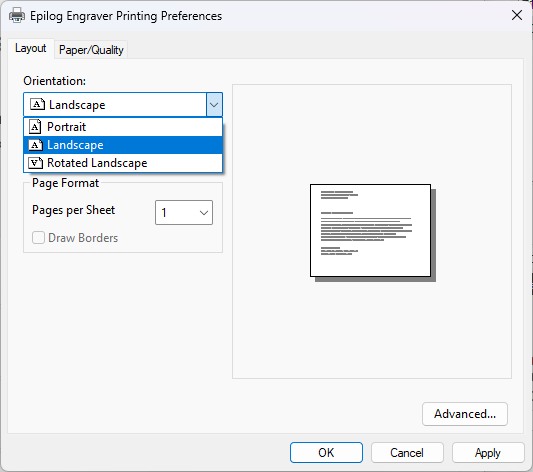
Cambia la orientación a horizontal.
-
Aplica la configuración y haz clic en Aceptar.
-
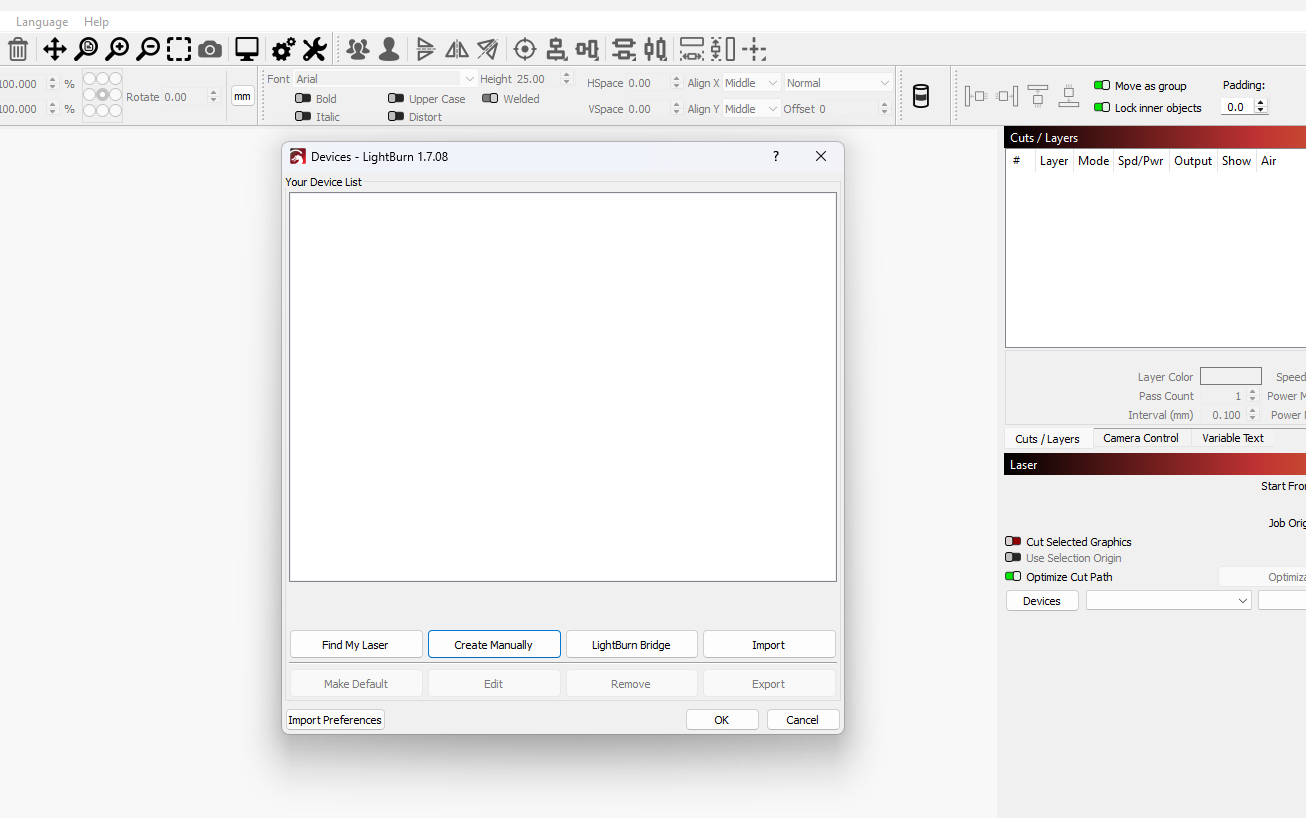
En LightBurn: Ve a Dispositivos > Crear manualmente.
-
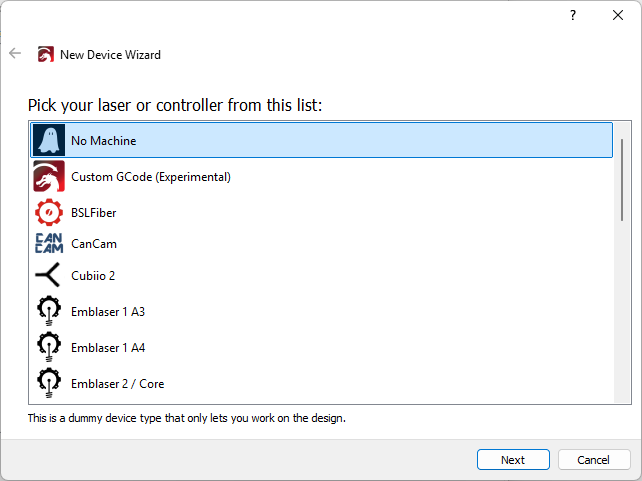
Seleccione «Sin máquina » y haga clic en «Siguiente».
-
Introduzca las dimensiones del área de trabajo y asigne un nombre al grabador.
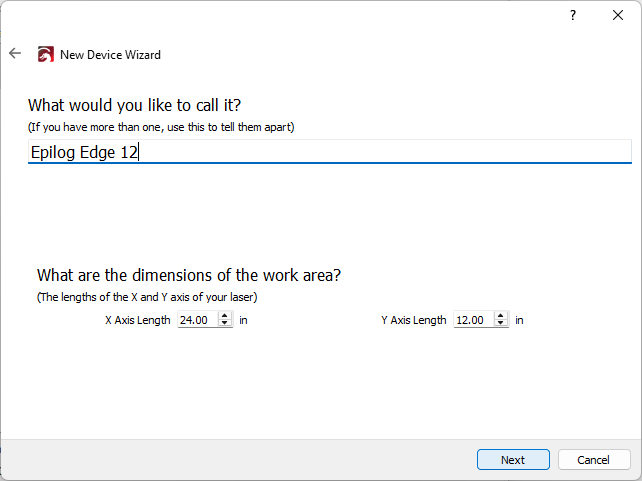
-
Seleccione el origen trasero izquierdo y haga clic en Siguiente.
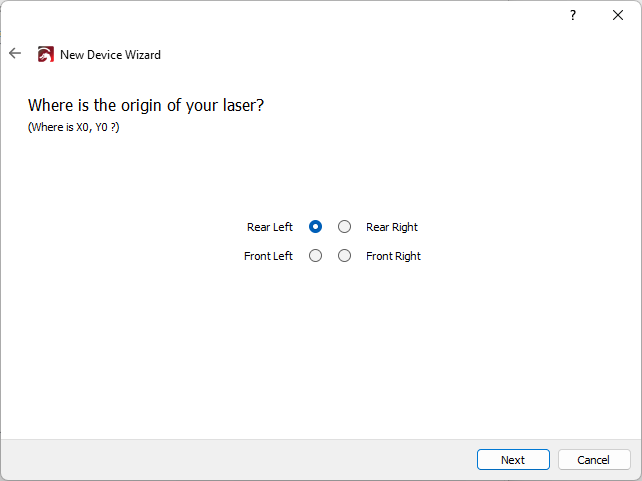
-
Haga clic en Finalizar.
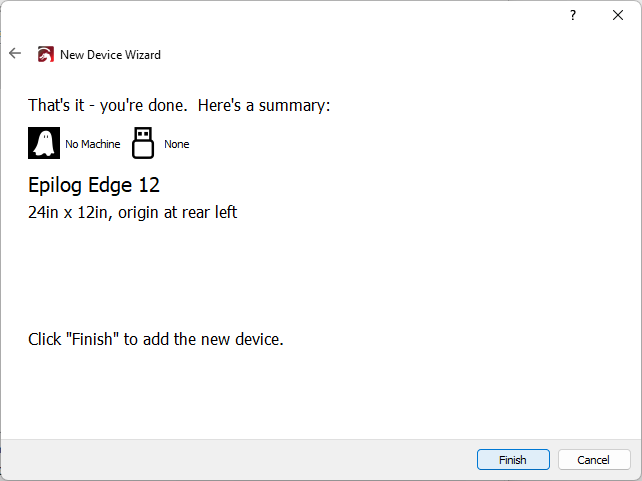
-
Crea un cuadro delimitador que coincida con el tamaño de tu mesa de trabajo.
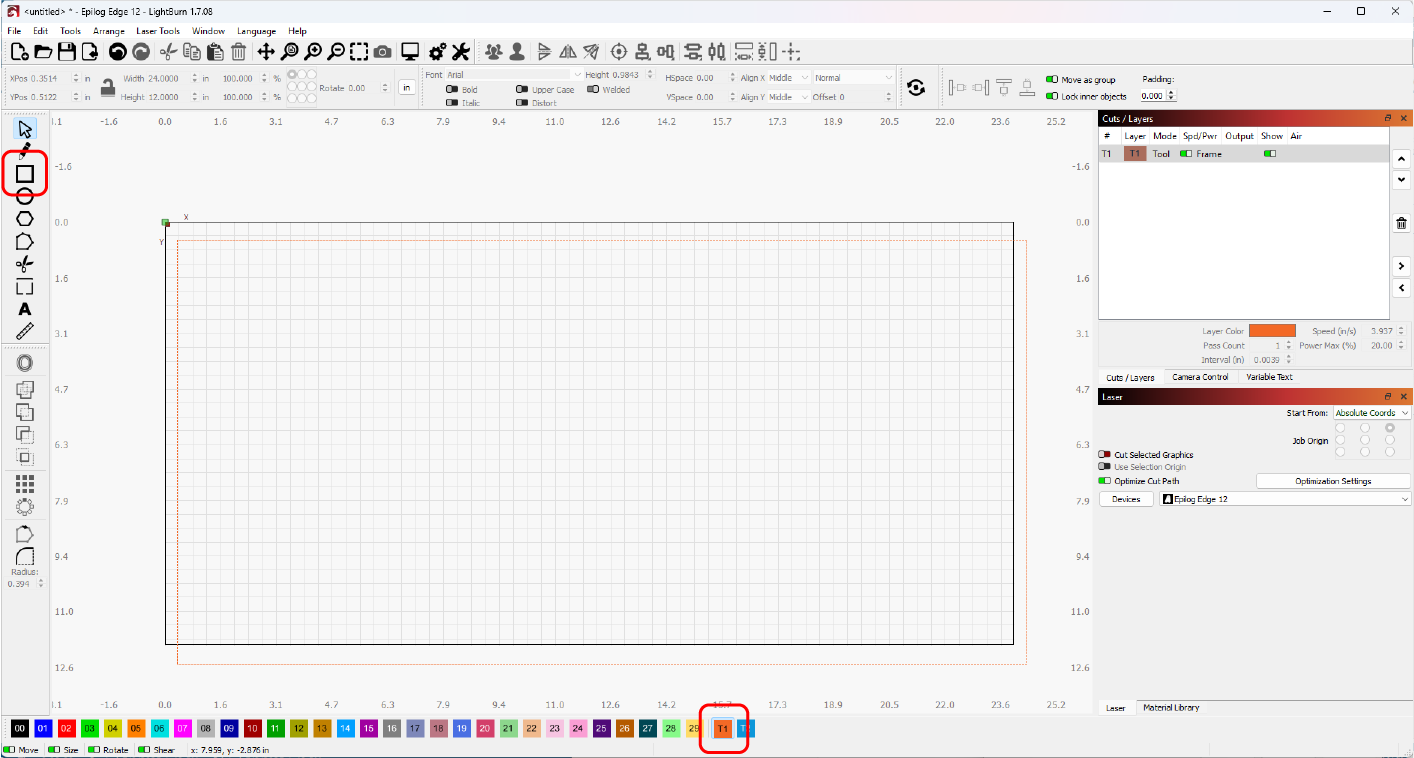
-
Ajuste el modo de herramienta a T1 y centre el marco de la herramienta.
-
Diseña tu obra de arte.
-
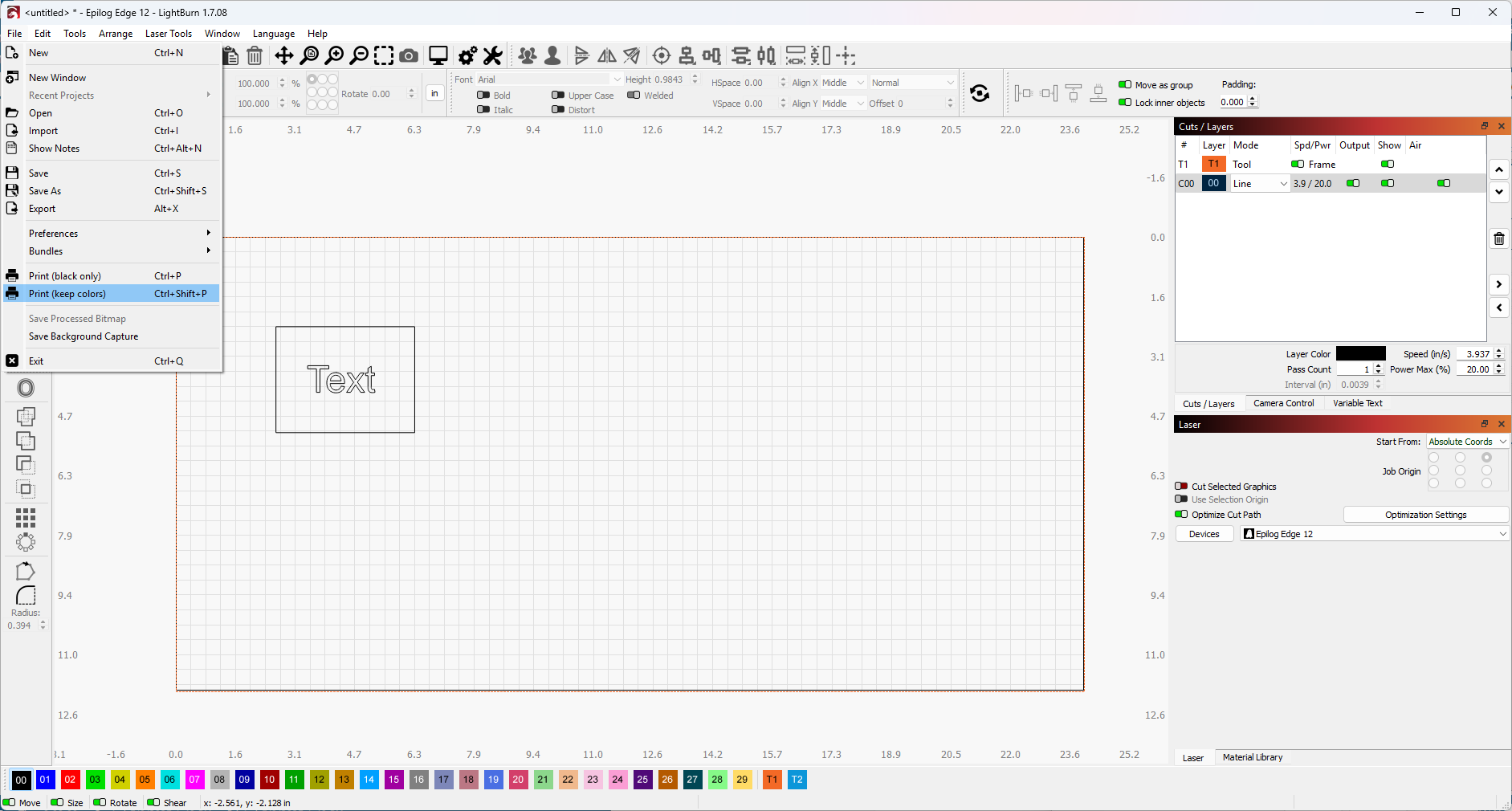
Selecciona Archivo > Imprimir (mantener colores).
-
Haga clic en Imprimir.
-
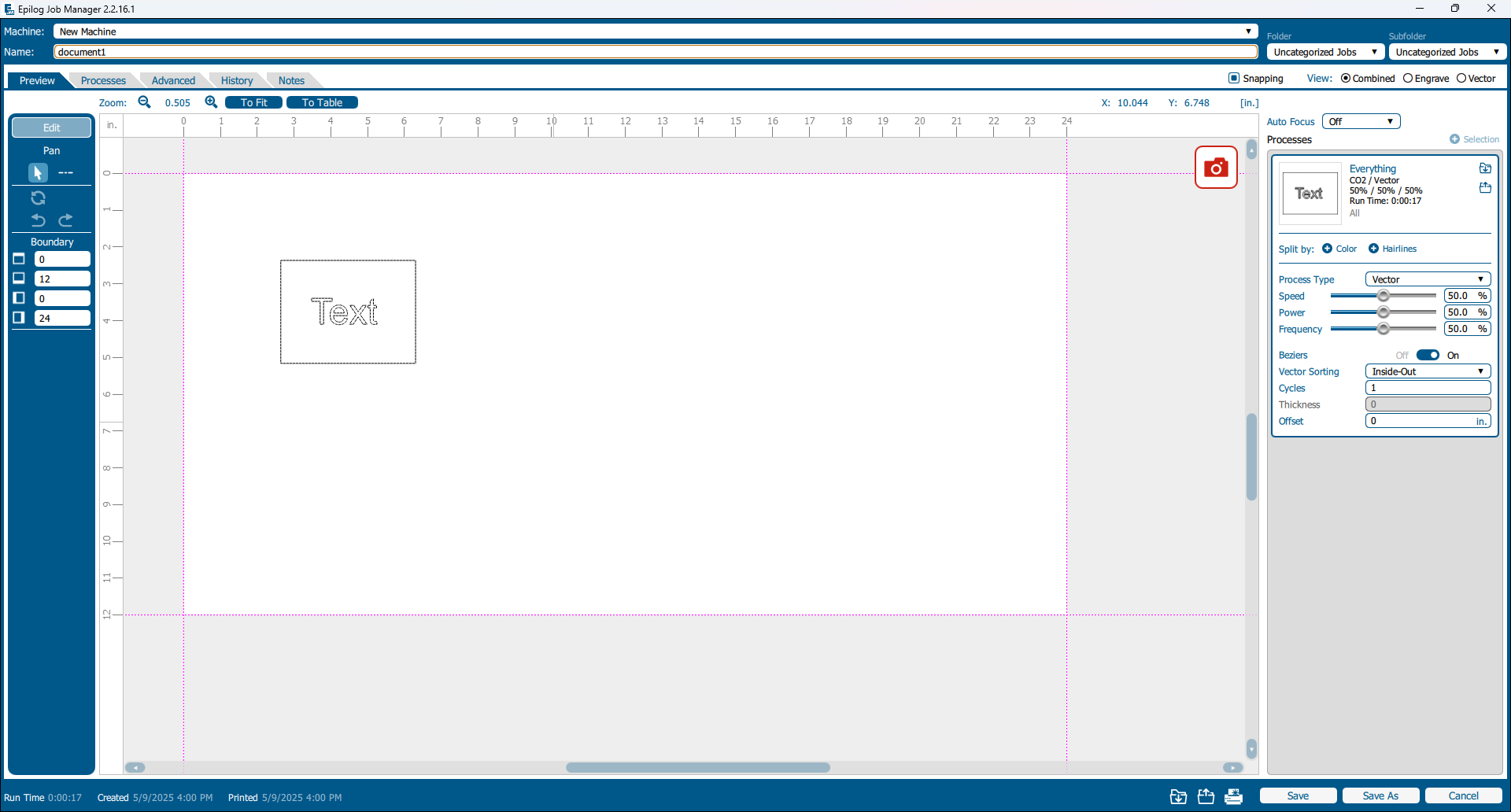
Su trabajo aparecerá ahora en Epilog Software Suite.
-
-
Otros paquetes de software
Estos pasos generales pueden ayudarle a acceder a la configuración de PostScript en otro software. Consulte las guías específicas del software según sea necesario.
Vaya a: Propiedades de la impresora > Diseño > Avanzado > Tamaño del papel > Tamaño de página personalizado PostScript
-
Establezca la altura y el ancho adecuados para su sistema.
-
Haga clic en Aceptar para aplicar la configuración.
-