Tiempo estimado: 15-20 minutos • Dificultad: Básica
Esta guía le explica cómo instalar el controlador heredado para su Epilog Laser . El proceso incluye la configuración de los ajustes de red y la instalación del controlador de la impresora. Este procedimiento se aplica a los modelosHelix, Zing, EXT y Fusion/M2 más antiguos que utilizan una conexión Ethernet.
Para empezar, deberá conectar el láser al ordenador con un cable Ethernet y asegurarse de que la máquina esté encendida. El proceso de instalación es sencillo y solo requiere conocimientos básicos de informática.
Configuración de red
-
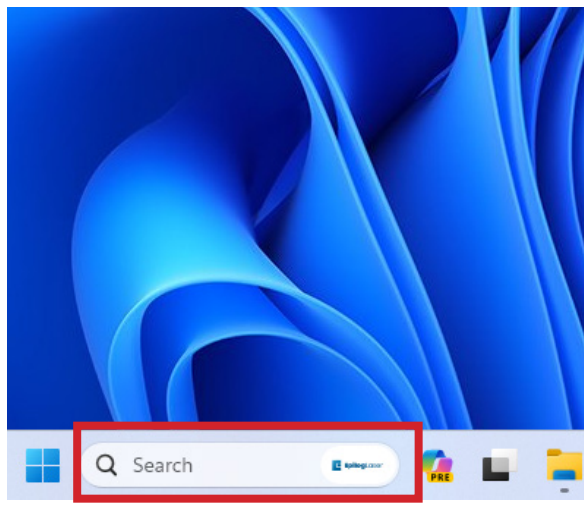
Abrir Windows
Haga clic en el botón Windows y escriba «Configuración», luego haga clic para abrirlo.
-
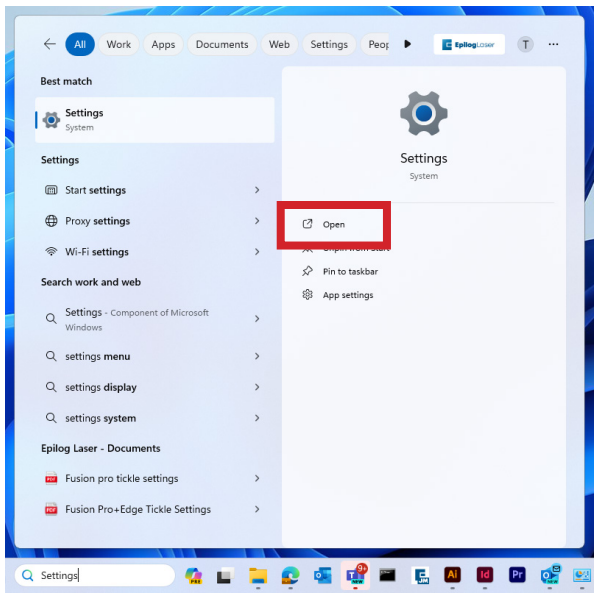
Configuración de acceso
Haga clic en «Abrir» cuando aparezca Configuración en los resultados de búsqueda.
-
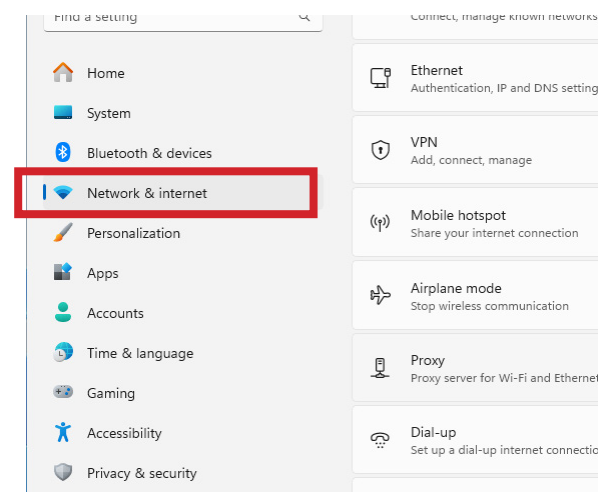
Configuración de red
Selecciona «Red e Internet» en el menú principal de Ajustes.
-
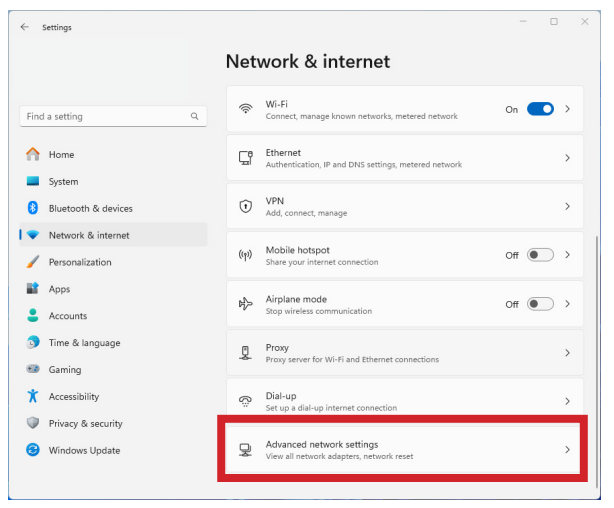
Configuración avanzada
Haga clic en «Configuración avanzada de red» en la parte inferior de la página Red e Internet.
-
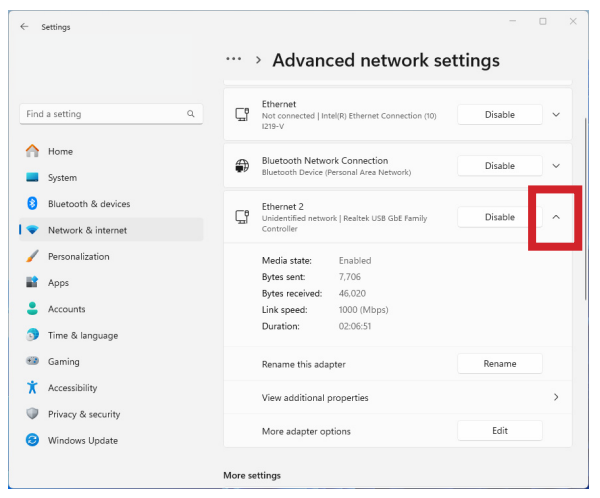
Seleccionar adaptador de red
Busque y haga clic en la flecha desplegable situada junto a su conexión Ethernet (a menudo etiquetada como «red no identificada»).
-
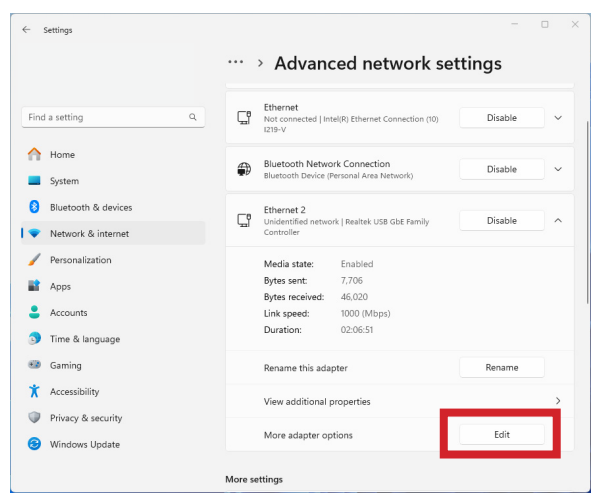
Editar configuración del adaptador
Haga clic en «Editar» junto a «Más ajustes del adaptador».
-
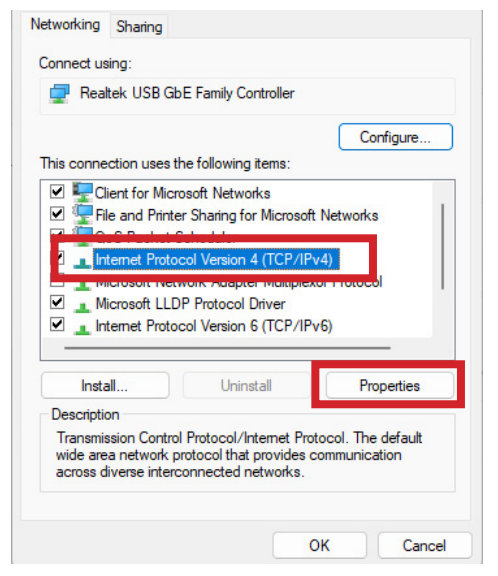
Propiedades TCP/IP
Seleccione «Protocolo de Internet versión 4 (TCP/IPv4)» y haga clic en «Propiedades».
-
Configurar dirección IP
Seleccione «Usar la siguiente dirección IP» e introduzca «192.168.3.3». La máscara de subred se rellenará automáticamente con «255.255.255.0».
Nota: La dirección IP predeterminada para la mayoría de los sistemas Epilog es 192.168.3.4. La dirección IP de su ordenador debe ser diferente de la dirección IP del láser, pero debe estar dentro del mismo rango.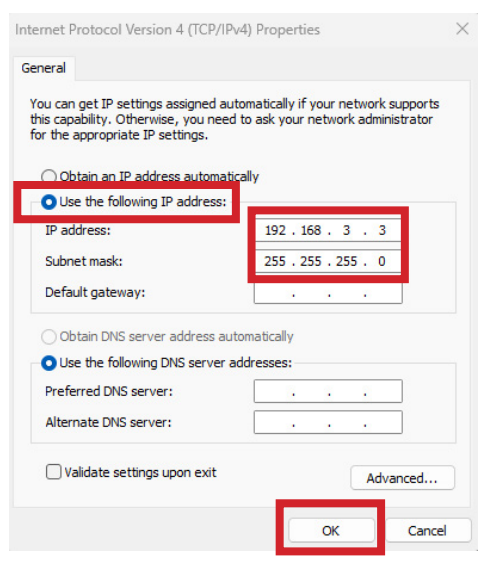
Instalación del controlador
-
Descargar controlador
Visite la páginade controladores Epilog Laser Legacy y descargue el controlador adecuado para su máquina.
-
Extraer archivos
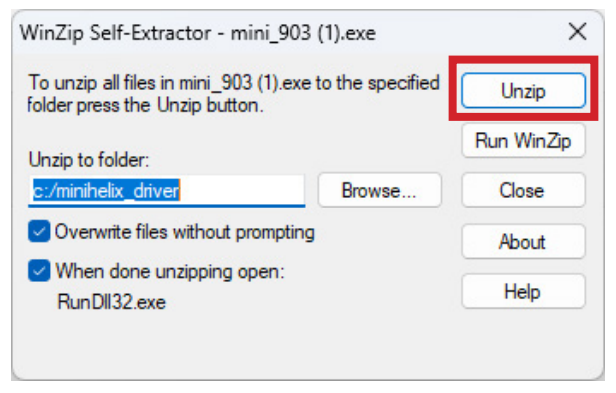
Abra el archivo descargado y extraiga su contenido en su ordenador.
-
Añadir impresora
Se abrirá la ventana «Añadir un dispositivo». Haga clic en «La impresora que quiero no aparece en la lista».
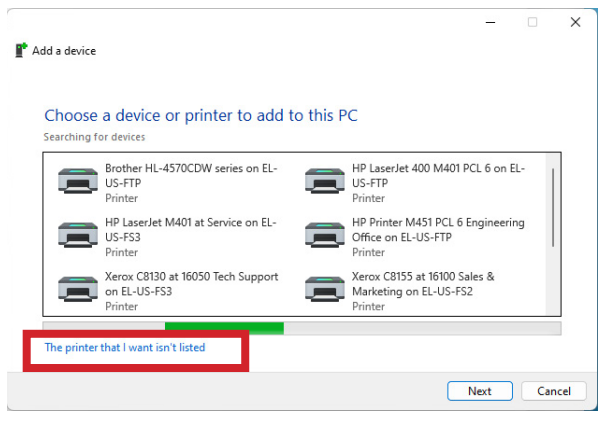 Nota: Para añadir manualmente la impresora, abra Windows , vaya a «Bluetooth y dispositivos», seleccione «Impresoras y escáneres» y, a continuación, haga clic en «Añadir dispositivo».
 -
Añadir impresora local
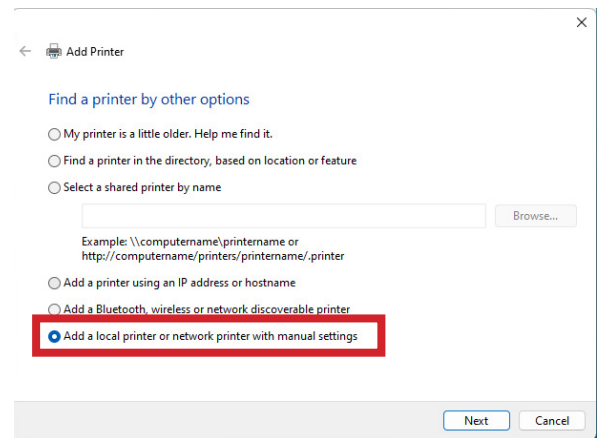
Seleccione Agregar una impresora local o una impresora de red con configuración manual.
-
Crear puerto
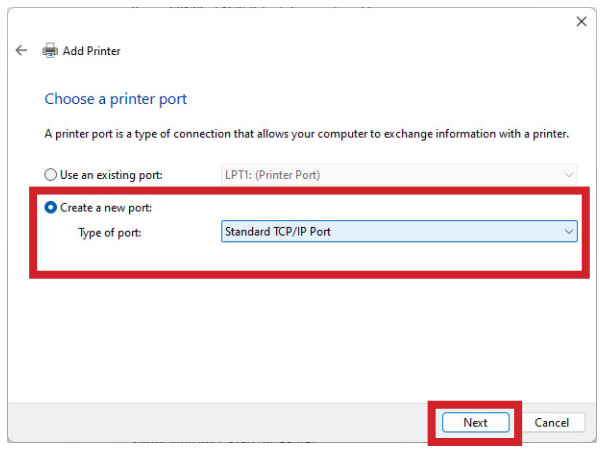
Seleccione «Crear un nuevo puerto» y seleccione «Puerto TCP/IP estándar» en el menú desplegable.
-
Configurar puerto
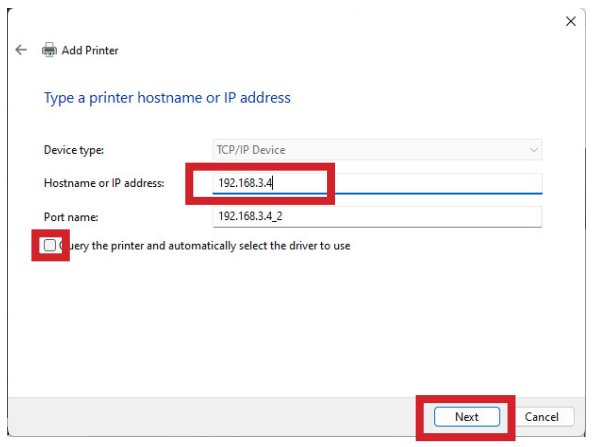
Introduzca la dirección IP de su láser (la predeterminada es 192.168.3.4) y desactive la opción «Consultar la impresora».
-
Configuración personalizada
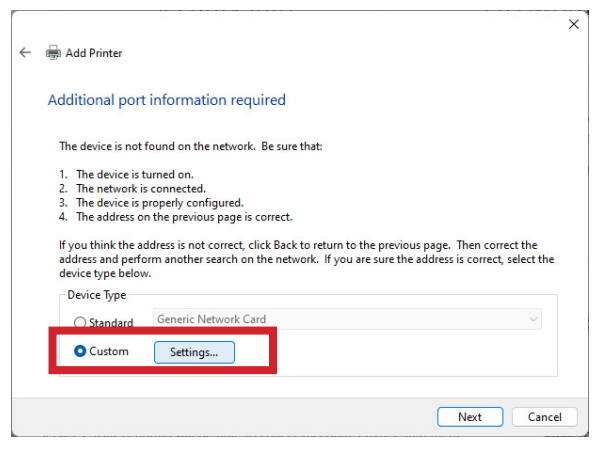
Seleccione la configuración «Personalizada» y haga clic en «Configuración».
-
Configuración de puertos
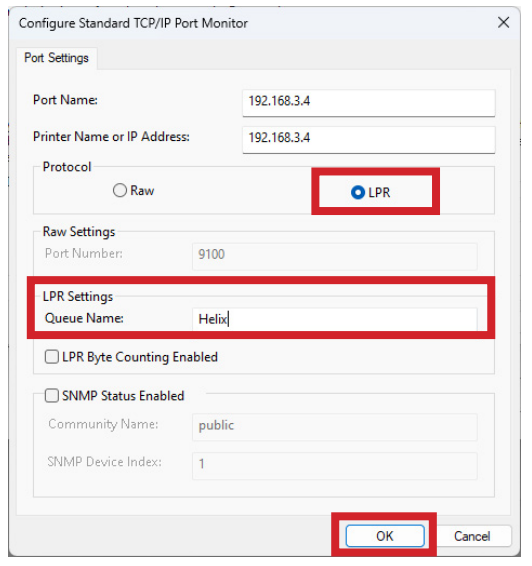
Seleccione el protocolo «LPR» e introduzca el modelo de su máquina en el campo «Nombre de la cola».
-
Instalar controlador
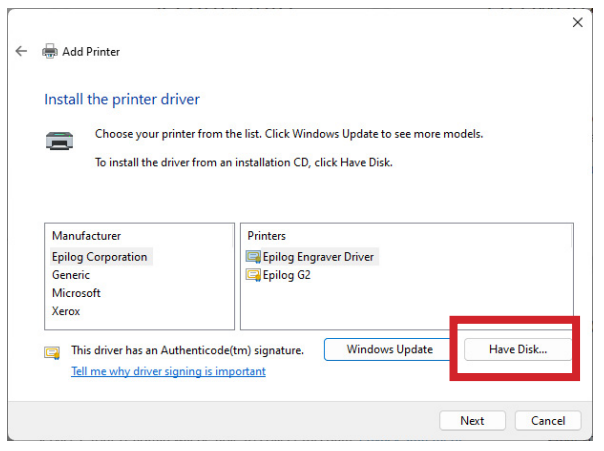
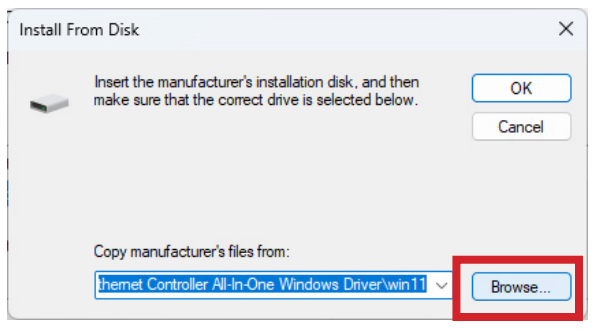
Haga clic en «Tengo el disco», busque los archivos del controlador extraídos y seleccione el archivo .inf correspondiente a su modelo.
-
Configuración completa
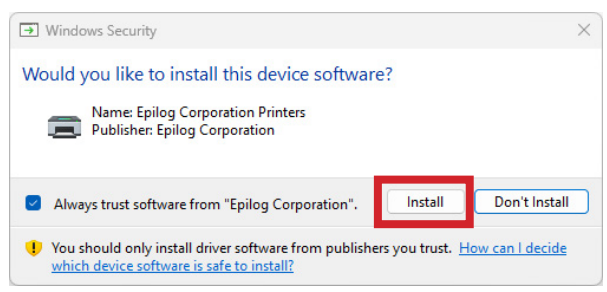
Siga las instrucciones restantes para asignar un nombre a la impresora y completar la instalación.
- Comprueba que la dirección IP del láser coincide con la que se introdujo durante la instalación del controlador.
- Asegúrese de que el cable USB NO esté conectado cuando utilice Ethernet.
- Comprueba tu cable Ethernet si los problemas de conexión persisten.
- Confirme que la configuración de su firewall permite la comunicación con la impresora.