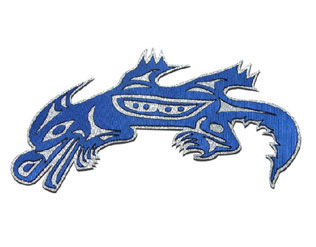
¡Con unos sencillos pasos, puedes crear tu propio aplique personalizado a partir de telas de sarga de doble capa! Sigue estas instrucciones para ver cómo hemos tomado una imagen prediseñada y la hemos optimizado para crear este impresionante diseño.
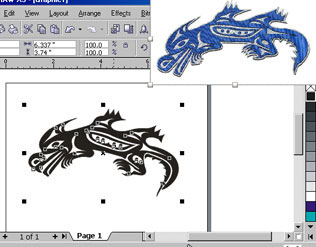
Primero, desagrupa toda la imagen. A continuación, debemos añadir un contorno alrededor del exterior de la imagen. Esta será la línea que atraviesa las capas azul y plateada de la tela. Utilizaremos la herramienta Contorno interactivo para crear automáticamente el contorno.
Con las líneas más externas de la imagen seleccionadas, haga clic en la herramienta Contorno interactivo de la barra de herramientas.
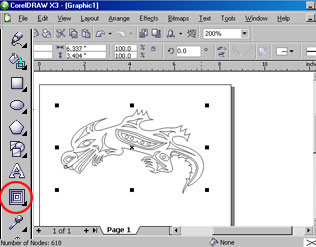
En la parte superior de la página puede cambiar la configuración de la herramienta Contorno interactivo. Queremos indicarle que cree la línea de contorno en el exterior de nuestra imagen, así que seleccione el botón Línea de contorno exterior.
Establezca también la distancia a la que se creará el contorno con respecto a la imagen. Queremos que tenga un desplazamiento de 0,09 pulgadas, así que escriba 0,09 en el cuadro Desplazamiento del contorno y pulse Intro.
Ahora tenemos una línea alrededor de nuestra imagen situada a 0,09 pulgadas de distancia de la original para crear nuestro aplique.
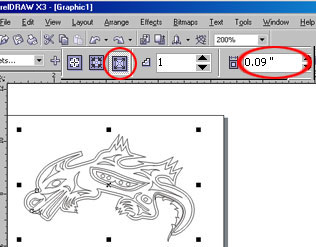
La herramienta Contorno une automáticamente las dos líneas. Necesitamos separar las dos líneas para poder indicar al láser que corte ambas capas de tela en la línea exterior y solo una capa en la línea interior. Haga clic en Organizar en la barra de herramientas de la parte superior de la página y seleccione Separar grupo de contornos.
Ahora que las dos líneas están separadas, debemos configurar nuestra asignación de colores para que el láser sepa qué línea debe cortar a través de ambas capas y cuál solo a través de una capa. Cambie la línea exterior a rojo para indicar que corta a través de ambas capas.
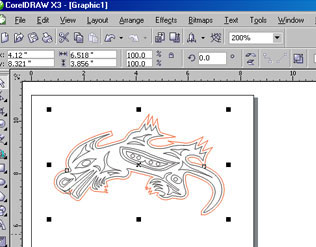
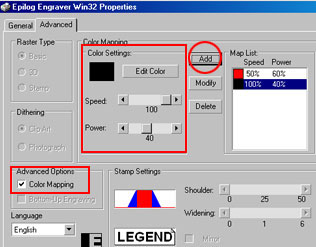
Imprima el proyecto en la impresora láser y configure las propiedades de la impresora, pero no ajuste la velocidad ni la potencia. Esto lo hará en la ventana de asignación de colores.
Haga clic en la pestaña Avanzado y marque la casilla situada junto a Asignación de colores en Opciones avanzadas. En Configuración de color, haga clic en el botón Editar color. Elija la muestra de color negro (r:0, g:0, b:0) y establezca la velocidad y la potencia asociadas a las líneas negras en un valor que solo corte una capa de tela. En una Helix de 35 vatios Helix una velocidad del 100 % y una potencia del 40 %.
Repita el proceso seleccionando la muestra roja (r:255, g:0, b:0) y ajuste la velocidad y la potencia asociadas a las líneas rojas a un valor que corte ambas capas de tela. En el modelo de 35 vatios, utilizamos una velocidad del 50 % y una potencia del 60 %.
Comience el trabajo con el láser y elimine las partes de la tela azul donde desea que se vea el color plateado.
Al cortarlo de una tela de sarga de doble capa, se pueden crear apliques increíblemente intrincados con tela. El borde de la tela quedará sellado por el láser, ¡por lo que no se deshilachará!
¡Ahora pruébalo con tus imágenes clipart favoritas!