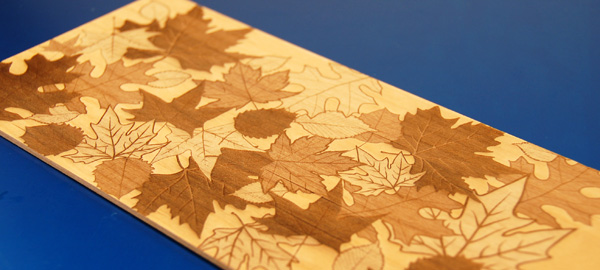
La función Buscar y reemplazar de CorelDRAW una herramienta muy útil para reemplazar rellenos de color o contornos dentro de un diseño. Reemplazar colores con diferentes tonos de gris dará como resultado un aspecto interesante y único cuando se graba con láser. La función Buscar y reemplazar un color también se puede utilizar en archivos de diseño para convertir colores y que coincidan con cualquier configuración de asignación de colores que haya establecido previamente.
Archivos: Haga clic con el botón derecho del ratón en los archivos que aparecen a continuación y seleccione «Guardar destino como».
practice-file.cdr.
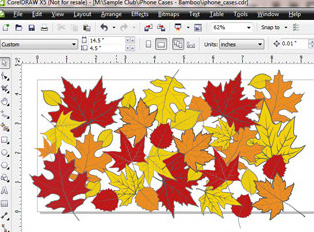
Abra el archivo en CorelDraw o posterior.
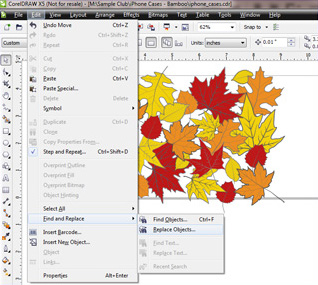
Vaya a Editar | Buscar y reemplazar | Reemplazar objetos. Se abrirá el cuadro de diálogo Asistente para reemplazar con una variedad de opciones.
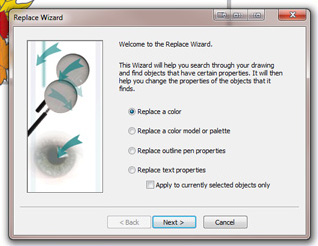
En el cuadro de diálogo Asistente para reemplazar, seleccione Reemplazar un color y haga clic en Siguiente.
Para este tutorial solo vamos a utilizar la función de sustituir un color, pero el Asistente para buscar y reemplazar también se puede utilizar para cambiar un modelo o paleta de colores, sustituir propiedades de contorno de lápiz y sustituir propiedades de texto. También hay una opción muy útil que aplica los cambios solo a una selección.
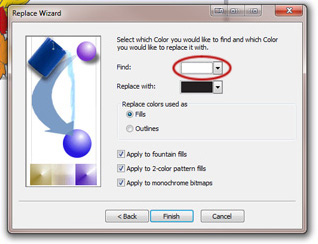
El siguiente paso es elegir el color que vas a buscar y cambiarlo. Haz clic en el menú desplegable Buscar color.
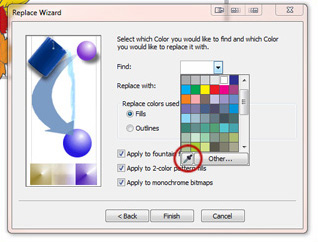
Seleccione la herramienta Cuentagotas situada en la parte inferior del menú de la paleta de colores.
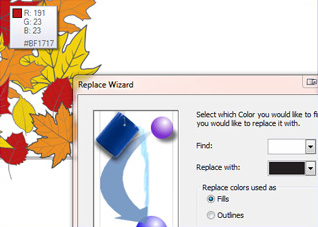
Con el cuentagotas seleccionado, pasa el ratón por encima de una hoja roja del dibujo y haz clic para seleccionar el color.
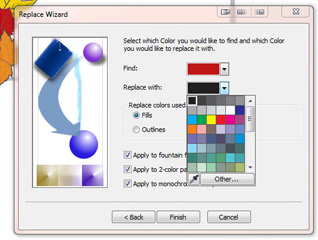
Para elegir el nuevo color, haz clic en el menú desplegable «Reemplazar con color», selecciona «100 % negro» entre las opciones de color y haz clic en «Finalizar».
El menú Buscar y reemplazar es la siguiente opción que se abre. Seleccione Reemplazar todo en el menú para cambiar todas las hojas rojas a negras.
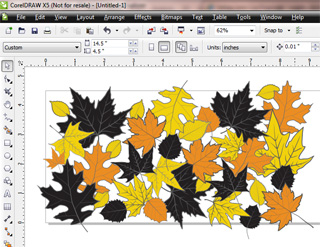
Repite los pasos anteriores para sustituir las hojas naranjas por un 50 % de negro y las hojas amarillas por un 20 % de negro.
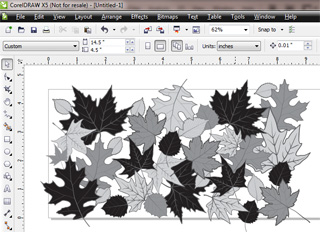
Una vez que haya cambiado todos los colores con la función Buscar y reemplazar, imprima el archivo en su grabadora utilizando su configuración de madera favorita y disfrute de los resultados.