Nombrar correctamente los archivos no es solo un buen hábito, sino que es la clave para agilizar los flujos de trabajo, reducir los errores y facilitar la gestión de archivos.
Cómo nombrar tu archivo en tu software de diseño
-
Al crear un archivo para Epilog Laser, la claridad resulta útil en todo momento. Un archivo con un nombre adecuado le ayuda a identificar su proyecto al instante, incluso semanas después. También garantiza que cualquier miembro de su equipo sepa exactamente qué contiene el archivo sin necesidad de abrirlo.
-
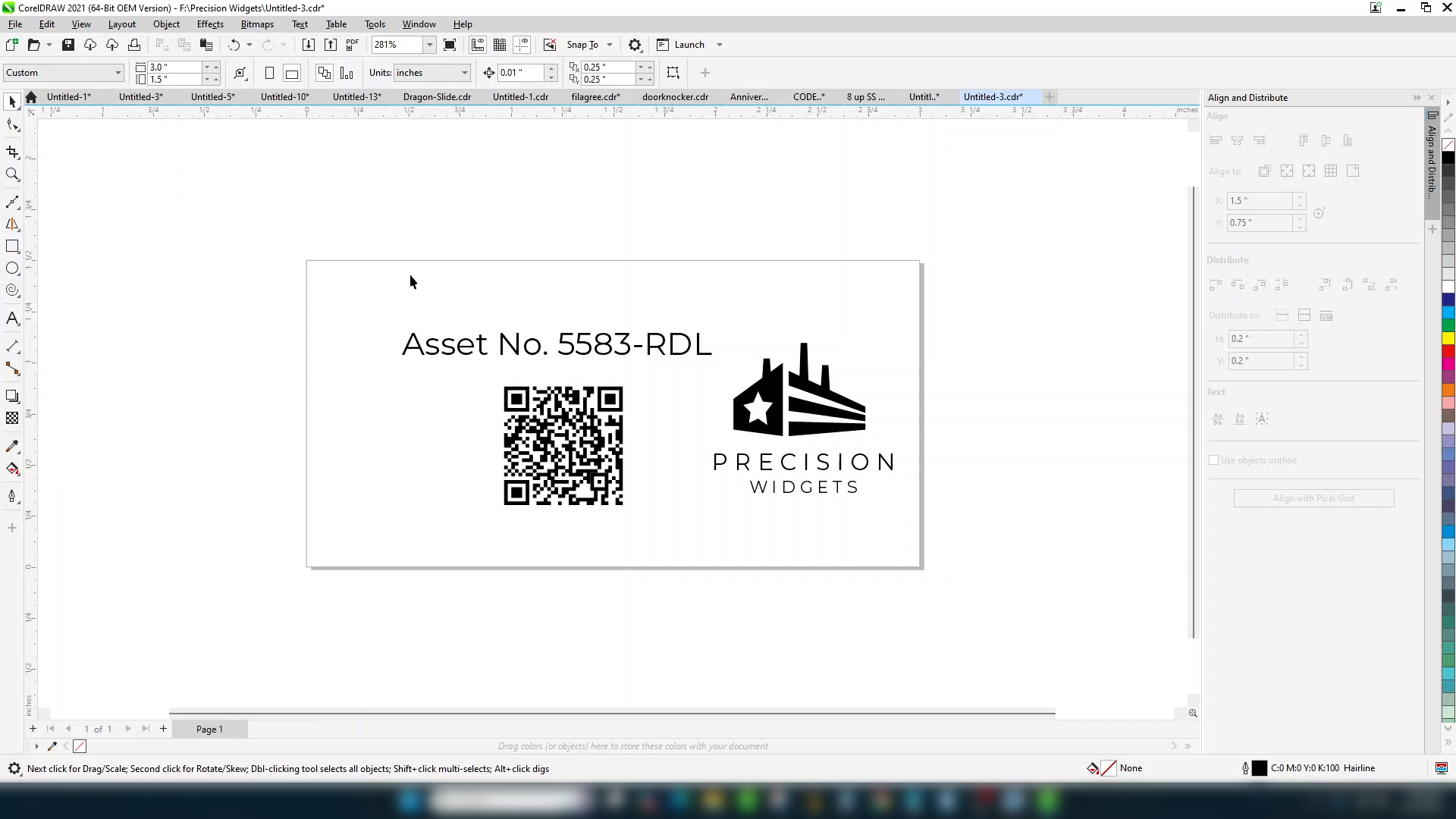
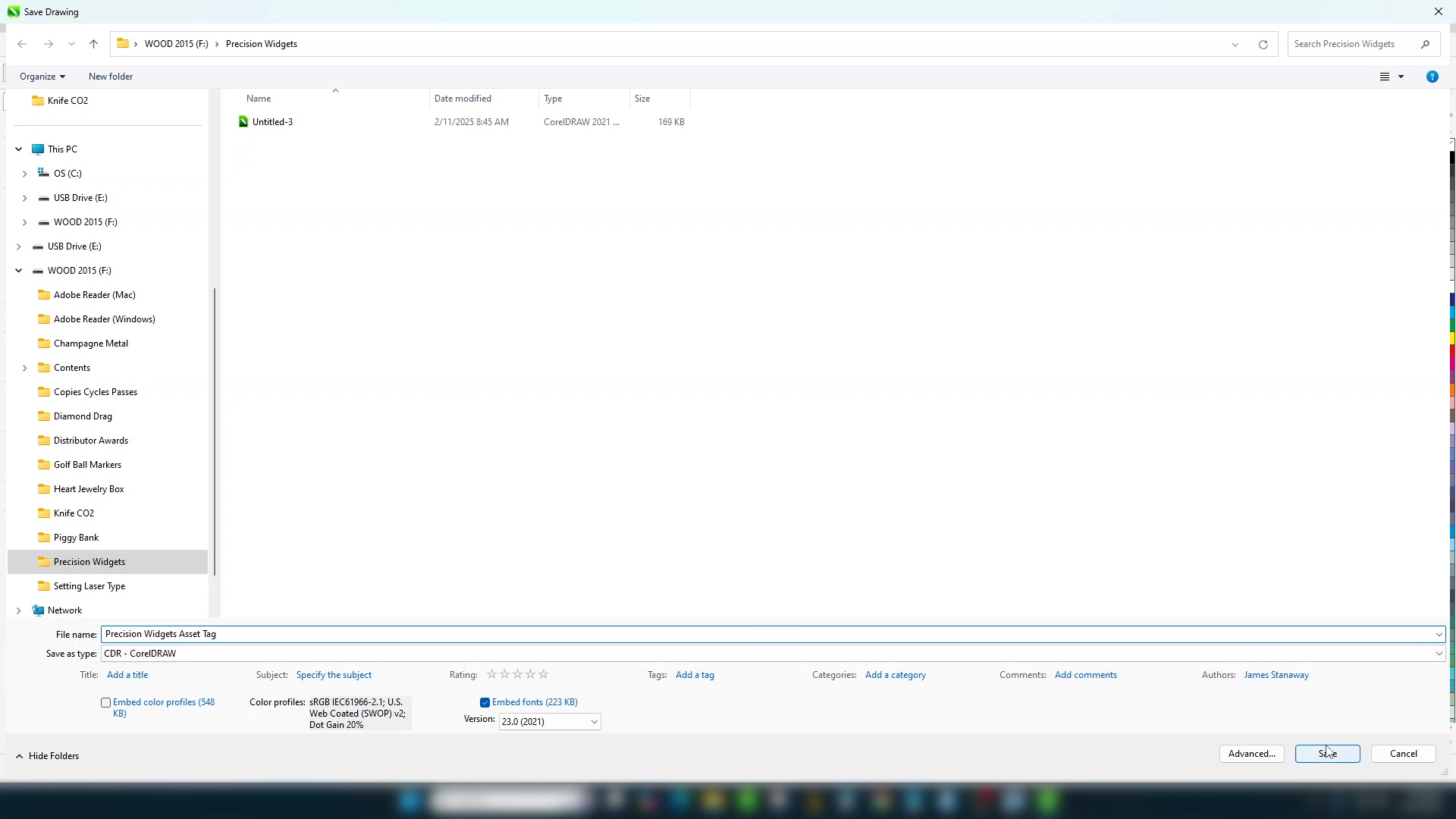
Una buena forma de empezar es nombrar el archivo en el software de diseño.
-
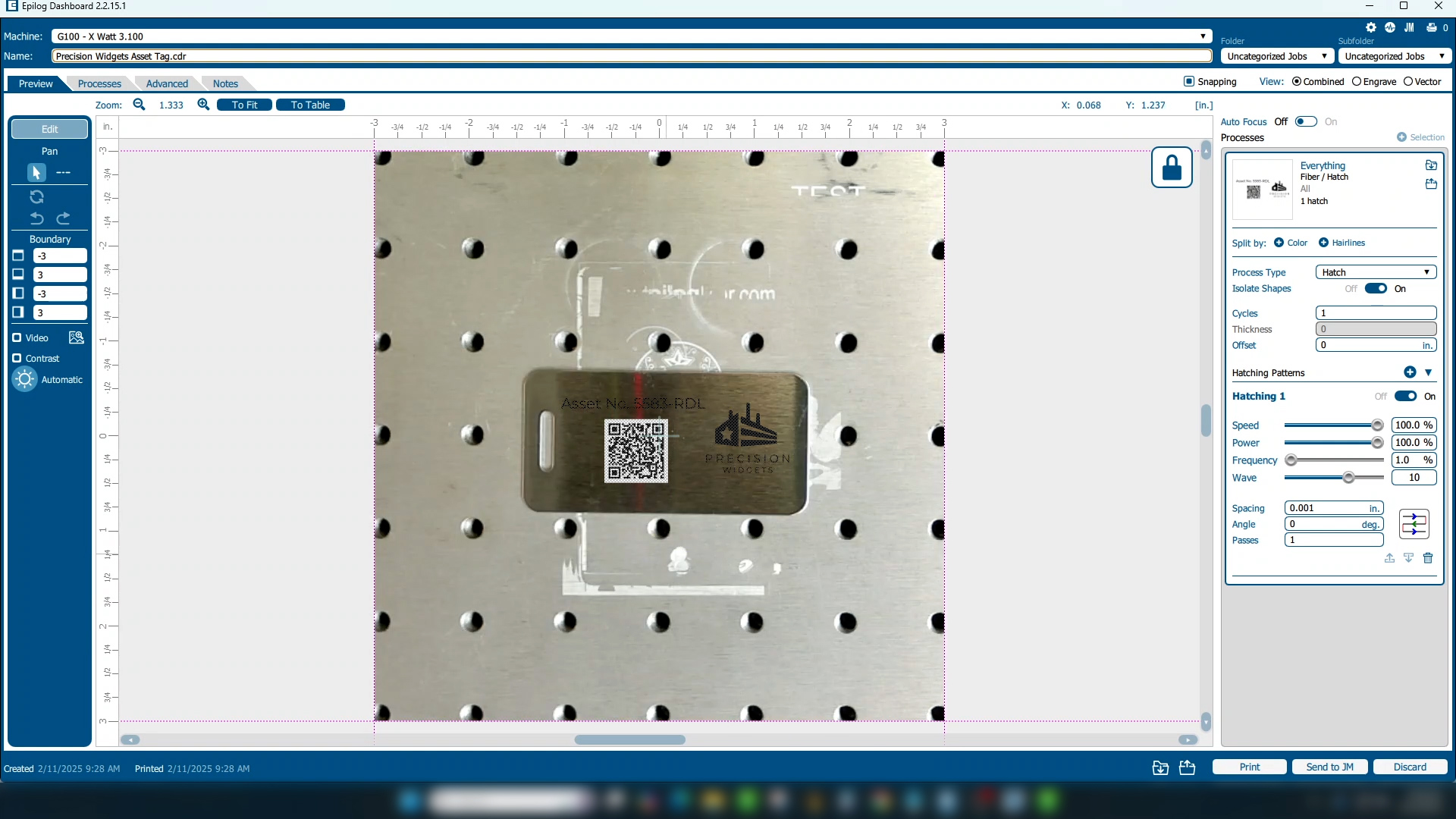
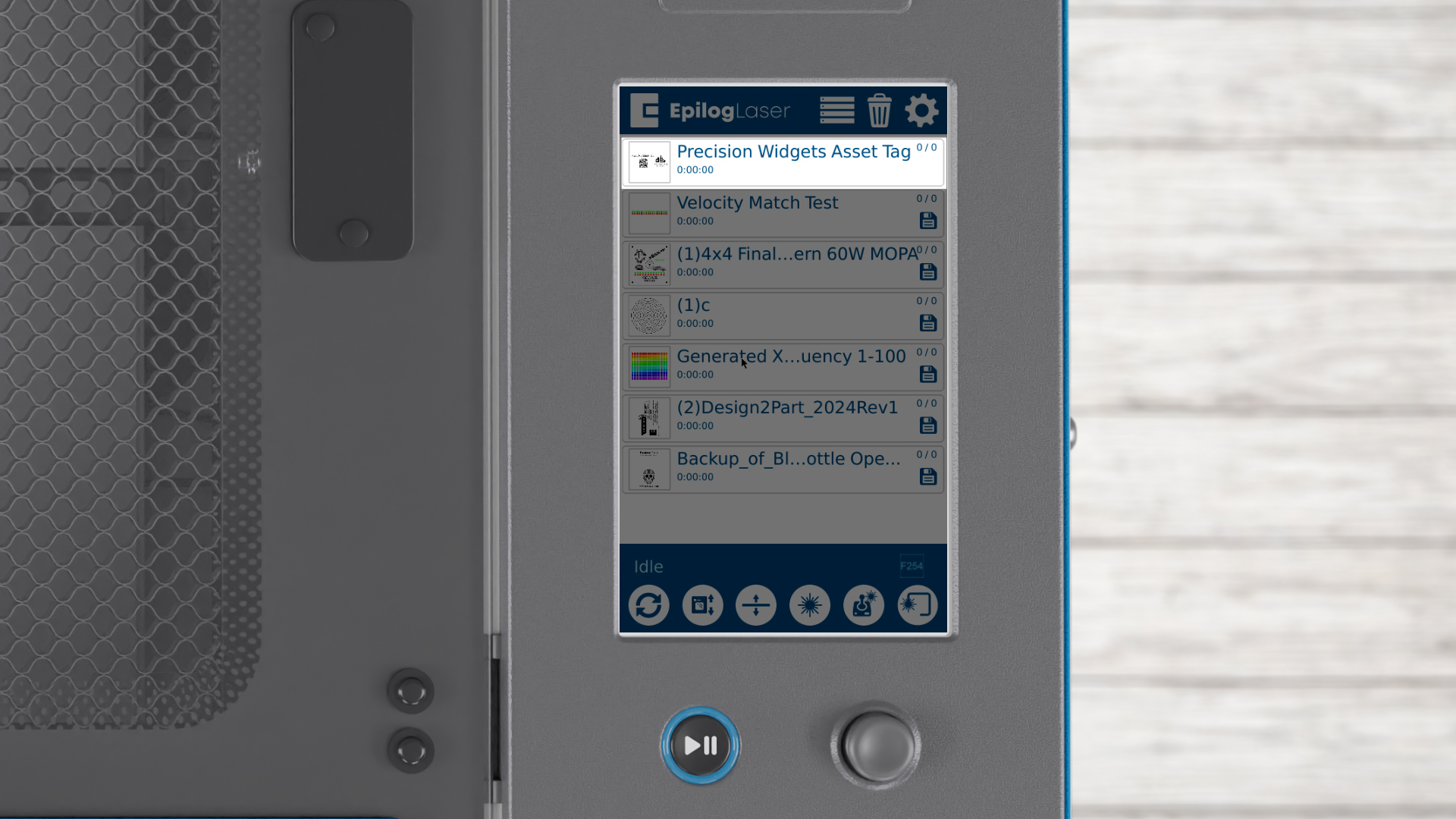
Cuando lo imprimas en la impresora láser, este nombre se transferirá al Laser Dashboard de la impresora Laser Dashboard.
Esto le permite realizar un seguimiento del archivo de diseño original tanto en el Administrador de trabajos como en su biblioteca de diseños.
-
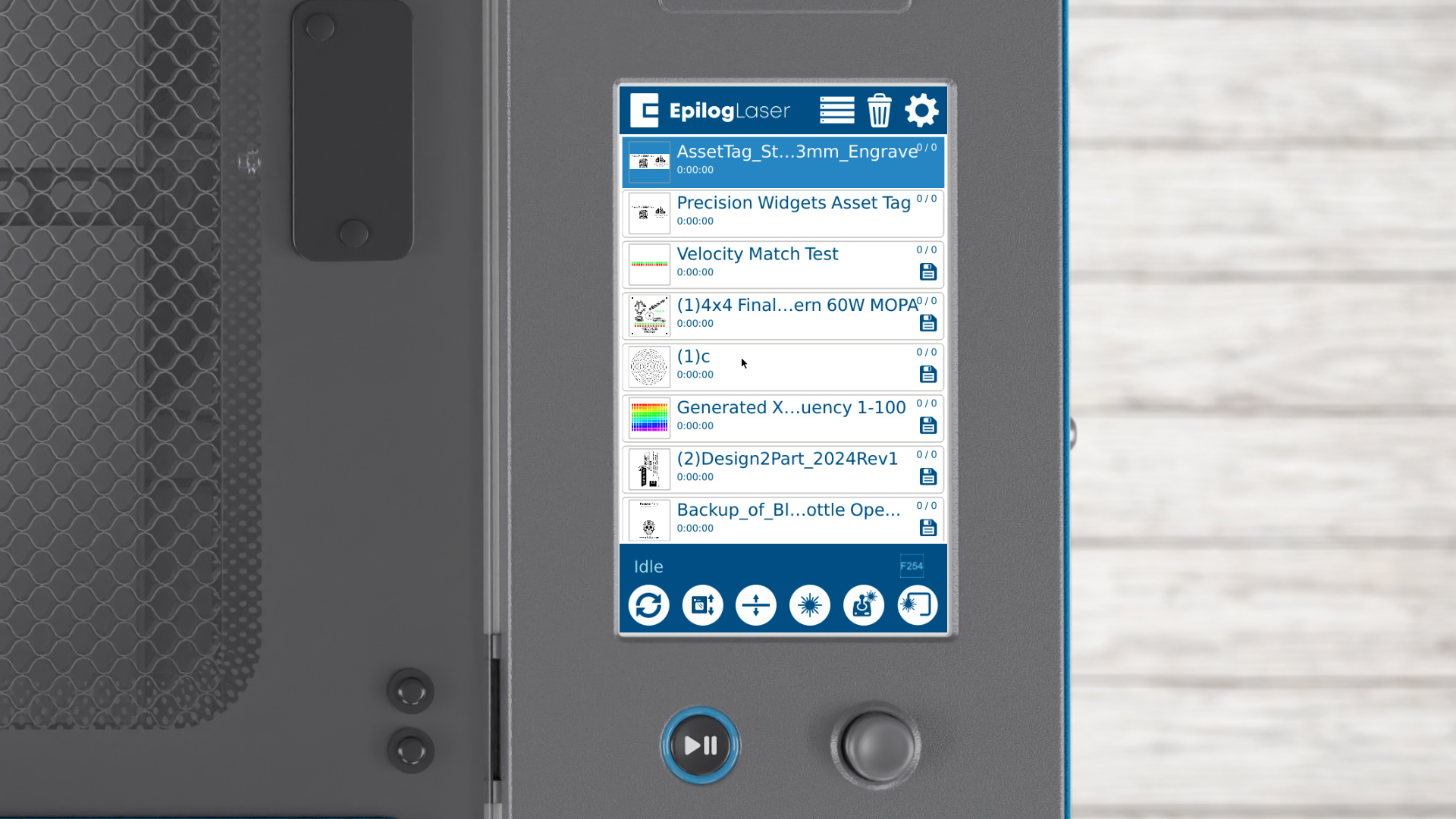
La primera ventaja de nombrar el archivo es que se identificará fácilmente en el láser en la lista de trabajos. La siguiente ventaja es su reutilización futura: tener un nombre claro facilita su búsqueda posterior.
Organizar tus archivos
-
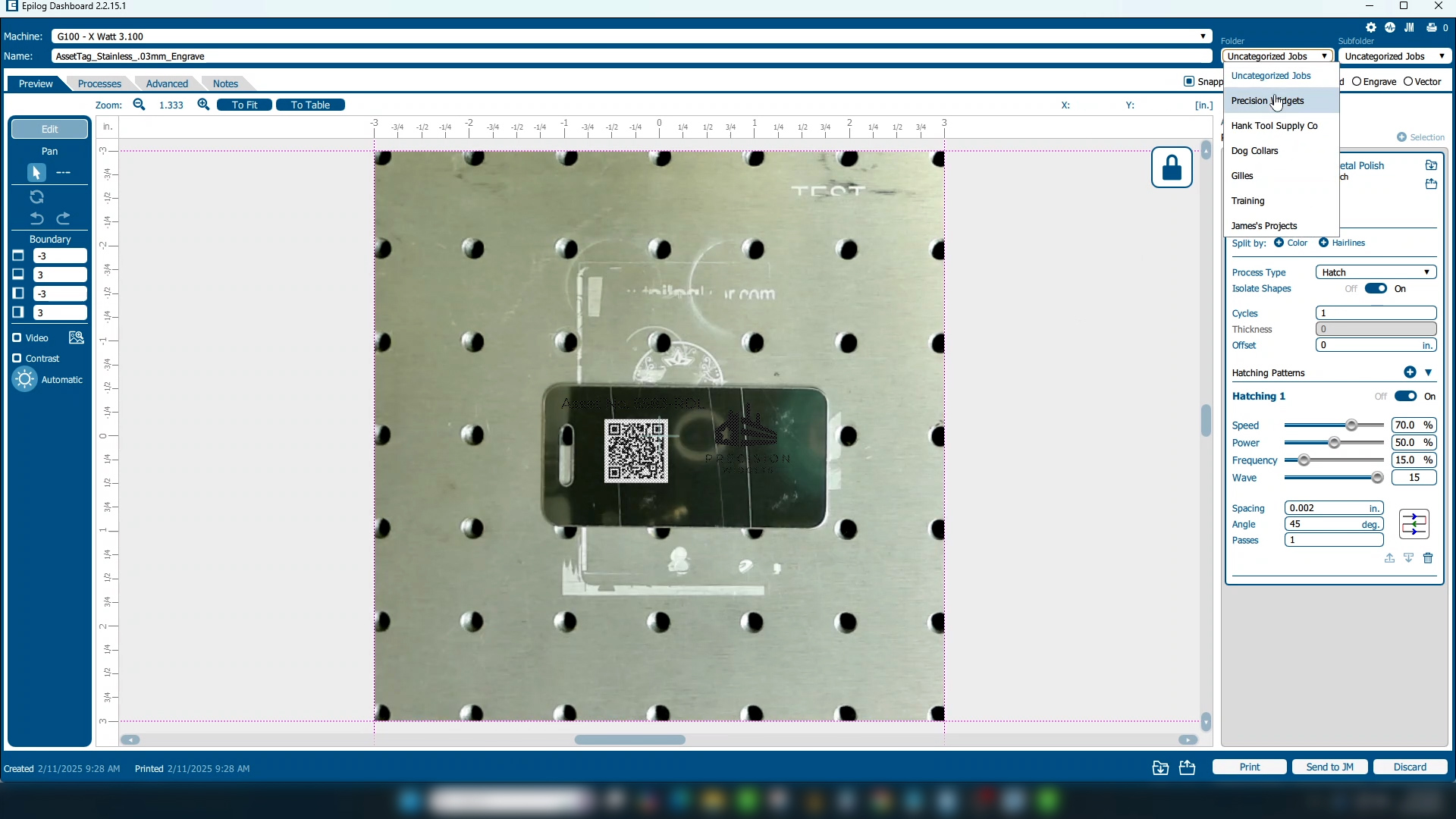
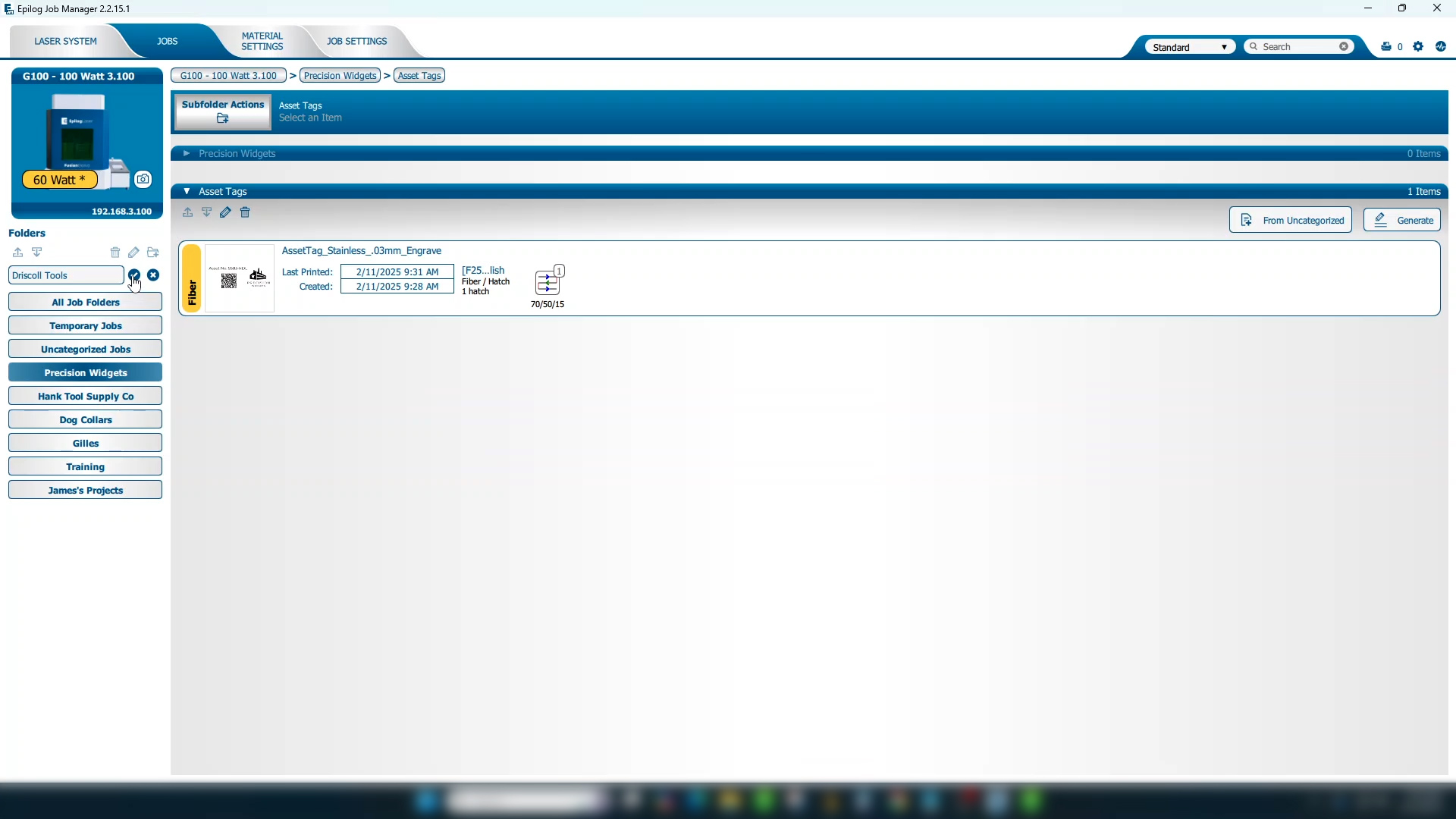
En la parte superior del panel Laser Dashboard, puede elegir guardar su archivo en la carpeta que desee. Puede organizarlo por material, tipo de trabajo o incluso por nombre de cliente.
Esto se puede configurar en el panel de Laser Dashboard una carpeta en el menú desplegable Laser Dashboard en la parte superior derecha de la pantalla.
-
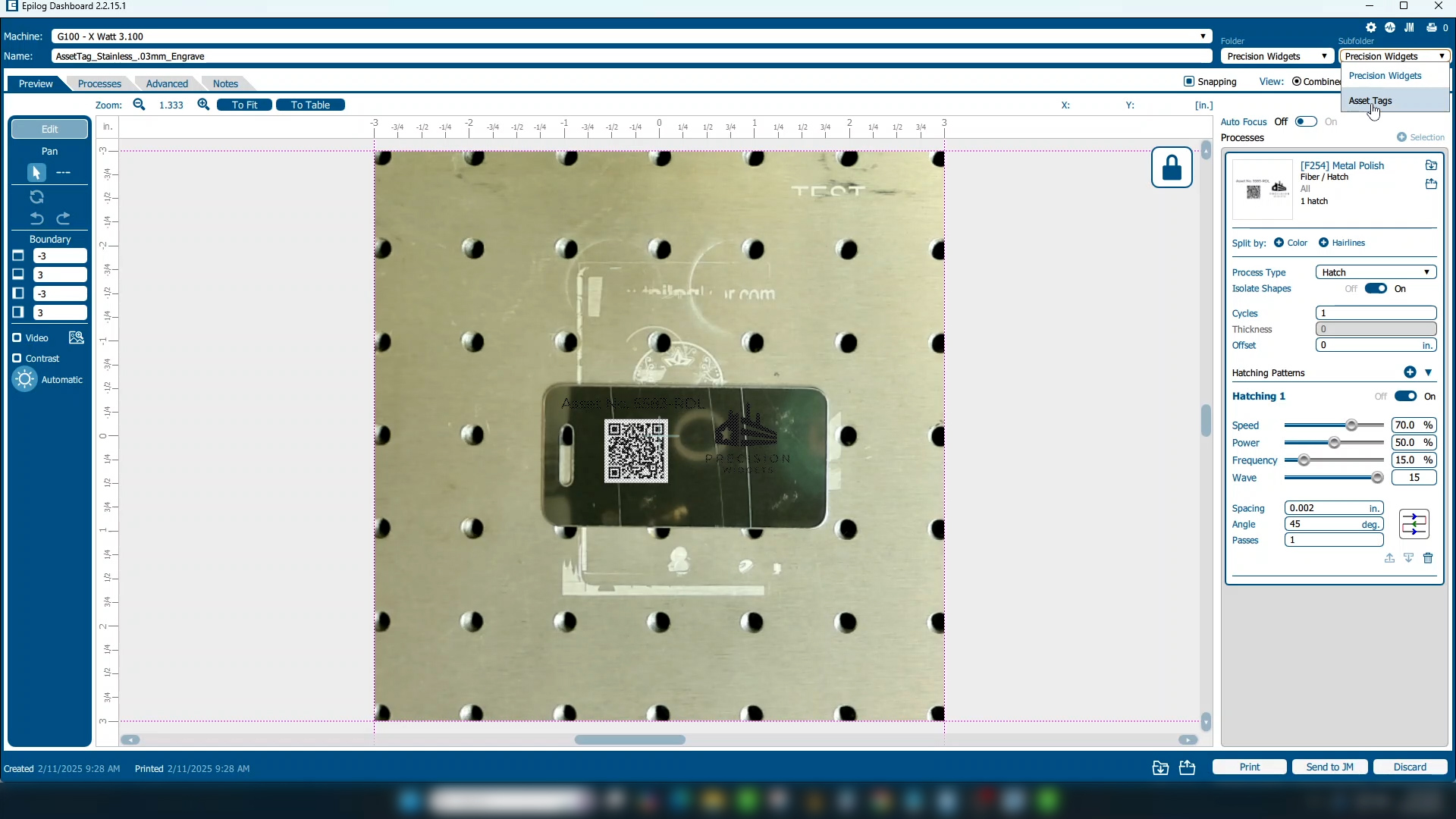
Incluso puedes utilizar subcarpetas para organizar mejor tus archivos.
-
Si necesita crear una nueva carpeta, abra el Administrador de tareas, haga clic en el icono de carpeta con el símbolo más y escriba el nombre de la nueva carpeta.
Cambiar el nombre del archivo en el Laser Dashboard
-
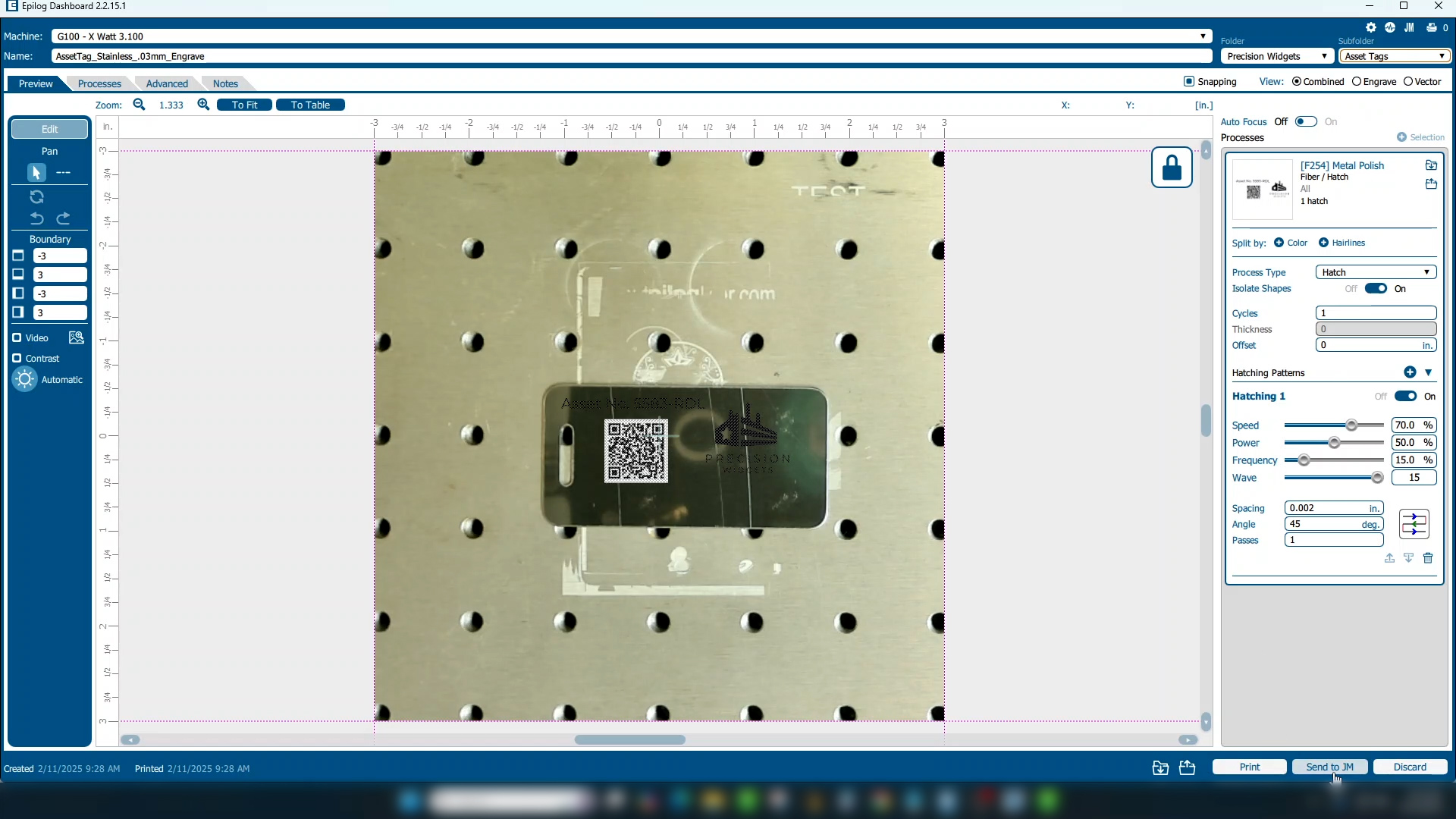
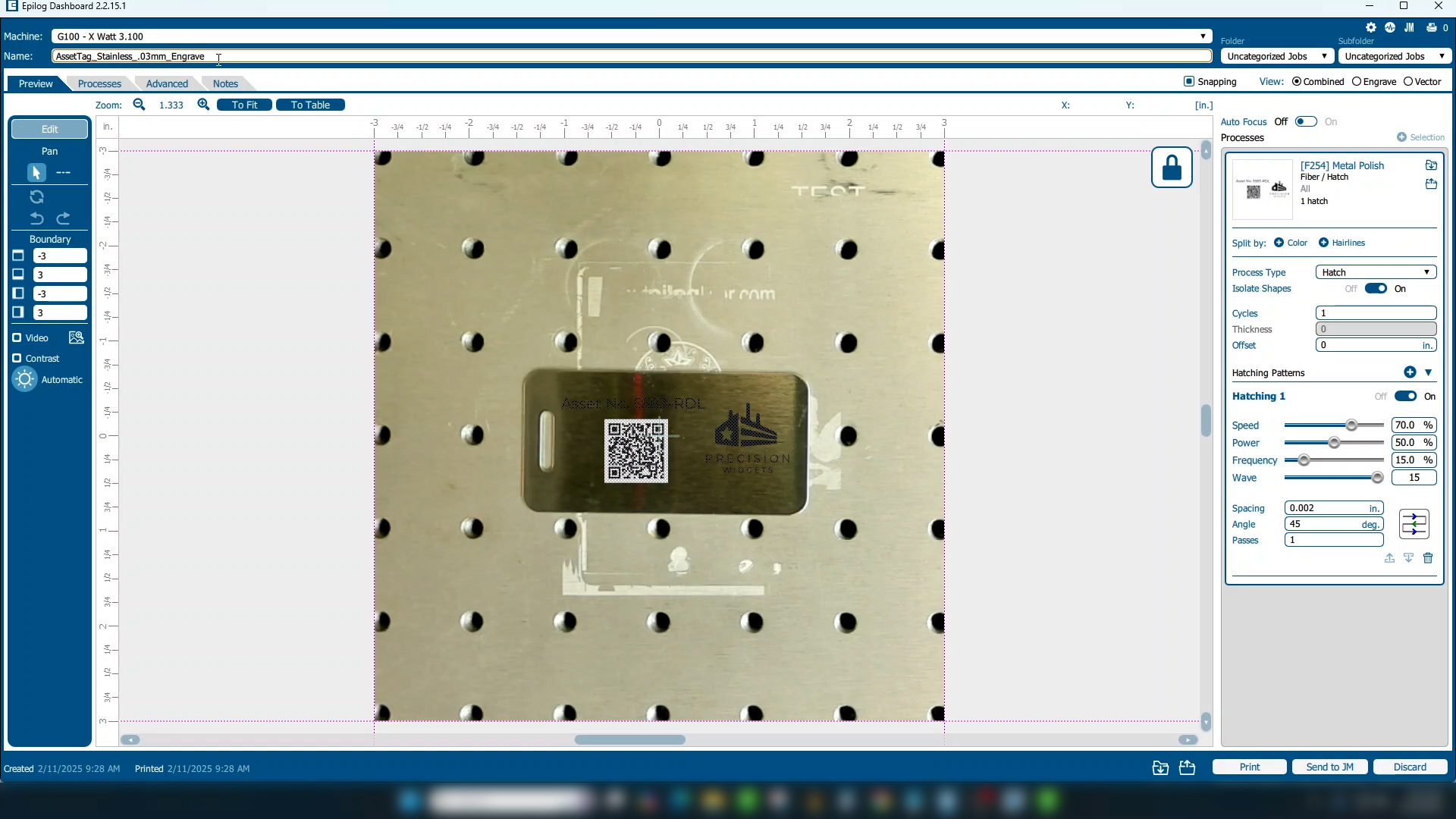
También puede cambiar el nombre del archivo directamente en el Laser Dashboard.
-
Utilice un formato claro y estructurado como: [NombreDelProyecto][TipoDeMaterial][Espesor]_[TipoDeProceso]
Ejemplo: Etiqueta de activo_Acero inoxidable_0,03 mm_Grabado
Consejos rápidos
- Sea coherente con su formato de nomenclatura.
- Incluya detalles clave como el tipo de material y el proceso.
- Añade números de versión si es necesario, como v1, v2, etc., para gestionar las revisiones.
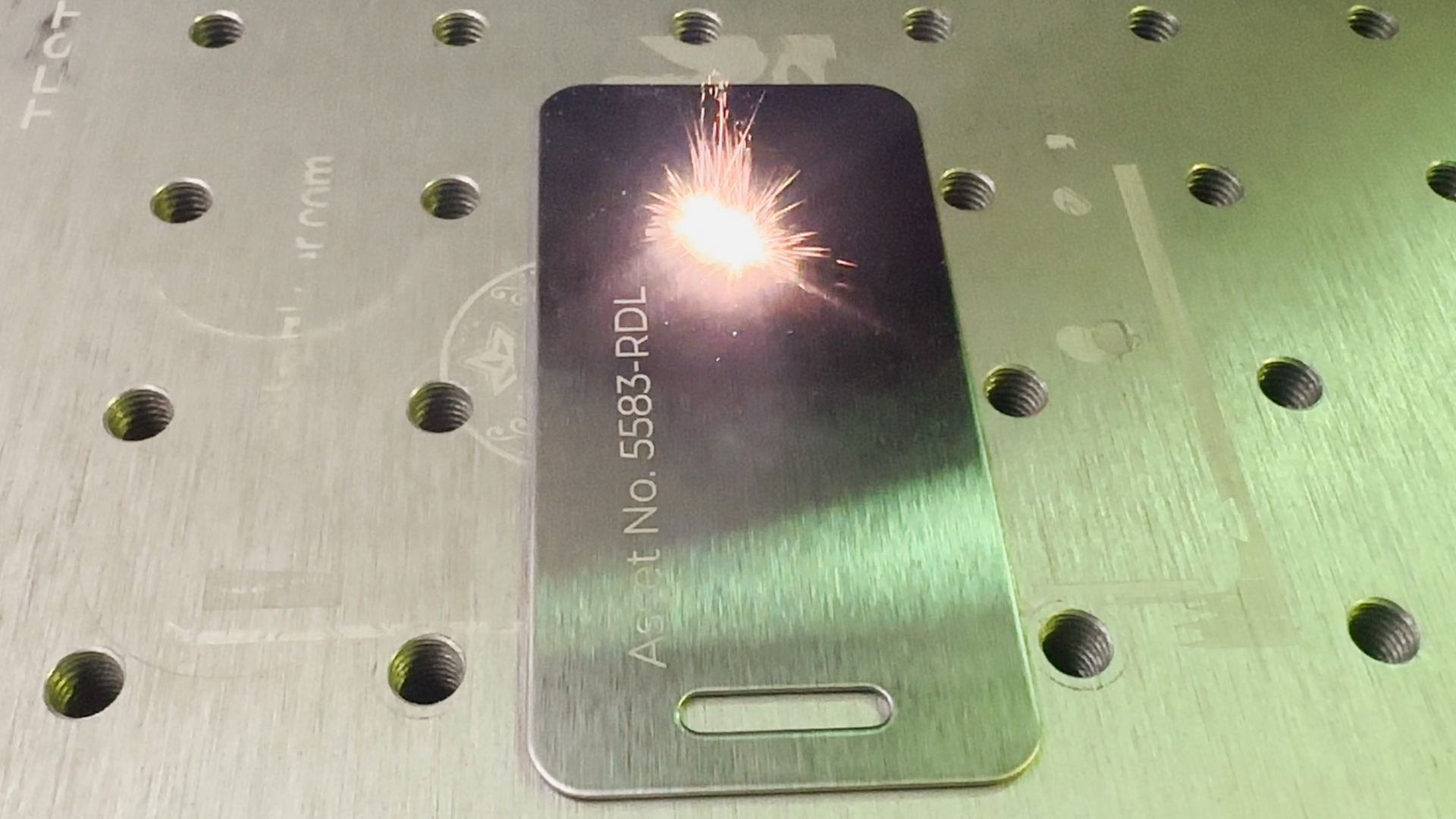
Los archivos organizados facilitan el desarrollo de los proyectos. Dedique unos segundos más a nombrar correctamente sus archivos: a la larga, merecerá la pena.