
Introducción
¿Alguna vez ha recibido un logotipo de un cliente que debe estar en formato vectorial, pero solo lo tiene en formato de mapa de bits rasterizado? CorelDRAW ha actualizado su función de trazado de rasterizado a vectorial para que sea más rápida y fácil de usar, ¡con resultados mucho mejores que nunca!
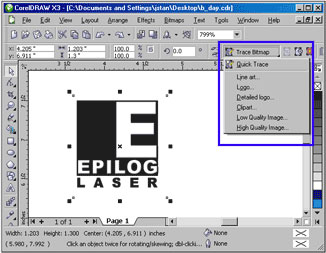
- Comience con el logotipo en una nueva página en Corel. Cuando seleccione el logotipo, verá que aparece un botón en la barra de herramientas en la parte superior de la página llamado «Trace Bitmap» (Trazar mapa de bits).
Al hacer clic en el botón, aparecerá una lista desplegable. Puede elegir «Trazado rápido» para trazar el mapa de bits en un solo paso, o elegir un estilo preestablecido, lo que le proporcionará un mayor control sobre la función de trazado. Para este ejemplo, hemos elegido el estilo de logotipo.
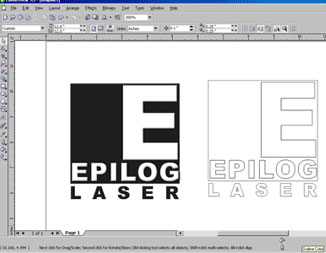
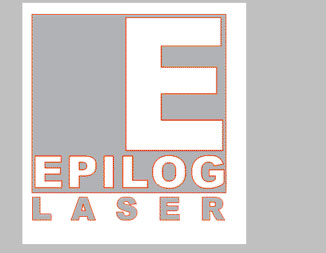
- Como se puede ver en la línea roja de la imagen de la derecha, el trazado que obtuvimos al elegir Logo funcionó muy bien y se ajusta bastante al original. El único elemento que parece haberse perdido es el centro de la «A» de «laser». Podemos ajustar el nivel de detalle que el programa de trazado intenta encontrar deslizando la barra de desplazamiento Detalle hacia la izquierda o hacia la derecha.
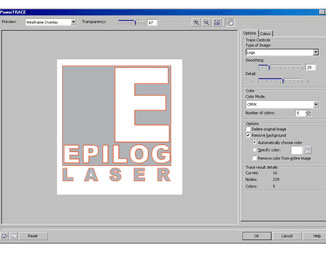
- Si deslizamos el detalle completamente hacia la derecha, se puede ver que el trazado del logotipo ha captado diferencias muy sutiles en la imagen, añadiendo demasiadas líneas.
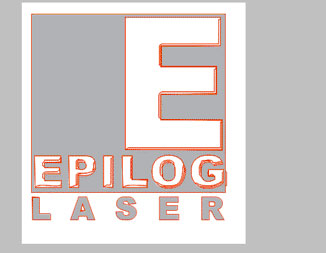
- Al deslizar el detalle un poco más allá de su posición original, se ha añadido el centro de la «A» a la imagen trazada sin capturar ninguna línea adicional que no deseamos.
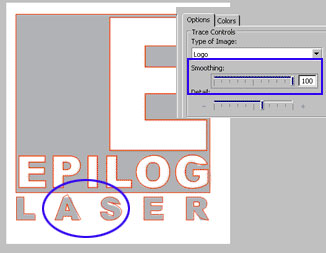
- También puede cambiar la suavidad de las líneas. Si deslizamos Smoothing (Suavizado) completamente hacia la derecha, puede ver cómo se han ajustado las líneas de la «A» y la «S», de modo que ahora son demasiado suaves y ya no coinciden con nuestra imagen original.
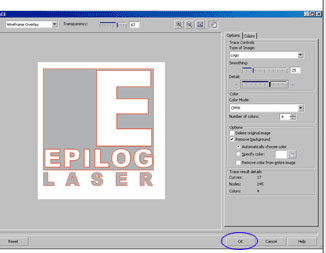
- Cuando tengas todo alineado como deseas, estarás listo para enviar tu esquema de vuelta a CorelDRAW clic en el botón Aceptar.
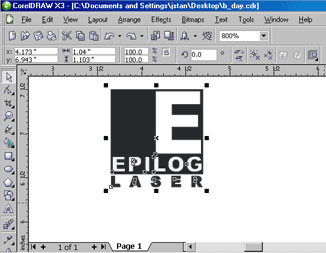
- ¡Eso es todo! Ahora tu logotipo es una imagen de línea vectorial lista para ser recortada. Puedes utilizar la función PowerTRACE de Corel X13 para crear contornos de todo tipo de imágenes con las que trabajes. Prueba con los distintos ajustes y encontrarás uno que se adapte al trazado de tu logotipo.
¿Te ha sido útil?
¡Gracias por tu comentario!
