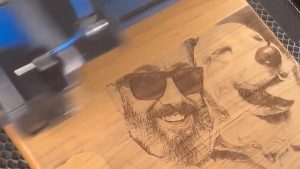
¿Alguna vez ha tenido que grabar varios objetos con un pequeño cambio? ¿Quizás nombres, fechas o títulos? La combinación de impresión le permite actualizar automáticamente los archivos de arte utilizando conjuntos de datos y transmitir la información a su láser. Configure fácilmente grandes lotes y aumente su productividad.
Importar datos
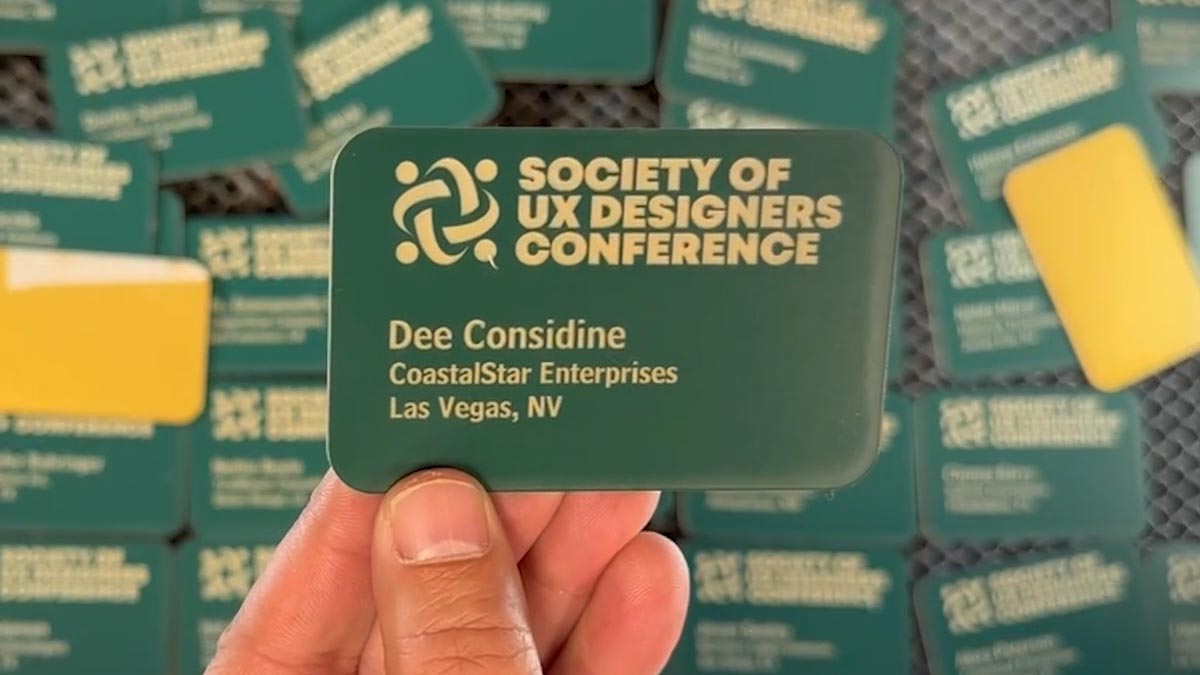
Aquí tenemos una serie de tarjetas identificativas para grabar y cortar con láser utilizando la combinación de impresiones.

Primero tendremos que extraer la lista de nombres.
Selecciona Archivo > Combinar impresión > Crear/Cargar combinación de impresión.
Haga clic en Importar archivo y navegue hasta su archivo .csv, .rtf o .txt.
Podemos deseleccionar cualquier nombre que no queramos usar aquí.
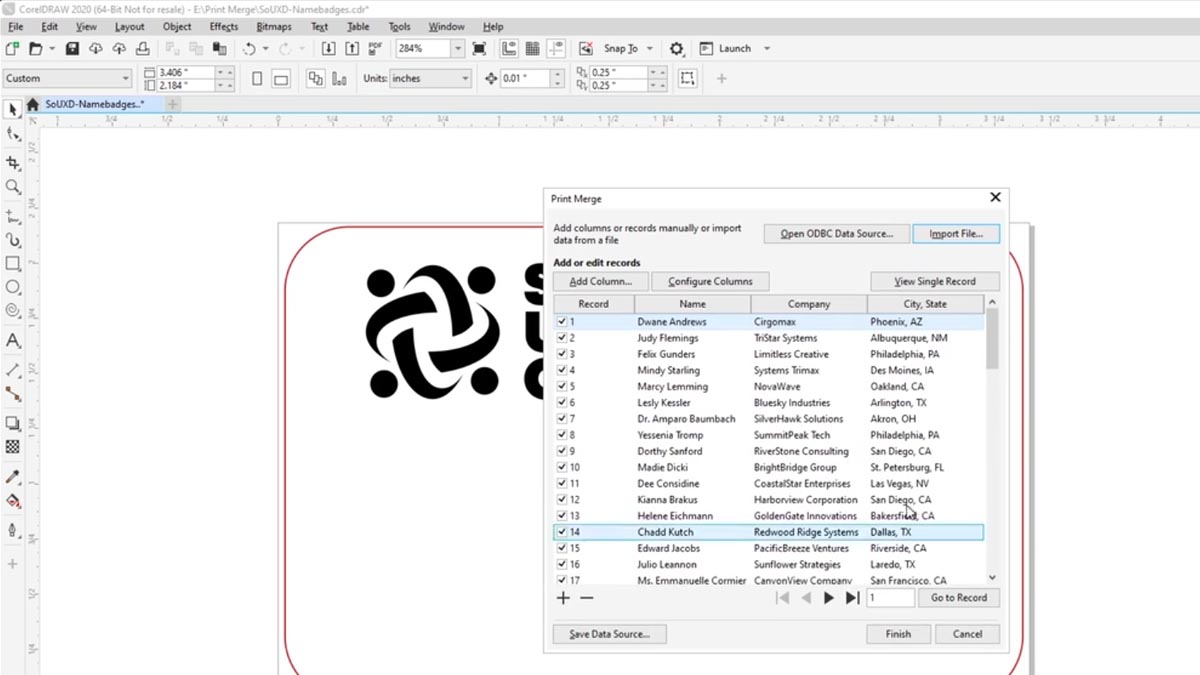
Haga clic en Finalizar.
Formatear ilustraciones para combinación de impresión
Para cada columna de nuestra hoja de cálculo, seleccione Insertar campo seleccionado.
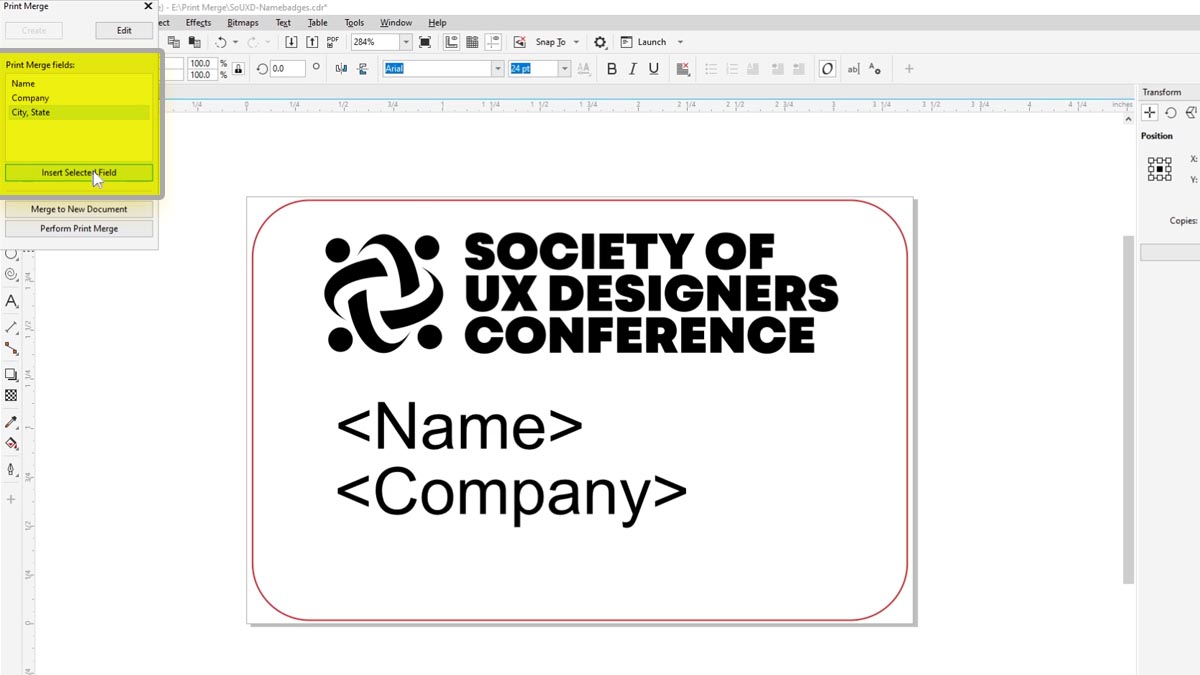
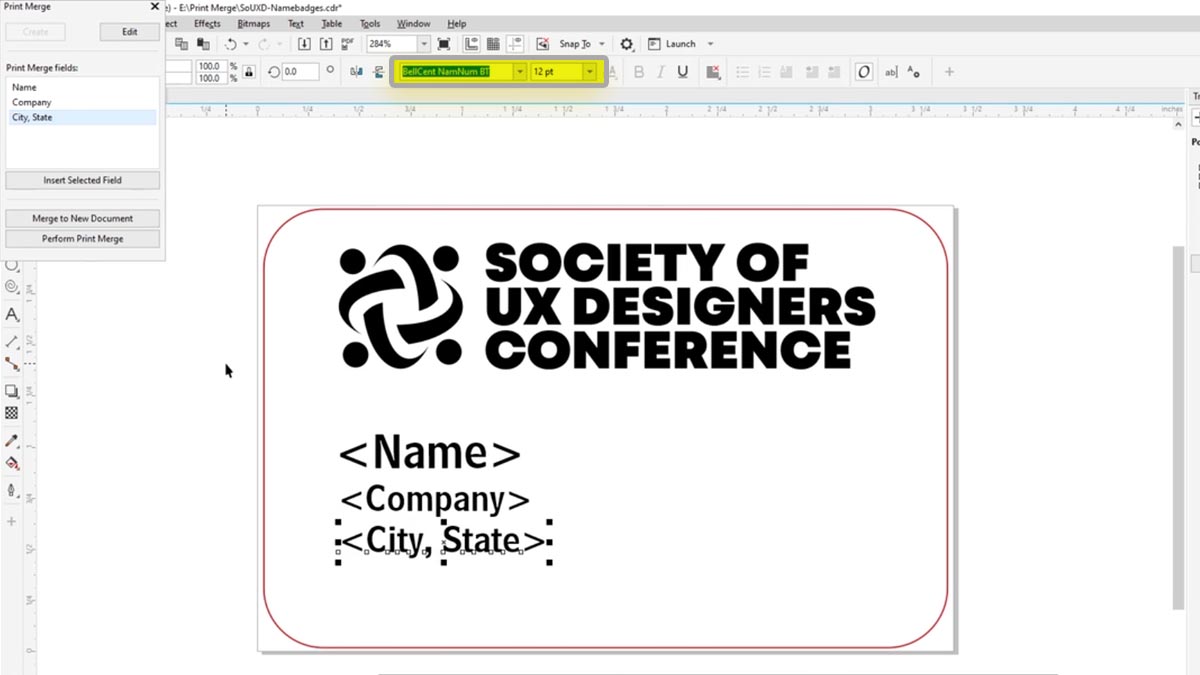
Ahora podemos dar formato a los campos de texto.
Imprimir combinación
Haga clic en Realizar combinación de impresión.
Seleccionar Vista previa de impresión
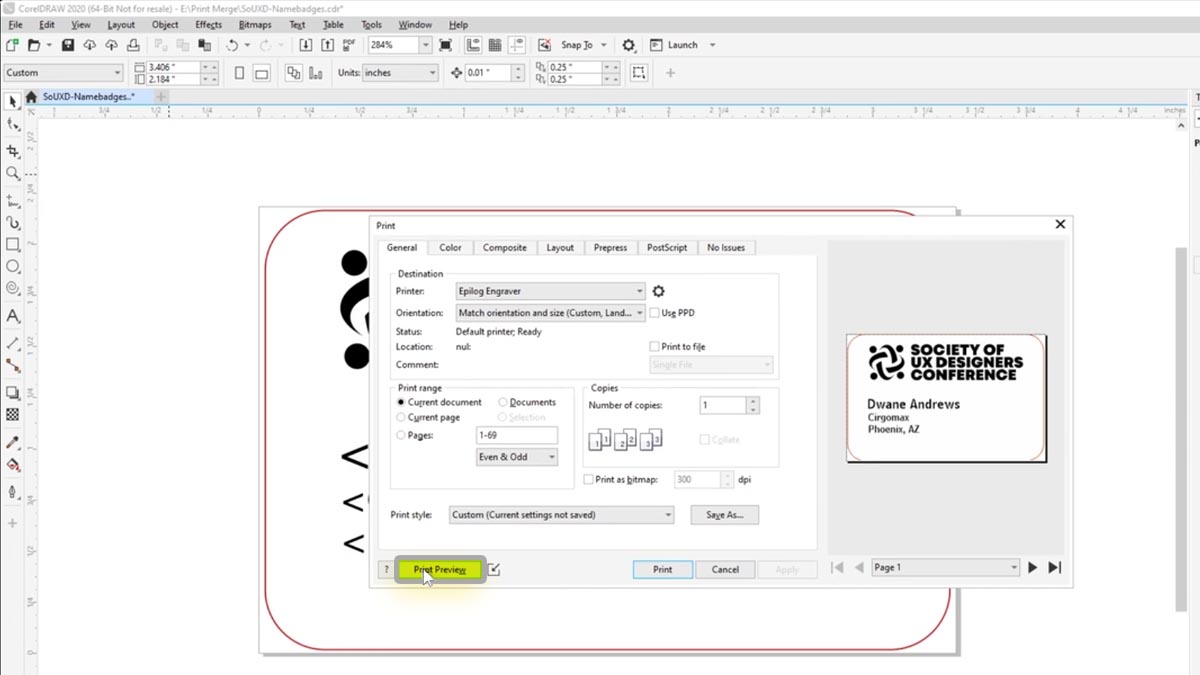
Actualmente, cada insignia se encuentra en una página separada y será un archivo independiente en el láser.
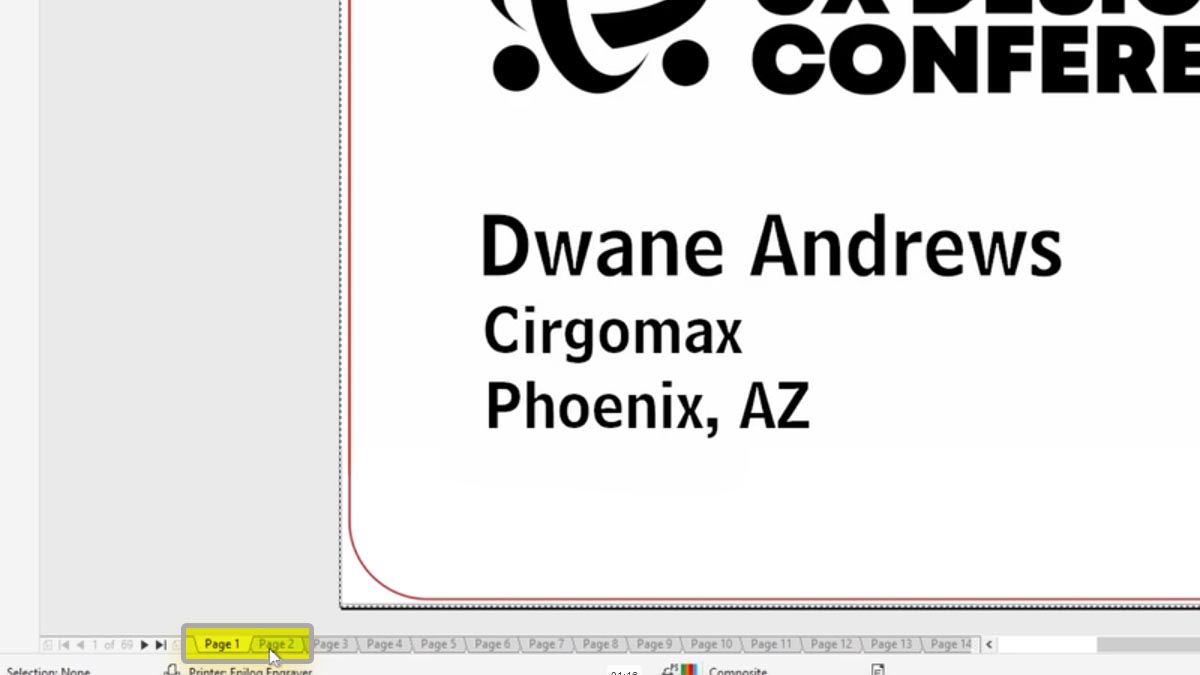
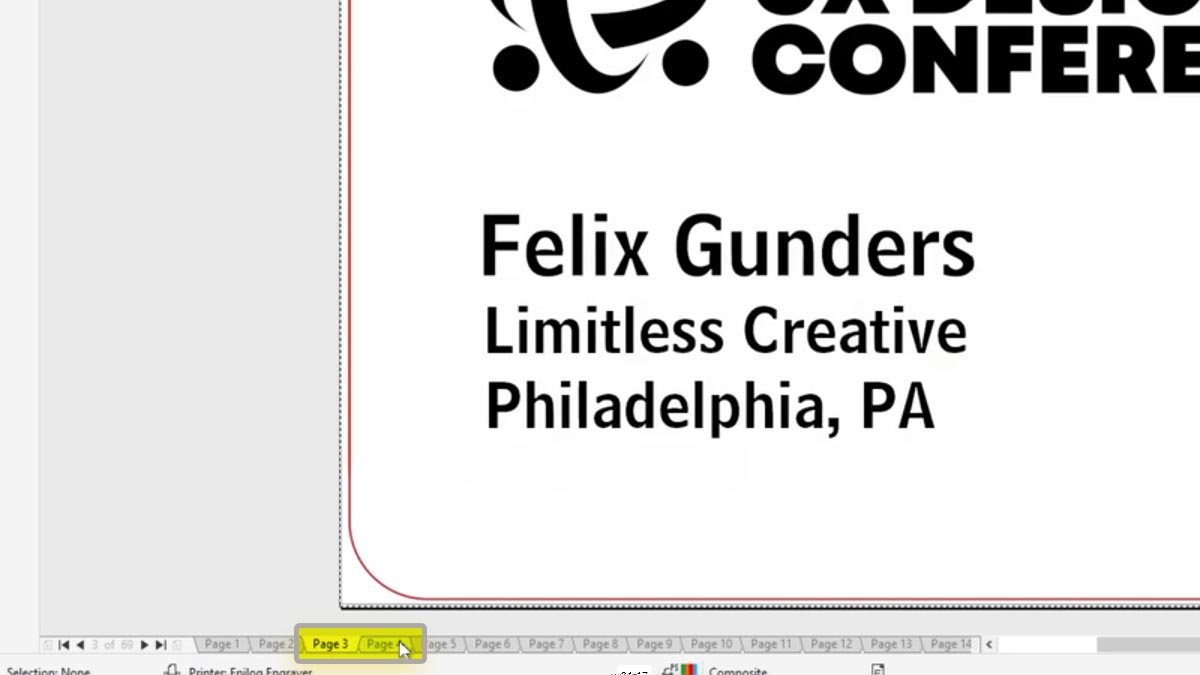
Esto sería útil si se ejecutaran elementos personalizados de gran tamaño de uno en uno.
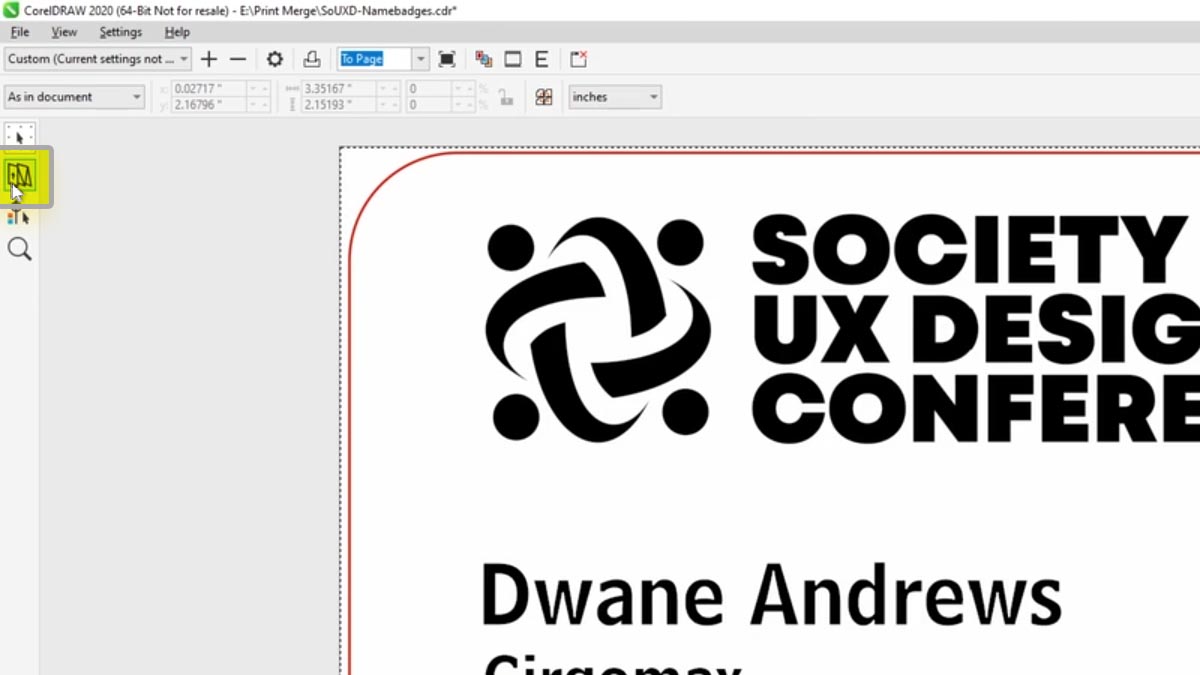
Para imprimir varios en una página, seleccione el botón Herramienta de diseño de imposición.
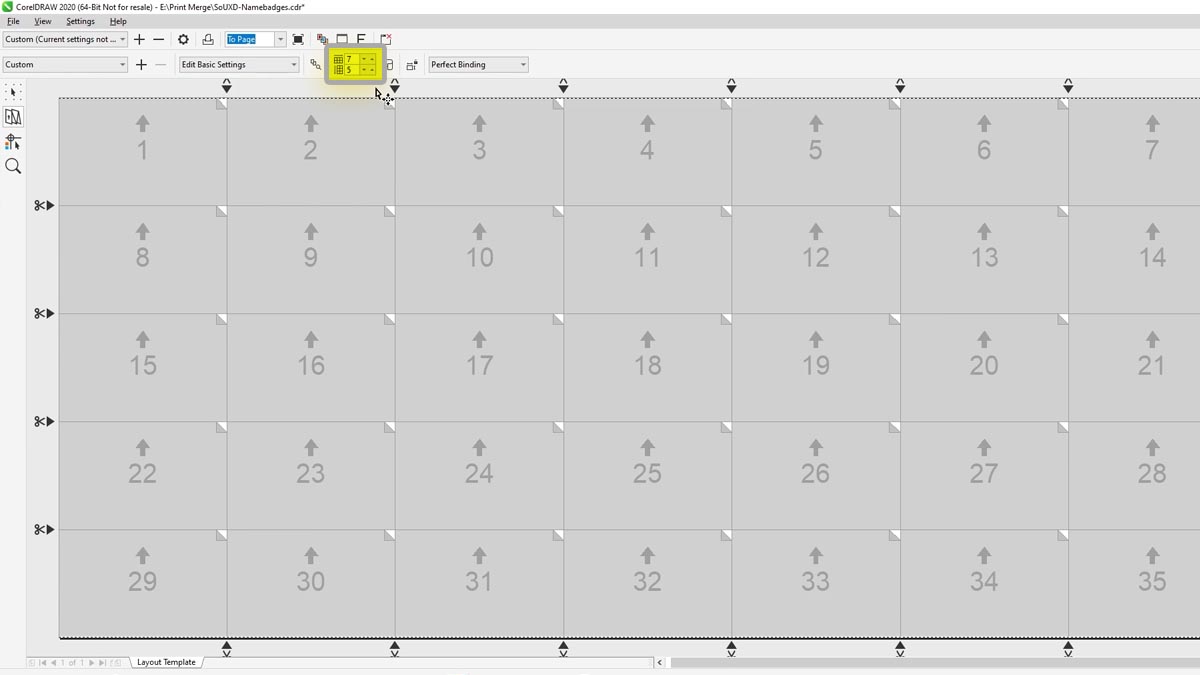
Establezca cuántos caben en su lámina de plástico. En este caso son 7 por 5.
Seleccione la herramienta Seleccionar para ver cómo aparecerán en el láser.
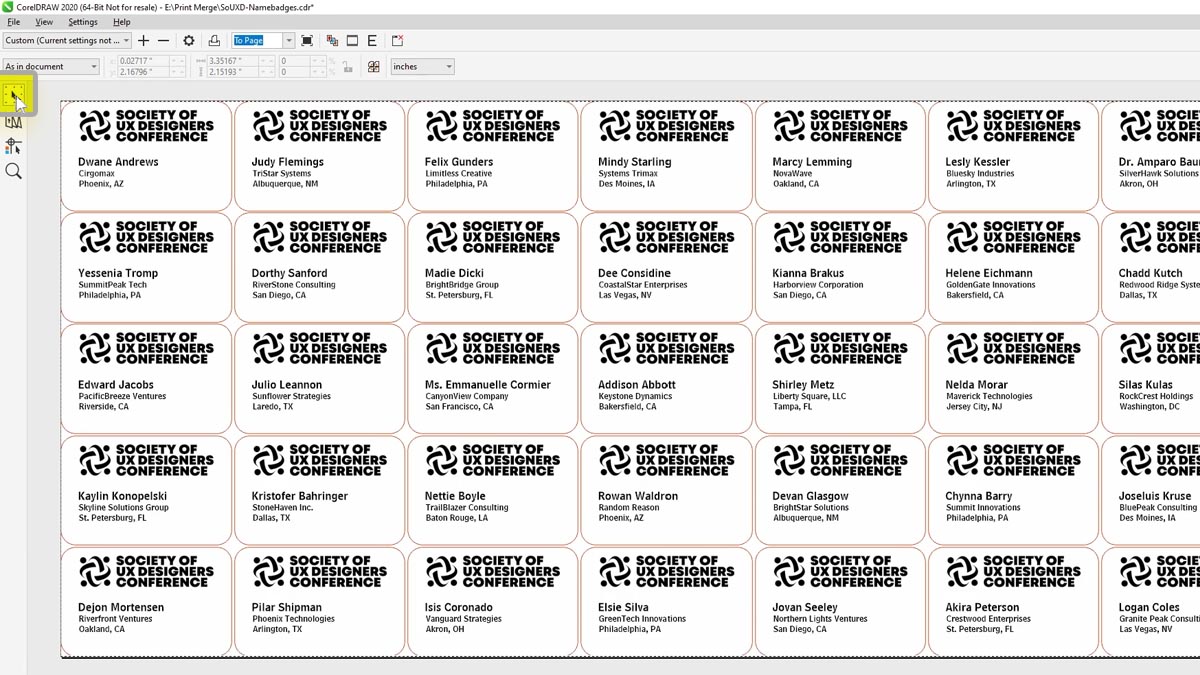
Hay dos archivos que se enviarán al láser para imprimir todas las insignias que necesitamos.
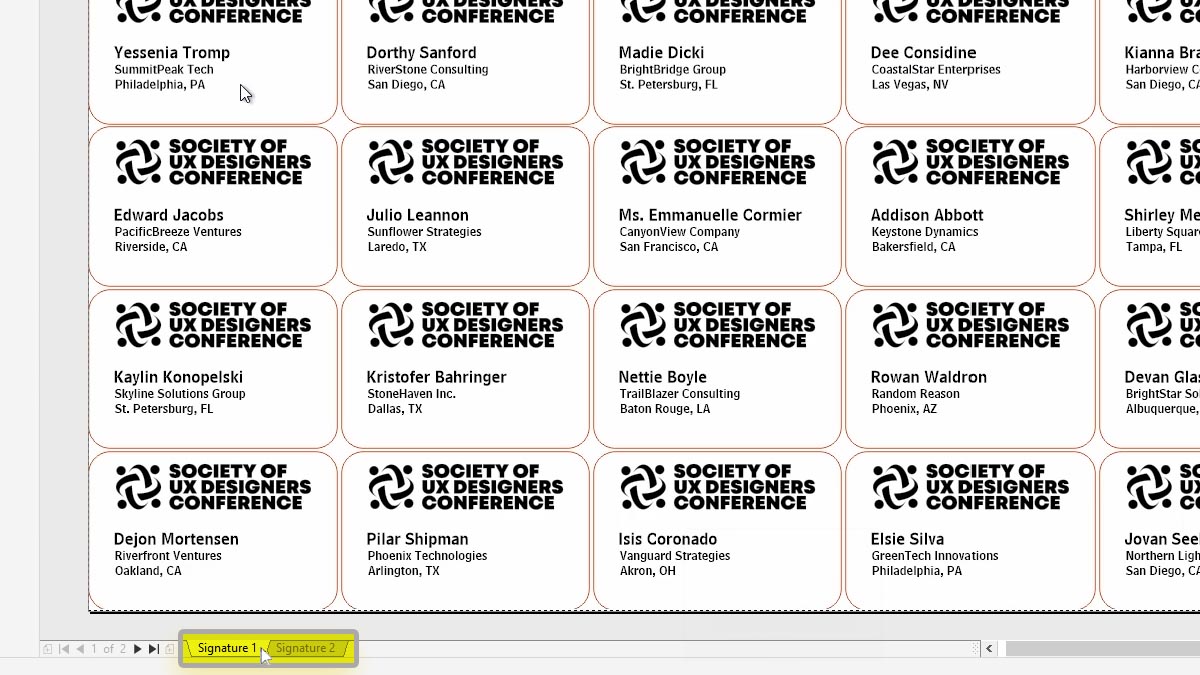
Imprime los archivos en la impresora láser.
Configuración del láser
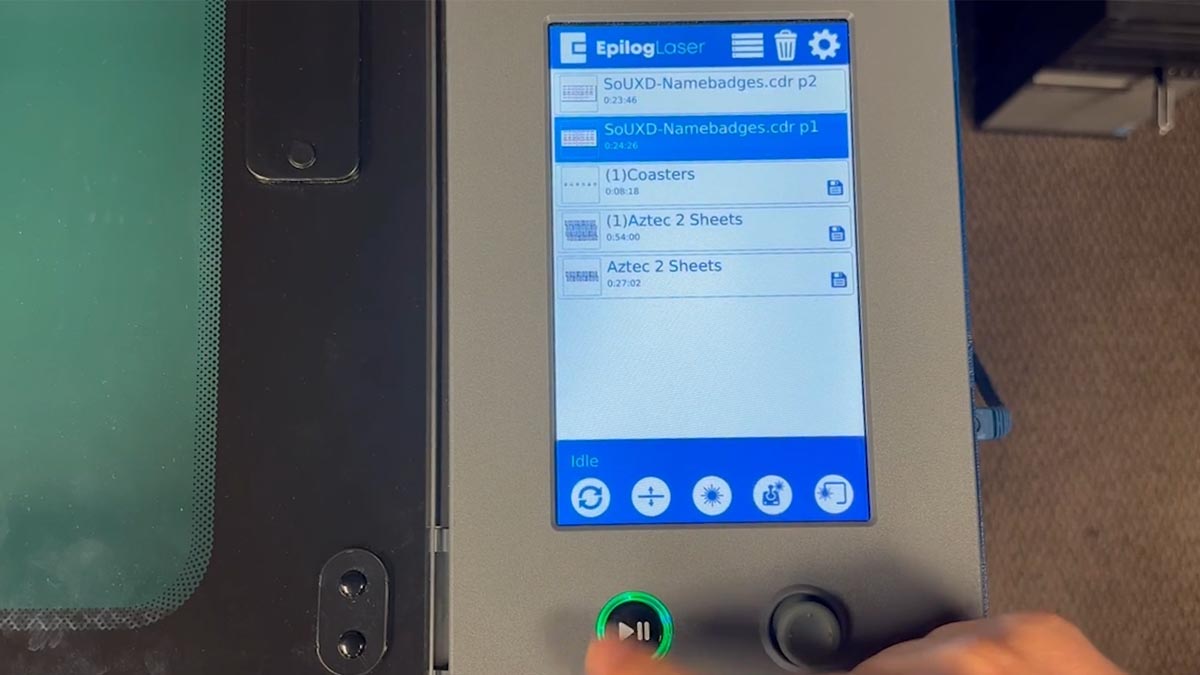
Con el archivo en el láser, podemos ver dos páginas de insignias en la parte inferior de la pantalla.
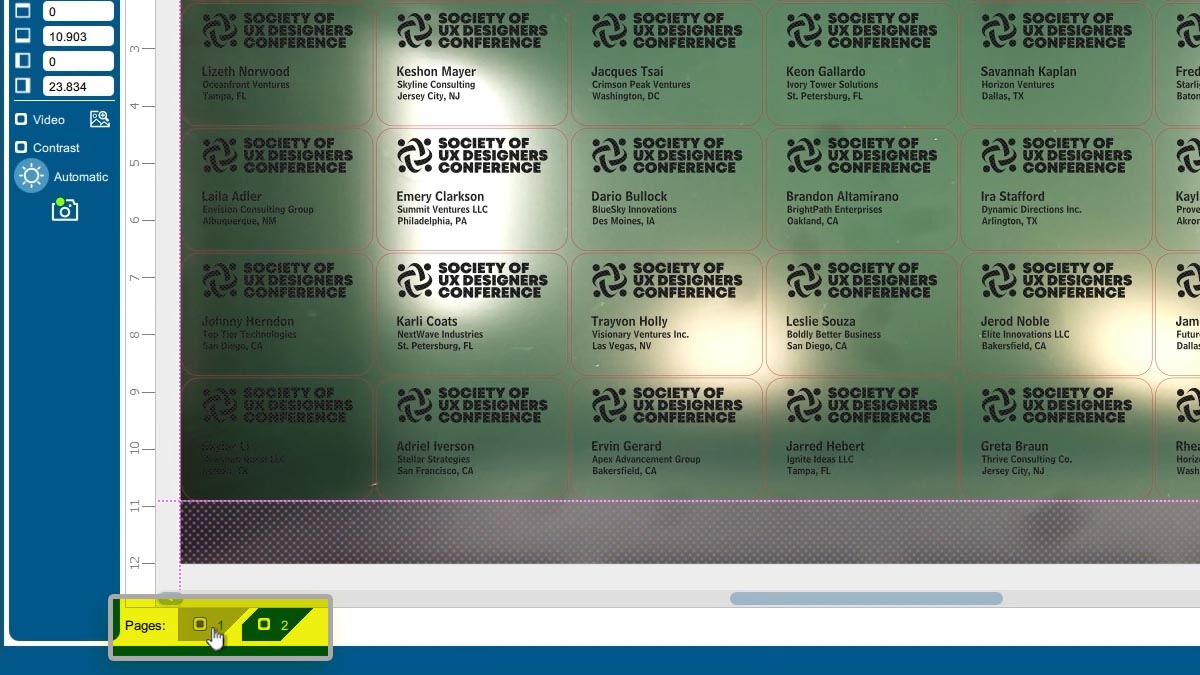
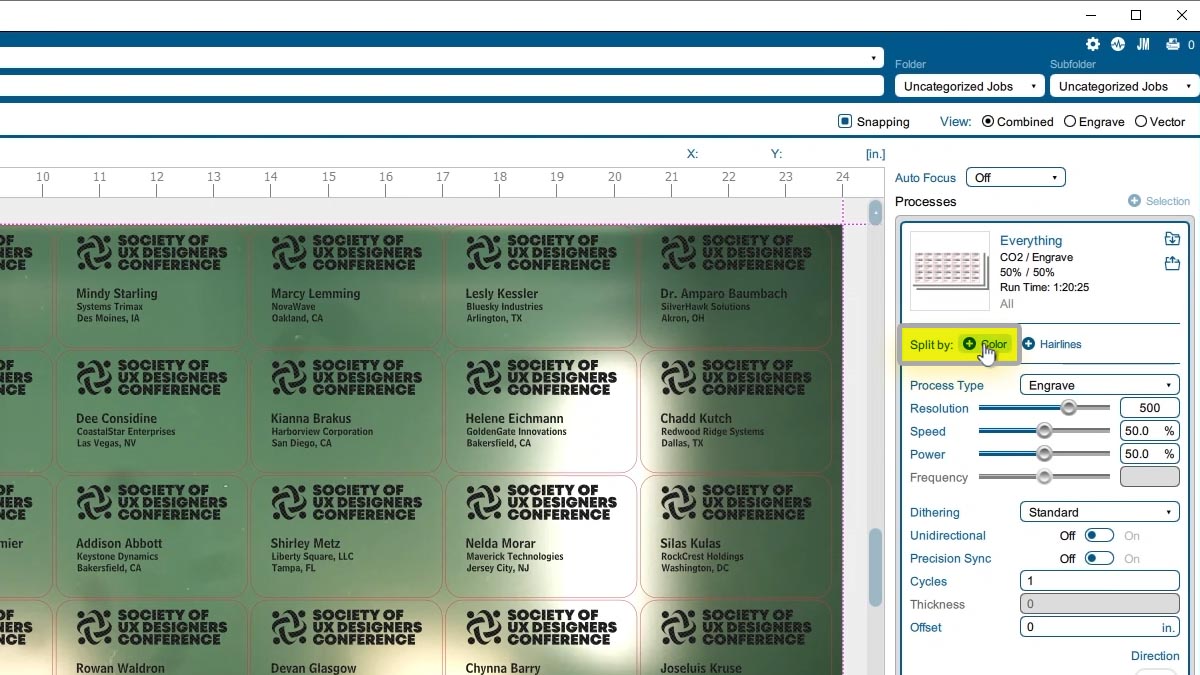
Dividir por color para separar el grabado de las líneas de corte rojas.
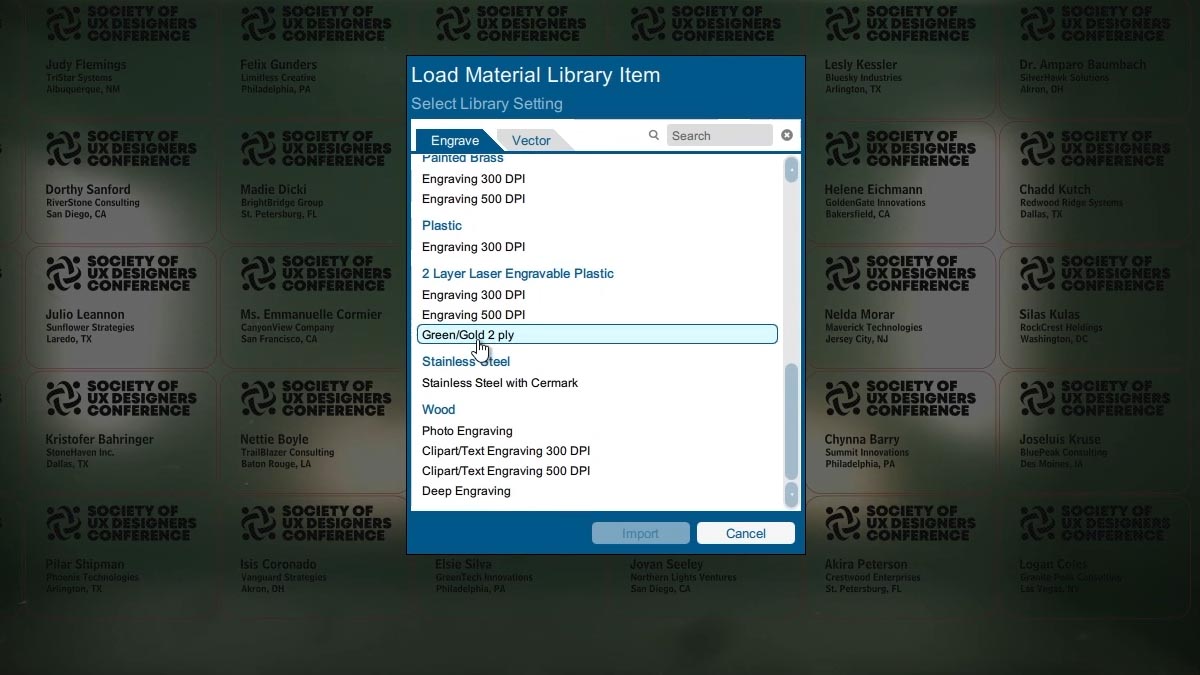
Importe sus ajustes de material. Hemos configurado un ajuste para este tipo de plástico.
Cambiaremos el proceso de grabado para que se grabe de abajo hacia arriba.
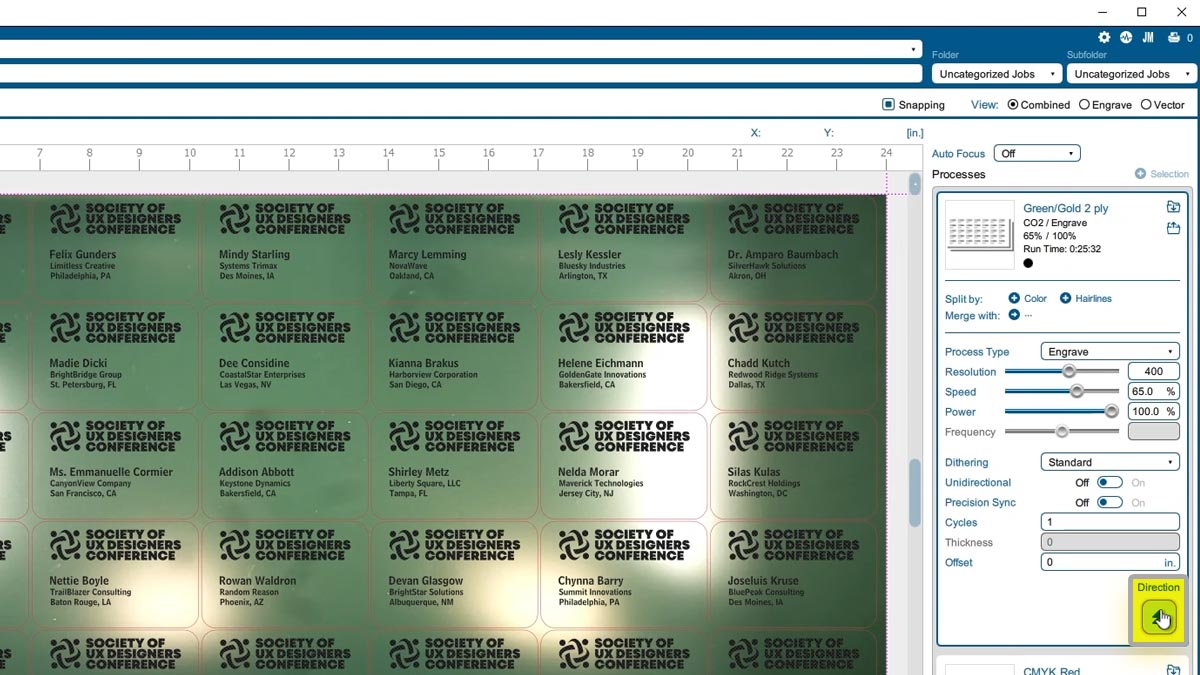
Importar los ajustes de corte.
E imprime el trabajo en la impresora láser.
Ejecutar el trabajo
Los dos archivos de insignias están en el láser. Seleccione el primero y pulse Inicio.
Limpia las insignias para eliminar los residuos y ya estarás listo para imprimir tu próximo juego de insignias. Ese es el poder de la combinación de impresiones.