Activación de un láser
La primera vez que abras el gestor de trabajos, verás una pestaña para cada línea de productos.
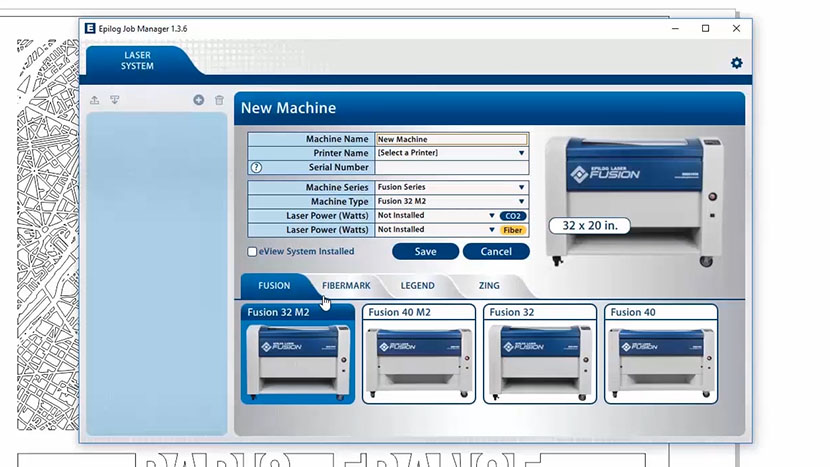
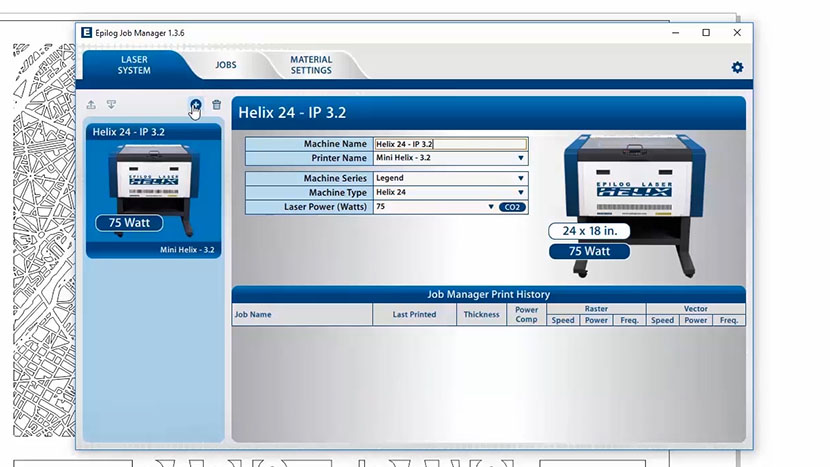
Deberá activar su sistema láser para comenzar. Haga clic en la pestaña correspondiente a su láser y, a continuación, en su sistema. Puede activar varias máquinas si tiene más de un láser.
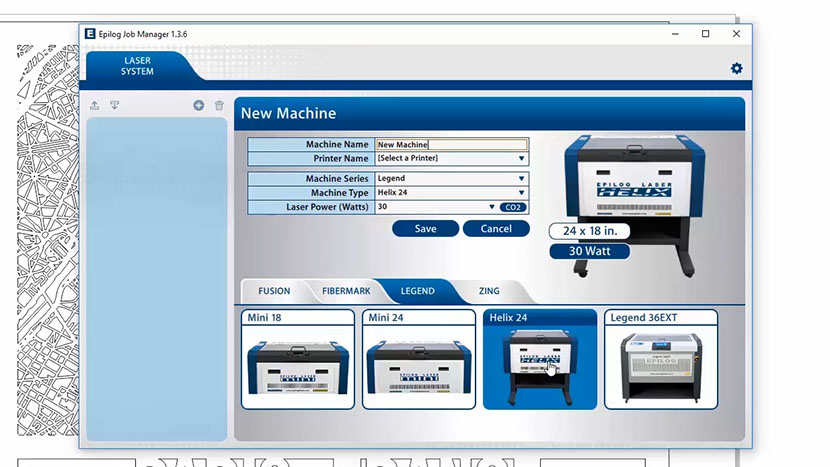
Para activar su máquina, comience por darle un nombre. Seleccione su láser en la lista desplegable de impresoras. Esto es muy importante. Si no selecciona la impresora correcta, no podrá imprimir en Epilog Job Manager.
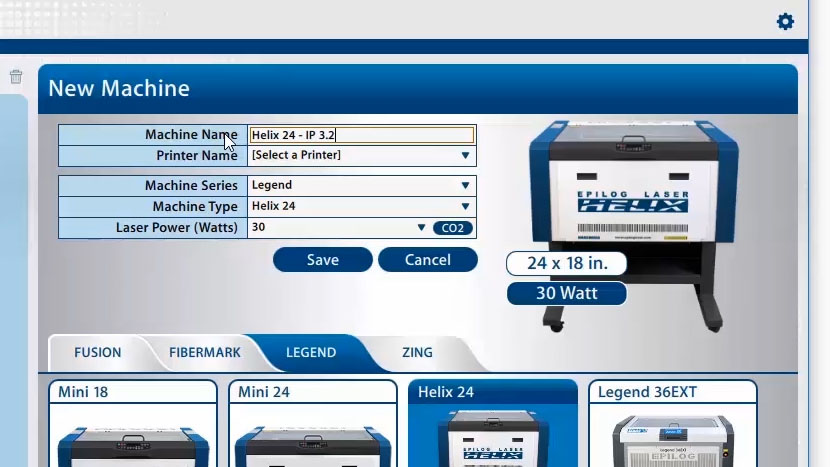
Seleccione la serie de máquina, el tipo de máquina y la potencia del láser correctos. La potencia del láser es muy importante, ya que es el ajuste que utilizará el Administrador de trabajos para cargar automáticamente los archivos de la base de datos de ajustes de material adecuados para la potencia específica de su láser.
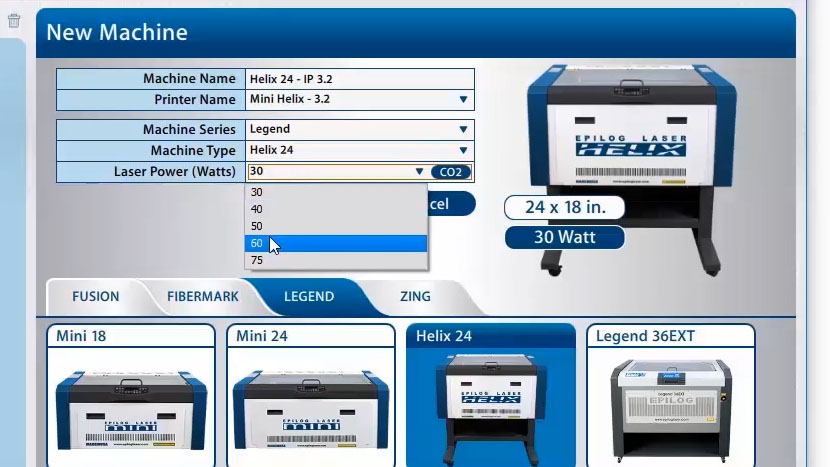
A continuación, haga clic en el botón Guardar.
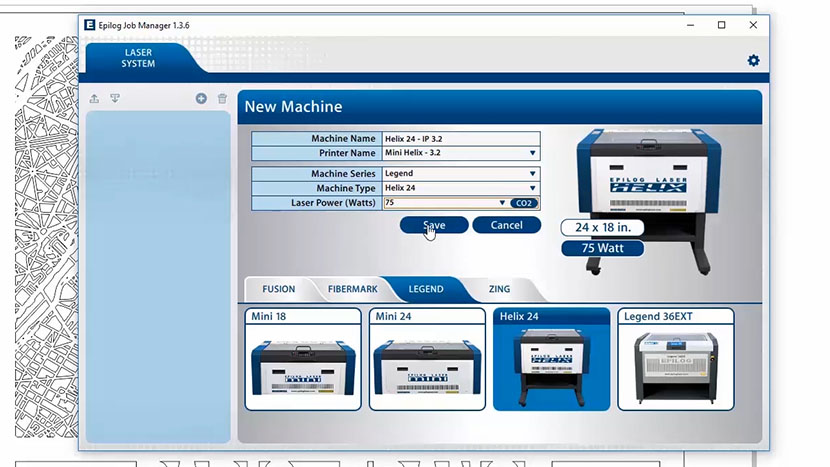
Su nuevo láser se ha activado en el Administrador de trabajos y aparece en el panel izquierdo.
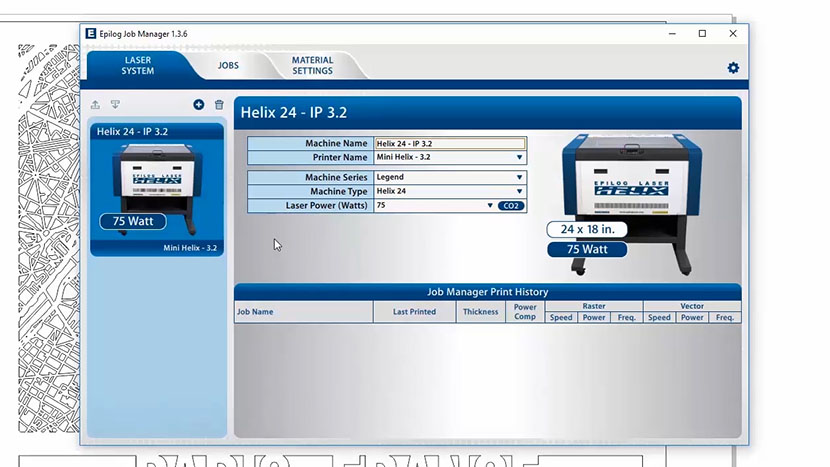
Utilice las teclas Añadir o Eliminar para añadir máquinas adicionales o eliminar un láser. El Administrador de trabajos ya está listo para aceptar trabajos del controlador de impresión.
Impresión en el gestor de trabajos Epilog
Cree un archivo en su software de gráficos y configure los parámetros del láser en el controlador de impresión.
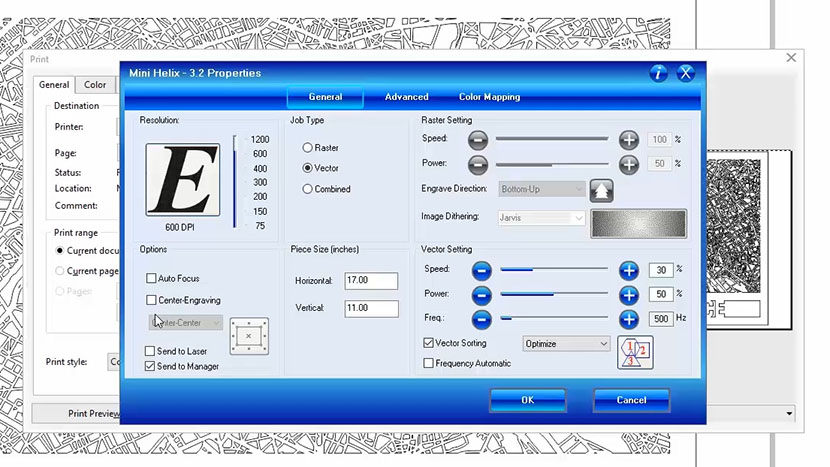
En el controlador de impresión, verá una selección disponible en Grabado central. Puede elegir imprimir en su sistema láser, en el Administrador de trabajos o en ambos. Esto le permite enviar su trabajo al Administrador de trabajos sin enviarlo al láser, de modo que pueda imprimir el trabajo directamente desde el Administrador de trabajos más tarde, sin acceder a su software de gráficos.
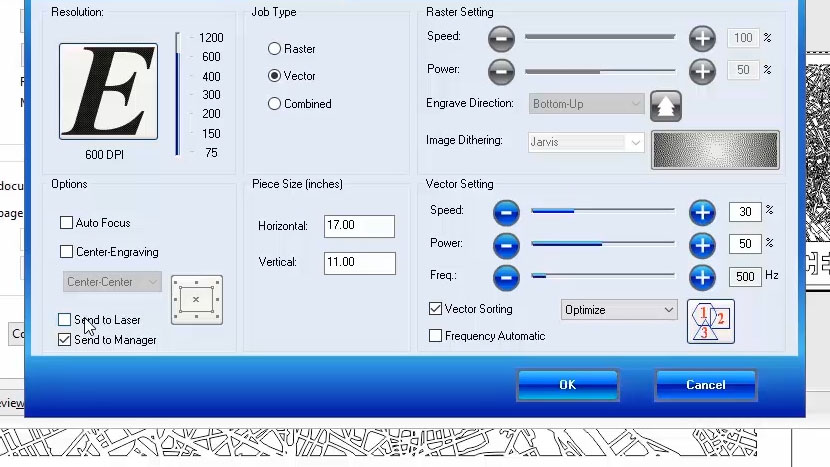
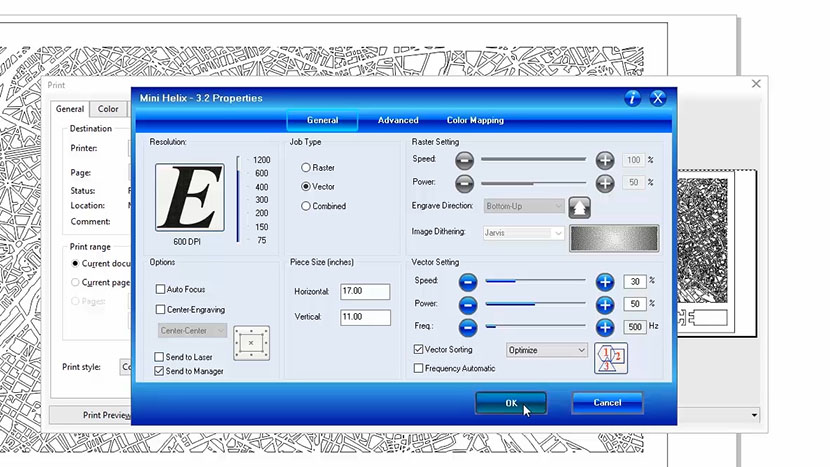
Una vez que haya terminado con la configuración del trabajo, haga clic en Aceptar y, a continuación, haga clic en el botón Imprimir para enviar el trabajo al Administrador de trabajos.
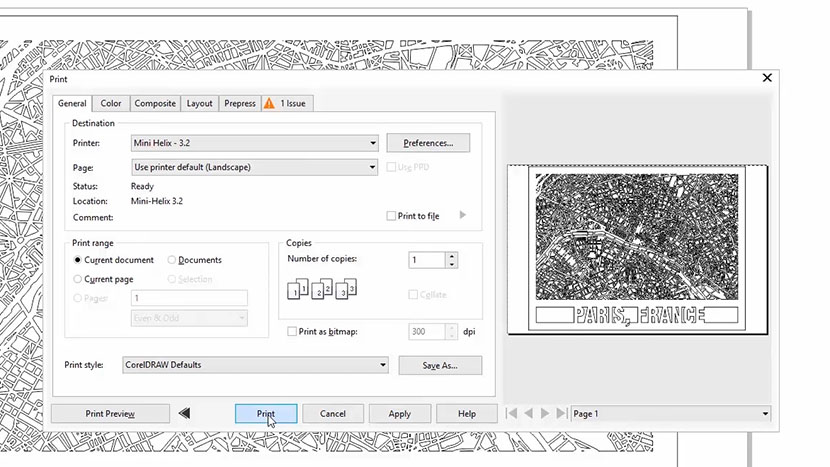
Ahora, haz clic en la pestaña «Trabajos». Esta es una forma sencilla de configurar todos los trabajos de un día completo en un solo lugar.
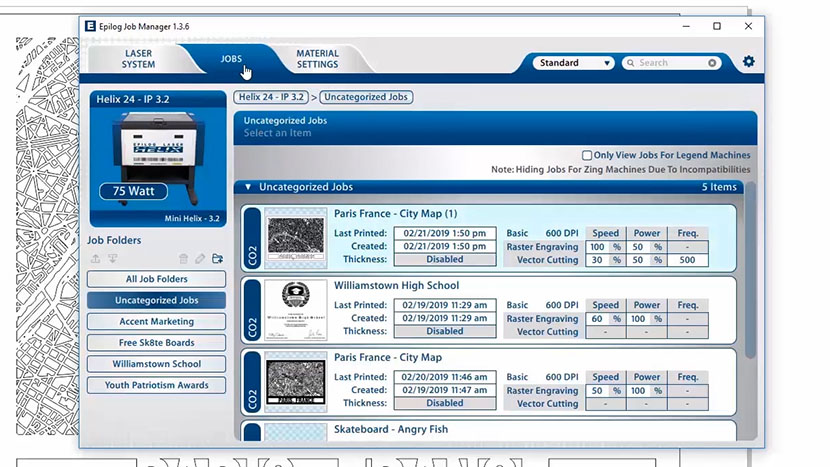
Organizar sus trabajos de impresión
Todos tus nuevos trabajos de impresión se mostrarán en la carpeta Sin categorizar. Haz clic en tu trabajo para resaltarlo.
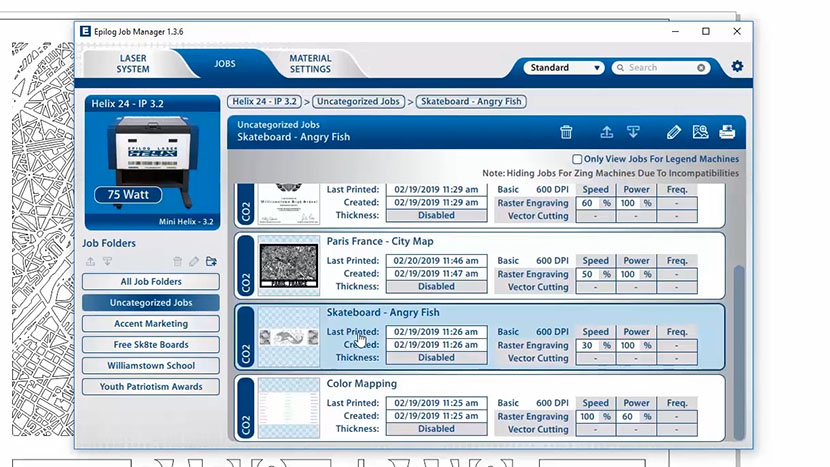
Ahora puede imprimir, editar, previsualizar o eliminar este trabajo utilizando los iconos disponibles.
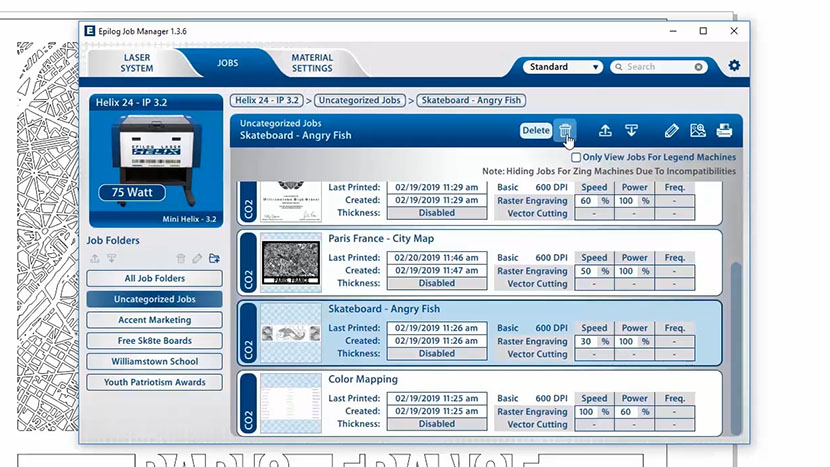
Creación y eliminación de carpetas
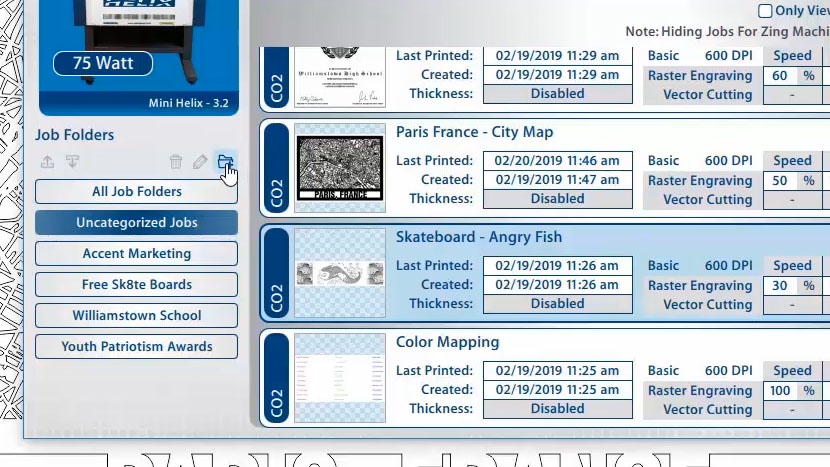
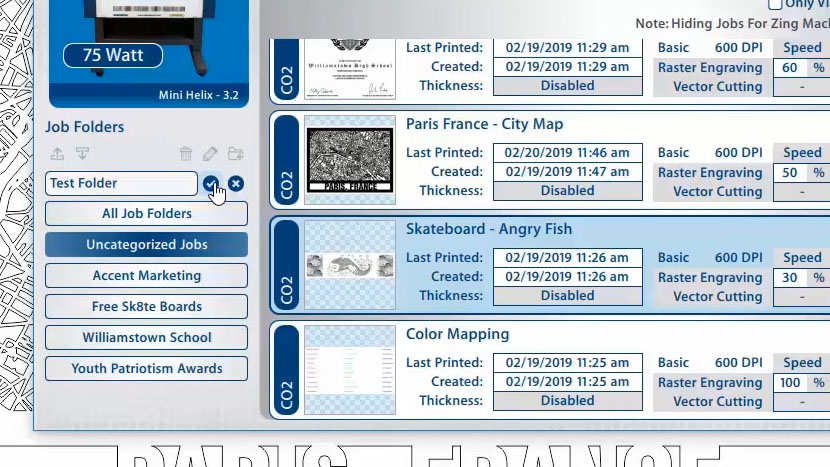
Haga clic en el icono Añadir carpeta de trabajos para añadir carpetas. Puede añadir tantas carpetas como desee y organizarlas como prefiera.
Creación de subcarpetas
En primer lugar, en el panel izquierdo, seleccione la carpeta Trabajo a la que desea añadir una subcarpeta.
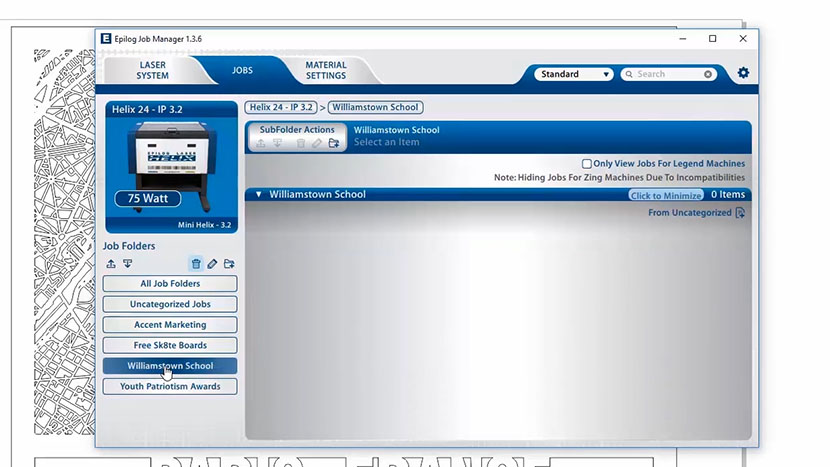
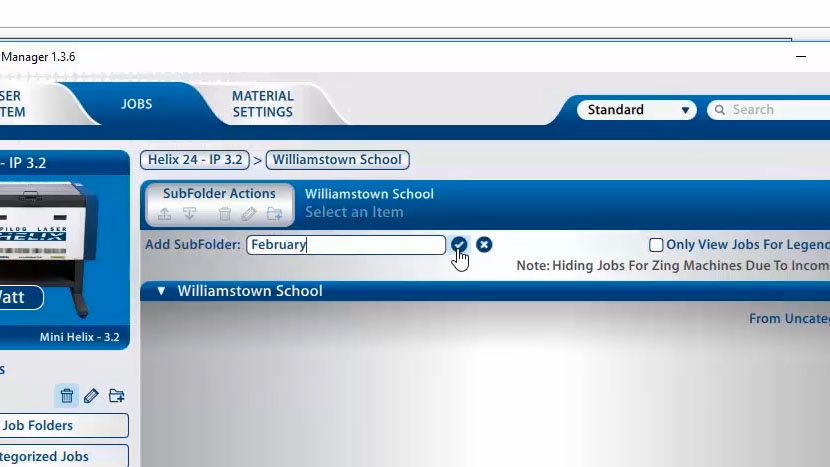
Ahora, haz clic en el icono Añadir subcarpeta y escribe el nombre que deseas utilizar para la subcarpeta en el campo Añadir subcarpeta.
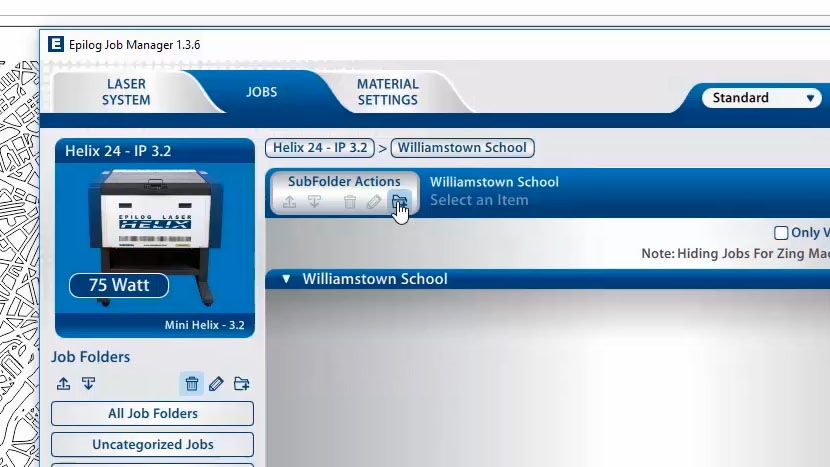
A continuación, haga clic en la marca de verificación para crear la subcarpeta.
Mover un trabajo sin categorizar a una subcarpeta
Cuando resaltas una subcarpeta, verás «Desde Sin categorizar» en la parte inferior derecha de la carpeta.
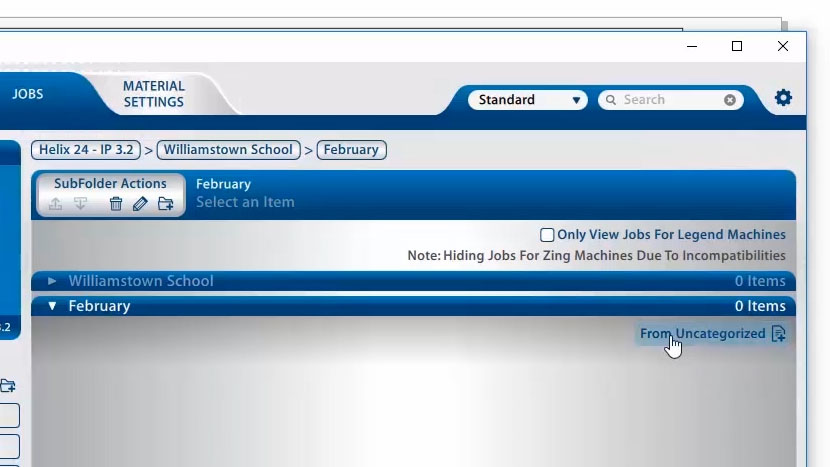
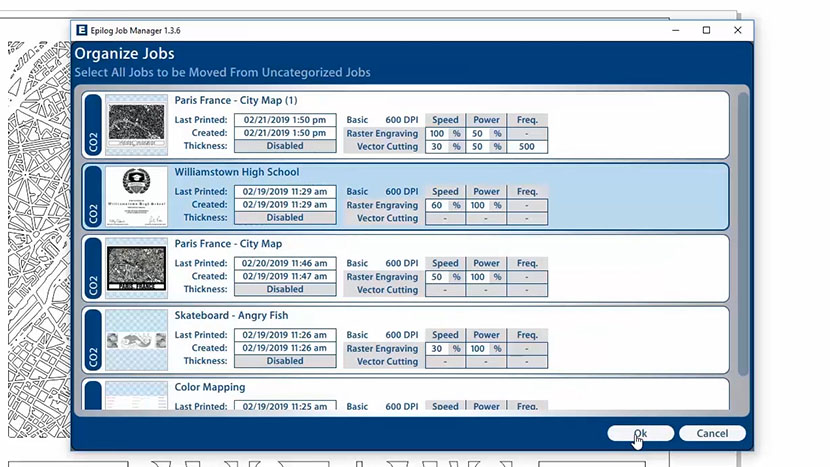
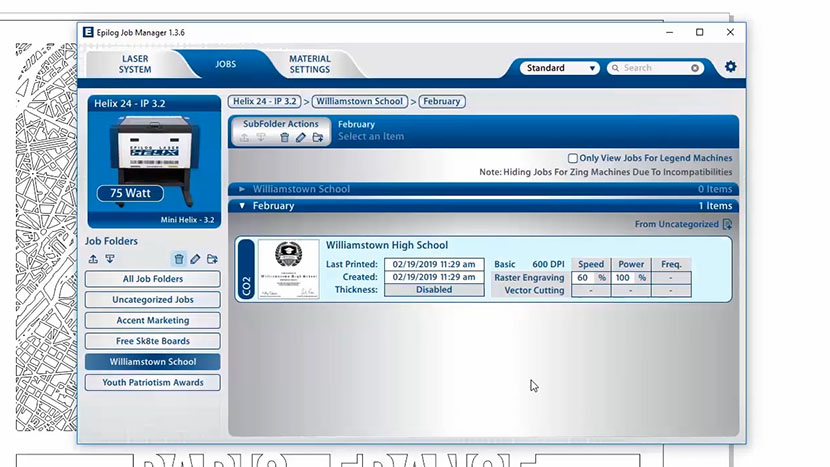
Haga clic en Sin categorizar para mover un trabajo de la carpeta Sin categorizar a esta subcarpeta. Seleccione el trabajo o los trabajos que desea mover y, a continuación, haga clic en el botón Aceptar para moverlos a la subcarpeta.
Mover trabajos entre carpetas
También puede mover cualquier trabajo a otra carpeta o subcarpeta en el Administrador de trabajos. Comience haciendo doble clic en el trabajo y, a continuación, seleccione la carpeta y la subcarpeta en los menús desplegables de la parte superior para elegir dónde desea guardar el trabajo. Ahora puede guardar el trabajo con el mismo nombre o con un nombre nuevo. También puede modificar los parámetros del láser y guardarlos con el trabajo.
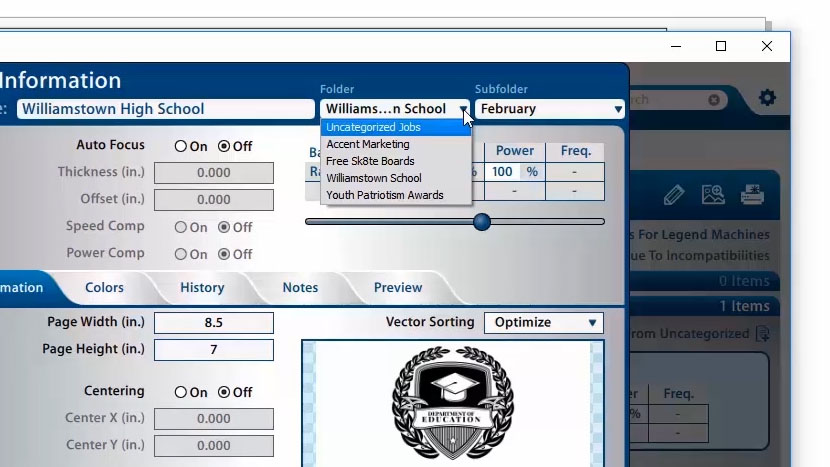
Una vez que hayas terminado, haz clic en Guardar para confirmar.
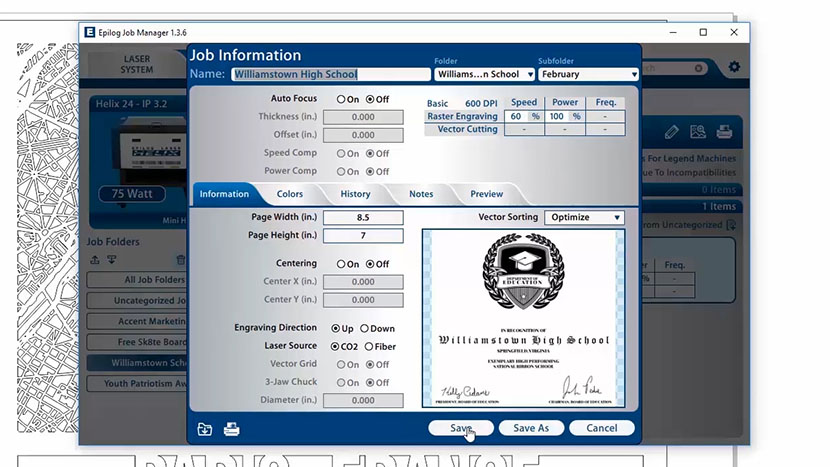
Uso de la pestaña Configuración de materiales
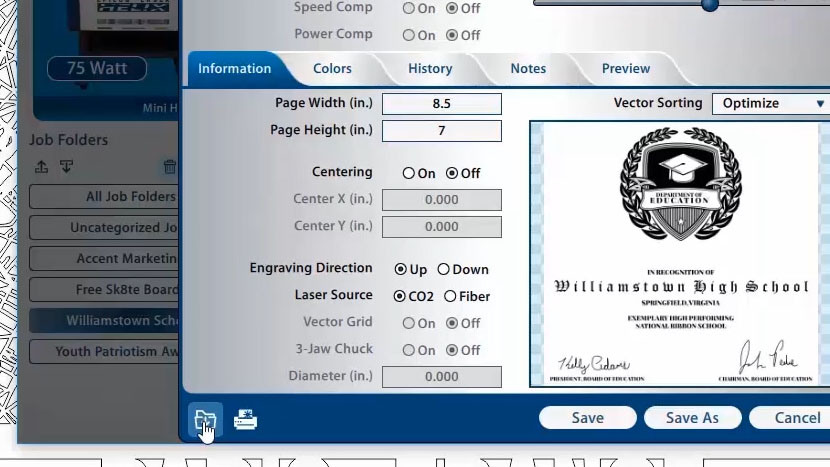
La pestaña Configuración de materiales almacena todos los parámetros láser sugeridos, como velocidad, potencia y frecuencia, para materiales específicos. Veamos cómo cargar la configuración de materiales para un trabajo existente. Esta configuración se ha cargado en función de la potencia especificada en la pestaña del sistema láser al configurar la máquina. Para utilizar la configuración de materiales que se ha cargado automáticamente en el Administrador de trabajos, vaya a la pestaña Trabajos y haga doble clic en el trabajo. A continuación, haga clic en el botón Importar situado en la esquina inferior izquierda de la pantalla.
Navega hasta la configuración del material que necesites seleccionando la carpeta de la izquierda y, a continuación, la configuración del material en el panel principal.
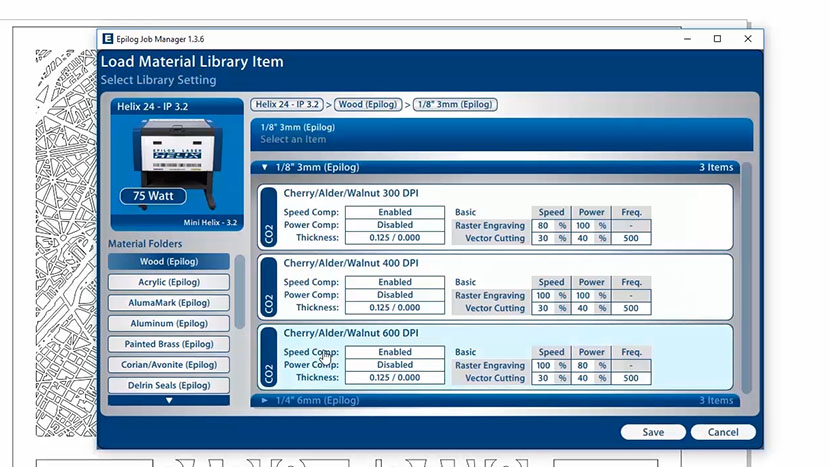
A continuación, haga clic en el botón Guardar.
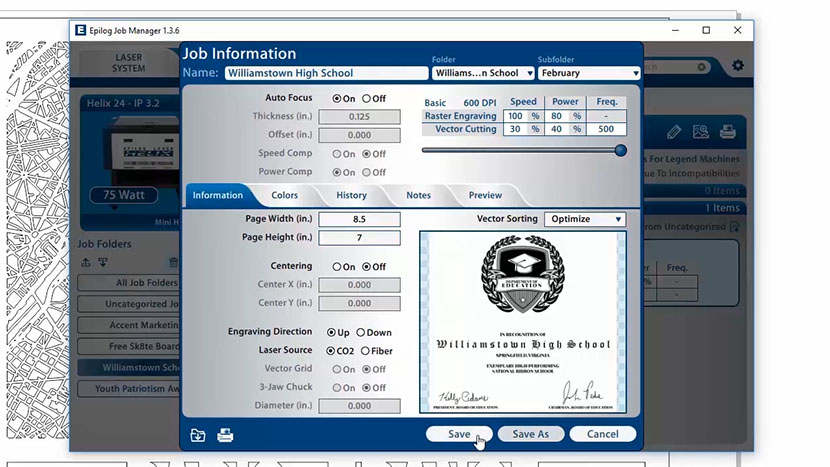
Los nuevos ajustes se han aplicado automáticamente al archivo de trabajo. Ahora puede guardar este archivo, guardarlo con otro nombre o imprimirlo desde la ventana.
Vista previa de su trabajo
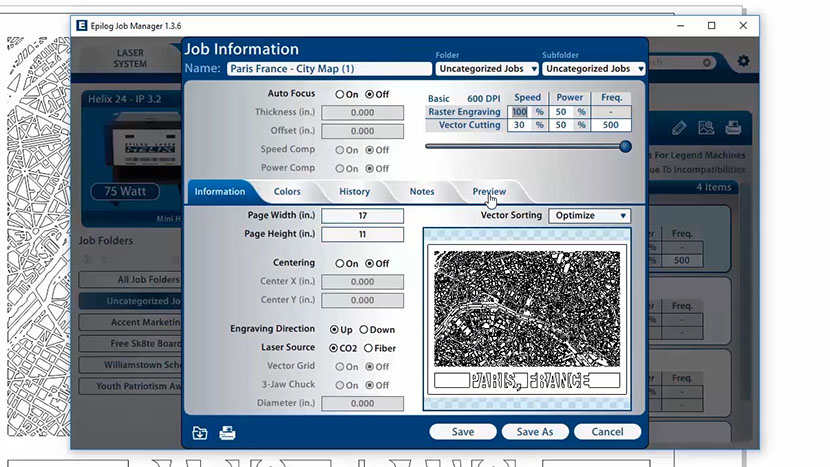
Para ver una vista previa de su trabajo, haga doble clic en el trabajo en la pestaña Trabajo y, a continuación, haga clic en la opción Vista previa.
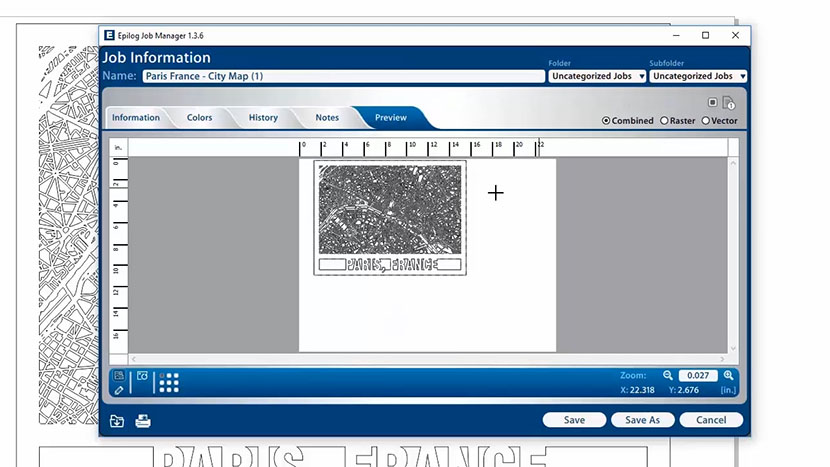
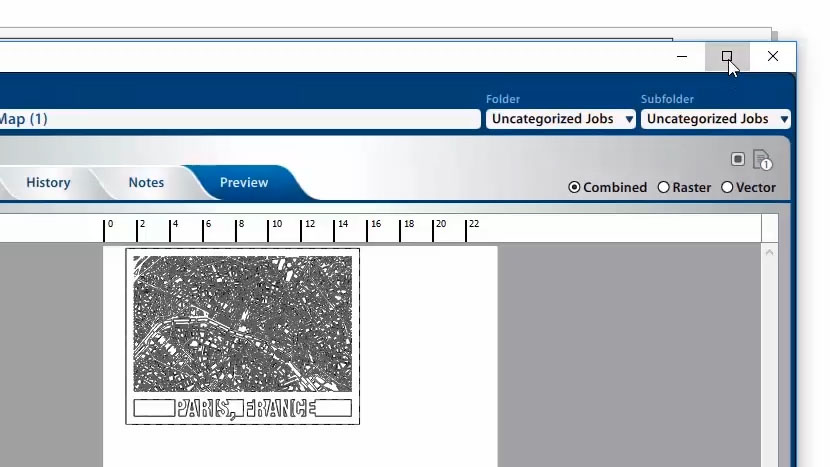
Si necesita ver una versión a pantalla completa de su trabajo, puede hacer clic en el botón Maximizar situado en la esquina superior derecha de la ventana.
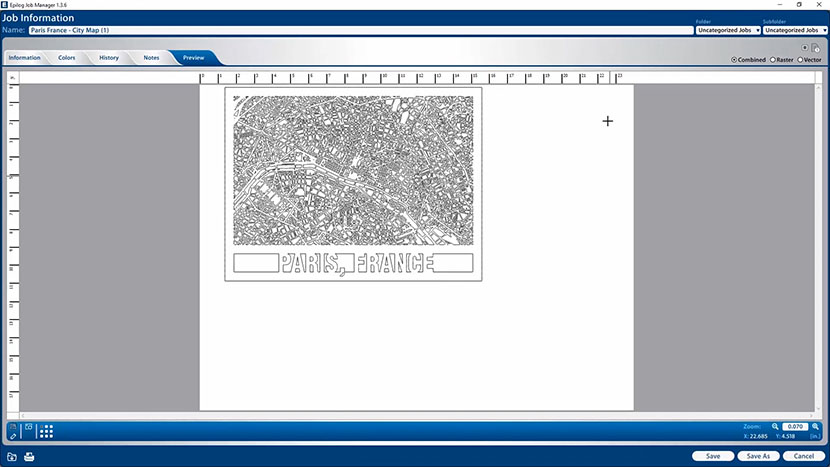
En el panel Vista previa, puede obtener una vista previa de los componentes combinados, rasterizados o vectoriales de su trabajo utilizando los botones de selección situados en la esquina superior derecha del panel.
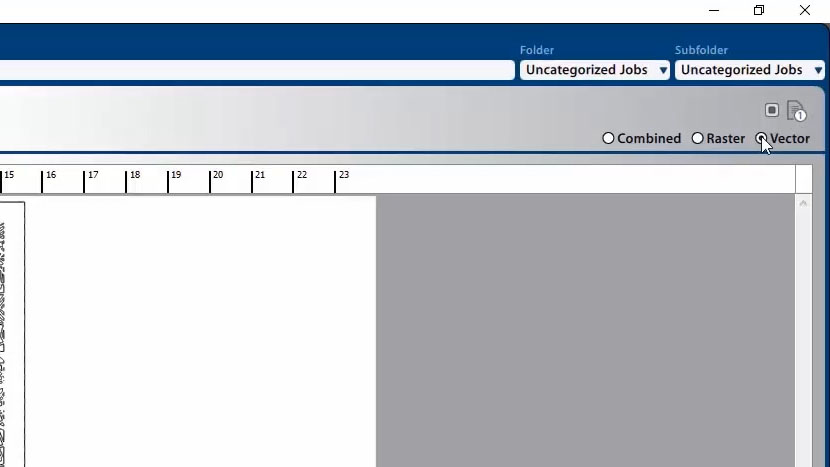
Al seleccionar Raster o Vector, solo se mostrarán los componentes Raster o Vector del trabajo, respectivamente. Al seleccionar Combinado, se mostrarán tanto los componentes Raster como los Vector. El modo de vista previa es muy útil para identificar componentes vectoriales no deseados.
Uso de la función de búsqueda
El Administrador de tareas viene equipado con una potente función de búsqueda. Solo tiene que escribir parte del nombre de un archivo y pulsar Intro para encontrar todos los archivos que contengan una palabra o un nombre.
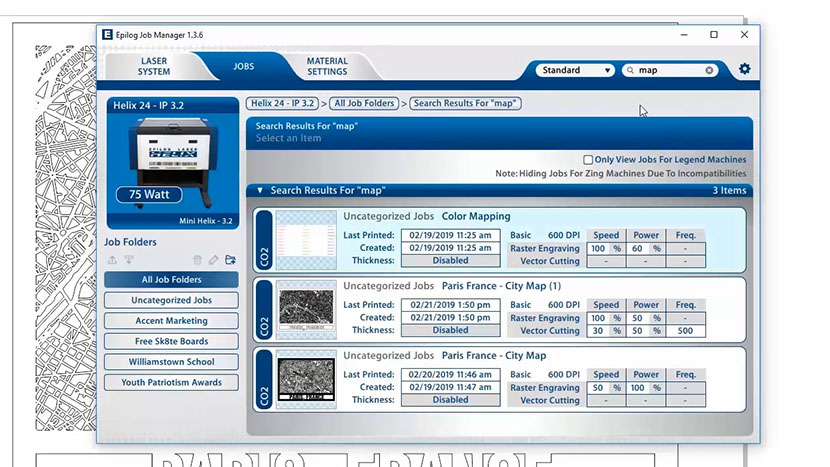
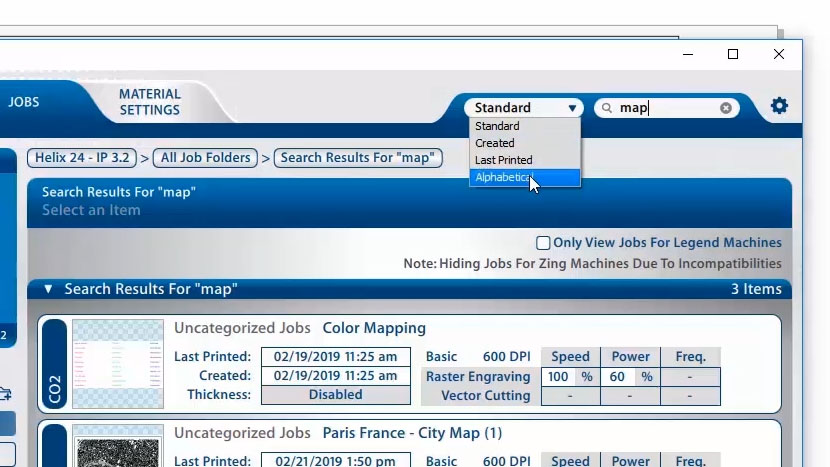
Puede organizar los resultados de la búsqueda por Estándar, Creado, Última impresión o Alfabéticamente, lo que puede resultar útil cuando se busca un archivo específico.
Historial laboral
El Administrador de trabajos le permite ver el historial completo de impresión de un trabajo, incluyendo los ajustes que utilizó en cada impresión. Para acceder al historial de un trabajo, haga doble clic en el trabajo y, a continuación, seleccione la pestaña Historial.
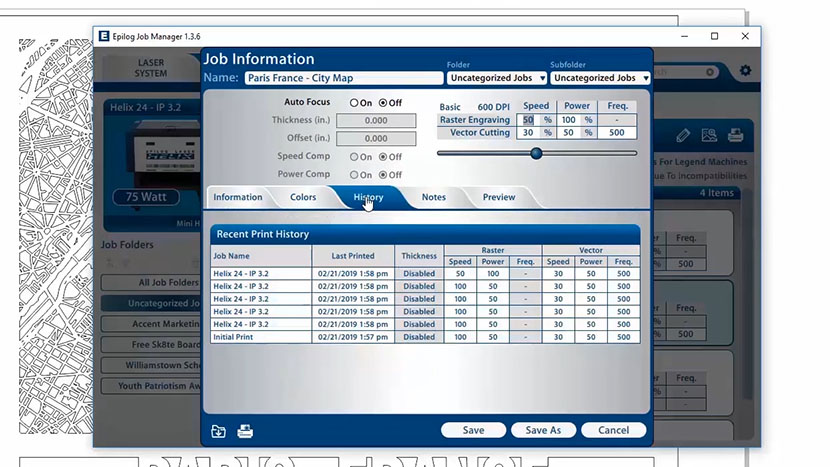
El panel Historial muestra el historial de este trabajo: en qué máquina se imprimió, cuándo se imprimió por primera vez, todas las impresiones posteriores y todos los parámetros láser utilizados. Puede modificar, imprimir o guardar desde este panel utilizando la configuración indicada o una nueva configuración. La nueva configuración se guardará como el siguiente trabajo de impresión, con la marca de tiempo y la fecha.
Asignación de colores
Para acceder a la configuración de asignación de colores utilizada en un archivo, haga doble clic en el archivo para abrir el panel de información del trabajo y, a continuación, haga clic en la pestaña Colores.
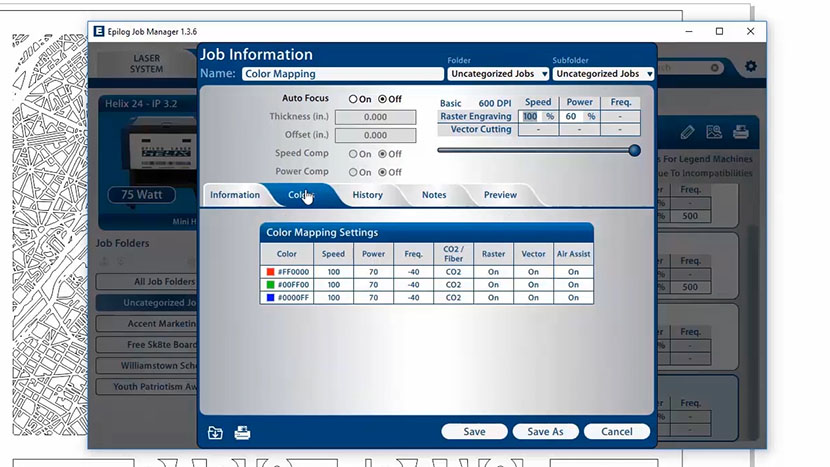
Desde este panel, puede modificar la configuración de color, guardar como un nuevo trabajo, guardar como el mismo trabajo, imprimir o obtener una vista previa.
Cambiar la configuración del administrador de tareas
Puede acceder a la configuración del programa haciendo clic en el engranaje situado en la parte superior derecha de la ventana.
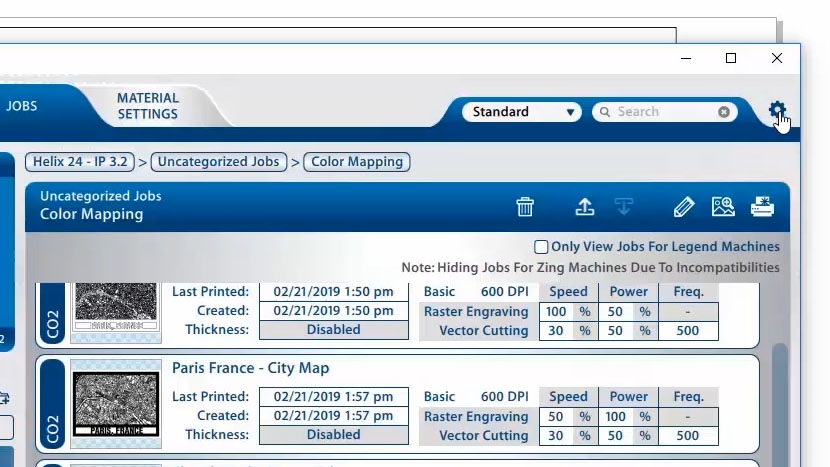
En esta pantalla, puede configurar varios ajustes diferentes del Administrador de trabajos. En la pestaña Pantalla, puede elegir entre varias opciones de idioma y cambiar las unidades de longitud predeterminadas a pulgadas, milímetros o centímetros.
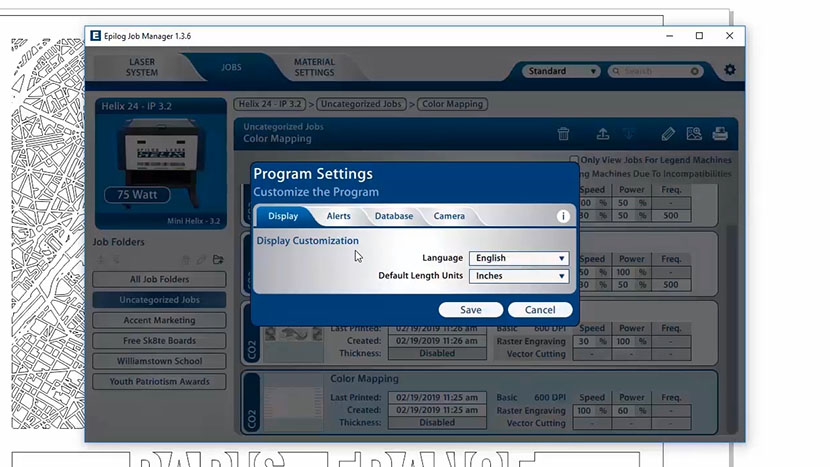
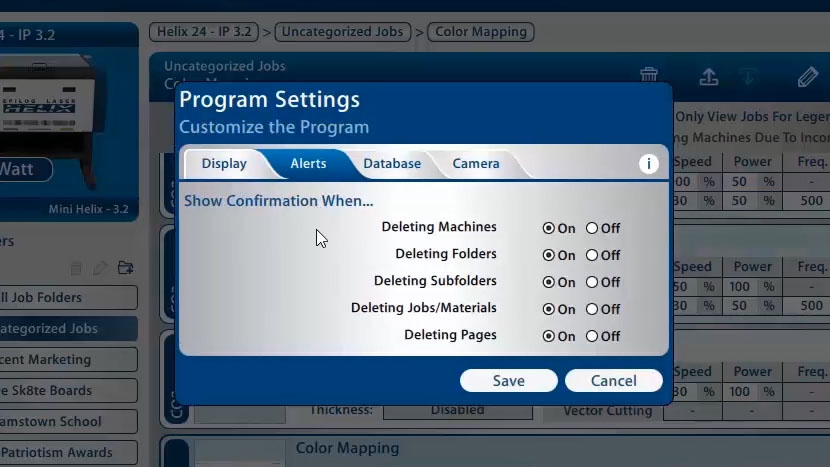
En la pestaña Alertas, puede activar o desactivar las alertas de confirmación para la eliminación de máquinas, carpetas, subcarpetas, trabajos, materiales y páginas.
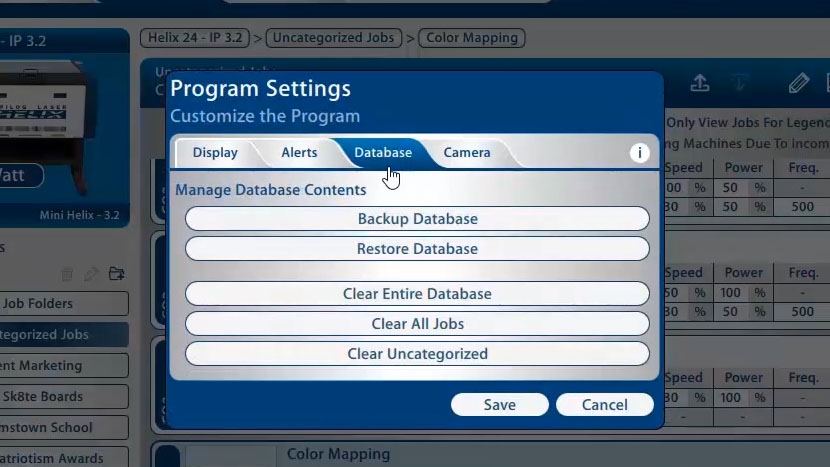
La pestaña Base de datos le permite crear una copia de seguridad de la base de datos o restaurar una base de datos anterior. También puede borrar toda la base de datos, borrar todos los trabajos o borrar la carpeta Sin categorizar.
Estamos añadiendo constantemente nuevas funciones al Administrador de trabajos. Puede registrarse para recibir notificaciones en epiloglaser.com/register.