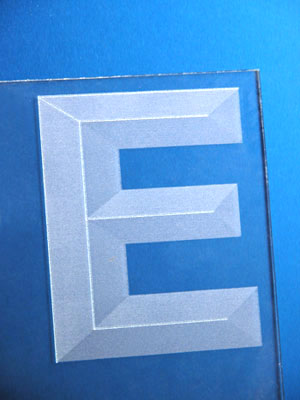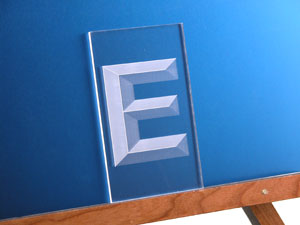
1) Este efecto 3D funcionará con cualquier fuente de estilo bloque y muchos otros tipos de formas, pero para este ejercicio vamos a aplicar el efecto a la letra «E».
Comience con la letra mayúscula «E» según las especificaciones que se indican a continuación.
- Fuente: Arial Black
- Tamaño: 310 pt
- Convertir a curvas
- Sin relleno
- Línea del cabello: Contorno
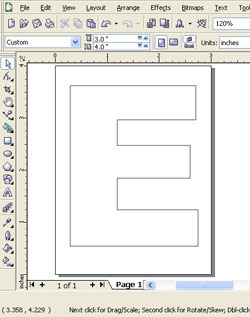
2) Nota: Antes de comenzar este paso, vaya a «Configuración de ajuste a objetos» en el menú Ver y asegúrese de que haya una marca de verificación en la casilla junto a «Nodos». A continuación, active «Ajustar a objetos» en el menú Ver.
Comience creando una nueva capa y asígnele el nombre «línea central».
Selecciona la herramienta «Freehand Tool» (Herramienta de mano alzada) y, mientras mantienes pulsada la tecla «Ctrl», dibuja líneas rectas en el centro de la «E», tal y como se muestra a la izquierda. Asegúrate de que todas las líneas se toquen entre sí o estén conectadas.
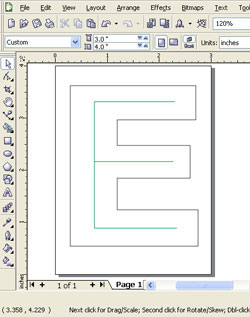
3) Crea una nueva capa y asígnale el nombre «líneas de conexión».
Utilizando las líneas rojas que se muestran a la derecha como guía y con la herramienta «Freehand Tool» aún seleccionada, dibuje una línea desde cada esquina de la E hasta el punto más cercano de la línea verde.
Las líneas que has creado hasta ahora te servirán de guía para trazar las formas esbozadas en el siguiente paso.
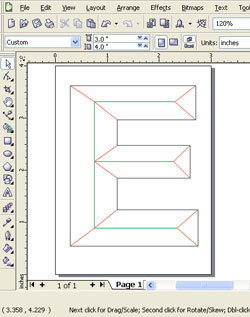
4) Crea una nueva capa y asígnale el nombre «contornos».
En el «Administrador de objetos», desactive todas las demás capas. Esto facilitará el trazado de las demás capas.
Comience seleccionando un nuevo color para el contorno (cualquier color es válido) y elija el blanco como color de relleno, esto le permitirá llevar un registro de las formas que ya ha contorneado.
Utiliza la herramienta «Pluma» para trazar cada una de las formas. Asegúrate de que cada forma que traces sea una forma cerrada, ya que de lo contrario no podrás rellenarla siguiendo las instrucciones del siguiente paso.
Nota: Antes de continuar con el paso cinco, seleccione todas las formas con la herramienta «Seleccionar» y cambie el color del contorno a «Ninguno».
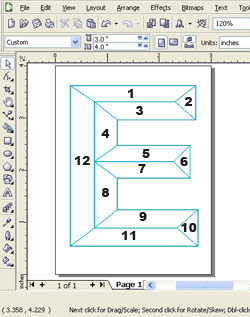
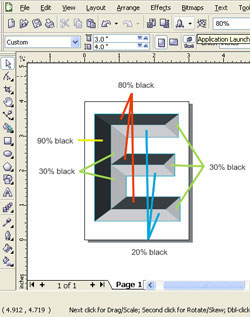
5) Utilizando la imagen siguiente como guía, rellena cada una de las formas de la capa «contorno» con el tono de negro correspondiente.
- ROJO: 80 % negro
- AMARILLO: 90 % negro
- VERDE: 30 % negro
- AZUL: 20 % negro
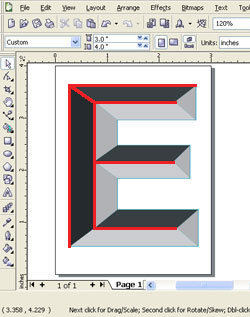
6) Empieza creando una nueva carpeta llamada «destacados».
En el último paso, vamos a añadir reflejos al grabado utilizando líneas vectoriales.
Utilizando las líneas rojas de la derecha como guía, dibuja líneas finas a lo largo de los bordes de las formas con la herramienta «Pluma».
Nota: Antes de imprimir en la impresora láser, desactive todas las capas excepto las capas «contorno» y «resaltes» en la paleta «Administrador de objetos». Para ello, haga clic en el icono de impresión «Activar o desactivar» situado junto a cada capa.
Por último, imprima el archivo en la impresora láser utilizando los ajustes para acrílico o vidrio, dependiendo del material que esté utilizando.
Esta imagen con efecto 3D sobre acrílico se grabó con una Helix de 35 vatios Helix una velocidad del 100 %, con una potencia del 55 % para el grabado y una velocidad del 100 %, una potencia del 16 % y una frecuencia de 500 para el vectorizado.
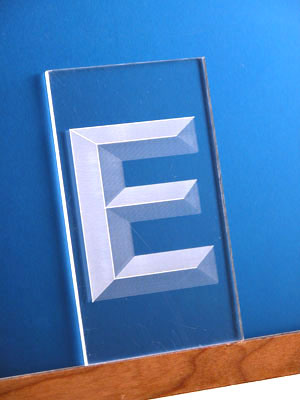
Esta imagen 3D sobre vidrio se grabó con una Helix de 35 vatios Helix una velocidad del 50 %, con una potencia del 100 % para el grabado y una velocidad del 100 %, una potencia del 10 % y una frecuencia de 500 para el vectorizado.