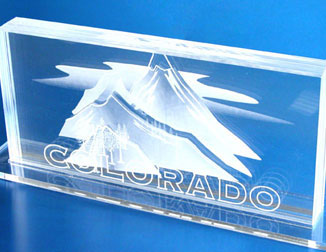
En nuestra descarga del Club de muestras acrílicas 3D, grabamos partes de una imagen clip art en cinco piezas cortadas de acrílico. Cuando se colocan juntas, el acrílico grabado crea un efecto 3D debido a los diferentes niveles de cada grabado. En este artículo te mostraremos cómo puedes superponer una pieza de clip art para crear este efecto.
Descargue el archivo Corel aquí haciendo clic aquí.
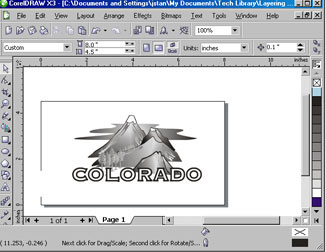
1) Primero debemos decidir qué parte del gráfico queremos en cada una de las diferentes capas. Para ello, debemos crear una guía de colores que nos muestre lo que vamos a grabar en cada lámina de acrílico. Duplica la imagen para nuestra guía de colores. Asigna un color a cada una de las cinco capas y rellena cada pieza que se grabará en esa capa con el color correspondiente.
Para la capa posterior (capa 5), asignamos el color azul claro y elegimos la nube y el relleno de la montaña posterior.
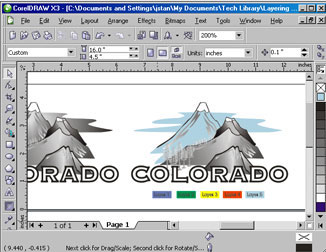
2) Continúa rellenando cada pieza del clip art con los colores de las diferentes capas. Este es el momento de jugar y probar a mover piezas entre los distintos niveles. La disposición de los colores te dará una buena idea de cómo quedará el grabado final.
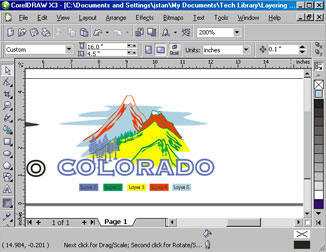
3) Ahora estamos listos para comenzar a configurar cada capa. Vuelve a la imagen clip art original y dibuja un cuadro del tamaño de la pieza final. Para esta muestra, estamos creando recortes de 8,5″ x 4″.
Duplica tu imagen cinco veces, una por cada capa que vamos a grabar. Mantén tu guía de colores a la vista para facilitar la separación de capas.
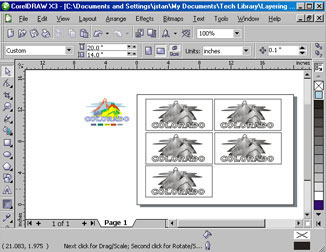
4) Comenzaremos con la capa posterior, o capa 5. Compare la imagen con nuestra guía de colores y elimine todo lo que no sea azul claro del clip art.
Continúa configurando cada capa con las piezas de clip art correspondientes de tu guía de colores.
¿Qué ocurre si decides que quieres mover el contorno de la montaña delantera de la capa 2 a la capa 1? Debes asegurarte de que quede perfectamente colocado dentro del gráfico cuando lo muevas, pero ¿cómo puedes hacerlo fácilmente? Veámoslo paso a paso.
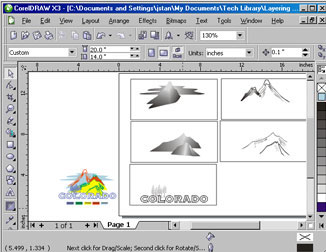
5) Empieza creando una copia de la capa desde la que vamos a mover la pieza (capa 2). Elimina todo excepto el contorno y la pieza que deseas mover hacia delante.
Agrupa todo lo que hay en la copia de la capa 2 y, a continuación, agrupa todo lo que hay en la capa 1.
A continuación, debemos alinear nuestras imágenes de la capa 1 y la copia de la capa 2. Con ambas capas seleccionadas, seleccione Organizar en la barra de menú situada en la parte superior de la pantalla, Alinear y distribuir y Alinear abajo.
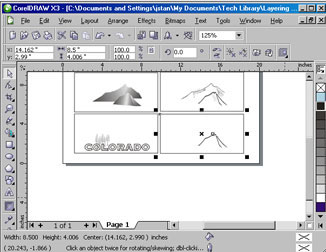
6) A continuación, debemos alinear los lados izquierdos de los cuadros. Con ambas capas seleccionadas, elige Organizar, Alinear y distribuir, y Alinear a la izquierda.
¡Tu nueva capa 1 está casi lista! Cuando combinamos la capa 1 y la copia de la capa 2, seguíamos teniendo dos contornos y necesitábamos eliminar uno de ellos. Desagrupa la capa y elimina el contorno, y tu nueva capa estará completa.
De vuelta en la capa 2, elimina la sección de la montaña que hemos desplazado hacia delante.
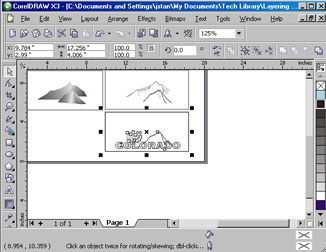
7) ¡Y ya está! Recorta las piezas junto con una base acrílica y habrás creado una preciosa obra de arte en 3D para exhibir.