El siguiente artículo incluye instrucciones generales y consejos sobre cómo imprimir en un Epilog Laser desde AutoCAD .
AutoCAD una herramienta de software muy potente que se utiliza a menudo junto con el láser para aplicaciones de corte. Como cualquier herramienta, comprender cómo funciona y cuáles son sus limitaciones resulta útil para sacarle el máximo partido. AutoCAD desde la 14 hasta la actual suelen ser compatibles con los sistemas Epilog, aunque cada versión utiliza convenciones de impresión ligeramente diferentes que pueden afectar o no a la forma de imprimir, y las diferentes versiones pueden producir resultados diferentes con el láser.
Impresión y trazado
El envío de trabajos desde AutoCAD en gran medida de la configuración de impresión de la ventana AutoCAD . Dado que hay tantos ajustes diferentes que se requieren, es importante que compruebe dos veces todos los ajustes que son fundamentales para el éxito. La vista previa de la imagen antes de enviarla al láser es muy útil para evitar problemas de impresión.
AutoCAD capaz de producir dibujos extremadamente complicados con muchas capas, colores, etc. Dado que no hay límite en cuanto al nivel de complejidad que puede alcanzar un AutoCAD , los usuarios deben tener en cuenta que el láser es una máquina de corte 2D que normalmente corta una sola pieza de material en cualquier trabajo dado. Aunque su sistema láser es capaz de manejar dibujos complejos, los usuarios pueden descubrir que eliminar los detalles superfluos antes de «imprimir/trazar» puede hacer que su equipo láser sea más productivo.
Asignación de colores
La creación de objetos de diferentes colores en AutoCAD al usuario aprovechar las capacidades de asignación de colores vectoriales del controlador de impresión Epilog Dashboard. La asignación de colores asigna diferentes ajustes de velocidad y potencia a un objeto en función de su color, lo que le permite cortar y marcar en una sola configuración.
Tamaño de página/Tamaño de pieza
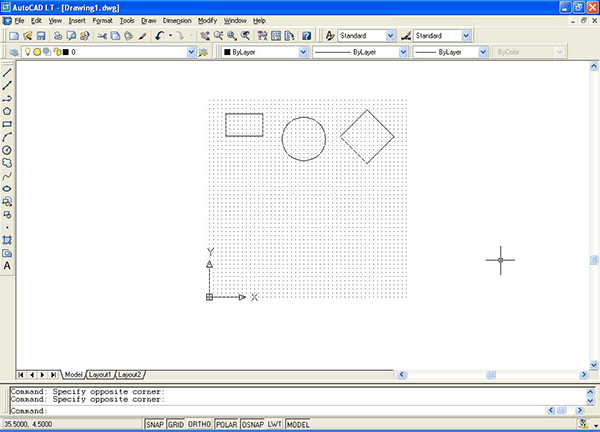
Al imprimir desde AutoCAD configurar AutoCAD para que sea cuadrada. Una página cuadrada en AutoCAD que los objetos giren 90 grados al imprimirlos. La página del ejemplo siguiente está configurada en 24 x 24 pulgadas.
- Coloque todos los objetos en la parte superior de la AutoCAD (véase la ilustración siguiente). Si tiene una página de 24 x 24 pulgadas y va a imprimir en un tamaño de cama de 24 x 12 pulgadas (610 x 305 mm), los objetos de las 12 pulgadas inferiores no se procesarán.
- Establezca el tamaño de la pieza para que coincida con el tamaño AutoCAD .
- Asegúrese de configurar el tamaño de pieza en el panel de control para que coincida con el tamaño AutoCAD . Es necesario configurar tanto AutoCAD como el tamaño de pieza del controlador de impresión del panel de control en una configuración cuadrada (por ejemplo, 24” x 24”) para evitar que AutoCADgire la ilustración 90 grados.
Asignación de colores y grosores de línea
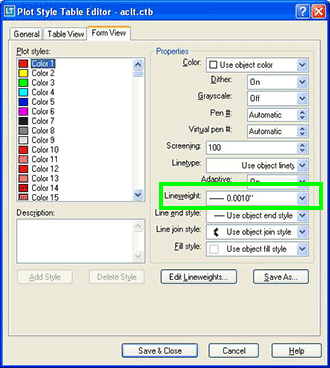
En la ventana AutoCAD , establezca los colores de los rotuladores que está utilizando en 0,001 pulgadas.
El valor predeterminado para todos los rotuladores es 0,010 y un grosor de línea tan grande deshabilita el corte vectorial.
Si el grosor de la línea no se cambia a 0,001 pulgadas, no será posible realizar el corte vectorial.
Cuando el láser recibe un trabajo en el que el grosor de las líneas es demasiado grande, el sistema láser emitirá un pitido al intentar ejecutar el trabajo.
Consejos útiles adicionales
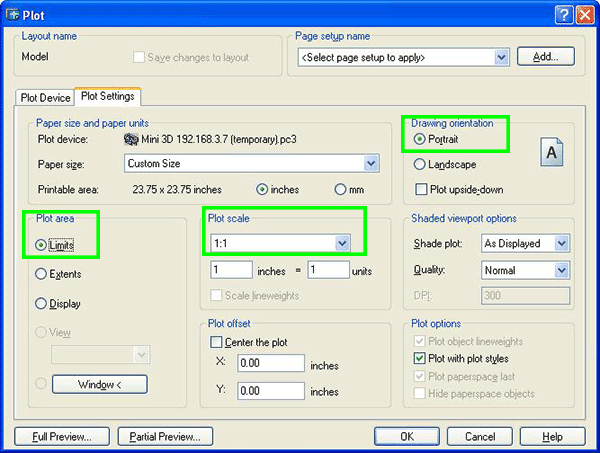
Utilice estos ajustes en la ventana AutoCAD :
Establezca la orientación de la página en Vertical.
Establezca el área de trazado en Límites.
Establezca la escala en 1:1.