Botón Ir
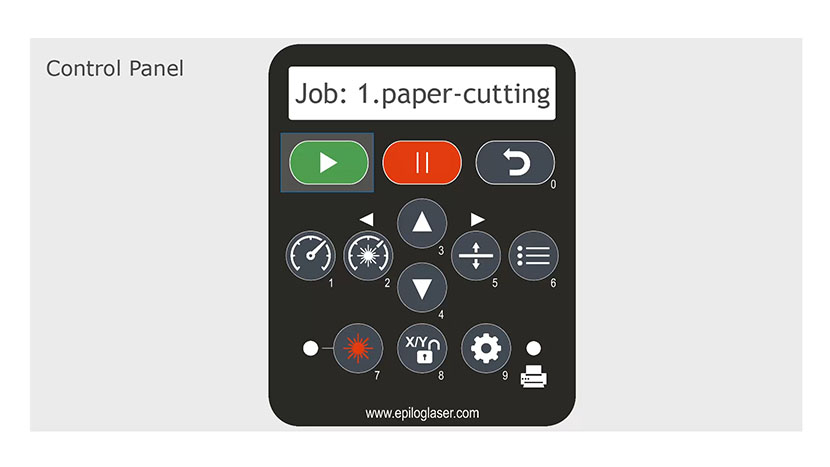
El primer botón del panel de control es la tecla verde «Go». Al pulsar este botón se inicia o se reanuda un trabajo. Una vez iniciado el trabajo, la pantalla cambia para mostrar un temporizador del trabajo y la resolución del grabado. El temporizador es una herramienta de producción útil que muestra el tiempo transcurrido del grabado.
Botón de pausa
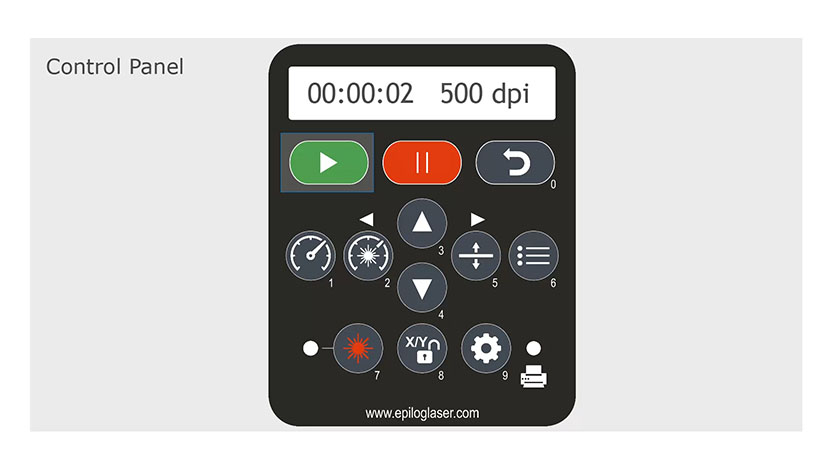
Este es el botón de pausa que detiene el carro de la lente y el laser beam un trabajo. Si se pulsa la tecla durante el grabado por trama, el carro de la lente se detendrá en el extremo izquierdo o derecho de la línea de grabado que se está procesando. En el modo vectorial, el carro de la lente se detendrá al final del segmento de línea o en la ubicación del siguiente nodo de línea.
Botón de reinicio
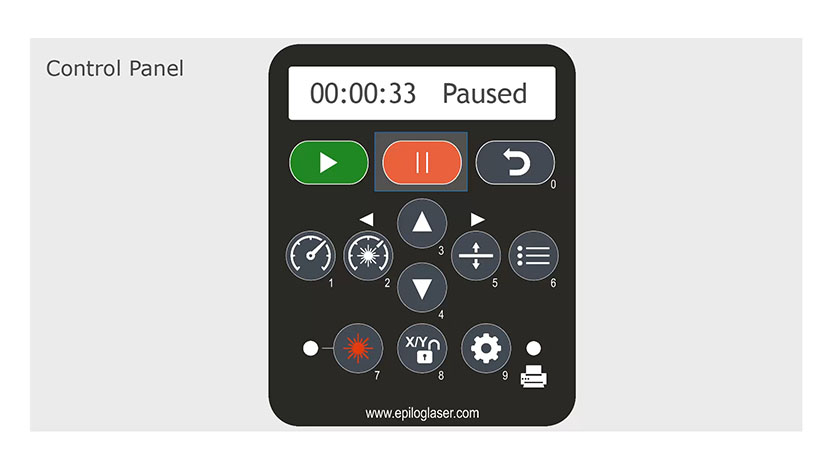
Al pulsar el botón de reinicio, el carro volverá a su posición inicial. Esto no borra el trabajo de la memoria del sistema láser, sino que detiene el trabajo de grabado en curso y envía el carro de vuelta a su posición inicial.
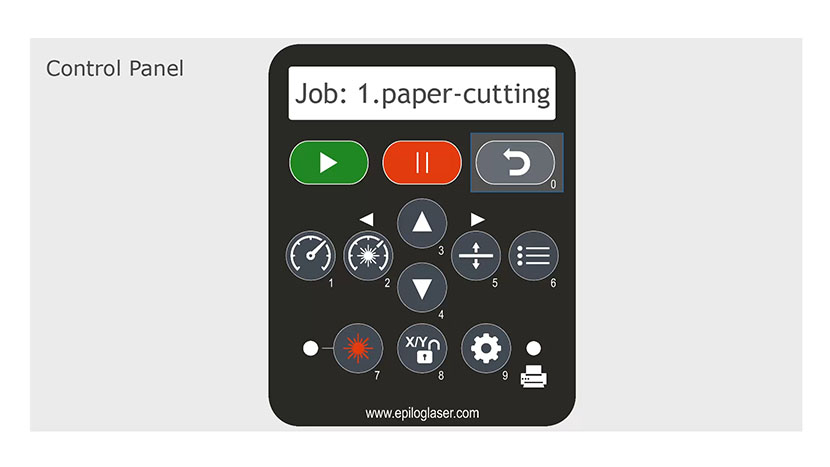
Botón de velocidad
Pasando a los botones circulares, este es el botón de velocidad. Al pulsar el botón de velocidad durante un trabajo de grabado o cuando el láser está inactivo, se mostrará la velocidad del trabajo enviada al láser. En el modo raster, puede cambiar la velocidad del trabajo antes de ejecutarlo o sobre la marcha pulsando las flechas arriba o abajo. Esto resulta útil para probar un nuevo material y encontrar la velocidad perfecta del láser al grabar.
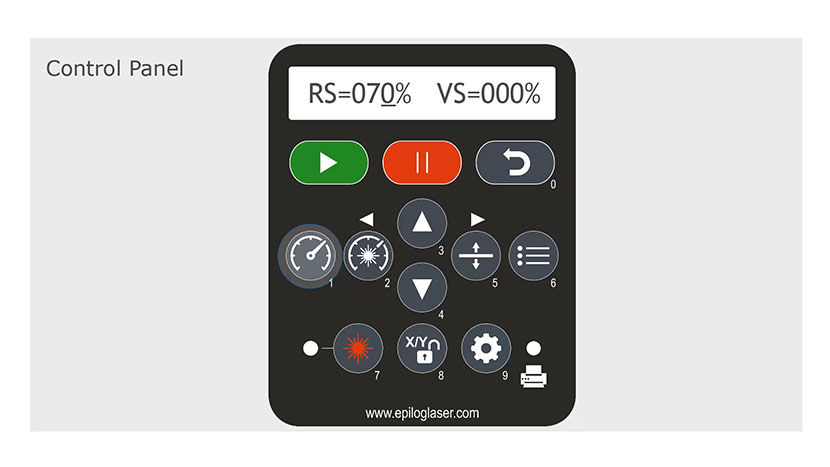
Botón de encendido
El botón de potencia funciona de forma idéntica al botón de velocidad y muestra la potencia del trabajo enviado al láser. En el modo raster, puede ajustar la potencia del trabajo seleccionando el botón de potencia y pulsando la flecha arriba o abajo. Esto se puede realizar sobre la marcha mientras el láser está en funcionamiento.
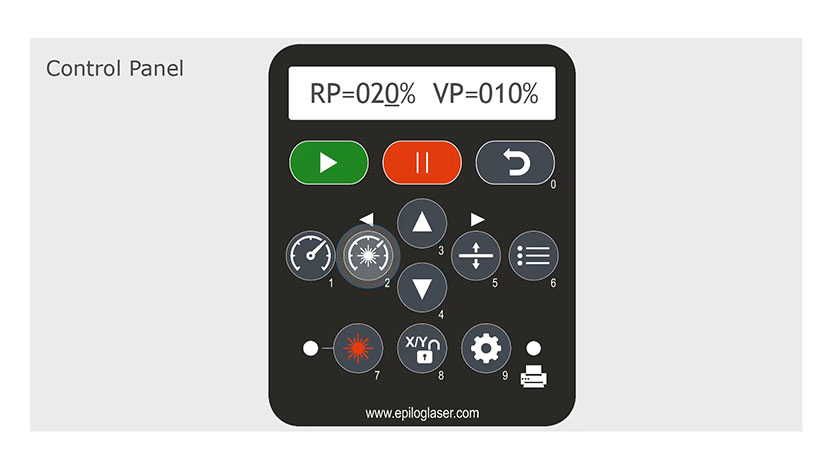
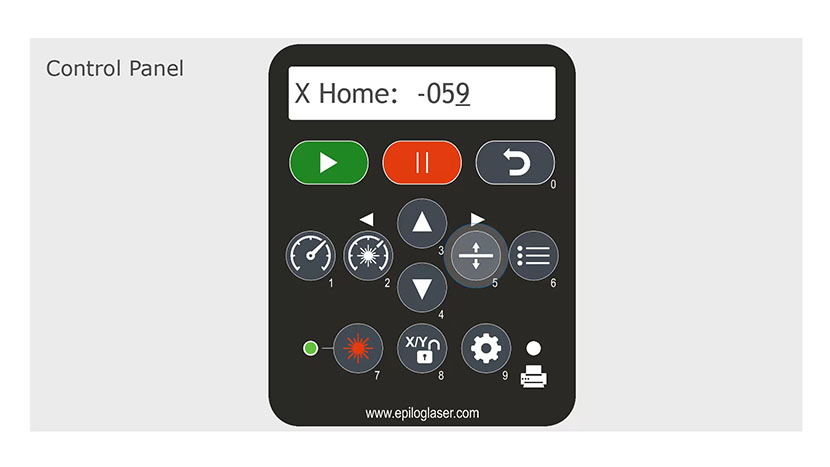
Botón de enfoque
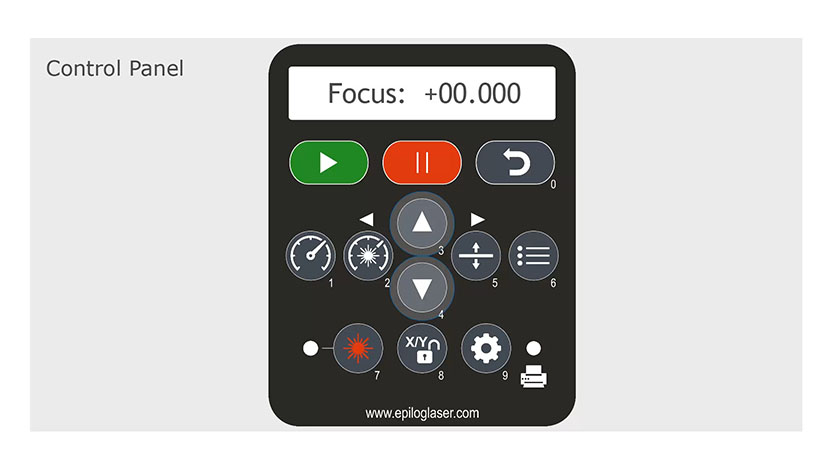
Al pulsar el botón de enfoque, puede subir o bajar la mesa pulsando las teclas de flecha arriba o abajo. En el modo de enfoque, la pantalla LCD muestra una lectura digital de la ubicación relativa de la mesa.
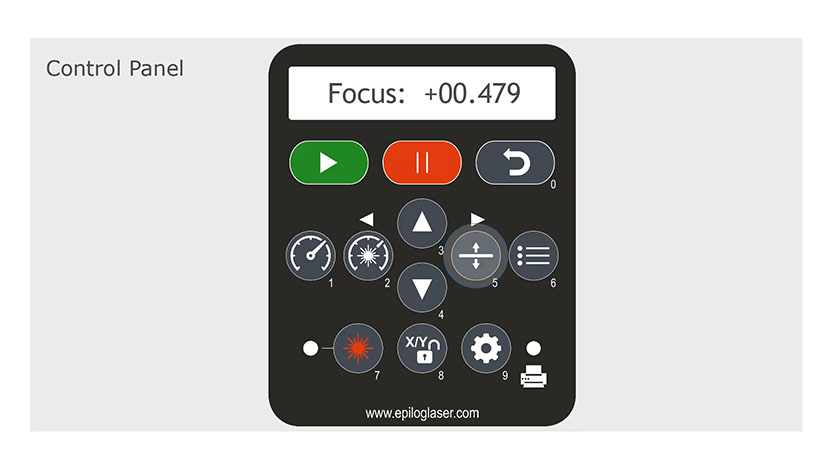
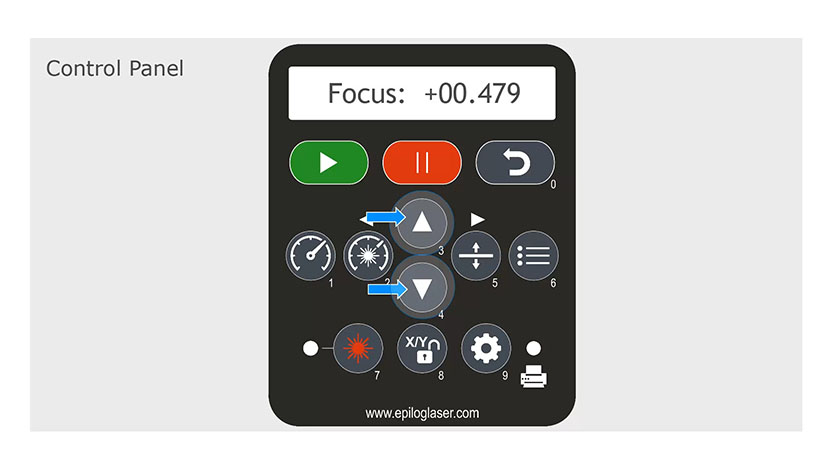
Puede poner a cero la lectura pulsando simultáneamente las teclas arriba y abajo para generar una posición relativa de cero. Esto resulta útil para determinar exactamente a qué distancia del enfoque nominal desea estar. Algunos materiales, como el acrílico, se graban mejor cuando están ligeramente desenfocados.
Botón de trabajo
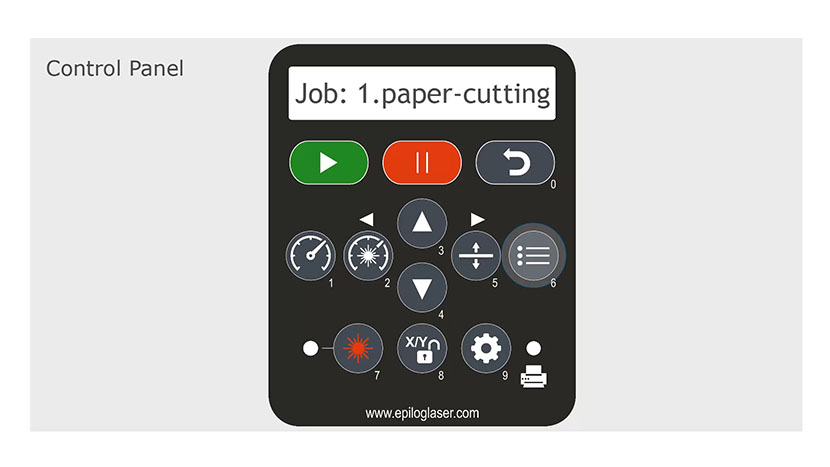
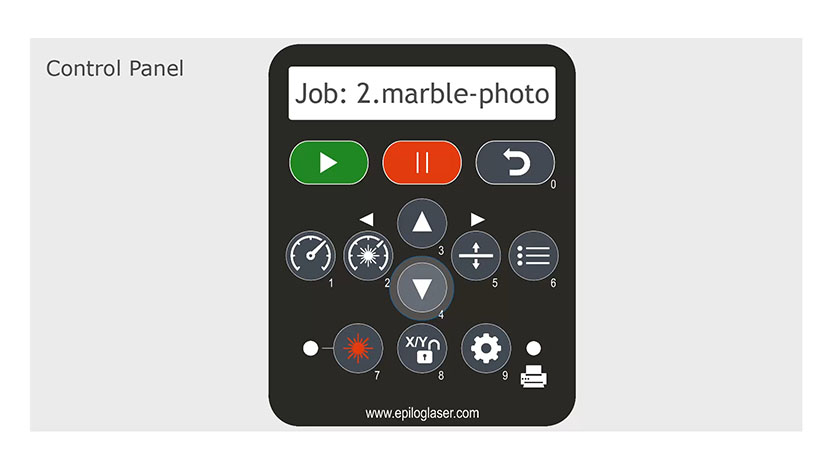
La tecla de trabajo muestra el nombre del último trabajo almacenado en la memoria. Después de pulsar la tecla de trabajo, pulse las flechas arriba o abajo para desplazarse por todos los trabajos guardados que están almacenados en la memoria integrada del láser.
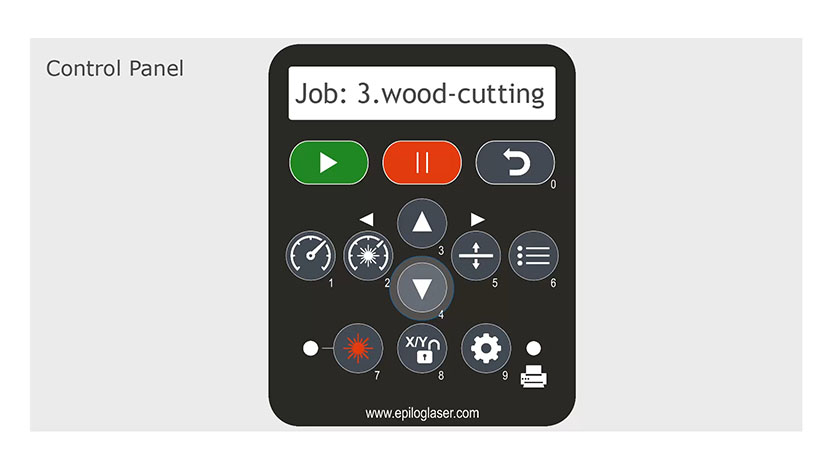
Puntero de punto rojo
El puntero de punto rojo es un interruptor que activa o desactiva el puntero de punto rojo del sistema láser. Se utiliza para representar visualmente el punto donde disparará el láser o para establecer una posición inicial personalizada.
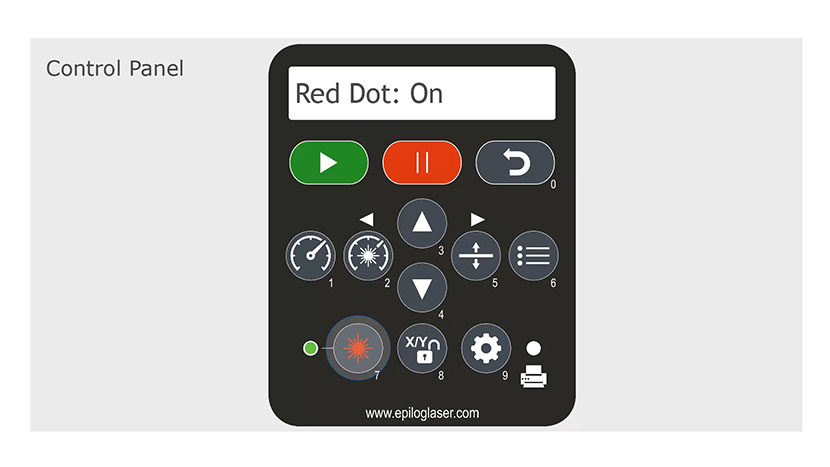
Botón de apagado X/Y
Al pulsar la tecla X/Y Off se desactivan los motores X e Y del láser, lo que le permite mover el carro manualmente a cualquier lugar de la mesa. Esto le permite enfocar manualmente cualquier punto de la mesa o crear una posición inicial temporal.
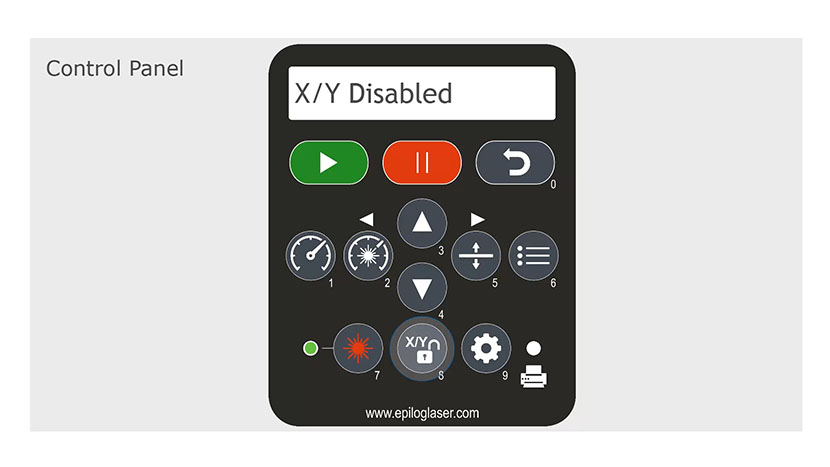
Botón de configuración
El botón de configuración le permite acceder a una serie de ajustes de fábrica. Utilice la tecla de flecha derecha para desplazarse por las opciones. Las teclas arriba y abajo aumentan y disminuyen el valor.
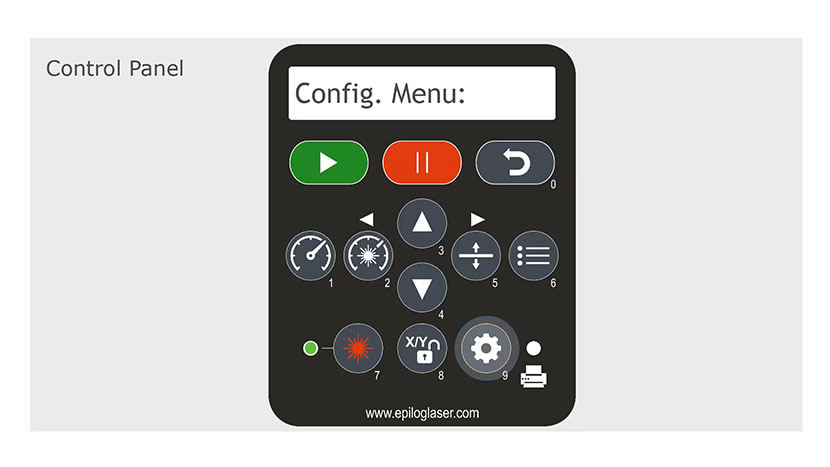
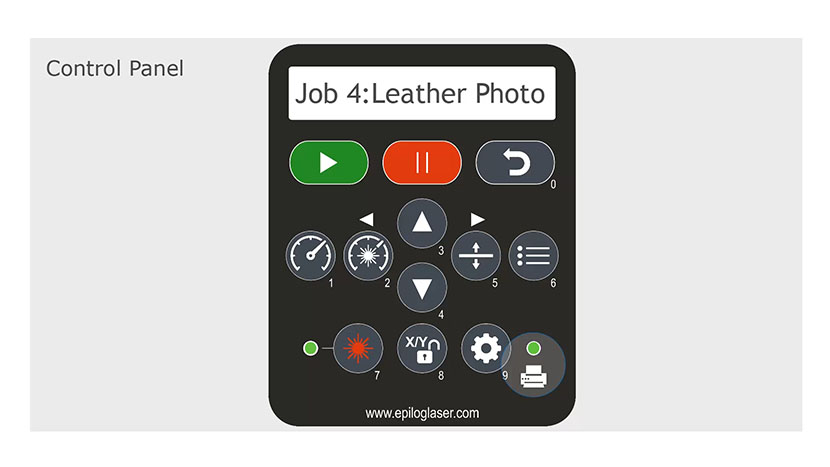
Luz de datos
Esta es la luz de datos que se iluminará cuando se envíen datos al láser.
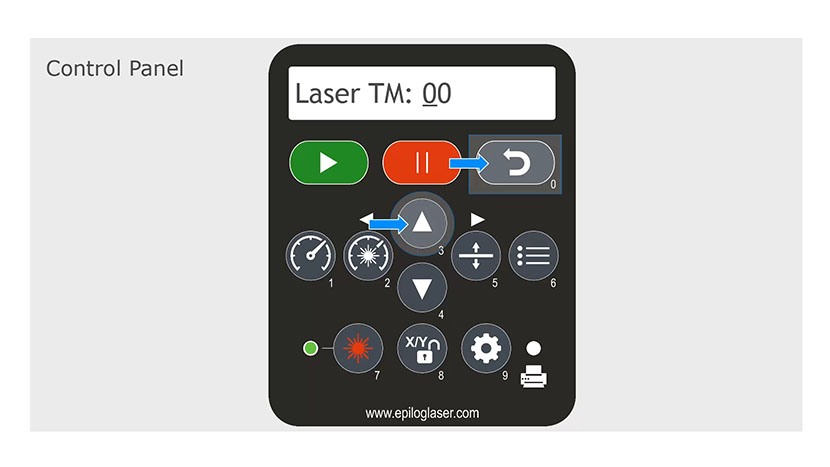
Láser TM
También hay varias configuraciones de dos teclas disponibles. Laser TM activa el modo de cosquilleo láser pulsando simultáneamente las teclas Reset y Flecha arriba.
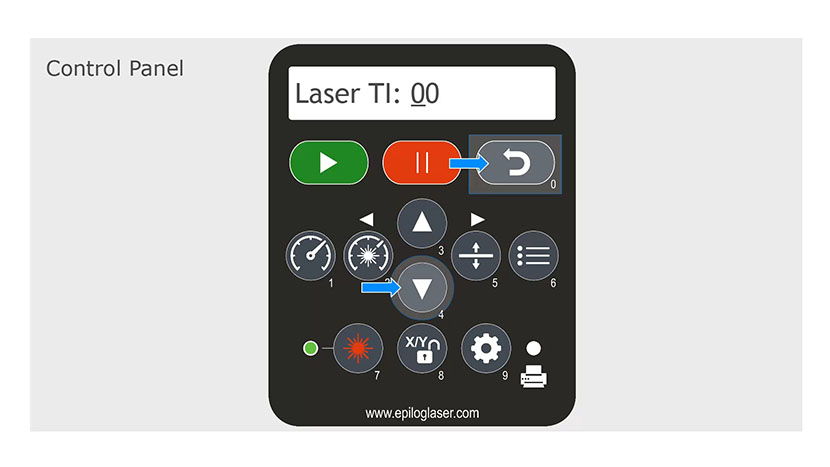
Láser TI
Se accede a Laser TI, o duración del cosquilleo láser, pulsando las teclas de reinicio y flecha abajo.
Eliminación automática
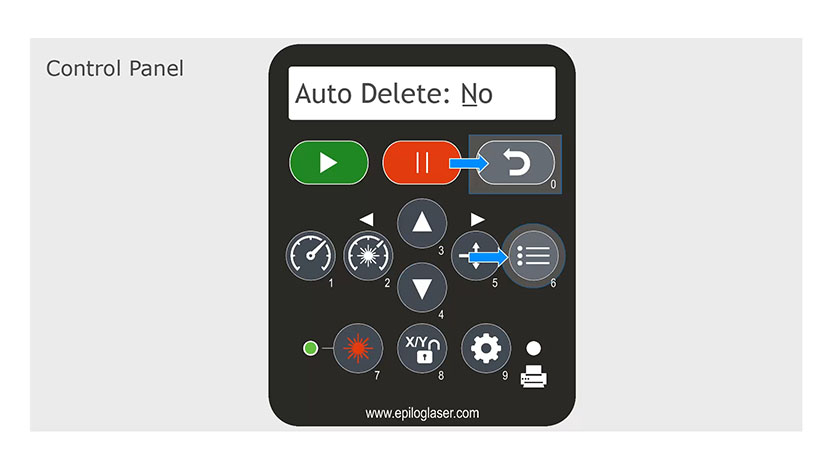
Se puede acceder a la función de eliminación automática pulsando simultáneamente las teclas de reinicio y trabajo, lo que elimina todos los trabajos una vez finalizados.
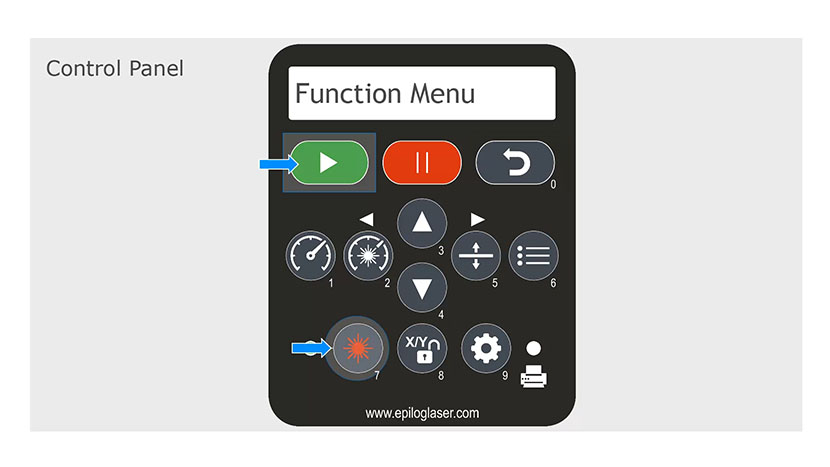
Menú de funciones
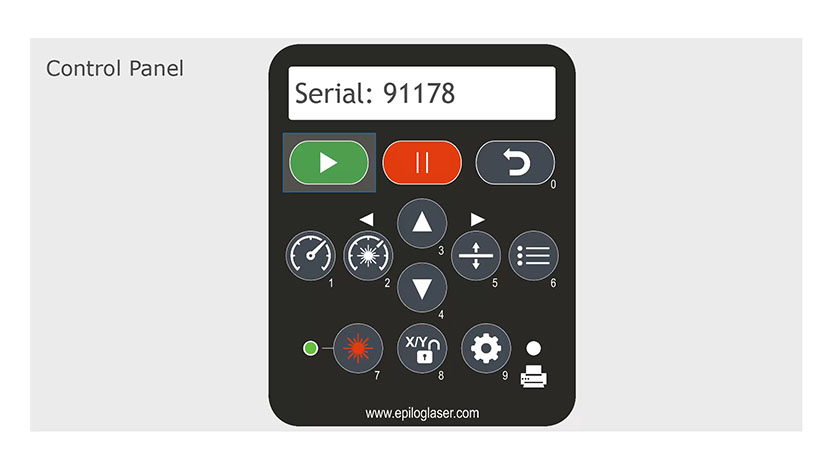
Al pulsar simultáneamente las teclas GO y Pointer, se accede al menú de funciones. Pulse el botón GO para desplazarse por el número de serie, la dirección IP y otros datos.
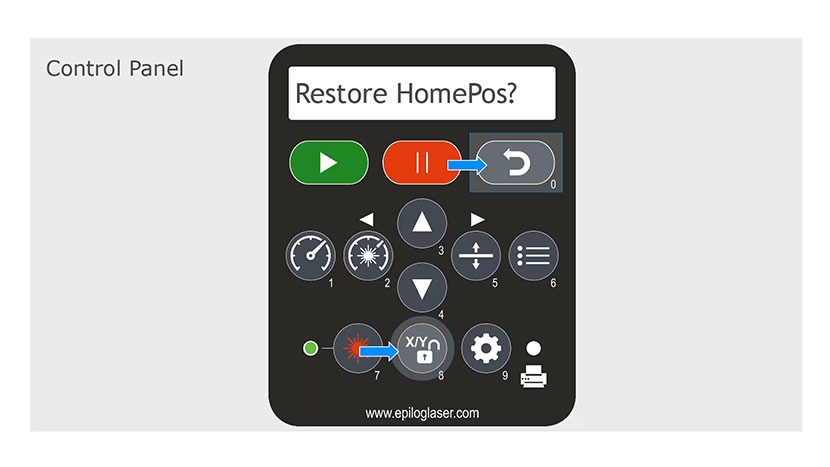
Restablecer posición inicial
Para restablecer la posición inicial, pulse simultáneamente las teclas X/Y Off y Reset, y pulse el botón GO para aceptar el restablecimiento.
Este ha sido un breve recorrido por el panel de visualización Zing Epilog Zing .
Consulte la sección del panel de control de su manual para obtener más información o para ver todas las funciones a las que puede acceder.