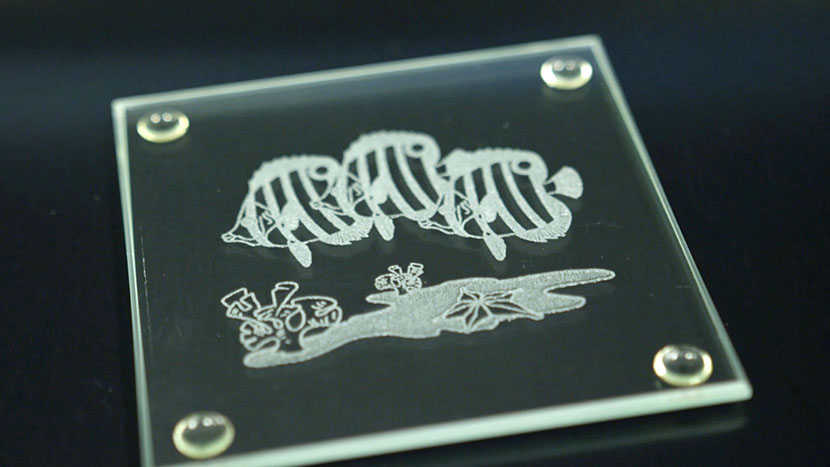
¡Bienvenido a tu segundo proyecto con tu Zing ! Para el Proyecto 2 necesitarás el posavasos cuadrado de cristal incluido en los materiales del sitio de formación que recibiste con tu Epilog laser .
En este tutorial, le guiaremos a través de la configuración de un proyecto para grabar en vidrio. Hemos añadido algunas técnicas nuevas a este tutorial, pero si ya ha completado el Proyecto 1, la mayor parte de este tutorial le resultará familiar.
Configuración de tu página
Comenzaremos creando un nuevo archivo en CorelDRAW.
Haga clic en la opción «Empezar» en la pantalla de bienvenida y, a continuación, haga clic en el botón «Nuevo documento». También puede utilizar las teclas de acceso rápido Ctrl + N para abrir un nuevo documento.
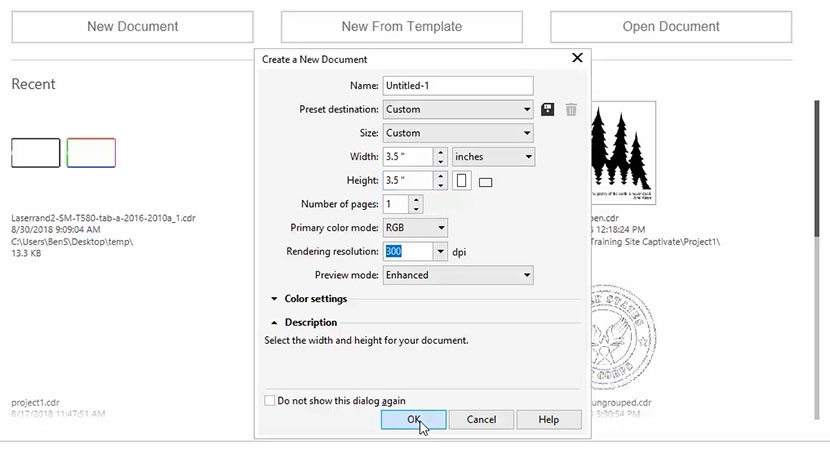
Ahora introduzca el tamaño de la página. Introduzca 3,5 pulgadas para el ancho de la página y 3,5 pulgadas para el alto de la página, y luego haga clic en Aceptar.
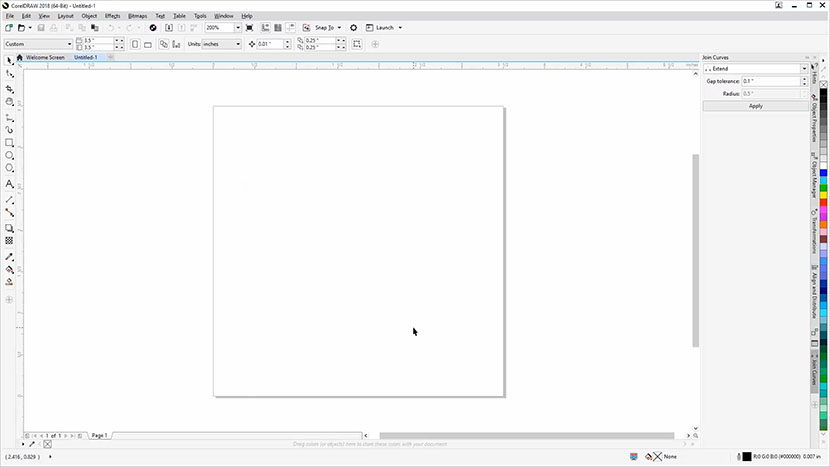
Añadir guías
El soporte de cristal que recibió con su sistema láser incluye cuatro patas de goma en la parte inferior del soporte, a ½ pulgada de cada lado.
Para este ejemplo, vamos a grabar la parte inferior del posavasos, por lo que debemos asegurarnos de no grabar sobre las patas de goma.
Para evitar grabar en los pies del posavasos, estableceremos algunas pautas para representar los límites de nuestra área de grabado dentro de nuestra página.
Antes de comenzar, debemos confirmar que la esquina superior izquierda de nuestra página esté configurada como origen para ambas reglas. Observe las reglas horizontal y vertical para determinar si la esquina superior izquierda de la página está configurada en 0 para la regla horizontal y en 0 para la regla vertical. Si es así, ya está todo listo. Si no es así, busque la herramienta Punto de origen en la esquina superior izquierda del área de trabajo.
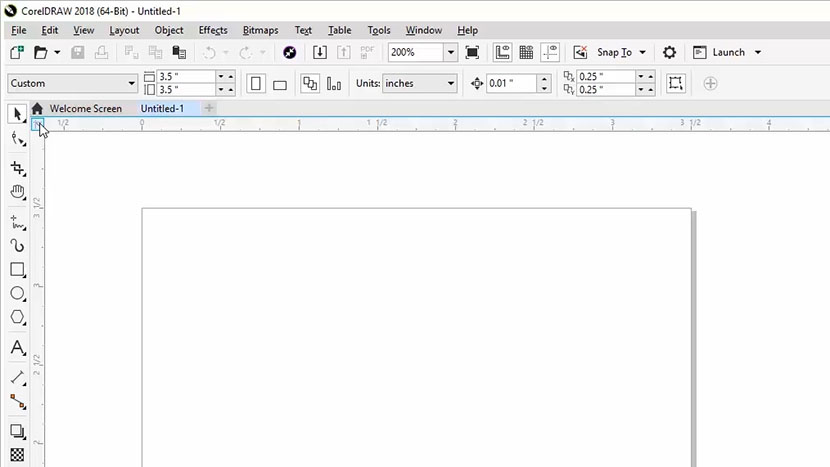
A continuación, haz clic y arrastra hasta la esquina superior izquierda de la página para establecer el nuevo punto de origen.
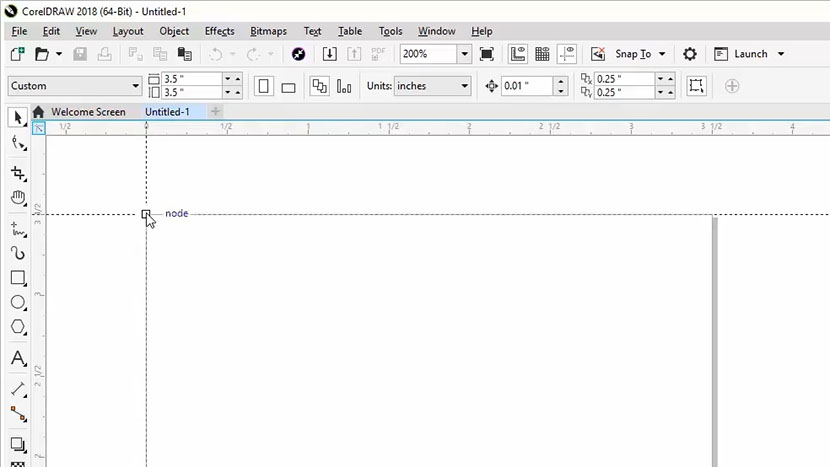
Para crear nuestras guías, comenzaremos por crear dos guías horizontales para los límites superior e inferior.
Haga clic en la regla situada en la parte superior de la página y arrastre una guía hasta -1/2 pulgada y otra hasta -3 pulgadas.
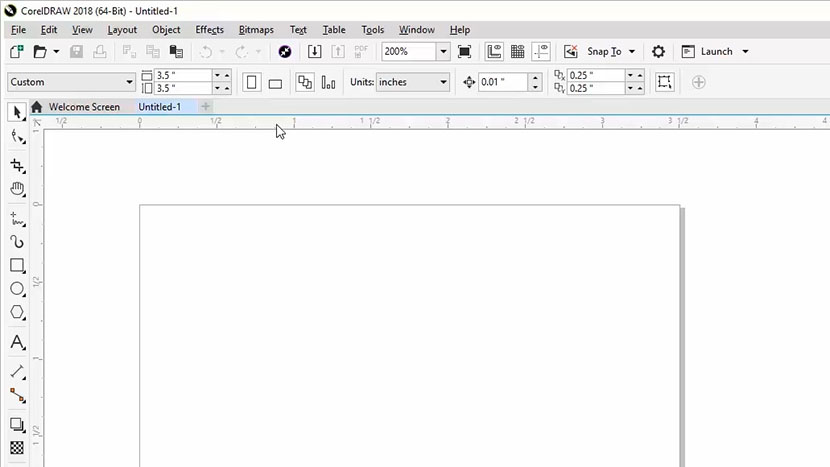
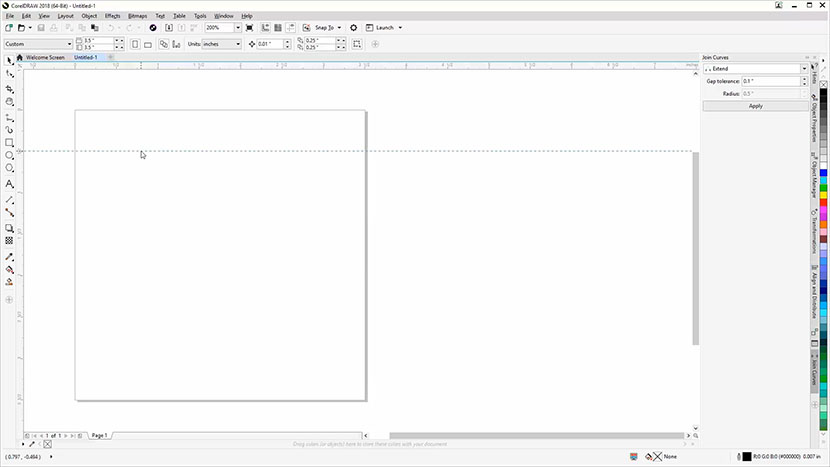
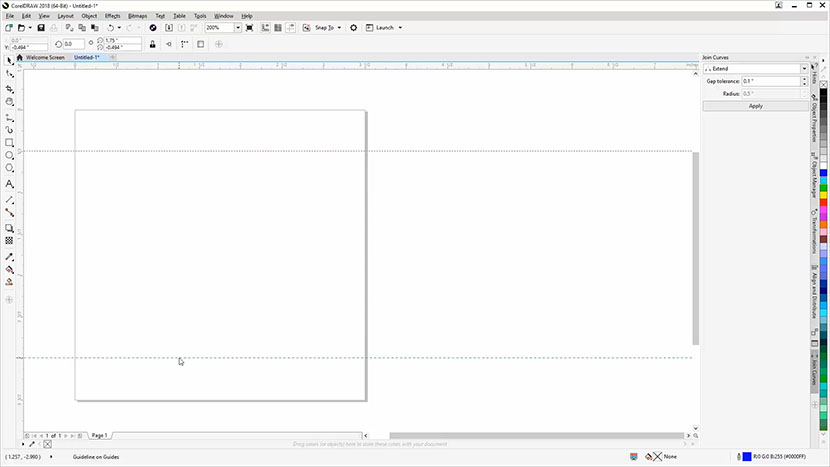
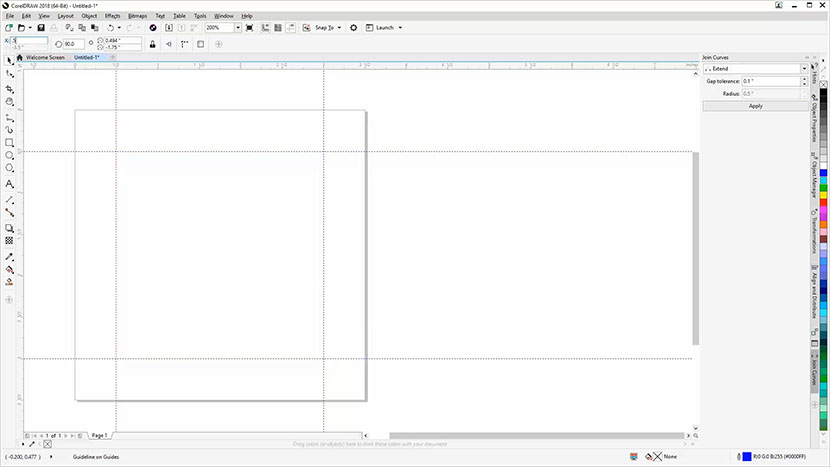
Es posible que le resulte más fácil hacer clic y arrastrar las guías hasta la ubicación aproximada y, a continuación, escribir los valores específicos de la posición del objeto Y para cada una de las guías en la barra de propiedades situada en la parte superior de la pantalla.
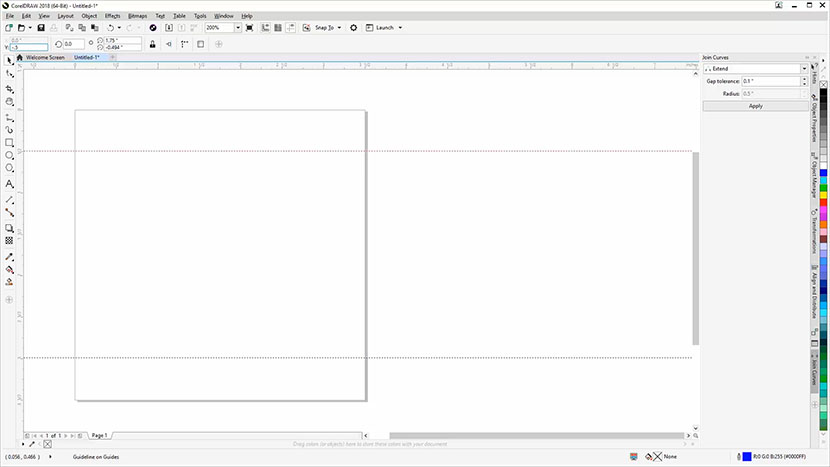
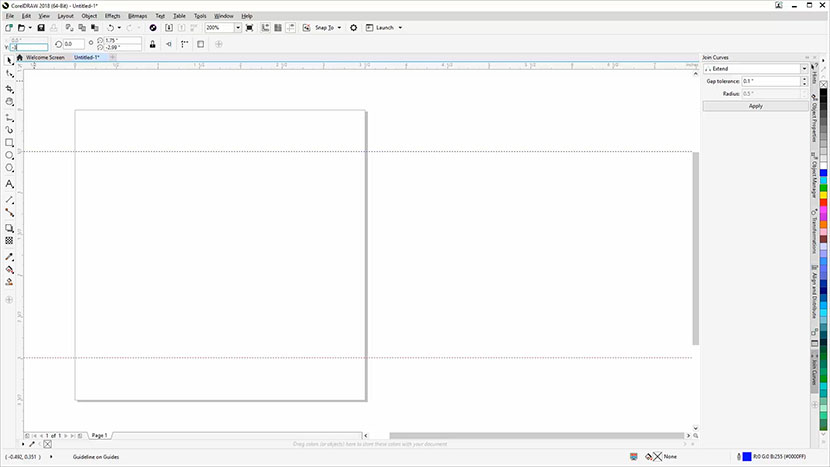
A continuación, crearemos dos guías verticales para nuestros límites izquierdo y derecho.
Haga clic en la regla situada en la parte izquierda de la página y arrastre una línea guía hasta 1/2” y otra hasta 3”.
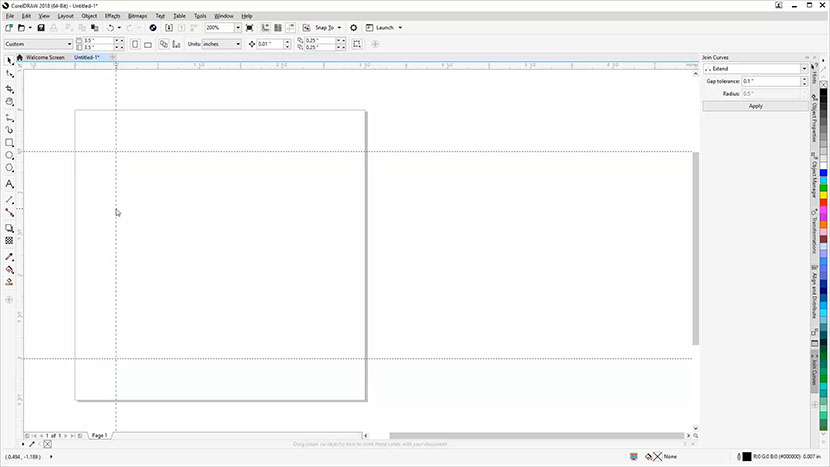
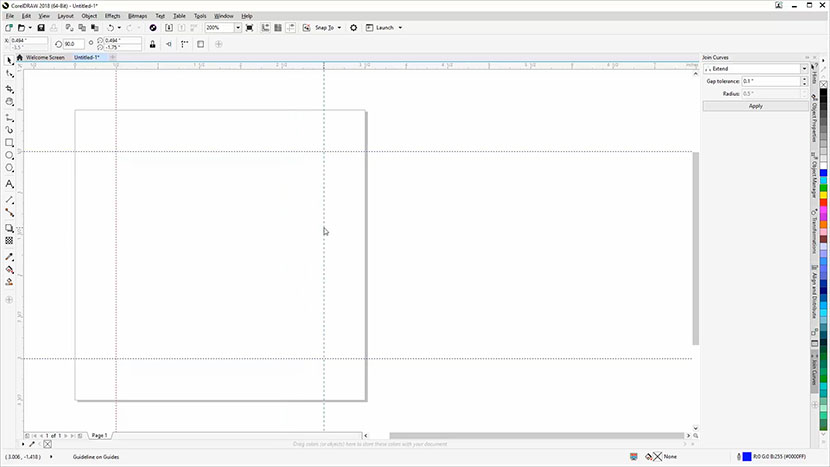
Una vez más, puede que le resulte más fácil arrastrar las guías hasta las ubicaciones aproximadas y, a continuación, introducir el valor 1/2" para la primera guía y el valor 3" para la segunda guía en el cuadro Posición del objeto X de la barra Propiedades.
Importar un gráfico
Ahora vamos a importar un gráfico y centrarlo en la página. Para este ejemplo, utilizaremos un gráfico de un pez (fish.wmf ), pero puede utilizar cualquier gráfico que prefiera.
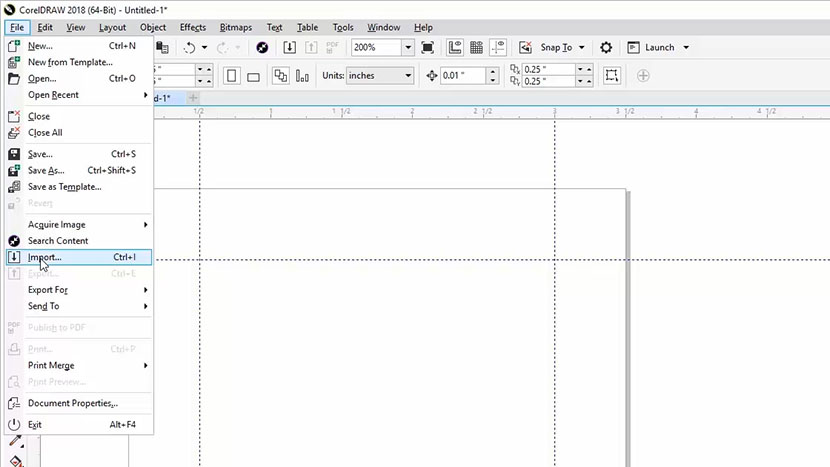
Comience haciendo clic en Archivo en la parte superior de la pantalla y, a continuación, seleccione Importar en el menú desplegable.
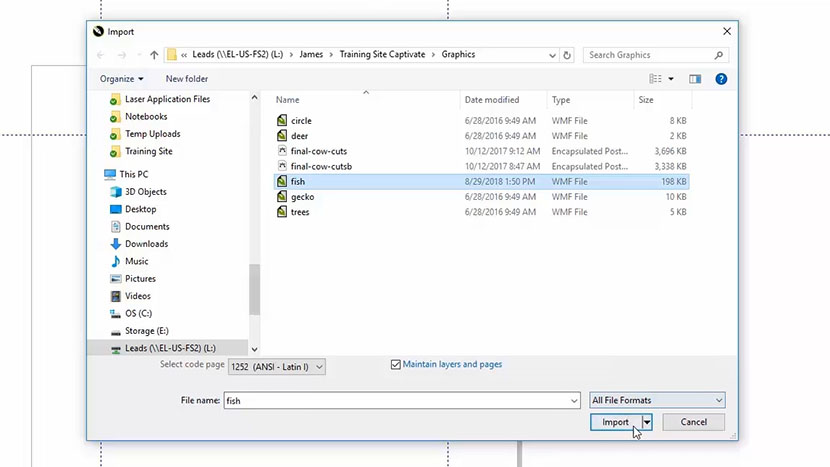
Navega hasta el archivo que deseas importar, selecciónalo y haz clic en el botón Importar.
Ahora, haz clic en cualquier lugar de la página para colocar el gráfico.
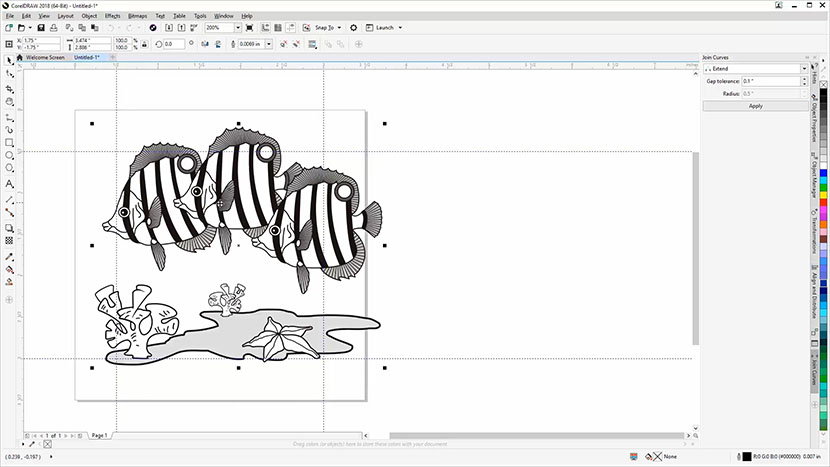
Centrado
A continuación, centraremos la imagen en la página.
Asegúrate de que el objeto sigue seleccionado, haz clic en Objeto en el menú desplegable de la parte superior de la pantalla, luego en Alinear y distribuir y, por último, en Centrar en la página.
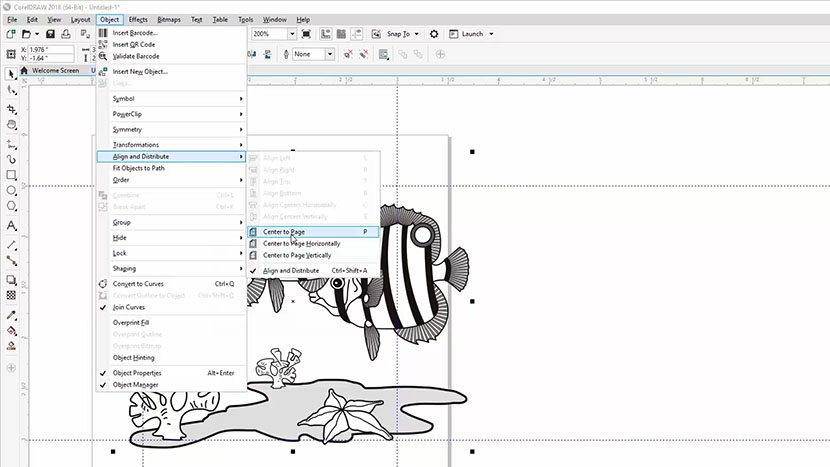
También puede utilizar la opción de acceso directo pulsando la letra P en el teclado para centrar la imagen en la página.
Cambiar el tamaño
Ahora tenemos que cambiar el tamaño de la imagen del pez para que quepa dentro de nuestras líneas guía.
Para cambiar el tamaño del gráfico, haremos clic y arrastraremos el controlador de tamaño situado en la parte superior derecha para reducir la imagen.
Al hacer clic en el controlador de tamaño situado en la parte superior derecha, mantener pulsada la tecla Mayús y arrastrar hacia el centro de la imagen, podemos mantener las proporciones de la imagen al reducir su tamaño.
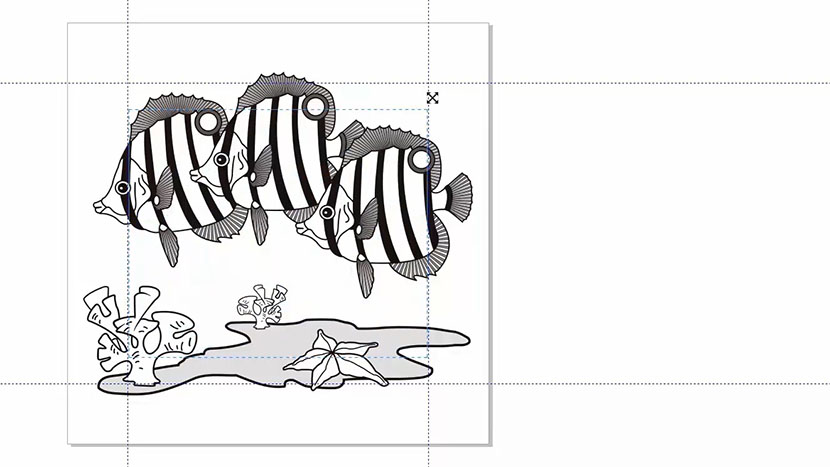
Arrastre el controlador de tamaño hasta que el lado derecho o izquierdo del gráfico del pez se alinee con una línea guía vertical.
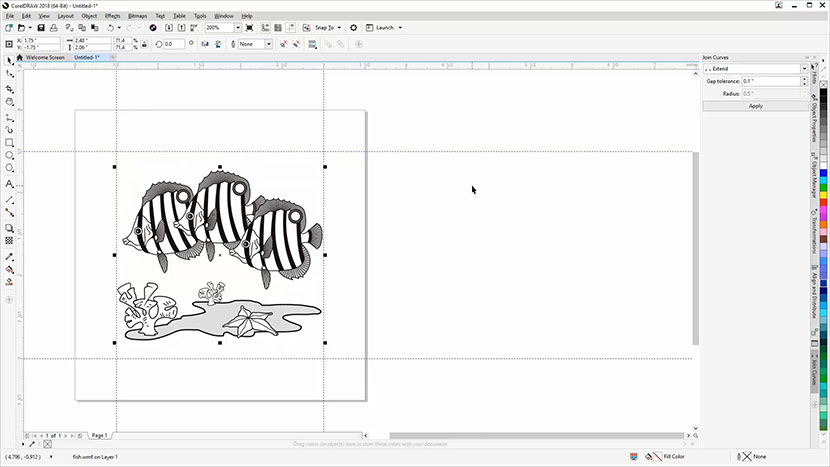
Reflejo para grabado en la parte posterior
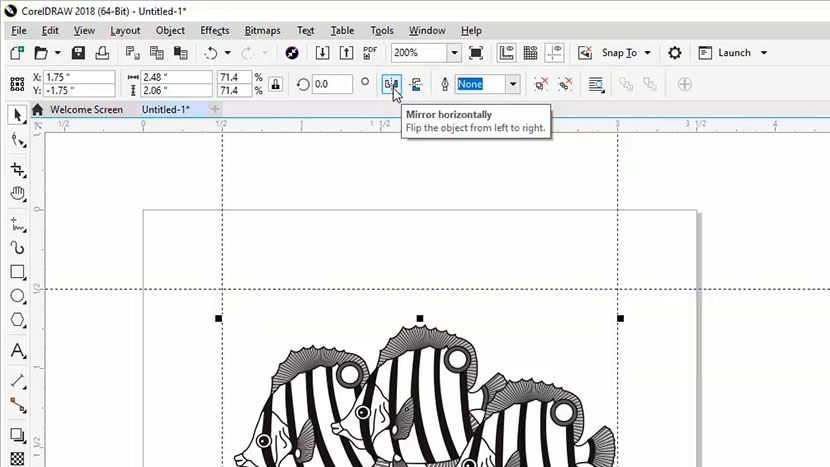
Como último paso antes de imprimir nuestro gráfico en el láser, queremos reflejar el gráfico para grabarlo en la parte inferior del posavasos de cristal. Grabar la parte posterior del cristal le dará el mejor resultado cuando se vea desde el otro lado, y hacerlo así ayudará a proteger su grabado del desgaste.
Para el grabado en la parte posterior del vidrio, es importante reflejar el gráfico. Si hay texto en los gráficos, es conveniente que el texto se lea hacia adelante en lugar de hacia atrás cuando se ve desde la parte superior u otro lado de la pieza.
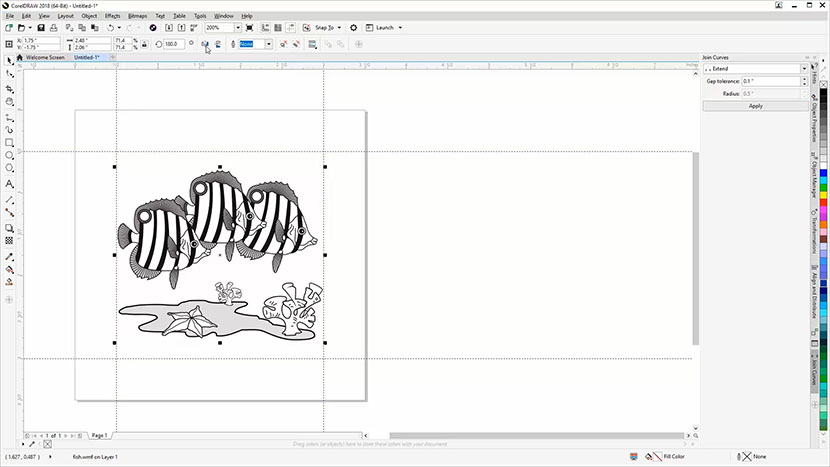
Para reflejar el gráfico, selecciónelo con la herramienta Seleccionar y, a continuación, haga clic en el botón Reflejar horizontalmente de la barra Propiedades situada en la parte superior de la pantalla.
Impresión con láser
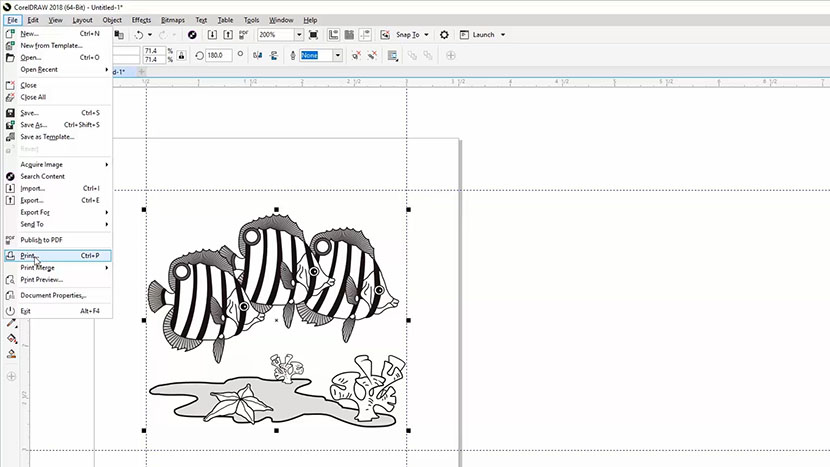
A continuación, imprimiremos el archivo en la impresora láser.
Seleccione Archivo y, a continuación, Imprimir en el menú desplegable, o pulse Ctrl + P en el teclado.
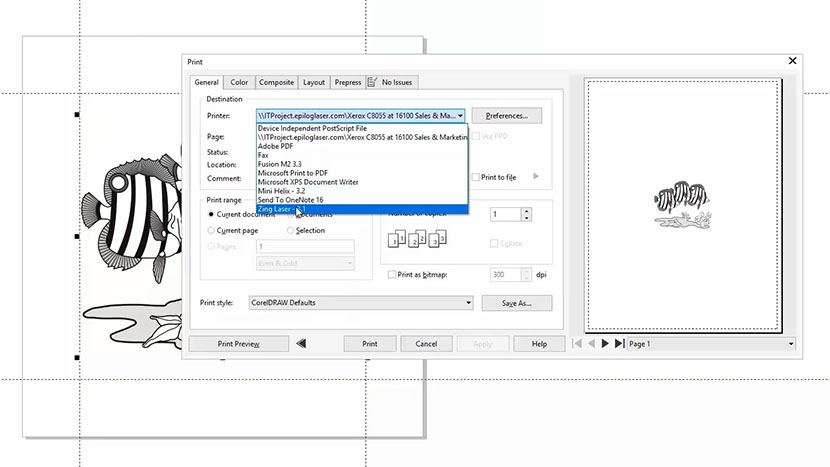
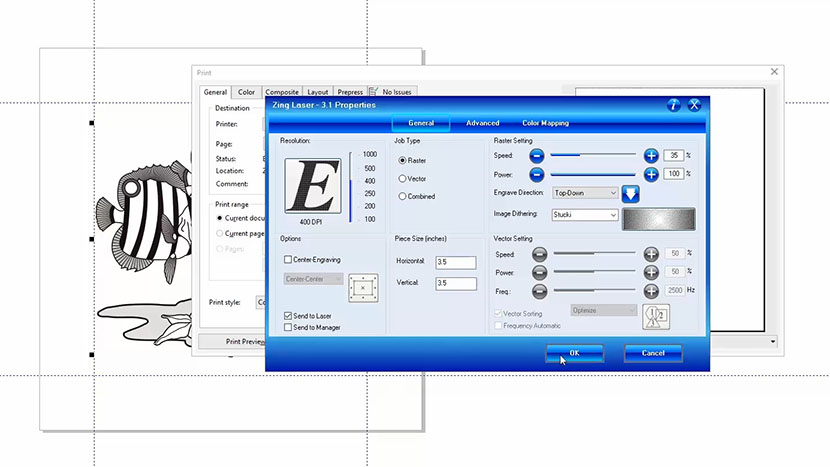
Seleccione su láser en las opciones de la impresora y, a continuación, haga clic en el botón Preferencias.
En el Laser Dashboard:
-
- Establezca la resolución en 400 ppp (al grabar vidrio no es necesario utilizar una resolución alta para obtener un buen resultado).
-
- Seleccione Raster en las opciones de Tipo de trabajo (solo necesitamos Raster, ya que solo grabaremos este archivo).
-
- Ajuste la velocidad al 35 % y la potencia al 100 % (consulte el manual del láser para conocer los ajustes recomendados de velocidad, potencia y frecuencia para grabar vidrio con la potencia de su láser).
-
- Seleccione Stucki como patrón de difuminado de imagen. (Dado que estamos grabando esto con una resolución más baja, esto aleatorizará el patrón de puntos en los gráficos y nos dará un aspecto esmerilado de mayor calidad a nuestro grabado).
-
- Ajuste el tamaño de la pieza para que coincida con el tamaño de la página. Establezca el tamaño horizontal y vertical en 3,5 pulgadas.
-
- Asegúrate de que la opción «Enviar a láser» esté marcada.
-
- Desmarcar Enviar al administrador
A continuación, haga clic en el botón Aceptar.
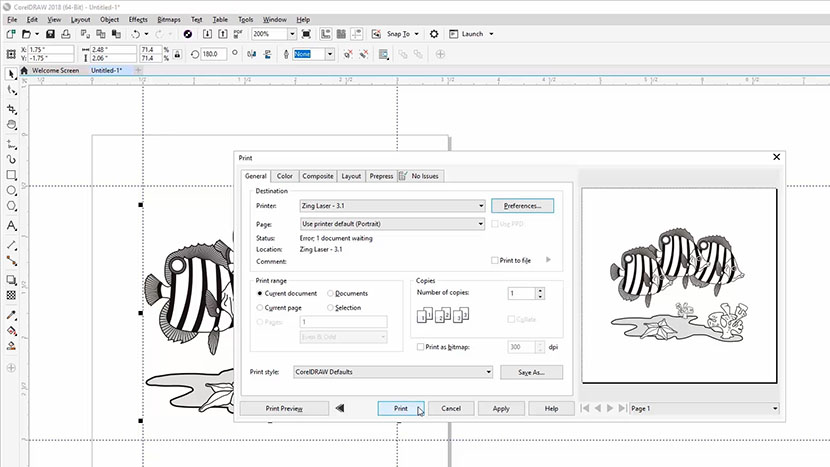
La vista previa de impresión debería tener ahora el mismo aspecto que su archivo Corel.
Por último, haga clic en Imprimir para enviar el trabajo a la impresora láser.
En el láser
En el láser, colocaremos el posavasos de cristal de 3,5 pulgadas en la esquina superior izquierda del área de trabajo.
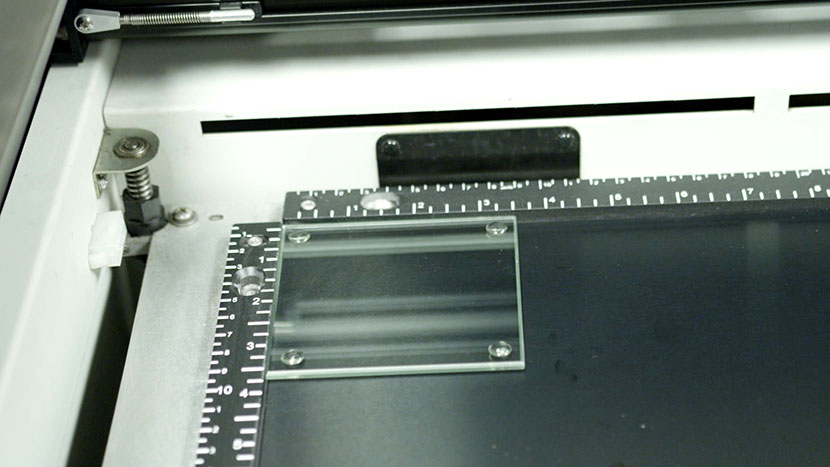
A continuación, pulse el botón Focus (Enfoque) del teclado para que aparezca el indicador de enfoque manual sobre el área de trabajo.
A continuación, deslice el medidor de enfoque hacia la derecha sobre el material y sáquelo de su soporte para que se mueva libremente.
A continuación, pulse la flecha hacia arriba del teclado para subir la mesa y enfocar el material.
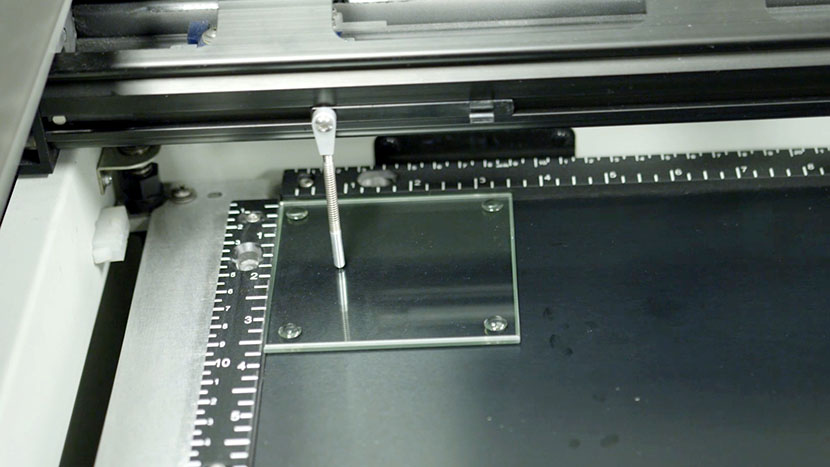
Vuelva a colocar el medidor de enfoque en su soporte y deslícelo hacia la izquierda.
Ahora estamos listos para comenzar el trabajo. Pulse el botón «Go» (Ir) del teclado para comenzar el trabajo de grabado en vidrio.
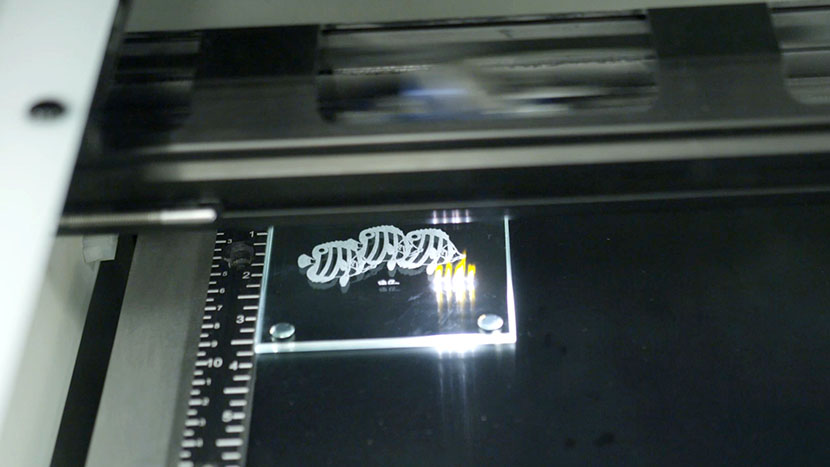
¡Y ya está!